Herramientas PDF para Profesores: Fusionar, Comprimir y Compartir Materiales del Curso
Los profesores crean y distribuyen más archivos PDF que casi cualquier otra profesión: hojas de trabajo, programas, apuntes, presentaciones e informes. Aquí te explicamos cómo fusionar, comprimir, convertir y compartir materiales del curso sin luchar contra tu LMS o agotar tu presupuesto.
Probablemente no te dedicaste a la enseñanza porque te encanta lidiar con formatos de archivo. Pero aquí estás, un domingo por la noche, intentando subir un paquete de curso de 47 páginas a Canvas y te encuentras con un límite de tamaño de archivo. O envías un programa por correo electrónico a 150 estudiantes y ves que rebota porque el archivo adjunto es demasiado grande. O pasas 20 minutos fusionando seis hojas de trabajo en un solo apunte porque tu escuela no tiene licencia de Adobe Acrobat.
Los profesores crean y distribuyen más archivos PDF que casi cualquier otra profesión. Hojas de trabajo. Programas. Planes de lecciones. Apuntes. Presentaciones convertidas para acceso de los estudiantes. Boletas de calificaciones. Permisos. Cartas de recomendación. Documentos IEP. Rúbricas de evaluación. La lista no termina.
Y, sin embargo, las herramientas disponibles para manejar todos esos documentos suelen ser caras, confusas o están bloqueadas por departamentos de TI institucionales que se mueven a paso de tortuga. El profesor promedio ya gasta $895 de su bolsillo cada año en material escolar, una cifra que ha aumentado un 49% desde 2015, y gastar dinero en software PDF rara vez se siente como una prioridad cuando necesitas marcadores, cuadernos y refrigerios para niños que llegaron a la escuela hambrientos.
Esta guía mapea cada tarea común de PDF en el flujo de trabajo de un profesor con soluciones prácticas. Ya seas un profesor de K-12 que maneja 30 estudiantes, un profesor universitario que coordina varias secciones, o un diseñador instruccional que crea cursos en línea, hay un flujo de trabajo aquí que te ahorrará tiempo.
El Problema Oculto de los PDF en la Educación
Piense en su última semana de enseñanza. ¿Cuántas de estas cosas hizo?
- Imprimió hojas de trabajo de un PDF
- Envió un documento por correo electrónico a estudiantes o padres
- Subió archivos a su sistema de gestión de aprendizaje (LMS)
- Convirtió una presentación de PowerPoint a PDF para que los estudiantes pudieran verla en cualquier dispositivo
- Firmó un permiso, formulario de evaluación o documento administrativo
- Escaneó una página de un libro de texto o cuaderno de ejercicios
- Combinó varios archivos en un solo apunte
Si marcó más de dos, está dedicando horas significativas cada semana a la gestión de PDF, tiempo que podría dedicarse a planificar lecciones, calificar o al raro lujo de no trabajar.
La mayoría de las escuelas proporcionan Google Workspace o Microsoft 365, que manejan bien la creación de documentos, pero se quedan cortas cuando necesita fusionar PDF, comprimir archivos grandes, rellenar formularios o hacer que las páginas escaneadas sean buscables. Esta brecha lleva a muchos educadores a improvisar flujos de trabajo con sitios web gratuitos aleatorios, subiendo documentos confidenciales de los estudiantes a servidores desconocidos en el proceso.
Hay una mejor manera. Repasemos las seis tareas de PDF que los profesores realizan con más frecuencia, con soluciones prácticas para cada una.
1. Fusionar: Combinar Apuntes en Paquetes para Estudiantes
El Problema
La lección del lunes requiere un pasaje de lectura, una hoja de trabajo de vocabulario, un organizador gráfico y una tarea. Cada uno existe como un archivo separado. Podría imprimirlos individualmente (cuatro viajes a la fotocopiadora, cuatro posibilidades de que la grapadora falle) o podría combinarlos en un solo PDF que los estudiantes accedan digitalmente o que usted imprima como un solo paquete.
Los paquetes de curso son una de las tareas de PDF más comunes para los profesores, y vienen en varios formatos:
- Paquetes semanales - combinando las lecturas, hojas de trabajo y tareas de esa semana
- Materiales de unidad - todos los recursos para una unidad de varias semanas en un solo documento
- Programas del semestre - fusionando el programa, el calendario del curso, las políticas de calificación, la declaración de integridad académica y la información de adaptaciones en un documento completo
- Paquetes de repaso de exámenes - compilando guías de estudio, problemas de práctica y resúmenes de conceptos clave de varias unidades
- Planes para sustitutos - ensamblando todo lo que un profesor sustituto necesita en un archivo organizado
La Solución
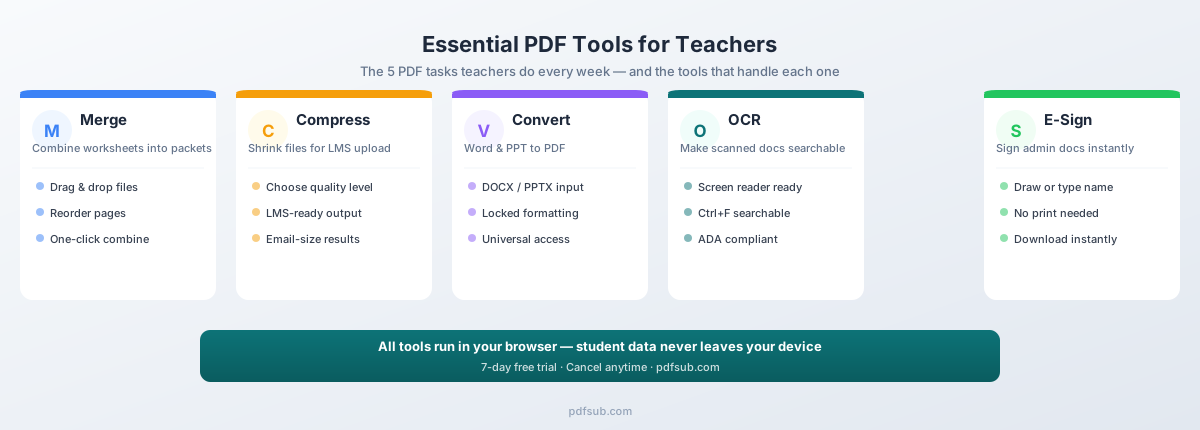
La herramienta Fusionar PDF de PDFSub le permite arrastrar y soltar múltiples archivos PDF, reordenarlos como desee y combinarlos en un solo documento. Todo sucede en su navegador: sus archivos permanecen en su dispositivo.
Un flujo de trabajo práctico para paquetes semanales:
- Guarde cada hoja de trabajo, lectura y tarea como un PDF separado
- Abra la herramienta Fusionar y suelte todos los archivos
- Arrastre para reordenar: ponga las instrucciones primero, luego las lecturas, luego la hoja de trabajo
- Fusionar y descargar el PDF combinado
- Suba el archivo único a su LMS o imprima a doble cara
Esto es especialmente útil al comienzo de un semestre. En lugar de subir 8 documentos de política separados a la página de su curso, fusione el programa, el calendario, la rúbrica de calificación, la política de trabajos atrasados, la declaración de integridad académica, el horario de atención, los requisitos tecnológicos y la declaración de accesibilidad en un solo PDF de "Información del Curso". Los estudiantes obtienen un archivo para descargar y consultar durante todo el semestre.
Ahorro de Tiempo
Fusionar 5-8 documentos manualmente (abrir cada uno, imprimir a PDF, reorganizar) suele llevar de 10 a 15 minutos. Una herramienta de fusión dedicada lo hace en menos de 60 segundos.
2. Comprimir: Reducir Archivos para Subidas al LMS y Correos Electrónicos
El Problema
Cada sistema de gestión de aprendizaje tiene límites de tamaño de archivo, y los profesores los alcanzan constantemente. Estas son las restricciones prácticas dentro de las cuales trabaja:
| Plataforma | Límite de Subida | Notas |
|---|---|---|
| Canvas | 500 MB por archivo | Las cuotas institucionales pueden ser menores; las presentaciones de video de los estudiantes a menudo tienen un límite de 500 MB |
| Blackboard | 500 MB por defecto | Los administradores pueden configurar límites más bajos; muchas instituciones establecen 100-250 MB |
| Google Classroom | Depende del almacenamiento de Drive | No hay límite por archivo, pero las cuentas de Google Workspace de las escuelas tienen límites de almacenamiento combinados |
| Moodle | 16 MB por defecto | Se puede configurar hasta 1 GB, pero muchas escuelas dejan la configuración predeterminada |
| Archivos adjuntos de correo electrónico | 10-25 MB | Gmail tiene un límite de 25 MB; Outlook de 20 MB; muchos sistemas de correo electrónico escolares de 10 MB |
Los infractores más comunes son los documentos escaneados: un escaneo de cama plana de 10 páginas a 300 DPI puede producir fácilmente un PDF de 40-50 MB. Las presentaciones de PowerPoint con imágenes incrustadas a menudo superan los 20 MB. Y los paquetes fusionados se acumulan rápidamente. El límite predeterminado de 16 MB de Moodle sorprende a los profesores más que cualquier otro límite.
La Solución
La herramienta Comprimir PDF de PDFSub reduce el tamaño del archivo manteniendo el documento legible. Puede elegir el nivel de compresión según sus necesidades: compresión ligera para documentos que necesitan mantenerse nítidos, o compresión alta para archivos que solo necesitan ser lo suficientemente pequeños como para subirlos.
Cuándo comprimir:
- Antes de subir materiales escaneados a cualquier LMS
- Antes de enviar documentos por correo electrónico a padres o estudiantes
- Después de fusionar varios archivos en un paquete grande
- Al compartir a través de Google Drive y el almacenamiento es limitado
- Antes de adjuntar archivos a las entregas de tareas en Google Classroom
Consejo práctico: Comprima después de fusionar. Si combina seis hojas de trabajo en un paquete de 35 MB, páselo por compresión para reducirlo a 5-8 MB antes de subirlo a su LMS. La mayoría de los PDF basados en texto se comprimen drásticamente: un documento de 35 MB con muchas imágenes escaneadas a menudo puede reducirse a menos de 5 MB con una pérdida de calidad mínima.
3. Convertir: Transformar Presentaciones y Documentos en PDF Universales
El Problema
Creó una lección en PowerPoint. O una hoja de trabajo en Word. Ahora necesita que los estudiantes la vean sin que se arruine el formato: sin imágenes desplazadas, sin tablas rotas, sin correos electrónicos de "no puedo abrir este archivo" de los padres. PDF es el formato universal de solo lectura: el formato se mantiene intacto, los estudiantes no pueden editarlo accidentalmente y funciona en Chromebooks, iPads, teléfonos y el viejo ordenador del laboratorio de informática.
La Solución
- Word a PDF - El convertidor Word a PDF de PDFSub maneja archivos DOC y DOCX, conservando tablas, imágenes y formato.
- PowerPoint a PDF - El convertidor PowerPoint a PDF transforma presentaciones de diapositivas en PDF planos que los estudiantes pueden ver e imprimir sin necesidad de PowerPoint.
- PDF a Word - Cuando necesita editar una hoja de trabajo en PDF, modificar un apunte de un colega o actualizar el programa del año pasado, el convertidor PDF a Word de PDFSub crea un archivo DOCX editable.
El mejor flujo de trabajo: Cree materiales en Word o PowerPoint (fáciles de editar), convierta a PDF para su distribución (formato bloqueado), suba a su LMS y conserve el original para futuras ediciones.
4. Rellenar Formularios: Crear y Completar Hojas de Trabajo Digitales
El Problema
La pandemia aceleró un cambio que ya estaba en marcha: los estudiantes completando trabajos digitalmente. Pero la mayoría de las hojas de trabajo creadas por profesores son PDF planos: los estudiantes pueden verlas pero no pueden escribir respuestas en ellas. La solución alternativa: los estudiantes imprimen el PDF, escriben las respuestas a mano, toman una foto con su teléfono y suben la foto. El resultado es una imagen borrosa y torcida que es dolorosa de calificar.
Los formularios PDF rellenables resuelven esto. Los estudiantes abren el PDF, escriben directamente en los campos designados y envían un documento limpio y legible. Sin imprimir, sin fotos, sin entrecerrar los ojos para leer la letra manuscrita.
Más allá de las hojas de trabajo de los estudiantes, los profesores se encuentran constantemente con formularios rellenables en su trabajo administrativo:
- Formularios de evaluación del distrito
- Registros de desarrollo profesional
- Formularios de solicitud de presupuesto
- Permisos para excursiones
- Planes de adaptación para estudiantes
- Solicitudes de subvención
La Solución
La herramienta Rellenador de Formularios PDF de PDFSub detecta campos de formulario interactivos en PDF existentes y le permite rellenarlos directamente en su navegador. Registros de desarrollo profesional, documentación de evaluación, solicitudes de presupuesto, permisos, plantillas de recomendación, formularios de RRHH: complételos y guárdelos sin imprimir una sola página.
Consejo para crear hojas de trabajo rellenables: Diseñe hojas de trabajo en Word o Google Docs con campos de formulario (cuadros de entrada de texto) donde desee las respuestas de los estudiantes. Al convertirse a PDF, estos campos se vuelven interactivos: los estudiantes hacen clic y escriben directamente en el documento.
Firma Electrónica: Firmar Documentos Administrativos sin Imprimir
El Problema
Los profesores firman una cantidad asombrosa de documentos cada año. Cartas de recomendación para estudiantes que solicitan la universidad. Evaluaciones administrativas. Certificados de desarrollo profesional. Registros de comunicación con los padres. Aprobaciones de excursiones. Renovaciones de contratos. Documentos IEP.
El flujo de trabajo tradicional: recibir un PDF por correo electrónico, imprimirlo, firmarlo con un bolígrafo, escanearlo de nuevo a PDF, enviarlo de vuelta por correo electrónico. Cuatro pasos y un viaje a la fotocopiadora para algo que debería tomar 10 segundos.
La Solución
La herramienta Firmar PDF Electrónicamente de PDFSub le permite agregar su firma a cualquier PDF directamente en su navegador. Dibuje su firma con un ratón o trackpad, escríbala o suba una imagen de su firma. Colóquela en el documento, ajuste el tamaño y descargue el PDF firmado.
Esto cubre cartas de recomendación (especialmente durante la temporada alta de otoño, cuando podría tener 20-30 para firmar), evaluaciones administrativas, documentación de desarrollo profesional, formularios de comunicación con los padres y contratos de empleo.
Ahorro de tiempo durante la temporada de recomendaciones: Un profesor que escribe 25 cartas de recomendación ahorra más de una hora al firmar digitalmente en lugar de imprimir, firmar, escanear y volver a subir cada una.
OCR: Hacer que los Materiales Escaneados sean Buscables y Accesibles
El Problema
Todos los profesores lo han hecho: fotocopiaron una página de un libro de texto, un capítulo de un recurso complementario o una hoja de trabajo de un colega. El resultado es un PDF escaneado: parece texto, pero en realidad es una imagen. No puedes buscarlo, seleccionar texto de él, ni hacer que un lector de pantalla lo lea en voz alta.
Esto es importante por dos razones. Primero, es inconveniente: los estudiantes no pueden usar Ctrl+F para encontrar un término, no pueden copiar una cita para su ensayo, ni pueden cambiar el tamaño del texto en una pantalla pequeña. Segundo, y más importante, es un problema de accesibilidad.
La Solución
La herramienta OCR - Extraer Texto de PDFSub convierte los PDF escaneados en texto buscable y seleccionable. El diseño visual original se conserva, pero se agrega una capa de texto debajo que hace que el contenido sea legible por máquinas.
Cuándo los profesores necesitan OCR:
- Páginas de libros de texto escaneadas - Hazlas buscables para que los estudiantes puedan encontrar pasajes específicos.
- Hojas de trabajo fotocopiadas - Convierte copias basadas en imágenes en texto que los lectores de pantalla puedan procesar.
- Documentos históricos - Haz que los materiales de fuentes primarias sean accesibles para la investigación estudiantil.
- Notas manuscritas - La herramienta Conversión de Manuscritos de PDFSub puede convertir notas manuscritas en texto digital editable.
- Materiales archivados - Digitaliza archivadores de hojas de trabajo antiguas y planes de lecciones en documentos buscables.
Accesibilidad: Por Qué Importa y Qué Exige la Ley
Esta sección no es lectura opcional. Si trabaja en una escuela pública o en cualquier institución que reciba fondos federales, la accesibilidad es un requisito legal, y el panorama de cumplimiento se está volviendo más estricto.
El Marco Legal
La Sección 508 de la Ley de Rehabilitación y el Título II de la ADA exigen que los materiales digitales en instituciones financiadas por el gobierno federal, incluidas las escuelas públicas, sean accesibles para personas con discapacidades. La Oficina de Derechos Civiles del Departamento de Educación ha investigado activamente a distritos (incluidos Seattle Public Schools y Arlington Public Schools en Virginia) por documentos digitales inaccesibles.
La fecha límite de cumplimiento es real: Las escuelas K-12 en condados con más de 50,000 residentes deben cumplir con los estándares de accesibilidad digital actualizados antes del 24 de abril de 2026. Los distritos más pequeños tienen hasta el 24 de abril de 2027.
Qué Requieren los PDF Accesibles
Cumplir con los estándares WCAG 2.1 Nivel AA significa que sus PDF deben tener texto buscable (no escaneos basados en imágenes), orden de lectura lógico, texto alternativo en las imágenes, contraste de color suficiente, jerarquía de encabezados adecuada (H1, H2, H3, no solo texto en negrita), encabezados de tabla identificados e identificación del idioma en las propiedades del documento.
Tres Pasos Prácticos
No necesita convertirse en un experto en accesibilidad de la noche a la mañana. Estas tres acciones abordan los problemas más comunes:
-
Ejecute OCR en todo lo escaneado. Los documentos escaneados son imágenes, no texto; los lectores de pantalla no pueden procesarlos. La herramienta OCR y la herramienta Hacer Buscable de PDFSub solucionan esto en un solo paso.
-
Use estilos de encabezado, no texto en negrita. Los estilos integrados de Encabezado 1, 2, 3 en Word o Google Docs crean una jerarquía estructural que los lectores de pantalla navegan. El texto en negrita que parece un encabezado no proporciona ninguna información estructural.
-
Agregue texto alternativo a las imágenes. Antes de convertir a PDF, haga clic derecho en las imágenes y agregue descripciones. Un gráfico no tiene sentido para un lector de pantalla a menos que describa lo que muestra.
Mejores Prácticas para Subir al LMS
Cada LMS tiene sus peculiaridades. Aquí están los elementos esenciales para las cuatro plataformas más comunes.
- Canvas - Permite hasta 500 MB por archivo, pero las cuotas de almacenamiento institucionales pueden ser menores. Canvas tiene un verificador de accesibilidad incorporado para contenido enriquecido, pero no escanea los PDF subidos; hágalos accesibles antes de subirlos. Cree módulos para cada semana para que los estudiantes vean los materiales en orden.
- Blackboard - El límite predeterminado es 500 MB, pero muchas instituciones configuran límites de 100-250 MB. Admite subidas por lotes, por lo que puede subir los materiales de una semana en una sola sesión. Use nombres descriptivos para las áreas de contenido.
- Google Classroom - No hay límite por archivo, pero todas las subidas van a Google Drive, donde las cuentas escolares tienen almacenamiento compartido. Para hojas de trabajo en PDF, use "Los estudiantes pueden ver el archivo" (la opción "Crear una copia" solo funciona con Google Docs).
- Moodle - El límite de subida predeterminado es de solo 16 MB, el más bajo de cualquier LMS importante. Muchas escuelas dejan esta configuración predeterminada. Si va a subir materiales escaneados, casi con seguridad necesitará comprimir primero.
Consejos Multiplataforma
- Nombra los archivos de forma descriptiva.
ESP101_HojaTrabajo_AnalisisPersonaje_S03.pdfes mejor queescaneo2026030201.pdf. - Comprima antes de subir. Más rápido que solucionar problemas de fallos en la subida.
- Pruebe la vista del estudiante. Cada LMS tiene una vista previa para estudiantes; úsela para verificar que los archivos se abran correctamente.
- Conserve los originales. Mantenga versiones sin comprimir localmente para futuras ediciones.
Creación de Paquetes de Materiales del Curso
Aquí hay tres plantillas de paquetes que cubren la mayor parte del semestre. Cada una comienza con un paso de fusión y termina con un paso de compresión.
Paquete de Bienvenida al Semestre - Fusionar el programa, el calendario del curso, la rúbrica de calificación, la política de trabajos atrasados, la declaración de integridad académica, los requisitos tecnológicos, la declaración de adaptaciones y la información de contacto en un solo PDF. Los estudiantes pierden los documentos individuales. Un único BIO201_Primavera2026_InfoCurso.pdf es más fácil de encontrar y consultar durante todo el semestre.
Paquete de Aprendizaje Semanal - Fusionar el resumen de la semana, las lecturas requeridas, las preguntas de discusión, la hoja de trabajo y la tarea. Comprima después de fusionar; apunte a menos de 10 MB para que los estudiantes con datos móviles puedan descargar sin problemas.
Compilación de Repaso de Examen - Fusionar la guía de estudio, la hoja de vocabulario, los problemas de práctica de cada unidad, la clave de respuestas (publicada a su discreción) y la logística del examen. Estas compilaciones evitan que los estudiantes busquen entre semanas de subidas al LMS.
Organización de sus PDF Educativos
Un sistema de archivos desorganizado desperdicia tiempo cada semestre. Dos hábitos lo solucionan.
Use una convención de nombres consistente: [Curso]_[Tipo]_[Tema]_[Semana].pdf
ESP101_HojaTrabajo_AnalisisPersonaje_S03.pdfBIO201_Lectura_DivisionCelular_S07.pdfMAT150_Examen_Parcial_O2026.pdf
El prefijo del curso deja claro al instante dónde pertenece un archivo. El tipo le dice qué es. El tema le ayuda a encontrarlo. El número de semana lo sitúa en contexto.
Organice por semestre, luego por curso, luego por semana. Cree una carpeta de nivel superior para cada año académico, subcarpetas para cada curso y carpetas semanales dentro de ellas. Mantenga una carpeta separada de Plantillas para materiales reutilizables que se conserven. Al final de cada semestre, fusione todos los apuntes de los estudiantes en un solo PDF de "Materiales Completos" por curso como referencia para la próxima vez, y luego archive la carpeta del semestre. Esto lleva 30 minutos y ahorra horas de búsqueda del "ese apunte que usé la primavera pasada."
La Realidad del Presupuesto
Abordemos el elefante en la habitación. Los profesores no tienen fondos suficientes, y los datos son claros:
- El profesor promedio gasta $895 al año de su bolsillo en material escolar.
- El 97% de los profesores dicen que el presupuesto proporcionado por la escuela es insuficiente.
- El presupuesto mediano de material escolar proporcionado por las escuelas es de solo $200.
- El 20% de los profesores trabajan en un segundo empleo, un aumento del 25% desde 2023.
Gastar $20 al mes en Adobe Acrobat no es realista cuando ya estás comprando marcadores y barras de granola para tus estudiantes. Es por eso que las opciones asequibles y gratuitas importan tanto en la educación.
PDFSub ofrece una prueba gratuita de 7 días para que pueda probar todas las herramientas antes de comprometerse. Las herramientas PDF principales que los profesores usan más (fusionar, comprimir, convertir y rellenar formularios) están disponibles sin necesidad de precios empresariales. Y como la mayor parte del procesamiento ocurre directamente en su navegador, no está pagando por tiempo de servidor en operaciones básicas.
Incluso para los profesores que compran herramientas de su bolsillo, el costo se amortiza la primera semana que deja de luchar con los tamaños de archivo y las conversiones de formato.
Preguntas Frecuentes
¿Puedo convertir por lotes una carpeta de documentos de Word a PDF?
Sí. La herramienta Convertir por Lotes de PDFSub le permite convertir varios archivos a la vez. Si tiene 15 hojas de trabajo en formato Word que necesitan convertirse en PDF para su LMS, puede convertirlas todas en un solo paso en lugar de abrir cada archivo individualmente.
¿Cómo creo cuestionarios rellenables que los estudiantes puedan completar digitalmente?
Cree su cuestionario en Word o Google Docs usando campos de formulario (cuadros de entrada de texto) para cada respuesta, luego convierta a PDF. Los campos de formulario se transfieren como campos interactivos en los que los estudiantes pueden escribir. Para cuestionarios de opción múltiple, use el generador de cuestionarios incorporado de su LMS en su lugar: Canvas, Blackboard, Google Forms y Moodle tienen funciones de cuestionarios con calificación automática.
Mis páginas escaneadas de libros de texto son enormes. ¿Cómo reduzco el tamaño del archivo?
Las páginas escaneadas son grandes porque se almacenan como imágenes. Dos pasos reducirán drásticamente el tamaño:
- Ejecute OCR primero - La herramienta OCR de PDFSub convierte el texto basado en imágenes en texto real, que es inherentemente más pequeño que los datos de píxeles.
- Luego comprima - La herramienta Comprimir PDF reduce la calidad de la imagen a un nivel que sigue siendo perfectamente legible pero mucho más pequeño. Un escaneo de 50 MB de 10 páginas de libro de texto generalmente se puede comprimir a 3-5 MB.
¿Cómo comparto archivos grandes cuando el correo electrónico no funciona?
Para archivos que exceden los límites de archivos adjuntos de correo electrónico (10-25 MB según su proveedor):
- Suba a su LMS y comparta el enlace; este es el método más confiable para los estudiantes.
- Suba a Google Drive o OneDrive y comparta un enlace de solo vista.
- Comprima el PDF primero; muchos archivos que exceden los límites de correo electrónico se pueden comprimir por debajo del umbral.
¿Puedo convertir PDF a formatos que los estudiantes puedan editar?
Sí. El convertidor PDF a Word de PDFSub crea archivos DOCX editables. Esto es útil cuando desea que los estudiantes modifiquen una plantilla: rellenen un organizador gráfico, anoten un pasaje o completen una tarea de escritura estructurada. Convierta el PDF a Word, comparta el DOCX y los estudiantes podrán editar directamente.
¿Cómo hago un PDF accesible para estudiantes con discapacidad visual?
Tres pasos: (1) Ejecute OCR en documentos escaneados para que los lectores de pantalla puedan procesar el texto, (2) use estilos de encabezado apropiados (H1, H2, H3) en sus documentos fuente para que el orden de lectura sea lógico, y (3) agregue texto alternativo a las imágenes antes de convertir a PDF. Verifique si la oficina de servicios para discapacitados de su escuela tiene pautas adicionales.
Enseño múltiples secciones del mismo curso. ¿Cómo gestiono los materiales de manera eficiente?
Cree una carpeta maestra para el curso, no para la sección. Copie el archivo maestro y modifique solo los detalles específicos de la sección (fechas de exámenes, fechas de vencimiento). Use convenciones de nombres para distinguir: ESP101_S01_Programa_Primavera2026.pdf vs. ESP101_S02_Programa_Primavera2026.pdf.
Su Flujo de Trabajo, Simplificado
La enseñanza es lo suficientemente compleja sin los dolores de cabeza de los PDF. Aquí está el flujo de trabajo que cubre el 90% de lo que los profesores necesitan:
- Cree materiales en Word, Google Docs o PowerPoint, lo que le resulte más cómodo.
- Convierta a PDF para su distribución: formato bloqueado, acceso universal.
- Fusionar materiales relacionados en paquetes: un archivo por semana o unidad.
- Comprimir antes de subir: se adapta a cualquier límite de LMS, se descarga rápido en cualquier conexión.
- OCR cualquier cosa escaneada: accesibilidad y capacidad de búsqueda en un solo paso.
- Firmar documentos administrativos: no más bucles de imprimir-firmar-escanear.
PDFSub maneja los seis pasos, y puede probar todas las herramientas gratis durante 7 días en pdfsub.com. Sus archivos permanecen en su navegador para la mayoría de las operaciones, lo que significa que no está subiendo materiales de estudiantes o documentos administrativos confidenciales a servidores desconocidos.
Usted se convirtió en profesor para educar, no para solucionar problemas de formatos de archivo. Las herramientas adecuadas le permiten volver al trabajo que realmente importa.