Cómo hacer OCR a un PDF escaneado (Hacerlo buscable)
Los PDF escaneados son solo imágenes de páginas: no puedes buscar, copiar ni editar el texto. El OCR soluciona esto añadiendo una capa de texto invisible. Aquí te explicamos cómo hacerlo con tres métodos diferentes.
Escaneaste una pila de documentos a PDF. Se ven bien en pantalla: nítidos, legibles, profesionales. Pero intenta buscar una palabra, copiar un párrafo o seleccionar un número de teléfono, y no pasa nada. Tu cursor simplemente arrastra un rectángulo azul por la página como si estuvieras seleccionando una imagen. Porque eso es exactamente lo que estás haciendo.
Los PDF escaneados son fotografías. Cada página es una sola imagen, una cuadrícula plana de píxeles sin concepto de letras, palabras u oraciones. Tu ordenador ve en un PDF escaneado la misma cantidad de texto que ve en un JPEG de una puesta de sol: ninguna.
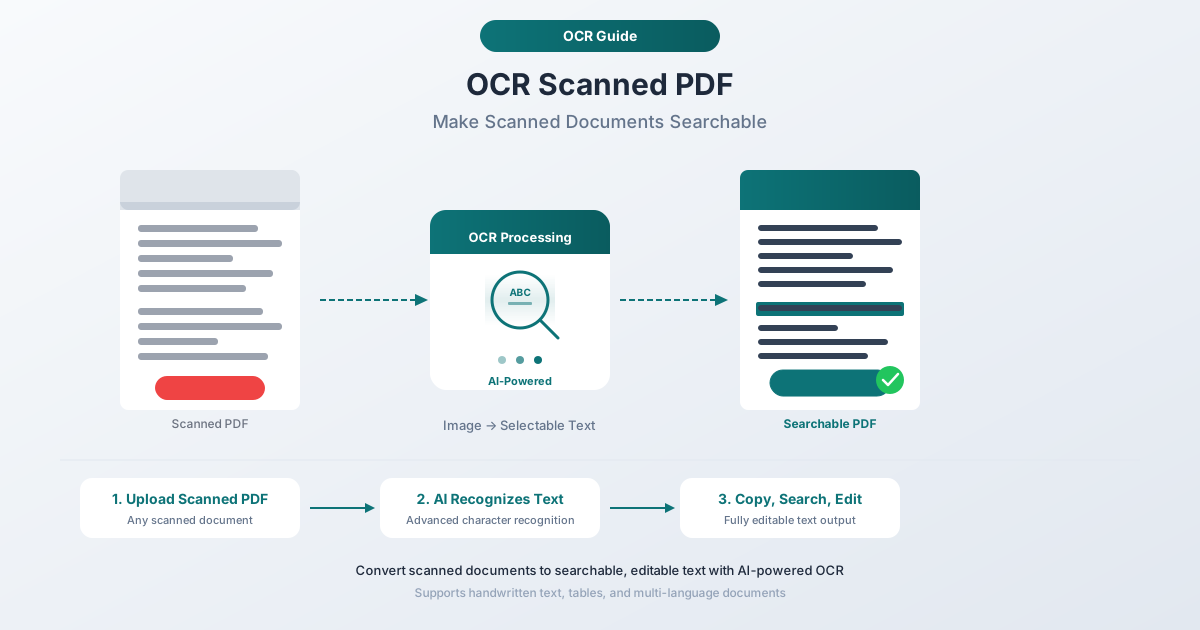
El OCR (Reconocimiento Óptico de Caracteres) soluciona esto. Analiza la imagen de cada página, identifica los caracteres y añade una capa de texto invisible encima del escaneo original. La apariencia visual sigue siendo idéntica, pero ahora puedes buscar, copiar, seleccionar texto y permitir que los lectores de pantalla accedan a él.
Esta guía cubre qué es el OCR, cómo funciona, tres métodos para hacer OCR a tus PDF escaneados y cómo obtener los mejores resultados.
Cómo saber si tu PDF necesita OCR
Antes de invertir tiempo en el OCR, comprueba si tu PDF realmente lo necesita. Muchos PDF son "nacidos digitales", creados a partir de documentos de Word, hojas de cálculo de Excel o páginas web, y ya contienen una capa de texto real.
La prueba de 5 segundos
- Abre tu PDF en cualquier visor (Adobe Reader, Preview, Chrome, Edge)
- Presiona Ctrl+F (Windows/Linux) o Cmd+F (Mac)
- Escribe una palabra que puedas ver en la página
- Si el visor resalta la palabra: tu PDF ya tiene texto buscable. No necesita OCR.
- Si no se encuentra nada: tu PDF solo contiene imágenes. Necesita OCR.
La prueba de selección
Intenta hacer clic y arrastrar para seleccionar texto en la página:
- Si puedes seleccionar palabras individuales y se resaltan en azul: el PDF tiene una capa de texto.
- Si toda la página se selecciona como un bloque (como seleccionar una imagen): el PDF es un escaneo sin capa de texto.
- Si puedes seleccionar algo de texto pero no otro texto: el PDF tiene OCR parcial o contenido mixto: algunas páginas son digitales, otras escaneadas.
Tipos comunes de PDF que necesitan OCR
| Tipo de documento | ¿Suele necesitar OCR? | Por qué |
|---|---|---|
| Documentos escaneados en papel | Sí | Imagen pura, sin datos de texto |
| Documentos enviados por fax guardados como PDF | Sí | La salida del fax es una imagen ráster |
| Fotos de documentos (cámara del móvil) | Sí | La captura de la cámara = imagen |
| PDF de "escanear a correo" de fotocopiadoras | Sí | La mayoría de las fotocopiadoras producen PDF de imagen |
| PDF exportados desde Word/Excel | No | Nacido digital, capa de texto incluida |
| PDF de navegadores web (imprimir a PDF) | No | Se conserva el texto |
| Formularios gubernamentales descargados en línea | Generalmente no | La mayoría son nacidos digitales |
| Recibos enviados por correo como archivos adjuntos PDF | Generalmente no | Generados por sistemas TPV con texto |
¿Qué es el OCR? Una explicación en lenguaje sencillo
OCR significa Reconocimiento Óptico de Caracteres. Es la tecnología que lee texto de imágenes, analizando patrones de píxeles para identificar letras, números y símbolos, de forma muy similar a como tus ojos leen palabras en una página.
Cuando escaneas un documento, el escáner crea una fotografía. Esa fotografía contiene píxeles: oscuros donde había tinta, claros donde había papel, pero ningún dato de texto real. El escáner no sabe que una disposición de píxeles forma la palabra "Factura". Simplemente registra la imagen.
El OCR toma esa imagen, analiza las formas, las compara con patrones de caracteres conocidos y genera el texto que esas formas representan. El resultado es un PDF que se ve idéntico al escaneo original pero que contiene una capa de texto invisible. Cuando presionas Ctrl+F y buscas "Diciembre", el visor de PDF consulta la capa de texto, encuentra la coincidencia y resalta la región de la imagen donde aparece esa palabra.
El progreso del OCR
El OCR se remonta a la década de 1950, cuando los primeros sistemas solo podían manejar fuentes específicas en entornos controlados. La tecnología evolucionó a través de la coincidencia de plantillas (años 70-80), la extracción de características (años 90-2000) y el aprendizaje automático (años 2010). El OCR actual combina redes neuronales profundas para el reconocimiento de caracteres con modelos de lenguaje que utilizan el contexto para resolver ambigüedades: si el sistema no está seguro de si un carácter es "l" o "1", las palabras circundantes le ayudan a decidir.
Los motores de OCR modernos logran más del 99% de precisión de caracteres en documentos impresos limpios y bien escaneados.
Cómo funciona el OCR: El proceso técnico
El OCR no es un único algoritmo. Es una serie de pasos, cada uno construyendo sobre el anterior.
Paso 1: Preprocesamiento de la imagen
Antes de que ocurra cualquier reconocimiento de caracteres, el motor de OCR limpia la imagen. Esto incluye la bالكnización (conversión a blanco y negro para máximo contraste), la corrección de inclinación (corrigiendo incluso ligeras rotaciones de página: una inclinación de 1-2 grados puede reducir notablemente la precisión), la eliminación de ruido (eliminando artefactos del escáner y motas) y la eliminación de bordes (eliminando bordes negros y sombras de encuadernación).
Paso 2: Análisis del diseño
El motor identifica la estructura de la página: bloques de texto, columnas, imágenes, encabezados, pies de página, tablas y orden de lectura. Sin este paso, un documento de dos columnas podría producir un resultado confuso que se lee simultáneamente en ambas columnas.
Paso 3: Segmentación de caracteres
Dentro de cada bloque de texto, se aíslan los caracteres individuales. Las líneas se separan por el espaciado vertical, las palabras por los huecos horizontales y los caracteres dentro de las palabras por sus límites. Esto es más difícil de lo que parece: los caracteres de muchas fuentes se superponen o tocan, y en escrituras como el árabe y el devanagari, los caracteres se conectan de formas complejas.
Paso 4: Reconocimiento de caracteres
Cada imagen de carácter segmentada se clasifica utilizando redes neuronales profundas entrenadas con millones de imágenes de caracteres etiquetadas. La red genera una lista de candidatos clasificados por confianza, no una única respuesta. Una "A" limpia podría tener una confianza del 99,8%. Un carácter degradado podría producir una distribución mucho más plana.
Paso 5: Modelado del lenguaje
El reconocimiento de caracteres en bruto es propenso a errores. El contexto resuelve ambigüedades. ¿Es "Factura" una palabra? No, la "F" en "Fctura" en realidad era una "a", lo que la convierte en "Factura". Los modelos de lenguaje estadístico predicen secuencias de caracteres probables, y la validación de formato aplica reglas a patrones como fechas y números.
Paso 6: Generación de salida
El texto reconocido se mapea de nuevo a las coordenadas originales de la imagen y se escribe en el PDF como una capa de texto invisible. Cada palabra se alinea con precisión con su contraparte visual, lo que permite la funcionalidad de búsqueda y resaltado.
Método 1: Herramienta OCR de PDFSub (Recomendado)
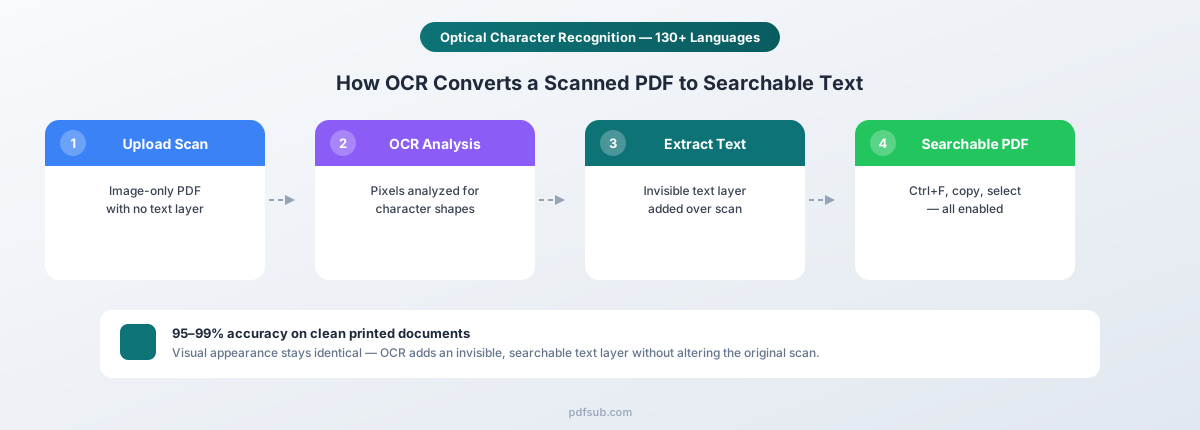
La herramienta OCR de PDFSub procesa PDF escaneados y añade una capa de texto buscable preservando la apariencia visual original de cada página.
Instrucciones paso a paso
- Ve a la herramienta OCR - Navega a pdfsub.com/tools/ocr
- Sube tu PDF escaneado - Arrastra y suelta tu archivo o haz clic para buscar. No es necesario dividir documentos grandes: los PDF de varias páginas se manejan automáticamente.
- El OCR procesa tu documento - La herramienta analiza cada página, reconoce el texto y construye la capa de texto invisible. El tiempo de procesamiento depende del número de páginas y la complejidad, pero la mayoría de los documentos se completan en segundos.
- Descarga tu PDF buscable - El archivo de salida se ve idéntico a tu escaneo original, pero ahora admite búsqueda de texto, selección de texto y copiar-pegar.
Por qué PDFSub
Soporte para más de 130 idiomas. El OCR funciona con documentos en inglés, español, francés, alemán, chino, japonés, coreano, árabe, hindi, ruso, portugués y más de 120 idiomas adicionales. Los documentos multilingües se manejan automáticamente: no necesitas especificar el idioma con antelación.
Apariencia original preservada. El proceso de OCR añade datos de texto sin alterar el contenido visual. Tus páginas escaneadas se ven exactamente iguales. Fuentes, diseños, sellos, firmas y anotaciones manuscritas permanecen intactos.
No se necesita instalar software. Todo se ejecuta en tu navegador o en servidores seguros. No hay nada que descargar, ningún requisito del sistema que comprobar y ningún problema de compatibilidad.
Diseño centrado en la privacidad. Los documentos subidos se procesan y luego se eliminan. PDFSub no almacena tus archivos ni los utiliza para entrenamiento.
Pruébalo gratis. PDFSub ofrece una prueba gratuita de 7 días para que puedas probar el OCR en tus propios documentos antes de comprometerte.
Método 2: Adobe Acrobat Pro
Adobe Acrobat Pro incluye una función de OCR incorporada llamada "Reconocer texto" dentro de sus conjuntos de herramientas Escanear y OCR.
Instrucciones paso a paso
- Abre tu PDF escaneado en Adobe Acrobat Pro
- Ve a Herramientas y selecciona Escanear y OCR
- Haz clic en Reconocer texto y elige En este archivo o En varios archivos
- En Configuración, selecciona Imagen buscable (añade capa de texto invisible - recomendado)
- Haz clic en Reconocer texto para iniciar el procesamiento
- Guarda el archivo
Fortalezas y limitaciones
Adobe ofrece alta precisión en escaneos limpios en inglés, admite procesamiento por lotes y te permite corregir errores de OCR directamente. Sin embargo, Acrobat Pro cuesta $19.99/mes con un plan anual ($239.88/año), requiere instalación en escritorio (sin OCR basado en navegador), admite solo unos 20 idiomas y puede ser lento en documentos de más de 50 páginas.
Método 3: Google Drive (Gratis, pero con pérdida de formato)
Google Drive incluye una función básica de OCR que extrae texto de PDF escaneados, pero con una desventaja significativa.
Instrucciones paso a paso
- Sube tu PDF escaneado a Google Drive
- Haz clic derecho en el archivo y selecciona Abrir con y luego Google Docs
- Google procesa el PDF y crea un Documento de Google con el texto extraído
- El texto ahora es buscable, seleccionable y editable
Fortalezas y limitaciones
El OCR de Google Drive es completamente gratuito, ofrece buena precisión en documentos escritos limpios y detecta idiomas automáticamente. Sin embargo, hay una desventaja crítica: destruye el formato. Google no añade una capa de texto a tu PDF, sino que extrae el texto en un Documento de Google. Las tablas se convierten en texto plano, las columnas colapsan y el diseño original se pierde. Terminas con un Documento de Google, no con un PDF buscable.
También funciona mejor en documentos de menos de 10 páginas. Los documentos más largos pueden truncarse.
Ideal para: Extraer contenido de texto cuando no necesitas el diseño original. Si necesitas un PDF buscable que preserve la apariencia, usa el Método 1 o el Método 2.
Precisión del OCR: Qué esperar según el tipo de documento
El OCR no es magia. La precisión varía drásticamente según la calidad del documento, el tipo de contenido y las condiciones de escaneo. Esto es lo que muestran las pruebas del mundo real.
Documentos mecanografiados (Fuentes modernas): 95-99%
Los documentos impresos modernos (facturas, contratos, informes impresos en impresoras láser) son el mejor escenario. Las fuentes estándar están bien representadas en los datos de entrenamiento del OCR, y las impresiones limpias en papel blanco producen imágenes de alto contraste. Con un 99% de precisión en una página de 250 palabras (aproximadamente 1500 caracteres), esperarías unos 15 errores de caracteres, la mayoría sin importancia, como un punto mal leído como una coma o una "l" minúscula confundida con un "1".
Documentos mecanografiados antiguos: 85-95%
Las máquinas de escribir mecánicas presentan desafíos: alineación inconsistente de las letras, densidad de tinta variable por el desgaste de la cinta y ancho de caracteres uniforme que causa confusión en la segmentación. Aun así, el texto mecanografiado está formado individualmente y alineado horizontalmente, por lo que la mayoría de los motores de OCR lo manejan lo suficientemente bien para fines de búsqueda.
Texto manuscrito: 60-80%
La escritura a mano sigue siendo el mayor desafío para el OCR. La variabilidad es enorme, no solo entre personas, sino dentro de la escritura de una sola persona en una página. La impresión clara en bloque puede alcanzar el 80-85%. La cursiva en lápiz sobre papel rayado puede caer por debajo del 60%. Siempre verifica manualmente los datos críticos de los documentos manuscritos.
Contenido mixto (Texto + Tablas): 90-97%
Los documentos que combinan texto con datos tabulares añaden un desafío de análisis de diseño. El reconocimiento de caracteres dentro de las celdas suele ser preciso, pero los errores estructurales (límites de celda mal identificados, columnas asignadas incorrectamente, celdas de varias líneas divididas en filas) corrompen las relaciones de datos y son más importantes que los errores de caracteres individuales.
Tabla resumen de precisión
| Tipo de documento | Precisión de caracteres | ¿Buscable? | ¿Extracción de datos confiable? |
|---|---|---|---|
| Impreso moderno (láser) | 95-99% | Excelente | Sí |
| Impreso moderno (inyección de tinta) | 93-98% | Excelente | Generalmente |
| Mecanografiado antiguo | 85-95% | Bueno | Con verificación |
| Escritura limpia (en bloque) | 70-80% | Parcial | No - verificar todo |
| Escritura cursiva | 60-70% | Pobre | No |
| Texto + tablas mixtos | 90-97% | Bueno | Con revisión estructural |
| Papel degradado/dañado | 70-90% | Varía | Con verificación intensiva |
Mejores prácticas para escanear antes del OCR
El factor más importante en la precisión del OCR no es el software de OCR, sino la calidad del escaneo. Un gran motor de OCR trabajando en un escaneo deficiente producirá peores resultados que un motor mediocre trabajando en un gran escaneo.
Resolución: Mínimo 300 DPI
DPI (puntos por pulgada) determina cuántos detalles captura el escáner.
- 300 DPI: El estándar para la mayoría de los documentos. Suficiente para el reconocimiento fiable de fuentes estándar en tamaños de texto normales (10-12pt).
- 600 DPI: Recomendado para texto pequeño (notas al pie, letra pequeña) o cuando se necesita máxima precisión.
- 150 DPI o inferior: No recomendado. Los caracteres son demasiado pequeños para un reconocimiento fiable. La precisión cae significativamente.
- 1200 DPI: Excesivo para OCR. Sin mejora de precisión y los tamaños de archivo se vuelven enormes.
Modo de color: La escala de grises suele ser la mejor
- Escala de grises: La mejor para la mayoría de los documentos. Conserva suficiente contraste para una buena binarización manteniendo los tamaños de archivo manejables.
- Blanco y negro: Puede funcionar para documentos limpios y de alto contraste, pero puede destruir detalles en áreas marginales.
- Color: Solo necesario si el documento contiene información codificada por color que necesitas preservar. Para fines de OCR, el color no aporta ningún beneficio sobre la escala de grises.
Alineación y orientación
- Mantén las páginas rectas. Incluso una inclinación de 2-3 grados puede reducir la precisión del OCR entre un 5-10%. Usa las guías de papel del escáner para mantener las páginas alineadas.
- Escanea páginas a una cara boca abajo. Evita que el sangrado del reverso cree texto fantasma que confunda al motor de OCR.
- Usa un escáner plano para documentos encuadernados. Los escáneres de alimentador de hojas pueden inclinar páginas de libros o informes encuadernados. El escaneo plano mantiene la página plana y correctamente alineada.
Mantenimiento del escáner y preparación del documento
- Limpia el cristal antes de escanear lotes: las manchas crean artefactos en cada página.
- Comprueba si hay rayas escaneando una página en blanco: las líneas verticales indican rodillos sucios.
- Retira grapas y clips para evitar atascos y arañazos.
- Aplanar páginas arrugadas: las arrugas profundas crean sombras que el motor de OCR puede leer mal.
- Repara roturas con cinta en el reverso: la cinta en el anverso crea reflejos.
Después del OCR: Qué hacer a continuación
Ejecutar el OCR es solo el primer paso. Aquí te explicamos cómo sacar el máximo provecho de tus documentos recién buscables.
Verifica los resultados
Siempre revisa los resultados del OCR, especialmente para documentos críticos:
- Busca términos clave que sepas que aparecen en el documento. Si Ctrl+F los encuentra consistentemente, el OCR está funcionando.
- Copia un párrafo y pégalo en un editor de texto. Lee en busca de errores obvios: palabras confusas, caracteres faltantes, sustituciones sin sentido.
- Verifica los números cuidadosamente. Los montos financieros, fechas, números de teléfono y números de cuenta son datos de alto riesgo. Un "6" mal leído como "8" en un monto de transacción es un problema real. Los motores de OCR ocasionalmente confunden dígitos similares (0/O, 1/l, 5/S, 6/8).
Corrige errores y organiza
Si encuentras errores en documentos críticos, Adobe Acrobat Pro te permite editar la capa de texto directamente, o puedes volver a escanear las páginas problemáticas a 600 DPI y volver a ejecutar el OCR. Para secciones manuscritas, la transcripción manual suele ser más rápida que corregir un OCR deficiente.
Una vez que son buscables, tus PDF se integran en los flujos de trabajo existentes. La búsqueda de escritorio (Búsqueda de Windows, Spotlight en Mac) los indexa automáticamente. Los sistemas de gestión de documentos (SharePoint, Google Drive, Dropbox) permiten la búsqueda de texto completo en tu biblioteca. Nombres de archivo buenos más contenido buscable es la combinación ideal.
Casos de uso del OCR en el mundo real
Digitalización de archivos en papel
Empresas, bufetes de abogados y agencias gubernamentales a menudo tienen décadas de documentos en papel. Simplemente escanear a PDF crea archivos de imagen que solo se pueden buscar por nombre de archivo. Añadir OCR convierte un archivo pasivo en una base de datos consultable. El flujo de trabajo típico: escanear a 300 DPI en escala de grises, ejecutar OCR, aplicar convenciones de nomenclatura y subir a un sistema de gestión de documentos.
Hacer que los documentos legales sean buscables
Los profesionales legales se enfrentan a volúmenes enormes de documentos durante el descubrimiento y la debida diligencia. La parte contraria puede presentar miles de páginas de documentos escaneados. Sin OCR, la revisión implica leer cada página manualmente. Con OCR, los abogados pueden buscar términos clave, nombres, fechas y montos en todo el conjunto, haciendo que la revisión sea factible dentro de plazos realistas.
Cumplimiento de accesibilidad
Según la Ley de Estadounidenses con Discapacidades (ADA) y la Sección 508, los documentos digitales de agencias gubernamentales y organizaciones financiadas por el gobierno federal deben ser accesibles. Los lectores de pantalla no pueden interpretar PDF solo de imagen; necesitan una capa de texto. El OCR es el primer paso hacia el cumplimiento. Puede seguir un trabajo adicional (estructura de encabezados, texto alternativo, etiquetas de orden de lectura), pero sin la capa de texto, la accesibilidad es imposible.
Procesamiento financiero y de seguros
Las compañías de seguros y los bancos reciben millones de formularios de reclamación escaneados, registros médicos, cheques y solicitudes de préstamos. El OCR permite la extracción automatizada de datos, extrayendo números de póliza, montos de reclamación, fechas de servicio y detalles de cuenta de documentos escaneados a sistemas de procesamiento.
Archivos académicos y de investigación
Universidades, bibliotecas y archivos están digitalizando documentos históricos, periódicos y manuscritos. El OCR hace que siglos de conocimiento sean buscables. Proyectos como Google Books y Internet Archive han realizado OCR a miles de millones de páginas, permitiendo la búsqueda de texto completo en colecciones que llevarían toda una vida leer manualmente.
Preguntas frecuentes
¿Puedo hacer OCR a varios PDF a la vez (procesamiento por lotes)?
Sí. PDFSub admite el procesamiento de documentos de varias páginas en una sola operación. Para trabajos por lotes grandes (cientos o miles de archivos), los procesarías secuencialmente a través de la herramienta. Adobe Acrobat Pro también ofrece OCR por lotes a través de su función Action Wizard, que puede procesar carpetas enteras de PDF automáticamente.
¿El OCR cambia el aspecto de mi PDF?
No. Un OCR adecuado añade una capa de texto invisible detrás de la imagen visible de la página. La apariencia visual de tu PDF escaneado no cambia: mismas páginas, mismo diseño, misma resolución. La capa de texto solo es "visible" para las funciones de búsqueda, selección de texto, copiar-pegar y lectores de pantalla.
¿Qué sucede si ejecuto OCR en un PDF que ya tiene texto buscable?
La mayoría de las herramientas de OCR detectan las capas de texto existentes y omiten esas páginas o te dan la opción de reprocesarlas. Ejecutar OCR en un PDF ya buscable generalmente es inofensivo pero innecesario: no mejorará la capa de texto existente y puede aumentar ligeramente el tamaño del archivo debido a los datos redundantes.
¿Aumentará el tamaño de mi archivo después del OCR?
Ligeramente. Espera un aumento del 5-15% para un documento escaneado típico. La capa de texto en sí es pequeña (caracteres y datos de posición), y el aumento es insignificante en comparación con los datos de imagen que componen la mayor parte de un PDF escaneado.
¿El OCR funciona en PDF que son una mezcla de páginas escaneadas y digitales?
Sí. Las buenas herramientas de OCR procesan cada página de forma independiente. Las páginas que ya tienen una capa de texto se detectan y se pueden omitir. Las páginas que solo contienen imágenes se procesan. El resultado es un PDF completamente buscable, independientemente de cómo se ensambló el original.
¿Qué idiomas admite el OCR?
El soporte de idiomas varía según la herramienta. El OCR de PDFSub admite más de 130 idiomas, incluidos los de escritura latina (inglés, español, francés, alemán), CJK (chino, japonés, coreano), cirílico (ruso, ucraniano), escritura árabe (árabe, persa, urdu), devanagari (hindi, marathi) y muchos más.
¿El OCR puede leer escritura a mano?
Parcialmente. La impresión en bloque ordenada alcanza una precisión del 70-80%. La cursiva es significativamente más difícil (60-70% o menos). Para datos críticos de documentos manuscritos, verifica siempre los resultados manualmente.
¿El OCR es lo mismo que la extracción de texto de PDF?
No. El OCR convierte imágenes de texto en caracteres reales, necesario cuando no hay datos de texto, solo píxeles. La extracción de texto de PDF lee el texto que ya existe en el flujo de contenido de un PDF digital, necesario cuando el texto está atrapado en un formato con el que no puedes trabajar fácilmente. Si tu PDF nació digital, necesitas extracción. Si está escaneado, primero necesitas OCR.
¿El OCR funciona en fotos tomadas con la cámara de un teléfono?
Sí, pero la precisión depende de la calidad de la foto. Para obtener mejores resultados: sostén el teléfono paralelo al documento, asegúrate de una iluminación uniforme (sin sombras), llena el encuadre, mantén la mano firme y usa el modo de escaneo de documentos de tu teléfono si está disponible. Las fotos del teléfono suelen producir una precisión del 85-95% para texto impreso limpio, menor que los escaneos planos pero a menudo suficiente para la capacidad de búsqueda.
¿Puedo editar el texto después del OCR?
La capa de texto del OCR es invisible y se posiciona sobre la imagen escaneada. Puedes copiar texto y pegarlo en cualquier editor, usar Adobe Acrobat Pro para editar la capa de texto directamente, o exportar a Word o texto plano para editar. Para cambiar el contenido visible de un documento escaneado, necesitarías volver a escanear o usar un editor de PDF para añadir anotaciones sobre la imagen.
Primeros pasos con el OCR
Si tienes PDF escaneados que necesitan ser buscables, el camino más rápido es sencillo:
- Prueba tus PDF - Usa la prueba de Ctrl+F para confirmar que necesitan OCR
- Prueba la herramienta OCR de PDFSub - Sube un PDF escaneado en pdfsub.com/tools/ocr y ve los resultados
- Verifica la salida - Revisa algunas páginas al azar para confirmar que la precisión cumple tus necesidades
- Procesa tus documentos restantes - Una vez que estés seguro de los resultados, trabaja en tu lista pendiente
PDFSub ofrece una prueba gratuita de 7 días que incluye acceso a la herramienta OCR y a todas las demás herramientas de PDF de la plataforma. Sube un documento escaneado y comprueba la diferencia que marca el texto buscable. Cancela en cualquier momento.