Cómo reparar un archivo PDF dañado en línea
¿El PDF no se abre o muestra errores? Aquí te explicamos cómo reparar archivos PDF dañados: corrige encabezados defectuosos, referencias cruzadas rotas y datos truncados.
Haces doble clic en un PDF y no pasa nada. O se abre pero las páginas están en blanco. O tu visor de PDF muestra un error: "Este documento está dañado y no se puede reparar". Un PDF dañado es uno de esos problemas que se sienten catastróficos, especialmente cuando el archivo contiene datos importantes y no tienes otra copia.
La buena noticia: muchos PDF dañados se pueden reparar. El daño suele ser estructural, no a nivel de contenido. El texto y las imágenes todavía están dentro del archivo; la "contabilidad" interna que le dice al visor de PDF dónde encontrarlos es lo que está roto.
Esta guía explica por qué los PDF se dañan, qué reparan realmente las herramientas de reparación, cómo reparar un PDF dañado y cuándo aceptar que un archivo está más allá de la recuperación.
Por qué se dañan los PDF
La corrupción de PDF no es aleatoria. Casi siempre hay una causa específica, y entenderla ayuda a prevenir daños futuros.
Descargas incompletas
La causa más común. Tu navegador o gestor de descargas no terminó de descargar el archivo. El PDF está truncado: comienza correctamente pero termina abruptamente a mitad de camino. Es posible que el encabezado y las primeras páginas estén intactos, pero falten las páginas posteriores y la tabla de referencias cruzadas crítica al final.
Daño en archivos adjuntos de correo electrónico
Algunos sistemas de correo electrónico modifican los archivos adjuntos binarios durante el tránsito. Servidores de correo antiguos, escáneres de virus agresivos o incompatibilidades de codificación pueden dañar el flujo de bytes. El archivo llega pareciendo un PDF (extensión correcta, icono correcto) pero los datos internos están manipulados.
Errores de disco y almacenamiento
Sectores defectuosos en un disco duro, corrupción de una unidad flash o degradación del medio de almacenamiento pueden dañar bytes individuales dentro del archivo. Incluso un solo bit invertido en la ubicación incorrecta puede hacer que el archivo sea ilegible.
Guardados interrumpidos
Si la aplicación falla mientras escribe un PDF, o si retiras una unidad USB mientras se está guardando un archivo, el resultado es un archivo parcialmente escrito. La versión anterior se ha ido y la nueva versión no está completa.
Errores de software
El software de generación de PDF no es perfecto. Un error en la herramienta que creó el PDF podría producir un archivo con errores estructurales, lo suficientemente válido como para abrirse en algunos visores pero roto en otros. Esto es sorprendentemente común con los generadores de PDF automatizados.
Corrupción en la transferencia de archivos
Las transferencias FTP en modo texto (en lugar de modo binario), las operaciones de copia en unidades de red poco fiables o los conflictos de sincronización en el almacenamiento en la nube pueden introducir corrupción. Cualquier proceso que modifique los bytes brutos de un PDF, incluso ligeramente, puede romperlo.
Qué repara realmente la reparación de PDF
Un archivo PDF tiene una estructura interna específica. Comprenderla ayuda a establecer expectativas realistas sobre lo que la reparación puede lograr.
Estructura del PDF (Simplificada)
Encabezado: identifica el archivo como PDF y la versión
Cuerpo: el contenido real (texto, imágenes, fuentes, páginas)
Referencias Cruzadas: una tabla que indica dónde comienza cada objeto en el archivo
Tráiler: apunta a la tabla de referencias cruzadas y al objeto raíz
La tabla de referencias cruzadas (xref) es el elemento estructural más importante. Es como el índice de un libro: le dice al visor de PDF dónde encontrar cada página, imagen y bloque de texto dentro del archivo. Si la tabla xref está dañada, el visor no puede localizar el contenido, a pesar de que el contenido en sí está intacto.
Qué reparan las herramientas de reparación
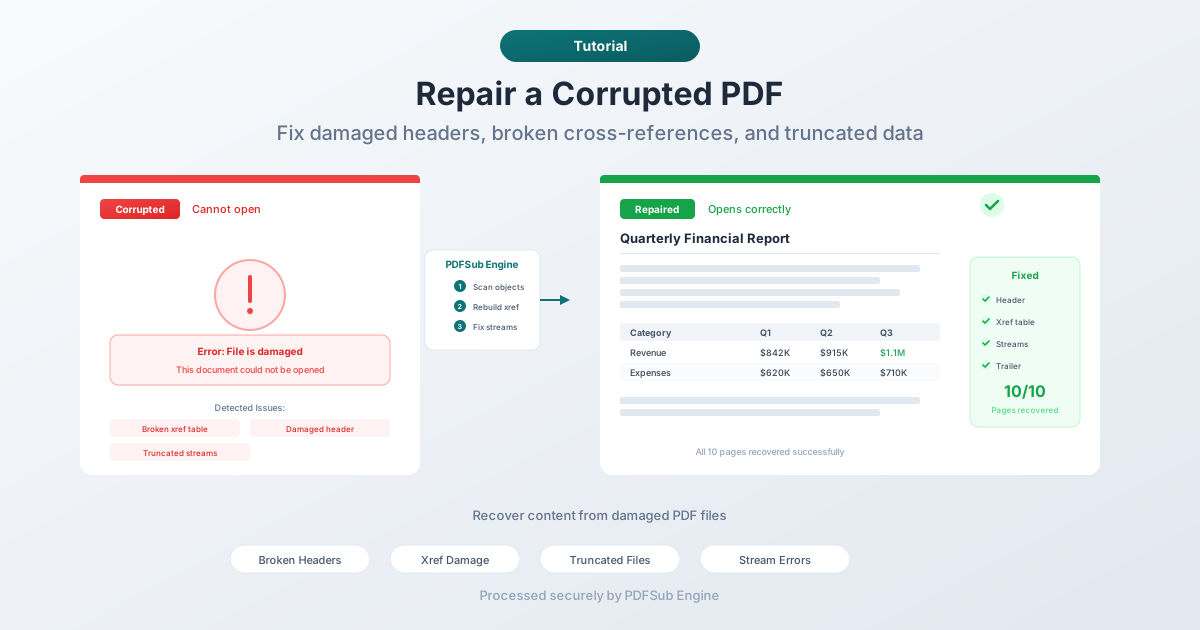
Tablas de referencias cruzadas dañadas o faltantes. La herramienta de reparación escanea todo el archivo, localiza todos los objetos y reconstruye la tabla xref desde cero. Esto soluciona el tipo más común de corrupción.
Encabezados rotos o faltantes. Si el encabezado del PDF está dañado, la herramienta lo reconstruye basándose en el contenido encontrado en el archivo.
Datos de flujo (stream) corruptos. El contenido del PDF se almacena en flujos comprimidos. Si los metadatos de un flujo (longitud, método de compresión) son incorrectos pero los datos del flujo están intactos, la herramienta puede recalcular los valores correctos.
Archivos truncados. Si el archivo se cortó (descarga incompleta), la herramienta recupera el contenido existente en la porción intacta. Es posible que obtengas 8 de 10 páginas, lo cual es mejor que nada.
Errores de linealización. Los PDF linealizados (optimizados para visualización web) tienen una estructura adicional que puede volverse inconsistente. Las herramientas de reparación pueden eliminar o reconstruir los datos de linealización.
Qué no pueden reparar las herramientas de reparación
Contenido sobrescrito. Si los bytes que almacenaban el texto o la imagen de una página determinada han sido reemplazados por datos basura, ninguna herramienta puede reconstruir el contenido original. La información se ha perdido.
Archivos cifrados con contraseñas perdidas. La corrupción de los datos de seguridad de un PDF cifrado significa que el contenido no se puede descifrar. La reparación puede solucionar problemas estructurales, pero si las claves de cifrado están dañadas, el contenido es inaccesible.
Corrupción severa a nivel de bytes. Si grandes secciones del archivo están corruptas (no solo la "contabilidad" estructural), la recuperación se limita a cualquier contenido intacto que quede.
Archivos de cero bytes. Si el archivo está completamente vacío, no hay nada que reparar.
Cómo reparar un PDF en línea (Paso a paso)
Paso 1: Sube el PDF dañado
Ve a la herramienta Reparar PDF de PDFSub y sube tu archivo dañado. El archivo se envía a PDFSub Engine para su procesamiento en un entorno seguro y aislado.
Paso 2: Analizar y reparar
PDFSub Engine analiza la estructura del archivo, identifica el tipo de corrupción e intenta la reparación:
- Escanea todos los objetos PDF en el archivo
- Reconstruye la tabla de referencias cruzadas
- Reconstruye el tráiler y el encabezado si es necesario
- Valida los datos de flujo y corrige las discrepancias de longitud
- Reensambla el archivo con la estructura corregida
El proceso suele tardar unos segundos.
Paso 3: Descarga el archivo reparado
Si la reparación tiene éxito, descarga el PDF arreglado. Ábrelo en tu visor de PDF y verifica que el contenido esté intacto: revisa todas las páginas, imágenes y texto.
Paso 4: Verifica a fondo
No te limites a revisar la primera página. Desplázate por todo el documento:
- ¿Están presentes todas las páginas?
- ¿Aparecen las imágenes correctamente?
- ¿El texto es seleccionable (si lo era antes)?
- ¿Funcionan los hipervínculos?
- ¿Las fuentes incrustadas se renderizan correctamente?
Si falta contenido, es probable que la corrupción estuviera en los datos del contenido en sí, no solo en la estructura. El archivo reparado contiene todo lo que fue recuperable.
Otros métodos de reparación
Prueba un visor de PDF diferente
Antes de ejecutar una herramienta de reparación, intenta abrir el archivo en un visor de PDF diferente. Las distintas aplicaciones tienen diferente tolerancia a los errores estructurales. Un archivo que no se abre en un visor podría abrirse bien en otro.
Visores comunes para probar:
- Tu navegador web (Chrome, Firefox, Edge tienen todos renderizadores de PDF integrados)
- Adobe Acrobat Reader
- Foxit Reader
- SumatraPDF (Windows)
- Vista Previa (macOS)
Algunos visores intentan reparar automáticamente cuando detectan problemas estructurales. Podrías ver un mensaje como "Este archivo está dañado. Se intentó reparar."
Vuelve a descargar el archivo
Si el archivo provino de una descarga, descárgalo de nuevo. Las descargas incompletas son la causa más común de corrupción, y volver a descargarlo a menudo soluciona el problema al instante. Asegúrate de que la descarga se complete por completo antes de abrir el archivo.
Restaura desde una copia de seguridad
Busca copias de seguridad:
- Historial de versiones del almacenamiento en la nube (Google Drive, Dropbox, OneDrive)
- Time Machine (macOS) o Historial de archivos (Windows)
- Archivos adjuntos de correo electrónico (si alguien te envió el archivo)
- La fuente original (¿puede el remitente reenviarlo?)
Una copia limpia de una copia de seguridad siempre es mejor que un archivo reparado.
Extrae lo que puedas
Si la reparación falla, es posible que aún puedas extraer contenido parcial:
- Copiar texto: Algunos visores pueden seleccionar y copiar texto incluso de archivos parcialmente dañados
- Extraer imágenes: Las herramientas de extracción de imágenes a veces pueden extraer imágenes incrustadas de PDF dañados
- Convertir lo que se abre: Si algunas páginas se renderizan, puedes imprimir esas páginas en un nuevo PDF
Prevención de la corrupción de PDF
Verifica las descargas
Después de descargar un PDF, comprueba el tamaño del archivo. Si el remitente puede indicarte el tamaño esperado, compáralo. Un archivo significativamente más pequeño de lo esperado probablemente se truncó.
Usa el modo binario para transferencias de archivos
Al transferir PDF a través de FTP u otras herramientas de transferencia de archivos, usa siempre el modo binario. El modo texto puede dañar archivos binarios al convertir saltos de línea.
No interrumpas los guardados
Espera a que se completen los guardados y exportaciones de PDF antes de cerrar aplicaciones, expulsar unidades o apagar el sistema. Una barra de progreso que todavía se mueve significa que el archivo no ha terminado.
Mantén copias de seguridad
El mejor seguro contra la corrupción es una copia de seguridad. El almacenamiento en la nube con historial de versiones, copias de seguridad automáticas o simplemente mantener copias en múltiples ubicaciones.
Evita editar PDF repetidamente
Cada ciclo de edición y guardado introduce oportunidades para problemas estructurales. Si necesitas hacer muchos cambios, conviértelo a un formato editable (Word), haz todos tus cambios y vuelve a convertirlo una vez.
Usa almacenamiento fiable
Las unidades flash y las tarjetas SD tienen ciclos de escritura limitados y pueden desarrollar sectores defectuosos. Para archivos importantes, utiliza almacenamiento fiable y mantén copias en varios medios.
Preguntas frecuentes
¿Puedo reparar un PDF que muestra "El archivo está dañado y no se pudo reparar"?
A veces sí. Ese mensaje de error significa que la reparación integrada del visor falló, pero las herramientas de reparación dedicadas utilizan técnicas de recuperación más agresivas. Sube el archivo a la herramienta Reparar PDF de PDFSub; puede que tenga éxito donde el visor no pudo. Sin embargo, si los datos del contenido en sí están corruptos (no solo los metadatos estructurales), la recuperación completa no es posible.
¿La reparación cambiará el contenido de mi PDF?
No. Las herramientas de reparación arreglan metadatos estructurales (tablas de referencias cruzadas, encabezados, longitudes de flujo); no modifican el texto, las imágenes o las páginas reales. El contenido del archivo reparado es el mismo contenido que estaba en el original. Si falta algo, es porque esos datos estaban corruptos más allá de la recuperación, no porque la herramienta de reparación los haya eliminado.
¿Cómo puedo saber si mi PDF está dañado o simplemente protegido con contraseña?
Mensajes de error diferentes indican problemas diferentes. "Se requiere contraseña" o "Este documento está protegido" significa que el archivo está cifrado y necesitas una contraseña; no está dañado. "No se puede abrir el archivo", "El archivo está dañado" o que el visor se cuelgue/crashee sugiere corrupción. Si no estás seguro, intenta abrir el archivo en un navegador web; los navegadores manejan ambos casos y dan mensajes de error claros.
¿Es seguro subir un archivo dañado para su reparación?
Con PDFSub, sí. El archivo es procesado por PDFSub Engine en un entorno seguro y aislado. Se utiliza únicamente para la operación de reparación y no se almacena permanentemente. Para documentos confidenciales, este procesamiento del lado del servidor se maneja con la misma seguridad que todas las operaciones de PDFSub Engine.
¿Puede ocurrir corrupción en PDF almacenados en la nube?
Raramente, pero sí. Los conflictos de sincronización (dos dispositivos editando el mismo archivo simultáneamente), las cargas interrumpidas o los errores del servicio de almacenamiento pueden causar corrupción. Los servicios en la nube con historial de versiones (Google Drive, Dropbox, OneDrive) te permiten restaurar versiones anteriores, que es la solución más rápida. Consulta tu historial de versiones antes de intentar la reparación.
Conclusión
La corrupción de PDF es estresante, pero generalmente es reparable. La mayoría de los daños afectan la estructura interna del archivo (la tabla de referencias cruzadas, los encabezados y los metadatos de flujo), no el contenido real. Una herramienta de reparación reconstruye esa estructura y el contenido reaparece.
Sé honesto con tus expectativas: si los bytes de contenido del archivo están sobrescritos o severamente corruptos, ninguna herramienta puede reconstruir los datos perdidos. Pero para los tipos de corrupción más comunes (descargas incompletas, daño por correo electrónico, guardados interrumpidos), la reparación funciona bien.
Prueba primero la herramienta Reparar PDF de PDFSub. Si eso no funciona, prueba un visor de PDF diferente, vuelve a descargar el archivo o busca copias de seguridad. La prevención es la mejor estrategia: verifica las descargas, mantén copias de seguridad y no interrumpas los guardados.