Cómo Reordenar Páginas en un PDF en Línea (Gratis)
Páginas en el orden incorrecto? Aquí te explicamos cómo arrastrar y soltar páginas de PDF para colocarlas en la secuencia correcta, gratis, en tu navegador.
Fusionaste tres documentos y ahora el apéndice está en la página dos. O tu escáner alimentó las páginas al revés. O un cliente te envió una propuesta donde la sección cuatro terminó antes que la sección uno. Pase lo que pase, tus páginas de PDF están en el orden incorrecto y necesitas arreglarlo sin tener que recrear todo el documento desde cero.
Reordenar páginas de PDF suena simple, y con la herramienta adecuada, lo es. Esta guía explica cómo reorganizar páginas en un PDF usando una interfaz de arrastrar y soltar, cubre los escenarios más comunes que llevan a páginas desordenadas y explica por qué las herramientas basadas en navegador son la opción más segura para esta tarea.
Por Qué las Páginas de PDF Terminan en el Orden Incorrecto
Antes de pasar a las soluciones, es útil entender cómo llegaste aquí. Estas son las causas más comunes de páginas de PDF desordenadas.
Documentos Fusionados en la Secuencia Incorrecta
Combinaste varios PDF en uno, pero los subiste en el orden equivocado. Ahora la carta de presentación está después del currículum, o el resumen ejecutivo sigue a las tablas financieras en lugar de precederlas. Esta es la razón más común por la que la gente necesita reordenar páginas.
El Escáner Alimentó las Páginas Incorrectamente
Los escáneres de documentos procesan las páginas en el orden en que se alimentan. Si colocaste una pila boca abajo cuando debería haber estado boca arriba (o viceversa), cada página está en orden inverso. Los escaneos de varias páginas de aplicaciones de teléfono tienen el mismo problema: si fotografiaste la última página primero, ese es el orden que obtienes.
Documentos Colaborativos Ensamblados Desordenadamente
Cuando varias personas contribuyen con secciones a un informe, el ensamblaje final no siempre ocurre en la secuencia correcta. Alguien agrega su sección en el lugar equivocado, o los archivos se combinan alfabéticamente por nombre de archivo en lugar de por orden lógico del documento.
Cliente o Proveedor Enviaron un Archivo Desorganizado
Recibiste un PDF de otra persona y las páginas no siguen ninguna estructura lógica. Quizás exportaron diapositivas en un orden personalizado, o cortaron y pegaron secciones que terminaron revueltas.
Cómo Reordenar Páginas de PDF con PDFSub
La herramienta Reordenar Páginas de PDFSub te permite reorganizar páginas en cualquier PDF usando una interfaz visual de arrastrar y soltar. Todo el proceso ocurre en tu navegador: tu archivo nunca sale de tu dispositivo.
Instrucciones Paso a Paso
Paso 1: Abre la herramienta Reordenar Páginas. Ve a pdfsub.com/tools/reorder. No necesitas instalar software; comienza con una prueba gratuita de 7 días.
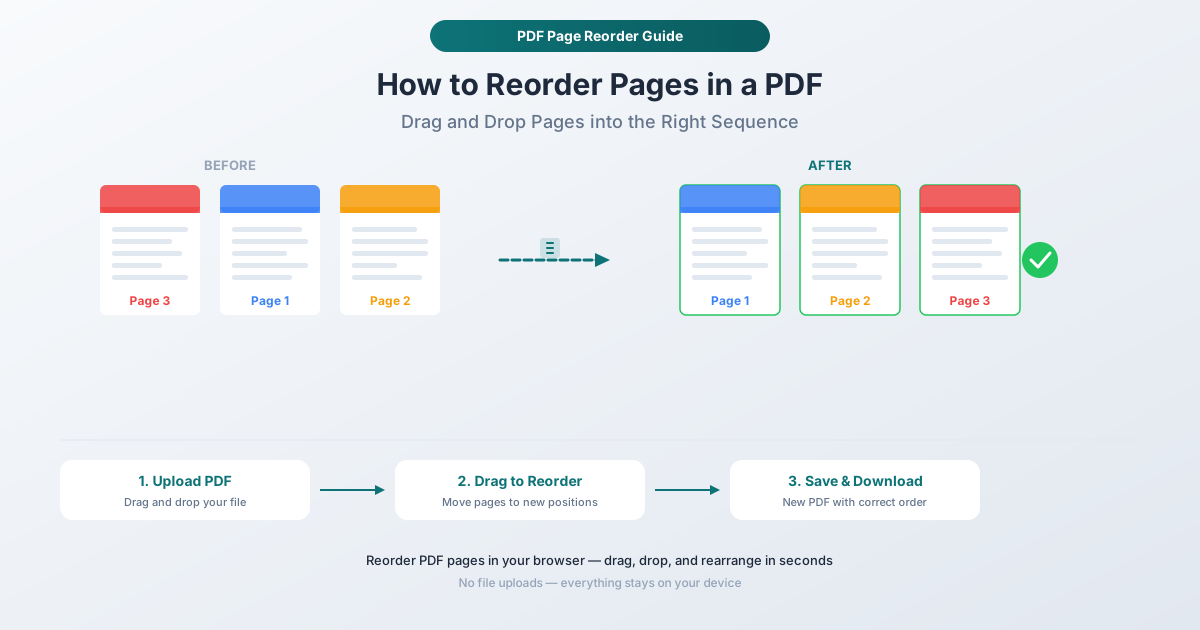
Paso 2: Sube tu PDF. Arrastra y suelta tu archivo en el área de carga, o haz clic para buscar en tu computadora. La herramienta genera miniaturas visuales de cada página para que veas exactamente con qué estás trabajando.
Paso 3: Previsualiza tus páginas. Cada página aparece como una miniatura con su número de página. Desplázate para identificar qué páginas necesitan moverse y a dónde deben ir.
Paso 4: Arrastra las páginas a sus nuevas posiciones. Haz clic y arrastra cualquier miniatura de página a una posición diferente. Las otras páginas se desplazan automáticamente para adaptarse al cambio. Puedes mover una página a la vez o reorganizar varias páginas en secuencia. La vista previa visual se actualiza instantáneamente para que siempre sepas exactamente el orden que estás creando.
Paso 5: Descarga el PDF reordenado. Una vez que tus páginas estén en el orden correcto, haz clic en el botón de acción. Tu nuevo PDF se descarga con las páginas exactamente en el orden que las organizaste. El archivo original no se modifica.
Por Qué Este Enfoque Funciona Mejor
Confirmación visual. Ves miniaturas de cada página, por lo que no hay que adivinar qué hay en la página 7 frente a la página 12. Esto es importante cuando las páginas no tienen encabezados o títulos de sección obvios.
Simplicidad de arrastrar y soltar. No necesitas escribir rangos de páginas ni memorizar comandos. Simplemente toma una página y muévela a donde pertenece. Si cambias de opinión, arrástrala de nuevo.
Retroalimentación instantánea. El orden de las páginas se actualiza visualmente mientras arrastras, para que puedas verificar la disposición antes de descargar. No hay "procesar y esperar"; ves el resultado antes de confirmar.
Privacidad por diseño. Todo se ejecuta en tu navegador. Tu PDF no se sube a ningún servidor. Esto es especialmente importante al reordenar páginas de contratos, documentos financieros, trámites de RR. HH. o cualquier cosa que contenga información sensible.
Sin pérdida de calidad. Reordenar no vuelve a codificar ni a comprimir tu contenido. El texto permanece nítido, las imágenes conservan su resolución y los gráficos vectoriales siguen siendo claros. La herramienta reorganiza la estructura interna de la página sin tocar el contenido en sí.
Escenarios Comunes de Reordenación
Aquí están las situaciones específicas en las que reordenar páginas resuelve el problema más rápido que cualquier alternativa.
Corregir un Escaneo Invertido
Escaneaste un documento de 20 páginas y las páginas salieron en orden inverso. En lugar de volver a escanear, abre el PDF en la herramienta Reordenar y voltea toda la secuencia. Selecciona la última página y arrástrala a la posición uno, o usa la función de invertir si está disponible. Una solución de dos minutos frente a un redespliegue de veinte minutos.
Mover un Apéndice al Final
Un documento fusionado tiene el apéndice atascado en el medio. Selecciona las páginas del apéndice y arrástralas al final del documento. Esto es común después de fusionar informes donde una sección de apoyo se trató como un archivo independiente y se insertó en la posición incorrecta.
Reorganizar un Informe para una Audiencia Diferente
Tienes un informe completo pero necesitas reordenar secciones para un lector específico. El director financiero quiere las tablas financieras primero; el gerente de proyecto quiere el resumen de la línea de tiempo al frente. Reordena las páginas para que coincidan con las prioridades de la audiencia sin crear un nuevo documento.
Poner una Portada Primero
Creaste una portada por separado y la fusionaste, pero terminó siendo la página dos. Una sola operación de arrastrar la coloca donde pertenece.
Intercalar Páginas de Dos Fuentes
Después de fusionar dos documentos secuencialmente, te das cuenta de que las páginas deberían alternarse: página 1 del documento A, página 1 del documento B, página 2 del documento A, y así sucesivamente. La interfaz de arrastrar y soltar hace que este intercalado sea sencillo, aunque tedioso para documentos muy largos.
Consejos para una Reordenación Eficiente de Páginas
Nombra tus Archivos Antes de Fusionar
Si vas a fusionar archivos y luego reordenar, ahórrate un paso nombrando los archivos de origen con prefijos numéricos antes de fusionar: 01-portada.pdf, 02-resumen-ejecutivo.pdf, 03-datos-financieros.pdf. La mayoría de las herramientas de fusión ordenan alfabéticamente, por lo que los prefijos numerados aseguran el orden correcto desde el principio.
Usa Miniaturas para Identificar Páginas
Cuando el contenido de la página no es inmediatamente obvio a partir de una miniatura pequeña, busca características distintivas: números de página en las esquinas, encabezados de sección, gráficos o imágenes que reconozcas, o diferentes estilos de formato entre secciones.
Reordena Antes de Agregar Números de Página
Si planeas agregar números de página usando la herramienta Números de Página de PDFSub, reordena primero. Los números de página reflejan la posición de cada página en el momento en que se agregan. Reordenar después de agregar números de página te dejaría con números en la secuencia incorrecta.
Combina con Otras Operaciones
Las herramientas de PDFSub funcionan bien en secuencia. Un flujo de trabajo común: fusiona varios documentos, elimina páginas no deseadas (páginas en blanco, portadas duplicadas), reordena las páginas restantes y luego agrega números de página. Cada paso se basa en el anterior.
Reordenar vs. Otras Operaciones de Página
A veces la gente confunde reordenar con dividir, extraer o eliminar. Aquí está la diferencia.
| Operación | Qué Hace | Usar Cuando |
|---|---|---|
| Reordenar | Cambia la secuencia de páginas dentro de un solo PDF | Todas las páginas son correctas pero están en la posición equivocada |
| Dividir | Divide un PDF en múltiples archivos separados | Necesitas documentos separados de un archivo combinado |
| Extraer | Saca páginas específicas a un nuevo PDF | Solo necesitas ciertas páginas, no el documento completo |
| Eliminar | Elimina páginas específicas permanentemente | Las páginas no deberían existir en el documento en absoluto |
| Fusionar | Combina múltiples PDF en uno | Tienes archivos separados que pertenecen juntos |
Reordenar es la única operación que mantiene todas tus páginas y solo cambia su secuencia. No se agrega ni se elimina nada, solo se reorganiza.
Preguntas Frecuentes
¿Puedo reordenar páginas en un PDF protegido con contraseña?
Necesitarás eliminar la protección con contraseña primero. Si conoces la contraseña, usa la herramienta Desbloquear PDF de PDFSub para eliminarla, luego reordena las páginas y, opcionalmente, vuelve a cifrar con la herramienta Proteger PDF después. Si no conoces la contraseña, el PDF no se puede modificar; ese es el propósito de la protección con contraseña.
¿Reordenar páginas afecta los marcadores o enlaces dentro del PDF?
Los marcadores y los enlaces internos hacen referencia a páginas específicas por su número de página. Cuando reordenas páginas, estas referencias pueden necesitar actualización. PDFSub maneja esto para la mayoría de las estructuras de marcadores estándar, pero los PDF complejos con navegación impulsada por JavaScript o acciones de enlace personalizadas pueden requerir verificación manual después de reordenar.
¿Hay un límite en cuántas páginas puedo reordenar?
No hay un límite estricto de páginas. La limitación práctica es la memoria de tu dispositivo, ya que el procesamiento ocurre en tu navegador. Los documentos con cientos de páginas funcionan bien en computadoras y tabletas modernas. Los PDF muy grandes (miles de páginas con imágenes de alta resolución) pueden tardar más en generar miniaturas.
¿Puedo reordenar páginas en mi teléfono?
Sí. PDFSub se ejecuta en cualquier navegador móvil moderno. La interfaz de arrastrar y soltar funciona con el tacto: toca y mantén presionada una miniatura de página, luego arrástrala a la nueva posición. Para documentos con muchas páginas, una tableta ofrece una experiencia más cómoda que la pantalla de un teléfono, pero ambas funcionan.
¿Reordenar páginas reducirá la calidad de mi PDF?
No. Reordenar cambia la estructura interna de la página sin tocar el contenido real. El texto, las imágenes, los gráficos vectoriales, las anotaciones y los campos de formulario permanecen exactamente como estaban. No hay recodificación, recompresión ni degradación de calidad de ningún tipo.
Comienza a Reordenar
¿Listo para arreglar el orden de tus páginas? Abre la herramienta Reordenar Páginas y arrastra tu PDF. Verás miniaturas de cada página, y después de unos pocos movimientos de arrastrar y soltar, tu documento estará en la secuencia correcta. El procesamiento ocurre completamente en tu navegador: tu archivo nunca sale de tu dispositivo. No se requiere cuenta para empezar, y PDFSub ofrece una prueba gratuita de 7 días con acceso completo a todas las herramientas.