Cómo poner varias páginas de PDF por hoja (2, 4, N páginas)
¿Necesita colocar 2, 4 o más páginas de PDF en una sola hoja? Aquí le mostramos cómo crear diseños N-up para imprimir, folletos o ahorrar papel.
Tiene un documento de 40 páginas que necesita imprimir, pero no requiere cada página a tamaño completo. Quizás sean diapositivas de una conferencia para repasar, un manual de referencia en formato compacto o un borrador que está revisando y no quiere gastar 40 hojas de papel. La solución es la impresión N-up: organizar varias páginas de PDF en una sola hoja.
Esta es una de esas funciones que sorprendentemente son difíciles de hacer correctamente. El controlador de su impresora podría ofrecer "páginas por hoja", pero los resultados a menudo son impredecibles: diferentes impresoras lo manejan de manera distinta, los márgenes se pierden y el orden de las páginas puede ser incorrecto. Crear el diseño N-up en el propio PDF, antes de enviarlo a la impresora, le da un resultado consistente y predecible que se imprime correctamente en cualquier impresora.
Aquí le mostramos cómo crear diseños de PDF 2, 4, 6 y 9 páginas por hoja, además de cuándo cada diseño tiene más sentido.
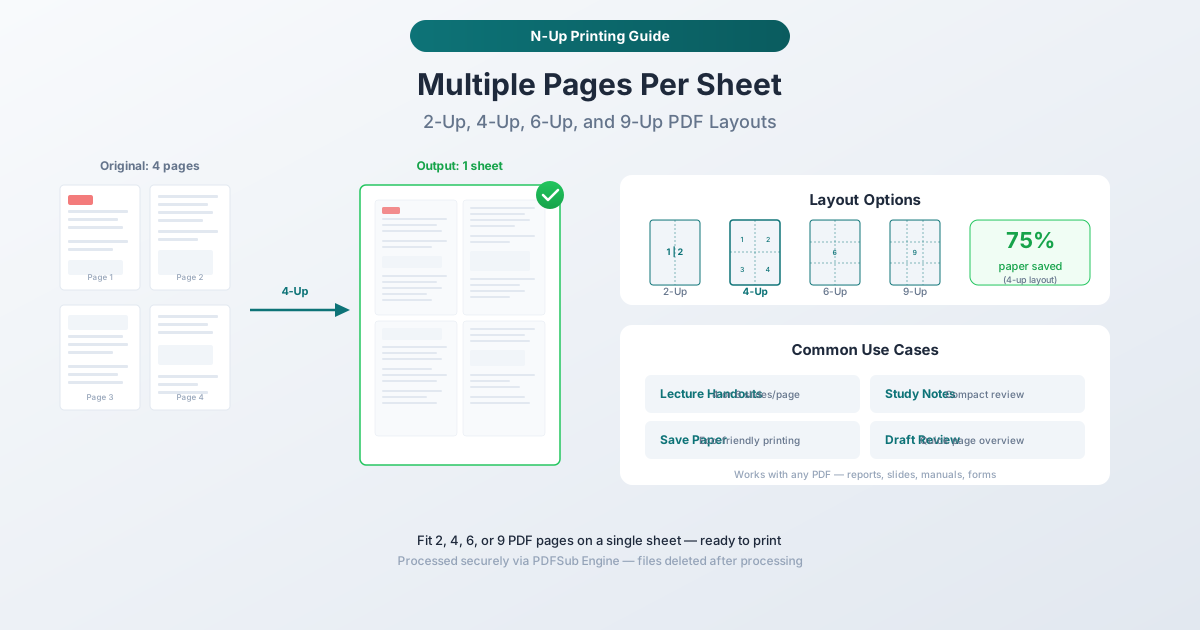
Entendiendo los Diseños N-Up
"N-up" significa organizar N páginas en una sola hoja física. El término proviene de la industria de la impresión, donde "2-up" significa dos páginas por hoja, "4-up" significa cuatro, y así sucesivamente.
2-Up (2 Páginas por Hoja)
Dos páginas dispuestas una al lado de la otra en una sola hoja. Este es el diseño más común para folletos impresos y material de referencia. Cada página conserva aproximadamente el 70% de su legibilidad original en tamaños de texto estándar.
Disposición: Dos páginas en una sola fila: página 1 a la izquierda, página 2 a la derecha (para salida horizontal) o página 1 arriba, página 2 abajo (para salida vertical).
Ahorro de papel: 50% - un documento de 20 páginas se imprime en 10 hojas.
Legibilidad: Buena. El texto estándar de 10-12 puntos sigue siendo cómodo de leer. Los diagramas y gráficos siguen siendo claros. La letra pequeña y las notas al pie pueden requerir entrecerrar los ojos.
4-Up (4 Páginas por Hoja)
Cuatro páginas dispuestas en una cuadrícula de 2x2. Este es el punto óptimo para la mayoría de las personas: un ahorro de papel significativo manteniendo una legibilidad razonable.
Disposición: Páginas dispuestas de izquierda a derecha, de arriba a abajo en una cuadrícula de 2x2. La página 1 está arriba a la izquierda, la página 2 arriba a la derecha, la página 3 abajo a la izquierda, la página 4 abajo a la derecha.
Ahorro de papel: 75% - un documento de 40 páginas se imprime en 10 hojas.
Legibilidad: Aceptable para texto estándar. Cada página tiene aproximadamente el 50% de su tamaño original. El texto de 10-12 puntos es legible pero pequeño. Los gráficos y diagramas son visibles, pero los detalles pueden ser difíciles de discernir. Mejor para documentos que está revisando en lugar de leer palabra por palabra.
6-Up (6 Páginas por Hoja)
Seis páginas en una cuadrícula de 2x3 (o 3x2, dependiendo de la orientación). Este es el estándar para la impresión de folletos de PowerPoint: las opciones integradas de Microsoft "3 diapositivas por página" y "6 diapositivas por página" producen diseños similares.
Disposición: Páginas en una cuadrícula de 2 columnas y 3 filas (salida vertical) o 3 columnas y 2 filas (salida horizontal).
Ahorro de papel: ~83% - un documento de 60 páginas se imprime en 10 hojas.
Legibilidad: Limitada. El texto de menos de 14 puntos se vuelve difícil de leer. Este diseño funciona mejor para contenido visual (diapositivas de presentación, diagramas, páginas de fotos) donde se reconocen formas y diseños en lugar de leer texto pequeño.
9-Up (9 Páginas por Hoja)
Nueve páginas en una cuadrícula de 3x3. Máxima densidad. Cada página es aproximadamente una novena parte del tamaño de la hoja.
Disposición: Páginas en una cuadrícula de 3x3, de izquierda a derecha, de arriba a abajo.
Ahorro de papel: ~89% - un documento de 90 páginas se imprime en 10 hojas.
Legibilidad: Muy limitada. Solo el texto grande (18 puntos o más) y los elementos visuales prominentes siguen siendo legibles. Este diseño es principalmente útil para obtener una vista general de la estructura de un documento: ver el flujo de una presentación, el diseño de las secciones de un manual o el ritmo visual de un documento de diseño.
¿Qué Diseño Debería Usar?
La elección correcta depende de lo que intente lograr.
| Propósito | Diseño Recomendado |
|---|---|
| Leer un documento en forma compacta | 2-Up |
| Revisar un borrador o manuscrito | 2-Up o 4-Up |
| Imprimir folletos de conferencias/presentaciones | 4-Up o 6-Up |
| Crear notas de estudio para repasar | 4-Up |
| Obtener una vista general del documento | 9-Up |
| Ahorrar papel para borradores internos | 4-Up |
| Imprimir una tarjeta de referencia | 2-Up |
| Crear paquetes de folletos para reuniones | 4-Up |
La Pregunta Clave: ¿Necesita Leer el Texto?
Si la respuesta es sí, quédese con 2-up (lectura cómoda) o 4-up (legible con esfuerzo). Si va a usar la impresión para referencia visual (reconocer páginas, verificar el diseño, revisar el orden de las diapositivas), 6-up o 9-up funcionan bien.
Cómo Crear Diseños N-Up con PDFSub
La herramienta Páginas por Hoja de PDFSub maneja la creación del diseño en el servidor utilizando el Motor PDFSub. Usted sube un PDF estándar y obtiene un nuevo PDF con el diseño N-up aplicado, listo para imprimir en cualquier impresora.
Instrucciones Paso a Paso
Paso 1: Abrir la herramienta. Navegue a pdfsub.com/tools/pages-per-sheet.
Paso 2: Subir su PDF. Arrastre y suelte el archivo o haga clic para buscar. El archivo se sube a los servidores de procesamiento seguro de PDFSub.
Paso 3: Elegir su diseño. Seleccione 2, 4, 6 o 9 páginas por hoja. Una vista previa muestra cómo se organizarán las páginas.
Paso 4: Configurar opciones. Establezca el tamaño de página de salida (Carta, A4 u otros tamaños estándar), la orientación (vertical u horizontal) y el orden de las páginas (de izquierda a derecha o de derecha a izquierda para idiomas que se leen de derecha a izquierda).
Paso 5: Generar y descargar. Haga clic en el botón de generar. El Motor PDFSub crea el diseño N-up y devuelve el resultado como un nuevo PDF. Imprímalo directamente o guárdelo para más tarde.
Elegir la Orientación Correcta
Salida vertical funciona mejor cuando sus páginas de origen tienen orientación vertical (documentos estándar, cartas, informes). Para 2-up, las páginas se apilan verticalmente. Para 4-up, obtiene una cuadrícula de 2x2 que llena bien la página.
Salida horizontal funciona mejor cuando sus páginas de origen tienen orientación horizontal (diapositivas de presentación, hojas de cálculo, contenido panorámico). Para 2-up, las páginas se colocan una al lado de la otra. Para 4-up, la cuadrícula de 2x2 se adapta a las proporciones más anchas de la página.
Regla general: Si su origen es vertical, la salida es vertical. Si su origen es horizontal, la salida es horizontal. Esto maximiza el tamaño de cada página en miniatura.
Casos de Uso Comunes
Folletos de Conferencias y Presentaciones
Este es el caso de uso más popular para la impresión N-up. Profesores, formadores y presentadores crean folletos con 4 o 6 diapositivas por página. Los estudiantes y asistentes obtienen una referencia compacta que es fácil de anotar durante la sesión.
Diseño recomendado: 4 o 6 páginas por hoja para diapositivas. Para 4-up, cada diapositiva es lo suficientemente grande como para ver los detalles. Para 6-up, caben más diapositivas por página pero se sacrifica algo de legibilidad. Si la presentación incluye diapositivas con mucho texto, opte por 4-up.
Consejo profesional: Imprima 4-up con salida horizontal y deje márgenes amplios para notas. Muchos asistentes prefieren esto a 6-up porque hay espacio para escribir al lado de cada diapositiva.
Revisión de Borradores y Corrección de Pruebas
Al revisar un documento largo, imprimirlo completo a tamaño completo desperdicia papel y crea una pila difícil de manejar. La impresión 4-up le da un paquete manejable que sigue siendo lo suficientemente legible para la corrección. Puede hojear rápidamente 100 páginas de contenido en una impresión de 25 páginas, marcar problemas y volver a la versión digital para corregirlas.
Diseño recomendado: 4-up para documentos de texto. 2-up si el texto es pequeño o necesita leer cada palabra cuidadosamente.
Ahorro de Papel
Conciencia medioambiental, presupuestos de material de oficina o simplemente no querer cargar con una pila gruesa de papel: todas son buenas razones para imprimir varias páginas por hoja. Para documentos internos, borradores y copias de referencia que no necesitan verse pulidos, 4-up es el punto óptimo práctico.
Las matemáticas: Un informe de 100 páginas impreso 4-up utiliza 25 hojas en lugar de 100, ahorrando 75 hojas y el 75% del tóner. A lo largo de un año de impresión regular, esto suma ahorros significativos en papel, tóner y espacio de almacenamiento.
Estudio y Preparación de Exámenes
Los estudiantes imprimen notas de clase, capítulos de libros de texto y guías de estudio en formato N-up para crear materiales de repaso compactos. Tener un capítulo completo en unas pocas hojas facilita llevarlo, repasarlo sobre la marcha y extenderlo para estudiar.
Diseño recomendado: 4-up para materiales de estudio con mucho texto. Imprima a doble cara para reducir aún más el número de hojas.
Vista General del Documento y Storyboarding
Los diseñadores, redactores y gestores de proyectos a veces necesitan ver el flujo de un documento completo de un vistazo: el ritmo visual del diseño de una revista, el ritmo de una presentación o la estructura de un informe. La impresión 9-up muestra la mayor cantidad de páginas por hoja, dándole una vista panorámica de la estructura del documento.
Diseño recomendado: 9-up para una vista general visual. No espere leer el texto: esto es para ver patrones, consistencia de diseño y flujo de páginas.
Consejos para Obtener los Mejores Resultados
Utilice el Tamaño de Papel Correcto
Si se encuentra en América del Norte, el tamaño Carta (8.5" x 11") es el estándar. En la mayoría de los otros países, A4 (210 mm x 297 mm) es el estándar. Asegúrese de que el tamaño del papel de salida coincida con el que tiene cargada su impresora; una discrepancia puede causar problemas de escalado o errores de impresión.
Imprimir a Doble Cara
Si su impresora admite impresión dúplex (a doble cara), habilítela para documentos N-up. Una impresión 4-up a doble cara de un documento de 100 páginas utiliza solo 13 hojas, un ahorro de papel del 87%.
Considere los Bordes
Agregar bordes finos alrededor de cada página en miniatura facilita la separación visual de las páginas, especialmente con los diseños 6-up y 9-up, donde las páginas están muy juntas. La herramienta de PDFSub agrega bordes sutiles por defecto, que puede activar o desactivar.
Orden de Páginas para Documentos Encuadernados
Si está creando un folleto o un documento para encuadernar, el orden de las páginas es importante. El orden estándar de izquierda a derecha y de arriba a abajo funciona para la mayoría de los casos. Para idiomas de derecha a izquierda (árabe, hebreo, farsi), cambie el orden de las páginas a derecha a izquierda.
¿Por Qué No Usar Simplemente el Controlador de la Impresora?
La mayoría de los controladores de impresora ofrecen una opción de "páginas por hoja" en el cuadro de diálogo de impresión. Funciona, pero tiene varias desventajas:
Inconsistencia entre impresoras. Diferentes controladores de impresora implementan N-up de manera diferente. El mismo documento impreso en dos impresoras diferentes puede tener tamaños de página, márgenes y disposiciones distintos.
Sin vista previa. No ve el resultado hasta que sale de la impresora. Si algo está mal (orientación incorrecta, páginas demasiado pequeñas, orden incorrecto), ya ha desperdiciado el papel.
Control limitado. Los controladores de impresora suelen ofrecer opciones básicas de 2 y 4 páginas por hoja. Los diseños personalizados, el orden de páginas específico y el control de márgenes rara vez están disponibles.
No es portátil. Si crea el diseño N-up en el propio PDF, puede compartir ese archivo con cualquier persona y lo imprimirán correctamente en cualquier impresora. Si depende del controlador de la impresora, cada persona necesita configurar sus propios ajustes.
Crear el diseño N-up en el PDF le da un resultado predecible y portátil que puede previsualizar antes de imprimir y compartir con otros.
Preguntas Frecuentes
¿La impresión N-up reduce la calidad?
No. Las páginas de origen se escalan para que quepan en el área más pequeña, pero la resolución del PDF permanece sin cambios. Al imprimir, la calidad está limitada por los DPI de la impresora y el tamaño físico de cada página en miniatura: el texto mostrado en un tamaño físico pequeño puede ser más difícil de leer, pero es tan nítido como la impresora puede producir.
¿Puedo crear diseños N-up desde un archivo de presentación?
Si su presentación ya está exportada como PDF, sí: suba el PDF y elija su diseño. Si todavía está en formato PowerPoint o Google Slides, expórtelo a PDF primero y luego use la herramienta N-up. El diseño de impresión "Folleto" integrado de PowerPoint es otra opción, pero ofrece menos control sobre la disposición y el formato.
¿Qué sucede si mi número de páginas no es divisible por N?
La última hoja tendrá espacios en blanco donde irían las páginas restantes. Por ejemplo, un documento de 10 páginas en un diseño de 4 páginas por hoja produce tres hojas: dos hojas completas (4 páginas cada una) y una hoja parcial con 2 páginas y 2 espacios en blanco.
¿Puedo mezclar orientaciones de página en el mismo documento?
Si su PDF de origen tiene una mezcla de páginas verticales y horizontales, la herramienta N-up las maneja dentro del mismo diseño. Cada página en miniatura se escala para que quepa dentro de su espacio asignado en la cuadrícula, conservando su orientación original. Esto funciona bien para documentos con gráficos u tablas horizontales ocasionales entre páginas de texto verticales.
¿Funciona esto para la impresión de folletos?
El diseño N-up y la imposición de folletos son cosas diferentes. N-up coloca las páginas en orden de lectura en cada hoja: página 1, 2, 3, 4 en la hoja 1. La imposición de folletos reordena las páginas para que, al doblar y grapar las hojas, las páginas aparezcan en el orden correcto. Para la creación de folletos, utilice una herramienta de imposición de folletos dedicada en lugar de N-up.
Resumen
La impresión N-up es una forma sencilla de ahorrar papel, crear folletos compactos y producir impresiones manejables de documentos largos. Las decisiones clave son simples:
| Diseño | Páginas por Hoja | Ahorro de Papel | Mejor Para |
|---|---|---|---|
| 2-Up | 2 | 50% | Copias compactas legibles |
| 4-Up | 4 | 75% | Folletos, borradores, notas de estudio |
| 6-Up | 6 | 83% | Folletos de presentación |
| 9-Up | 9 | 89% | Vista general del documento |
Para la mayoría de las personas, 4-up es la opción correcta: ahorra el 75% del papel y mantiene el texto lo suficientemente legible para su revisión. Use 2-up cuando necesite leer el contenido cómodamente, y 6-up o 9-up cuando trabaje con contenido visual o solo necesite una vista general.
¿Listo para crear un diseño N-up? Pruebe la herramienta Páginas por Hoja de PDFSub - suba su PDF, elija su diseño y obtenga un archivo listo para imprimir en segundos.