Cómo extraer páginas de un PDF en línea (Gratis)
¿Necesita páginas específicas de un PDF grande como un archivo separado? Aquí le mostramos cómo extraer páginas, gratis, en su navegador, manteniendo el original intacto.
Su cliente le envió un informe anual de 120 páginas, pero solo necesita las tres páginas que cubren los ingresos del cuarto trimestre. O Recursos Humanos distribuyó un manual del empleado de 50 páginas y necesita extraer la política de PTO para una referencia rápida. O está revisando un contrato y quiere compartir solo los términos de pago con su contador, no todo el acuerdo de 30 páginas.
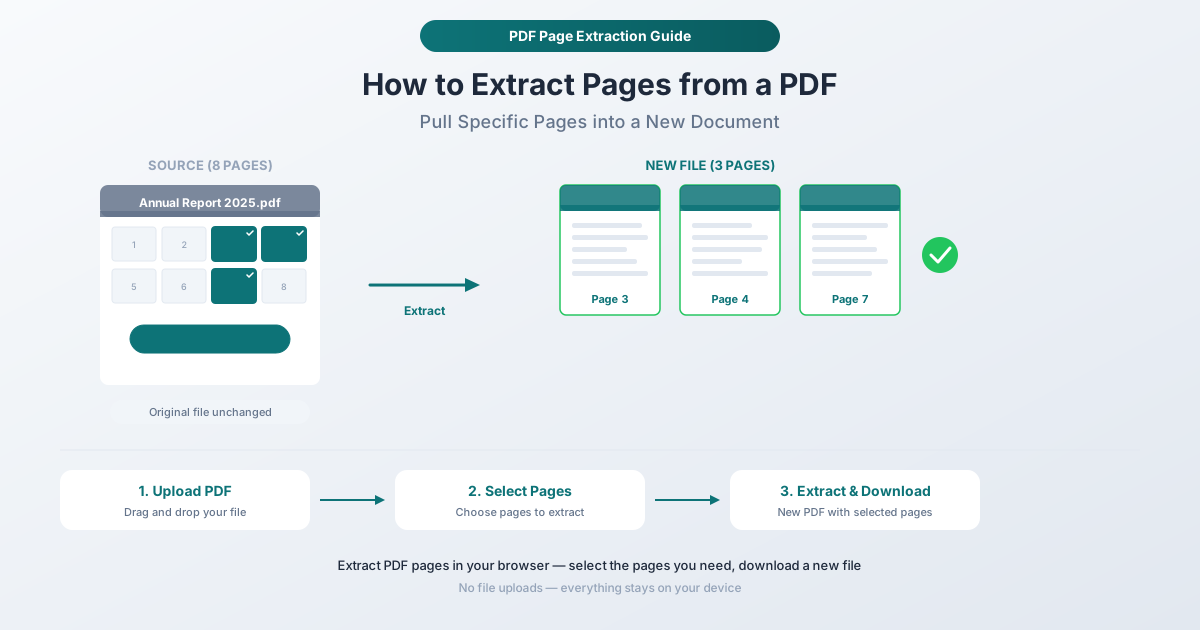
Extraer páginas de un PDF crea un archivo nuevo y más pequeño que contiene solo las páginas que usted elija. El documento original permanece completamente intacto. Es como fotocopiar páginas específicas de un libro, excepto que la copia es un PDF adecuado con todo el formato, las imágenes y la calidad del original.
Esta guía explica cómo extraer páginas de un PDF, aclara la diferencia entre extraer y operaciones similares como dividir y eliminar, y cubre los escenarios del mundo real donde la extracción es el mejor enfoque.
Extraer vs. Dividir vs. Eliminar: ¿Cuál es la diferencia?
Las personas usan estos términos indistintamente, pero hacen cosas diferentes. Comprender la distinción le ayuda a elegir la herramienta adecuada.
Extraer páginas saca sus páginas seleccionadas a un PDF completamente nuevo. El archivo original no cambia. Termina con dos archivos: el original (sin cambios) y un archivo nuevo con solo las páginas que eligió.
Dividir divide un PDF en varios archivos separados. Podría dividir un documento de 20 páginas en la página 10, creando dos PDF de 10 páginas. O dividir por cada página, creando 20 archivos individuales de una página. Dividir se trata de repartir un documento en partes.
Eliminar quita páginas de un PDF. Termina con un archivo más corto que el original. Si necesita conservar la mayoría de las páginas y eliminar algunas, la eliminación es más eficiente que la extracción.
Cuándo extraer: Quiere páginas específicas como un archivo separado mientras mantiene intacto el documento original. La extracción es la opción correcta cuando está sacando contenido de un documento más grande.
Cómo extraer páginas con PDFSub
La herramienta Extraer páginas de PDFSub le permite seleccionar páginas específicas de cualquier PDF y descargarlas como un archivo nuevo. El proceso se ejecuta completamente en su navegador: su documento nunca abandona su dispositivo.
Instrucciones paso a paso
Paso 1: Abra la herramienta Extraer páginas. Vaya a pdfsub.com/tools/extract-pages. No necesita instalar software; comience con una prueba gratuita de 7 días.
Paso 2: Cargue su PDF. Arrastre y suelte su archivo en el área de carga, o haga clic para buscar. La herramienta carga el documento y muestra vistas previas en miniatura de cada página.
Paso 3: Seleccione las páginas que desea extraer. Haga clic en las miniaturas de las páginas que desea en su nuevo archivo. Las páginas seleccionadas se resaltan visualmente. Puede seleccionar cualquier combinación: páginas consecutivas, páginas dispersas o una mezcla de ambas. Haga clic en una página seleccionada nuevamente para deseleccionarla.
Paso 4: Revise su selección. Antes de extraer, verifique que las páginas resaltadas sean las que desea. Las vistas previas en miniatura le permiten confirmar el contenido sin adivinar solo por el número de página.
Paso 5: Extraiga y descargue. Haga clic en el botón de acción. La herramienta crea un nuevo PDF que contiene solo las páginas seleccionadas, en el orden en que aparecieron en el documento original. Descárguelo. Su archivo original permanece completamente sin cambios.
Qué hace que este enfoque sea efectivo
Selección visual de páginas. Las miniaturas le permiten ver qué hay en cada página antes de seleccionarla. No necesita abrir el PDF por separado para averiguar qué páginas necesita; todo es visible en la herramienta.
No destructivo por defecto. El PDF original nunca se modifica. Esto es importante cuando extrae páginas de un documento maestro que continuará utilizando, o de un archivo que pertenece a otra persona.
Mantiene la calidad de la página. Las páginas extraídas conservan toda su calidad: texto, imágenes, gráficos vectoriales, anotaciones y formato se conservan exactamente como aparecen en el original. No hay re-codificación ni compresión durante la extracción.
Privacidad basada en el navegador. Toda la operación se realiza en su dispositivo. Para documentos legales, registros financieros, archivos médicos y cualquier otro contenido sensible, esto elimina el riesgo de privacidad de cargar datos en servidores de terceros.
Escenarios de extracción en el mundo real
Compartir secciones específicas de un informe
Tiene un informe trimestral completo, pero diferentes partes interesadas necesitan diferentes secciones. Extraiga el resumen financiero para el CFO, el cronograma del proyecto para el gerente del proyecto y la evaluación de riesgos para el equipo legal. Cada destinatario recibe solo las páginas relevantes para ellos, sin tener que revisar contenido irrelevante.
Extraer anexos de una presentación legal
Las presentaciones judiciales y los paquetes legales a menudo incluyen docenas de anexos adjuntos al documento principal. Cuando necesite hacer referencia o compartir un anexo específico, extraiga solo esas páginas en lugar de enviar toda la presentación.
Crear una muestra de portafolio
Tiene un portafolio de 60 páginas pero desea enviar a un cliente potencial solo tres muestras representativas. Extraiga esas páginas en un documento conciso que muestre su mejor trabajo sin abrumar al destinatario.
Aislar un solo formulario
Los PDF gubernamentales y corporativos con frecuencia agrupan varios formularios en un solo documento. Si necesita completar y enviar solo un formulario, extráigalo para trabajar con un archivo limpio de un solo propósito.
Preparar materiales de estudio
Un capítulo de libro de texto está disponible como PDF, pero solo necesita las tablas de resumen y las figuras clave para revisar. Extraiga esas páginas específicas para crear una referencia de estudio enfocada.
Extraer un certificado o página oficial
Los documentos de seguros, diplomas, licencias y certificaciones a menudo vienen incrustados en paquetes PDF más grandes. Extraiga la página del certificado específica cuando necesite enviarla como un documento independiente.
Consejos para mejores resultados de extracción
Conozca sus números de página antes de empezar
Para documentos muy largos, ayuda identificar los números de página que necesita antes de abrir la herramienta de extracción. Abra el PDF en cualquier visor, anote las páginas y luego use esos números para seleccionar rápidamente las miniaturas correctas en la herramienta de extracción.
Extraiga rangos contiguos siempre que sea posible
Si necesita las páginas 5 a 15, selecciónelas como un bloque contiguo en lugar de individualmente. El resultado es el mismo, pero los rangos contiguos son más rápidos de seleccionar y menos propensos a errores que hacer clic en 11 miniaturas separadas.
Verifique las dependencias entre páginas
Algunos contenidos de PDF abarcan varias páginas: una tabla que comienza en una página y continúa en la siguiente, o un párrafo que fluye a través de un salto de página. Al extraer, asegúrese de incluir todas las páginas que contienen contenido relacionado. Extraer la página 7 sin la página 8 cuando una tabla abarca ambas le dará una tabla incompleta.
Combine la extracción con otras herramientas
Un flujo de trabajo práctico: extraiga las páginas que necesita, luego use la herramienta Reordenar páginas de PDFSub si la secuencia de páginas no coincide con sus necesidades, y agregue números de página al documento extraído si se va a distribuir como un archivo independiente.
Use la extracción para comparar documentos
Al comparar secciones específicas de dos versiones diferentes de un documento, extraiga las mismas páginas de cada versión. Luego use la herramienta Comparar de PDFSub para ver exactamente qué cambió en esas secciones, sin el ruido de páginas no relacionadas.
Casos de uso profesional
Legal y Cumplimiento
Los abogados extraen regularmente cláusulas específicas, anexos o páginas de firmas de contratos para revisión, comunicación con el cliente o presentación judicial. Los equipos de cumplimiento extraen secciones de políticas relevantes al responder a auditorías o consultas regulatorias.
Finanzas y Contabilidad
Los analistas financieros extraen tablas, gráficos o divulgaciones específicas de informes anuales. Los profesionales de impuestos extraen formularios relevantes de paquetes de impuestos agrupados. Los auditores extraen secciones específicas de los papeles de trabajo para comités de revisión.
Bienes raíces
Los agentes extraen páginas de divulgación específicas, hallazgos de inspección o secciones de precios de paquetes de listados. Las compañías de títulos extraen páginas de firmas de paquetes de cierre para procesamiento separado.
Salud
Los profesionales médicos extraen resultados de pruebas específicos, informes de imágenes o notas de consulta de registros de pacientes completos al hacer referencias o buscar segundas opiniones. El cumplimiento de HIPAA hace que el procesamiento basado en el navegador sea particularmente valioso: los archivos nunca abandonan el dispositivo.
Educación
Los maestros extraen capítulos específicos, hojas de trabajo o secciones de evaluación de guías curriculares. Los estudiantes extraen páginas relevantes de artículos de investigación o libros de texto para grupos de estudio o presentaciones.
Preguntas frecuentes
¿Extraer páginas afecta al PDF original?
No. La extracción crea un archivo completamente nuevo. Su PDF original permanece exactamente como estaba: mismo número de páginas, mismo contenido, mismo archivo. Puede extraer diferentes combinaciones de páginas varias veces del mismo documento fuente.
¿Puedo extraer páginas de un PDF escaneado?
Sí. La herramienta de extracción funciona con cualquier PDF independientemente de cómo se creó. Los documentos escaneados (donde cada página es una imagen), los PDF creados digitalmente y los documentos híbridos con páginas escaneadas y digitales se extraen de la misma manera.
¿Las páginas extraídas están en el mismo orden que el original?
Sí. Las páginas extraídas aparecen en el nuevo PDF en el mismo orden que tenían en el documento original. Si extrae las páginas 3, 7 y 12, el nuevo PDF tendrá la página 3 primero, la página 7 segunda y la página 12 tercera. Si necesita un orden diferente, use la herramienta Reordenar páginas en el archivo extraído.
¿Puedo extraer páginas a diferentes formatos de archivo (no PDF)?
La herramienta Extraer páginas crea un nuevo PDF. Si necesita el contenido en un formato diferente, como imágenes (PNG, JPG) o documentos de Word, primero extraiga las páginas y luego use las herramientas de conversión de PDFSub. Por ejemplo, PDF a Imágenes convierte páginas PDF a archivos de imagen individuales.
¿Hay un límite en la cantidad de páginas que puedo extraer?
No hay un límite estricto. Puede extraer una página o cientos. La limitación práctica es la memoria disponible de su dispositivo, ya que el procesamiento se realiza en el navegador. Las computadoras y tabletas modernas manejan documentos grandes sin problemas.
Empiece a extraer
¿Necesita páginas específicas de un PDF? Abra la herramienta Extraer páginas y cargue su documento. Seleccione las páginas que desea, previsualícelas y descargue un nuevo PDF solo con esas páginas. El original permanece intacto, el procesamiento se realiza en su navegador y su archivo nunca abandona su dispositivo. No se requiere cuenta para empezar, y PDFSub ofrece una prueba gratuita de 7 días con acceso completo a todas las herramientas.