Cómo eliminar o editar metadatos de PDF (autor, título, datos ocultos)
Los PDF contienen metadatos ocultos: nombre del autor, fecha de creación, software utilizado, incluso coordenadas GPS. Aquí le mostramos cómo verlos, editarlos o eliminarlos antes de compartirlos.
Cada PDF que crea o edita contiene información oculta: metadatos que describen quién lo creó, cuándo, con qué software, en qué sistema operativo y, a veces, mucho más. Esta información es invisible al ver el documento normalmente, pero cualquiera puede acceder a ella en segundos a través de Archivo > Propiedades en cualquier visor de PDF.
La mayoría de las veces, los metadatos son inofensivos. Pero cuando comparte documentos externamente (con clientes, abogados de la parte contraria, el público o destinatarios anónimos), los metadatos pueden revelar información que no pretendía compartir. Su nombre completo y dirección de correo electrónico. El entorno de software interno de su empresa. Historial de revisiones de borradores que muestra cuántas veces se editó el documento. Marcas de tiempo de creación que podrían contradecir una línea de tiempo declarada. Incluso coordenadas GPS si el documento contiene fotos tomadas con un teléfono.
Esta guía cubre qué metadatos se ocultan en sus PDF, por qué son importantes y cómo editarlos para mostrar lo que desea o eliminarlos por completo antes de compartirlos.
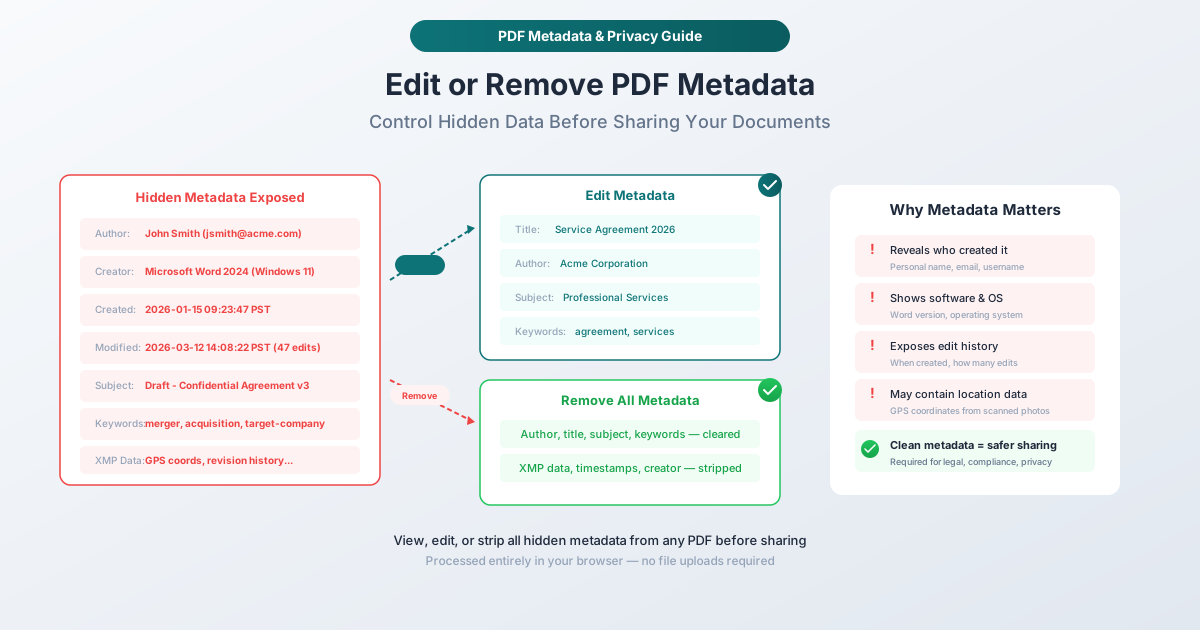
¿Qué metadatos hay en su PDF?
Los metadatos de PDF se dividen en dos categorías: las propiedades básicas del documento (visibles en el diálogo "Propiedades" de cualquier visor de PDF) y los metadatos extendidos XMP (un bloque XML más detallado almacenado dentro del archivo).
Propiedades básicas del documento
Estos son los campos estándar que puede contener cada PDF:
Título: El título del documento. A menudo se rellena automáticamente a partir del nombre del archivo o del primer encabezado del documento de origen. A veces se deja en blanco, a veces revela un título de trabajo interno (como "BORRADOR - Acuerdo de Fusión v3 - NO DISTRIBUIR").
Autor: La persona u organización que creó el documento. Esto generalmente se extrae del perfil de usuario del software que creó el PDF. Si creó un documento de Word en su computadora personal, probablemente sea su nombre completo registrado en Microsoft Office.
Asunto: Una descripción del tema del documento. Generalmente en blanco, pero algunos sistemas de gestión de documentos lo completan automáticamente.
Palabras clave: Etiquetas asociadas con el documento. Ocasionalmente pobladas por sistemas de gestión de documentos o manualmente por el autor. Pueden revelar información de clasificación ("confidencial", "restringido", "solo interno") o categorización de temas.
Creador: La aplicación utilizada para crear el documento de origen. Ejemplos: "Microsoft Word 2024", "Google Docs", "Adobe InDesign 2026", "LibreOffice 7.6". Esto revela qué software utiliza su organización.
Productor: La aplicación o biblioteca que generó el PDF. A menudo es diferente del Creador: Word puede ser el creador, pero el PDF puede ser producido por "Microsoft Print to PDF" o una biblioteca PDF específica. Esto revela detalles de la infraestructura técnica.
Fecha de creación: Cuándo se creó el PDF por primera vez. Incluye una marca de tiempo precisa: fecha, hora y zona horaria. Si afirma que un documento se creó el 1 de marzo, pero los metadatos muestran el 15 de enero, esa inconsistencia podría ser problemática en contextos legales o de cumplimiento.
Fecha de modificación: Cuándo se modificó el PDF por última vez. Combinado con la fecha de creación, esto muestra el ciclo de vida del documento. Un documento creado en enero y modificado 47 veces hasta marzo cuenta una historia sobre el proceso de edición.
Metadatos XMP extendidos
XMP (Extensible Metadata Platform) es un formato de metadatos más detallado incrustado como XML dentro del PDF. Puede contener:
-
Historial del documento: Un registro de cada guardado, edición y conversión que ha pasado el documento.
-
Información del contribuyente: Nombres e identificadores de todas las personas que han intervenido en el documento.
-
Gestión de derechos: Declaraciones de derechos de autor, restricciones de uso, términos de licencia.
-
Propiedades personalizadas: Cualquier par clave-valor que el software o los flujos de trabajo hayan incrustado.
-
Imagen en miniatura: Una imagen de vista previa de la primera página, incrustada en los metadatos.
Metadatos a nivel de imagen (EXIF)
Si su PDF contiene fotos (especialmente de teléfonos), esas fotos pueden contener sus propios metadatos EXIF:
-
Coordenadas GPS: Dónde se tomó la foto, con una precisión de hasta unos pocos metros.
-
Información de la cámara: Modelo del dispositivo, lente, configuración.
-
Fecha y hora: Cuándo se capturó la foto.
-
Orientación y dimensiones: Propiedades originales de la imagen.
Esto es particularmente sensible. Un PDF que incluye una foto tomada en la dirección de su casa contiene sus coordenadas GPS en los datos EXIF.
¿Cuándo importan los metadatos?
Compartir documentos legales
Los bufetes de abogados eliminan rutinariamente los metadatos antes de compartir documentos con la parte contraria. Los metadatos pueden revelar:
- Cuándo se creó realmente un documento (en lugar de cuándo se afirma que se creó).
- Cuántas revisiones se hicieron (lo que sugiere una estrategia de negociación).
- Quién más contribuyó (revelando la composición del equipo).
- Qué software se utilizó (potencialmente relevante para la autenticidad).
Muchas reclamaciones por negligencia legal han involucrado metadatos que deberían haberse eliminado pero no se eliminaron. Se considera una responsabilidad profesional básica en la práctica legal.
Publicación de documentos públicos
Cuando las organizaciones publican documentos públicamente (presentaciones regulatorias, informes anuales, comunicados de prensa, respuestas a solicitudes de registros públicos), los metadatos deben estar limpios. Una agencia gubernamental que publica un documento público no debería revelar el nombre del empleado individual, su licencia de software personal o la zona horaria de su computadora.
Documentos empresariales sensibles
Los contratos, propuestas y documentos financieros compartidos entre empresas pueden revelar inadvertidamente información a través de metadatos. La fecha de creación de una propuesta podría mostrar que la preparó antes de que se publicara la RFP oficial del cliente (lo que sugiere conocimiento interno). El campo del autor podría revelar que un contratista externo, no su equipo interno reclamado, preparó el trabajo.
Privacidad y seguridad personal
Para las personas, los metadatos pueden ser una preocupación de seguridad. Los documentos compartidos en línea o con extraños no deben contener su nombre completo, correo electrónico, ubicación física (a través de GPS en fotos incrustadas) ni ningún identificador personal. Esto es particularmente relevante para denunciantes, fuentes de periodistas, víctimas de acoso y cualquier persona que necesite compartir documentos sin revelar su identidad.
Cumplimiento de GDPR y protección de datos
Según el GDPR y regulaciones similares, los datos personales incluyen nombres e identificadores en los metadatos de los documentos. Si comparte documentos que contienen metadatos con información personal, es posible que esté procesando datos personales sin una base legal. Eliminar los metadatos antes de compartir es una medida de cumplimiento sencilla.
Editar metadatos vs. Eliminar metadatos
Tiene dos opciones, y la elección correcta depende de su situación.
Editar metadatos
La edición le permite reemplazar los valores de los metadatos con la información que desea mostrar. En lugar de su nombre personal, establezca el autor en el nombre de su empresa. En lugar de "BORRADOR - Fusión v3", establezca el título en "Acuerdo de Servicio 2026". En lugar de revelar su pila de software, establezca el creador en un valor genérico.
Cuándo editar: Cuando el documento debe tener metadatos, pero no los valores actuales. Los documentos profesionales se benefician de tener un título adecuado, un autor corporativo y palabras clave relevantes. La edición le permite controlar la narrativa manteniendo intacta la estructura de los metadatos.
Eliminar metadatos
La eliminación elimina todos los campos de metadatos a valores en blanco o predeterminados. El documento no retiene información sobre quién lo creó, cuándo o cómo. Esta es la opción nuclear: exhaustiva e irreversible.
Cuándo eliminar: Cuando cualquier metadato es un pasivo. Compartir documentos legales, publicar registros públicos, compartir documentos anónimos y situaciones en las que simplemente desea cero huella de metadatos. En caso de duda, elimine todo.
Cómo editar metadatos de PDF con PDFSub
La herramienta Editar metadatos de PDFSub se ejecuta en su navegador. Su PDF se procesa localmente: el archivo nunca sale de su dispositivo.
Instrucciones paso a paso
Paso 1: Abra la herramienta. Navegue a pdfsub.com/tools/edit-metadata.
Paso 2: Cargue su PDF. Arrastre y suelte el archivo o haga clic para buscar. El PDF se carga en su navegador.
Paso 3: Vea los metadatos actuales. La herramienta muestra todos los campos de metadatos que se encuentran actualmente en el documento: título, autor, asunto, palabras clave, creador, productor, fecha de creación y fecha de modificación.
Paso 4: Edite los campos. Haga clic en cualquier campo para modificar su valor. Cambie el autor al nombre de su organización, actualice el título a algo apropiado, agregue o elimine palabras clave, o ajuste las fechas.
Paso 5: Guarde. Descargue el PDF modificado con sus metadatos actualizados.
Cómo eliminar metadatos de PDF con PDFSub
La herramienta Eliminar metadatos de PDFSub elimina todos los metadatos del documento, ejecutándose también completamente en su navegador.
Instrucciones paso a paso
Paso 1: Abra la herramienta. Navegue a pdfsub.com/tools/remove-metadata.
Paso 2: Cargue su PDF. Arrastre y suelte el archivo o haga clic para buscar.
Paso 3: Eliminar. Haga clic en el botón de eliminar. La herramienta elimina todas las propiedades del documento, los metadatos XMP y los datos EXIF de las imágenes incrustadas.
Paso 4: Descargue. El PDF limpio se descarga con todos los metadatos eliminados.
Qué se elimina
El proceso de eliminación elimina:
- Todas las propiedades del documento (título, autor, asunto, palabras clave, creador, productor).
- Todas las marcas de tiempo (fecha de creación, fecha de modificación).
- Todos los metadatos XMP (historial de edición, información del contribuyente, propiedades personalizadas).
- Datos EXIF de las imágenes incrustadas (coordenadas GPS, información de la cámara, fechas de captura).
- Imágenes en miniatura incrustadas en los metadatos.
- Campos de metadatos personalizados añadidos por los sistemas de gestión de documentos.
Qué permanece
El contenido visible del documento (texto, imágenes, diseño, anotaciones, campos de formulario) no se modifica en absoluto. La eliminación de metadatos solo afecta a la capa de información oculta; el documento en sí se ve y funciona de manera idéntica.
Comprobar los metadatos de su PDF
Antes de editar o eliminar, debe saber qué hay dentro. Aquí hay formas de comprobarlo.
En cualquier visor de PDF
Abra el PDF y mire las propiedades del documento:
- Adobe Acrobat/Reader: Archivo > Propiedades > Pestaña Descripción
- Vista Previa (Mac): Herramientas > Mostrar Inspector > Pestaña General
- Navegador Chrome/Edge: Abra el PDF, haga clic en el icono de propiedades
Esto muestra los campos básicos de metadatos. No muestra el bloque completo de metadatos XMP.
Usando PDFSub
Cargue el PDF en la herramienta Editar metadatos de PDFSub y mostrará todos los campos de metadatos, incluidos los datos XMP y los metadatos de imágenes incrustadas que los visores básicos no muestran.
Creación de un flujo de trabajo de higiene de metadatos
En lugar de limpiar los metadatos como una ocurrencia tardía, incorpórelo a su flujo de trabajo de documentos.
Antes de compartir externamente
Conviértalo en un elemento de la lista de verificación: antes de que cualquier documento se envíe a un tercero, ejecútelo a través de la eliminación o edición de metadatos. Esto lleva segundos y elimina toda una categoría de fuga de información.
Documentos de plantilla
Si su organización crea documentos a partir de plantillas, configure los metadatos de la plantilla con los valores apropiados (nombre de la empresa como autor, creador genérico, etc.). De esta manera, cada nuevo documento comienza con metadatos limpios en lugar de heredar la información personal del creador de la plantilla.
Después de fusionar PDFs
Cuando fusiona varios PDF de diferentes fuentes, el archivo resultante hereda los metadatos de los archivos de origen, a veces combinando nombres de autor, fechas de creación e identificadores de software de varios documentos. Limpie los metadatos después de cualquier operación de fusión.
Después de escanear
Los documentos escaneados contienen metadatos específicos del escáner (modelo del dispositivo, versión del firmware, configuración de escaneo). Si está distribuyendo documentos escaneados externamente, elimine estos metadatos para evitar revelar los detalles de su equipo.
Preguntas frecuentes
¿Eliminar metadatos cambiará la apariencia de mi PDF?
No. Los metadatos son información invisible almacenada junto con el contenido del documento. Eliminarlos no tiene ningún efecto en la apariencia, el texto, las imágenes, el formato o la funcionalidad del documento. El único cambio está en las propiedades ocultas: lo que ve cuando comprueba Archivo > Propiedades.
¿Se pueden recuperar los metadatos eliminados?
No. Una vez que los metadatos se eliminan de un PDF, desaparecen. El proceso de eliminación sobrescribe los bloques de metadatos en el archivo; no hay mecanismo de deshacer ni de recuperación. Siempre guarde una copia del archivo original si necesita los metadatos más adelante.
¿Los metadatos afectan el tamaño del archivo?
Mínimamente. Los metadatos básicos (título, autor, fechas) son unos pocos cientos de bytes. Los metadatos XMP extendidos con historial de edición pueden ser unos pocos kilobytes. Las imágenes en miniatura incrustadas en los metadatos pueden ser de 20 a 50 KB. Para un documento típico, eliminar metadatos ahorra menos de 100 KB, insignificante en comparación con el contenido del documento.
¿Son los metadatos lo mismo que las propiedades del documento?
Las propiedades del documento son un subconjunto de los metadatos. "Propiedades del documento" generalmente se refiere a los campos básicos visibles en el diálogo de Propiedades (título, autor, asunto, palabras clave, fechas). "Metadatos" es un término más amplio que incluye propiedades del documento más datos XMP, datos EXIF de imágenes, historial de edición y campos personalizados. Cuando la gente dice "eliminar metadatos", generalmente se refieren a todos ellos, no solo a las propiedades visibles.
¿Puedo eliminar selectivamente algunos metadatos pero conservar otros campos?
Sí. La herramienta Editar metadatos de PDFSub le permite modificar campos individuales. Puede borrar el autor y el creador mientras conserva el título y las palabras clave, por ejemplo. Si desea una eliminación completa sin tomar decisiones, use la herramienta Eliminar metadatos en su lugar. La mayoría de las personas editan campos específicos o eliminan todo; la eliminación parcial es menos común pero totalmente compatible.
Resumen
Los metadatos de PDF son información oculta que puede revelar quién creó un documento, cuándo, con qué software y, a veces, dónde. Para la mayoría de los documentos internos, esto no importa. Para los documentos compartidos externamente (con clientes, abogados de la parte contraria, el público o destinatarios anónimos), los metadatos pueden ser un pasivo de privacidad y seguridad.
| Acción | Cuándo usar | Qué cambia |
|---|---|---|
| Editar metadatos | Documentos profesionales que deben tener metadatos controlados | Campos específicos actualizados a valores elegidos |
| Eliminar metadatos | Compartir sensible, legal, cumplimiento, privacidad | Todos los datos ocultos eliminados por completo |
| No hacer nada | Documentos internos, destinatarios de confianza | Nada: los metadatos existentes permanecen |
La regla general: si el documento sale de su organización, limpie los metadatos. Lleva segundos y elimina toda una categoría de divulgación involuntaria de información.
¿Listo para limpiar sus PDF? Edite metadatos para controlar lo que se muestra, o elimine metadatos para eliminar todo; ambas herramientas se ejecutan en su navegador sin subir archivos.