Cómo convertir WEBP a PDF en línea
¿Necesitas convertir imágenes WEBP a PDF? Aquí te explicamos cómo convertir el formato de imagen web de Google en un documento PDF imprimible y fácil de compartir.
Descargaste una imagen de un sitio web y es un archivo .webp. Intentas adjuntarla a un correo electrónico, insertarla en un documento o enviarla a una impresora, y nada funciona como esperabas. El destinatario no puede abrirla, la impresora no la reconoce y tu antiguo visor de imágenes te muestra una pantalla en blanco.
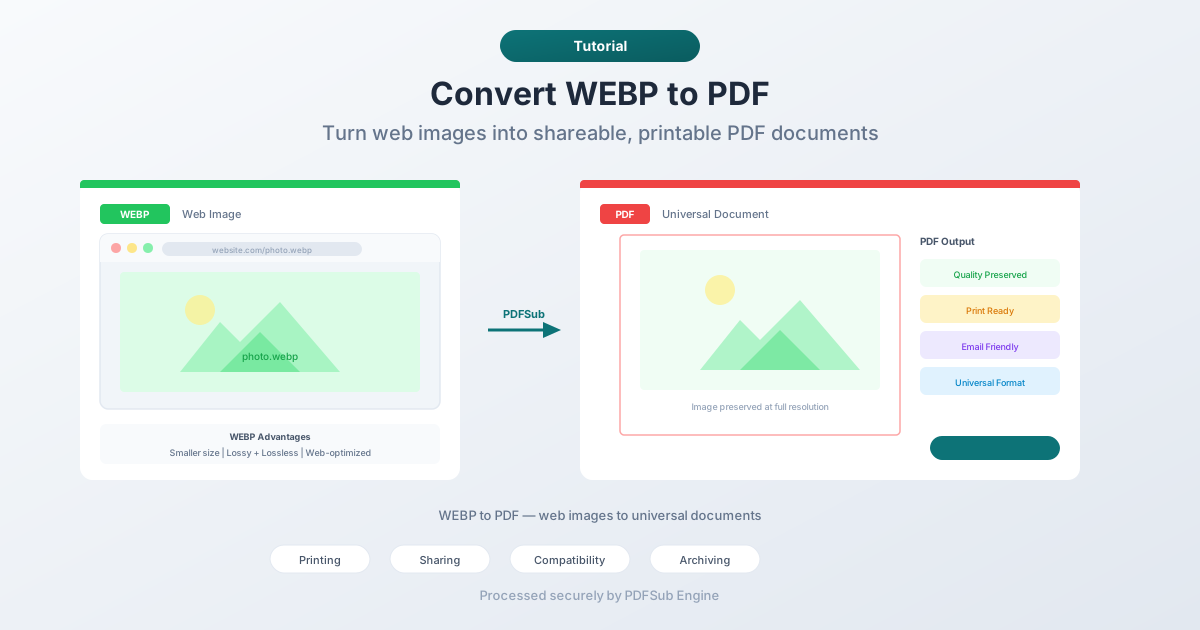
WEBP es el formato de imagen de Google, diseñado para que las páginas web carguen más rápido. Es excelente en esa tarea. Pero fuera de los navegadores web, la compatibilidad con WEBP es inconsistente. Convertir WEBP a PDF te da un archivo universalmente compatible que se abre en todas partes, se imprime limpiamente y funciona en cualquier contexto profesional.
¿Qué es WEBP?
WEBP (pronunciado "weppy") es un formato de imagen desarrollado por Google y lanzado en 2010. Utiliza algoritmos de compresión modernos para producir archivos más pequeños que JPEG y PNG, manteniendo una calidad visual comparable. La mayoría de los sitios web ahora sirven imágenes en formato WEBP porque reduce los tiempos de carga de la página.
WEBP soporta:
- Compresión con pérdida - como JPEG, descarta algunos datos para archivos más pequeños
- Compresión sin pérdida - como PNG, preserva cada píxel exactamente
- Transparencia - soporte de canal alfa como PNG
- Animación - animación basada en fotogramas como GIF pero con mejor compresión
El formato se ha vuelto omnipresente en la web. Chrome, Firefox, Safari y Edge muestran imágenes WEBP de forma nativa. Pero las aplicaciones de escritorio, el software antiguo y muchos flujos de trabajo profesionales todavía no manejan bien WEBP.
¿Por qué convertir WEBP a PDF?
Impresión
La mayoría de los flujos de trabajo de impresión esperan JPEG, PNG, TIFF o PDF. WEBP no forma parte de ese ecosistema. Si quieres imprimir una imagen WEBP, ya sea en casa o a través de un servicio de impresión, convertir a PDF es el camino más sencillo.
Compartir por correo electrónico
Los clientes de correo electrónico manejan los archivos adjuntos PDF de manera confiable. ¿Archivos adjuntos WEBP? No siempre. Los clientes de correo electrónico más antiguos pueden no mostrar vistas previas en línea, y el destinatario podría no tener el software para abrir el archivo. PDF elimina esa incertidumbre.
Inclusión en documentos
Cuando estás creando un informe, una propuesta o una presentación y necesitas incluir imágenes que guardaste de la web, es probable que esas imágenes sean WEBP. Convertirlas a PDF te da un formato que puedes anotar, combinar con otras páginas o enviar a sistemas que requieren PDF.
Archivado de contenido web
Si estás guardando contenido web como referencia (imágenes de productos, capturas de pantalla de investigación, inspiración de diseño), los archivos WEBP están ligados al ecosistema del navegador. PDF es un formato de archivo más duradero que será legible dentro de décadas.
Compatibilidad con sistemas antiguos
WEBP se estandarizó en 2010, pero no alcanzó una amplia compatibilidad en escritorio hasta hace poco. Sistemas operativos antiguos, visores de imágenes y sistemas de gestión de documentos no reconocen WEBP. PDF funciona en todas partes.
Método 1: Convertir en línea con PDFSub (Recomendado)
No necesitas instalar software. Sube tu WEBP, descarga un PDF.
Paso a paso:
- Ve a la herramienta de WEBP a PDF de PDFSub
- Sube tu archivo WEBP: arrastra y suelta o haz clic para buscar.
- El archivo es procesado por PDFSub Engine en un entorno seguro y aislado.
- Descarga el PDF convertido.
Qué esperar:
- La calidad de la imagen se conserva a la resolución original.
- La transparencia se mantiene (se muestra sobre un fondo blanco en PDF).
- Se admiten archivos WEBP con y sin pérdida.
- Los archivos WEBP animados convierten el primer fotograma (la animación no es compatible con PDF).
Ideal para: Conversiones rápidas y únicas sin instalar nada.
Método 2: Convertir en tu navegador (Imprimir a PDF)
Cualquier navegador que muestre WEBP puede convertirlo a PDF usando la función de impresión.
Paso a paso:
- Abre el archivo WEBP en tu navegador (arrástralo a una ventana del navegador).
- Presiona Ctrl+P (Windows/Linux) o Cmd+P (Mac).
- Selecciona "Guardar como PDF" como impresora.
- Ajusta la configuración de la página (márgenes, orientación) según sea necesario.
- Guarda el PDF.
Limitaciones:
- La imagen se coloca en una página con márgenes y encabezados/pies de página añadidos por el navegador.
- Tienes control limitado sobre cómo se posiciona la imagen en la página.
- No es ideal para resultados precisos: la imagen puede escalarse para ajustarse al área de impresión.
Ideal para: Cuando necesitas algo rápido y no te importa el formato preciso.
Método 3: Convertir mediante captura de pantalla o editor de imágenes
Si tienes un editor de imágenes que soporta WEBP (versiones recientes de Photoshop, GIMP, Paint.NET), puedes abrir el archivo y exportar a PDF.
Paso a paso:
- Abre el archivo WEBP en tu editor de imágenes.
- Exporta o Guarda como PDF.
- Ajusta la configuración de salida según sea necesario.
Limitaciones:
- Requiere software que soporte la importación de WEBP.
- Excesivo para una simple conversión de formato.
- Algunos editores no exportan directamente a PDF.
Ideal para: Usuarios que ya tienen instalado un editor de imágenes compatible.
WEBP frente a otros formatos de imagen
Comprender dónde encaja WEBP ayuda a explicar por qué la conversión es a veces necesaria.
| Característica | WEBP | JPEG | PNG | |
|---|---|---|---|---|
| Compresión con pérdida | Sí | Sí | No | Sí |
| Compresión sin pérdida | Sí | No | Sí | Sí |
| Transparencia | Sí | No | Sí | Sí |
| Animación | Sí | No | No | No |
| Soporte en navegador | Todos los modernos | Todos | Todos | Todos |
| Soporte en flujo de impresión | Limitado | Excelente | Excelente | Excelente |
| Compatibilidad por email | Variable | Excelente | Excelente | Excelente |
| Estándar de archivo | No | No | No | Sí (PDF/A) |
WEBP gana en rendimiento web. PDF gana en todo lo demás: impresión, compartición, archivo y compatibilidad universal.
Manejo de archivos WEBP animados
Los archivos WEBP animados funcionan como los GIF pero con mejor compresión y calidad. Al convertir un WEBP animado a PDF, obtienes una imagen estática porque PDF no soporta animación.
La mayoría de los conversores extraen el primer fotograma de la animación. Si necesitas un fotograma específico, deberás usar un editor de imágenes para seleccionar el fotograma que deseas antes de convertir.
Si la animación en sí es lo que necesitas compartir, considera convertir a GIF o MP4 en lugar de PDF.
Consejos para obtener los mejores resultados
- Verifica primero las dimensiones de la imagen. Los archivos WEBP de la web suelen tener baja resolución (optimizados para pantalla). Si planeas imprimir el PDF, verifica que la imagen sea lo suficientemente grande para tu tamaño de impresión deseado.
- Ten en cuenta la transparencia. Las imágenes WEBP con fondos transparentes se mostrarán sobre un fondo blanco en PDF. Si necesitas un color de fondo diferente, abre la imagen en un editor y añade un fondo antes de convertir.
- La conversión por lotes ahorra tiempo. Si tienes varios archivos WEBP para convertir, busca una herramienta que permita cargas por lotes en lugar de convertir uno a la vez.
- Conserva el original. Los archivos WEBP son pequeños y eficientes. Mantenlos como tus copias listas para la web y usa el PDF para imprimir y compartir.
Preguntas frecuentes
¿La conversión de WEBP a PDF reduce la calidad de la imagen?
No. La imagen se incrusta en el PDF con su calidad original. No hay recompresión durante el proceso de conversión. El archivo PDF será más grande que el archivo WEBP porque PDF no utiliza internamente el algoritmo de compresión de WEBP.
¿Puedo convertir varias imágenes WEBP en un solo PDF?
Sí. Muchas herramientas te permiten subir varios archivos WEBP y combinarlos en un único PDF de varias páginas, con cada imagen en su propia página. Esto es útil para crear portafolios de imágenes o colecciones de fotos.
¿Por qué mi archivo WEBP es tan pequeño pero el PDF es mucho más grande?
WEBP utiliza algoritmos de compresión agresivos que producen archivos muy pequeños, a menudo un 25-35% más pequeños que los JPEG equivalentes. Cuando la imagen se incrusta en un PDF, se almacena utilizando compresión nativa de PDF, que es menos agresiva. Un WEBP de 200 KB podría convertirse en un PDF de 600 KB.
¿Puedo convertir WEBP a PDF en mi teléfono?
Sí. Herramientas en línea como PDFSub funcionan en navegadores móviles. Abre el sitio en el navegador de tu teléfono, sube el archivo WEBP y descarga el PDF. No se requiere instalación de aplicaciones.
¿Cuál es el tamaño máximo de archivo para la conversión de WEBP a PDF?
Esto varía según la herramienta. PDFSub maneja archivos WEBP hasta el límite de tamaño de archivo de la plataforma. La mayoría de los archivos WEBP son pequeños (menos de 5 MB) ya que están diseñados para uso web, por lo que el tamaño del archivo rara vez es un problema.
Conclusión
WEBP es un gran formato para la web, pero no viaja bien fuera de los navegadores. Cuando necesites imprimir, enviar por correo electrónico, archivar o compartir una imagen WEBP con alguien que quizás no tenga un visor compatible, convertir a PDF es la solución práctica.
Prueba el conversor de WEBP a PDF de PDFSub - sube tu archivo WEBP y descarga un PDF limpio en segundos.