Cómo convertir RTF a PDF en línea
¿Necesita convertir un archivo de formato de texto enriquecido a PDF? Aquí le mostramos cómo convertir RTF a PDF, conservando el formato, las fuentes y las imágenes.
Recibió un archivo .rtf como archivo adjunto de correo electrónico, exportó un documento de un sistema antiguo o descargó un archivo de un sitio web gubernamental. Ahora necesita compartirlo, enviarlo o archivarlo, y el destinatario espera un PDF.
RTF (Rich Text Format) existe desde 1987. Fue diseñado como un formato de documento multiplataforma antes de que existiera el PDF. Todavía aparece en flujos de trabajo legales, sistemas heredados y en cualquier lugar donde el texto con formato básico necesite funcionar en diferentes procesadores de texto. Pero en el mundo actual, el PDF es el estándar universal para compartir documentos. Convertir RTF a PDF es un paso rápido que hace que sus archivos sean universalmente accesibles.
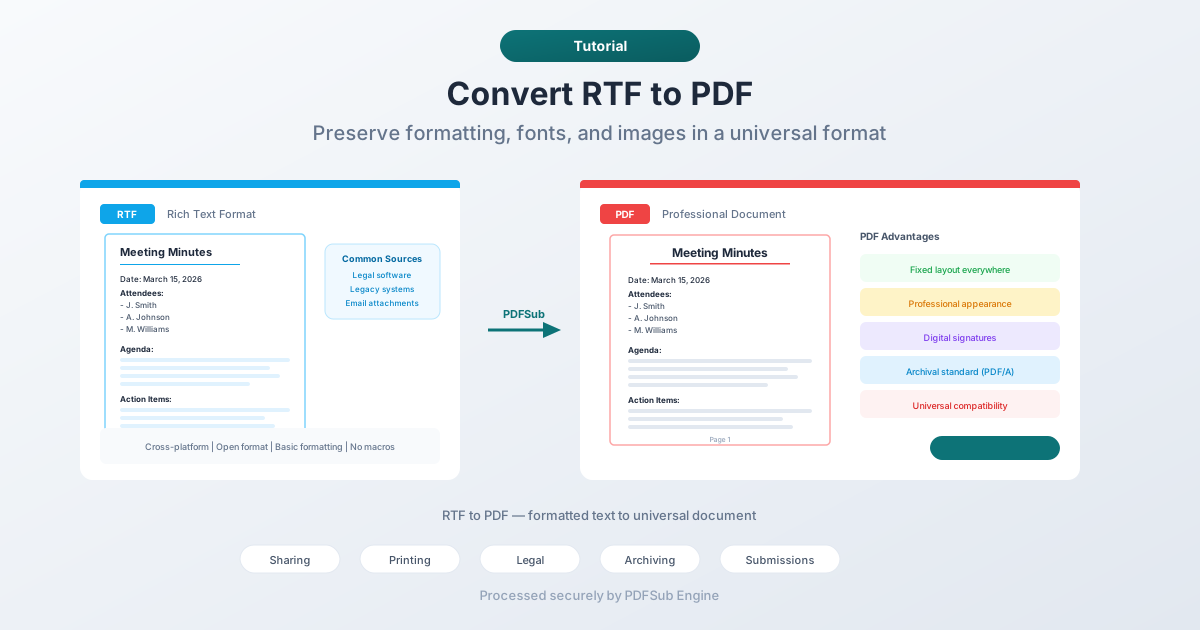
¿Qué es RTF?
Rich Text Format es un formato de archivo de documento desarrollado por Microsoft a finales de los años 80. A diferencia del texto sin formato (.txt), RTF admite formato: negrita, cursiva, subrayado, fuentes, colores, tablas e imágenes incrustadas. A diferencia del formato .docx de Word, RTF es una especificación abierta que prácticamente todos los procesadores de texto pueden leer.
Encontrará archivos RTF en:
- Software legal: muchos sistemas de gestión de casos exportan documentos como RTF para compatibilidad multiplataforma.
- Sistemas heredados: bases de datos y aplicaciones empresariales antiguas utilizan RTF para la salida con formato.
- Formularios gubernamentales: algunas agencias distribuyen plantillas rellenables en formato RTF.
- Archivos adjuntos de correo electrónico: RTF se utiliza a veces como una alternativa más segura a .docx para el correo electrónico.
- Compartir entre plataformas: cuando alguien necesita compartir un documento con formato que funcione en Windows, macOS y Linux sin asumir un software específico.
RTF es funcional pero anticuado. No admite funciones modernas como fuentes incrustadas, tipografía avanzada, control de diseño a nivel de página o campos de formulario. Ahí es donde entra el PDF.
¿Por qué convertir RTF a PDF?
Compatibilidad universal
Cualquiera puede abrir un PDF. No todos pueden abrir fácilmente un archivo RTF. Si bien la mayoría de los procesadores de texto manejan RTF, muchas personas no lo saben; ven una extensión desconocida y asumen que no pueden abrirla. PDF elimina toda confusión.
Diseño fijo
RTF es un formato fluido: la apariencia del documento cambia según el software, las fuentes y la configuración del visor. El mismo archivo RTF puede verse diferente en Word, LibreOffice y TextEdit. PDF bloquea el diseño. Lo que ve es lo que ve el destinatario.
Apariencia profesional
Los documentos PDF se ven pulidos e intencionados. Los documentos RTF pueden verse diferentes en cada computadora. Al enviar contratos, propuestas, informes o correspondencia formal, el PDF indica profesionalismo.
Firmas digitales
PDF admite firmas digitales y es aceptado por tribunales, agencias gubernamentales y sistemas empresariales. RTF no admite firmas digitales. Si su documento necesita ser firmado electrónicamente, el PDF es el formato requerido.
Archivado
PDF/A es un estándar ISO para la preservación de documentos a largo plazo. RTF no tiene un estándar de archivo. Si necesita almacenar documentos durante años o décadas, convertir a PDF (o PDF/A) garantiza la legibilidad futura.
Método 1: Convertir en línea con PDFSub (Recomendado)
No se necesita software. Cargue su archivo RTF y descargue un PDF.
Paso a paso:
- Vaya a la herramienta de RTF a PDF de PDFSub
- Cargue su archivo RTF: arrastre y suelte o haga clic para buscar.
- El archivo es procesado por PDFSub Engine en un entorno seguro y aislado.
- Descargue el PDF convertido.
Qué esperar:
- Se conserva el formato del texto (negrita, cursiva, subrayado, fuentes).
- Las tablas mantienen su estructura y alineación.
- Las imágenes incrustadas se transfieren al PDF.
- Se respetan los márgenes y el espaciado de la página.
- Se conservan los encabezados y pies de página.
Ideal para: Conversiones rápidas sin instalar nada.
Método 2: Abrir en un procesador de texto y exportar
Cualquier procesador de texto que abra RTF puede exportar a PDF.
Microsoft Word:
- Abra el archivo RTF en Word.
- Vaya a Archivo > Guardar como (o Exportar).
- Seleccione PDF como formato.
- Guarde.
LibreOffice Writer (Gratis):
- Abra el archivo RTF en LibreOffice Writer.
- Vaya a Archivo > Exportar como PDF.
- Ajuste la configuración si es necesario.
- Exporte.
Google Docs:
- Cargue el RTF en Google Drive.
- Ábralo con Google Docs.
- Vaya a Archivo > Descargar > Documento PDF.
- Descargue el PDF.
Limitaciones:
- Requiere instalación de software (excepto Google Docs).
- El formato puede cambiar ligeramente entre procesadores de texto.
- Pasos adicionales en comparación con la conversión directa.
Ideal para: Usuarios que necesitan revisar o editar el documento antes de convertirlo.
Método 3: Usar Vista Previa o Quick Look de macOS
En macOS, puede imprimir cualquier archivo RTF a PDF utilizando el cuadro de diálogo de impresión del sistema.
Paso a paso:
- Abra el archivo RTF en TextEdit (haga doble clic).
- Vaya a Archivo > Imprimir.
- Haga clic en el menú desplegable "PDF" en la esquina inferior izquierda.
- Seleccione "Guardar como PDF".
- Elija una ubicación para guardar y haga clic en Guardar.
Ideal para: Usuarios de Mac que desean una conversión rápida sin abrir un navegador.
Formato RTF: Qué se conserva
RTF admite un conjunto específico de características de formato. Esto es lo que puede esperar en el PDF convertido:
Conservado de forma fiable
- Formato de caracteres: negrita, cursiva, subrayado, tachado, superíndice, subíndice.
- Familia y tamaño de fuente: el convertidor mapea las fuentes RTF a fuentes compatibles con PDF.
- Colores: color del texto y colores de fondo/resaltado.
- Párrafos: alineación (izquierda, centro, derecha, justificado), sangría, espaciado.
- Listas: listas numeradas y con viñetas.
- Tablas básicas: estructuras de tabla simples con bordes y formato de celda.
- Configuración de página: márgenes, tamaño de página, orientación.
Puede variar
- Imágenes incrustadas: la mayoría de los convertidores las manejan, pero la posición puede cambiar ligeramente.
- Tablas complejas: las tablas con celdas combinadas, tablas anidadas o formato inusual pueden no convertirse perfectamente.
- Fuentes personalizadas: si el RTF hace referencia a una fuente que no está disponible en el sistema de conversión, se utiliza una fuente sustituta.
No admitido en RTF (por lo tanto, tampoco en PDF)
- Videos o audio incrustados
- Campos de formulario interactivos
- Firmas digitales
- Diseño de página avanzado (columnas, ajuste de texto alrededor de imágenes)
Consejos para obtener los mejores resultados
- Abra y revise el RTF primero. Asegúrese de que el documento se vea correcto antes de convertirlo. Corrija cualquier problema de formato en un procesador de texto antes de la conversión.
- Verifique la representación de fuentes. Si el RTF utiliza fuentes poco comunes, el PDF puede sustituirlas. Verifique que el texto de salida se vea correcto.
- Verifique las tablas. Si el RTF contiene tablas, verifique el PDF para asegurarse de que las columnas se alineen y que el contenido no se desborde de las celdas.
- Pruebe con los requisitos del destinatario. Si va a enviar el PDF a un sistema específico (presentación electrónica, portal de documentos), verifique que cumpla con sus requisitos de tamaño de archivo, dimensiones de página y versión de PDF.
Preguntas frecuentes
¿La conversión de RTF a PDF cambia el contenido?
No. El texto, el formato y la estructura se conservan. La conversión cambia el formato contenedor, no el contenido. Lo que cambia es la consistencia visual: el PDF se verá igual en todos los dispositivos, mientras que el RTF podría verse diferente según el visor.
¿Puedo convertir varios archivos RTF a PDF a la vez?
La conversión por lotes depende de la herramienta. Los procesadores de texto de escritorio manejan un archivo a la vez. Algunas herramientas en línea admiten cargas por lotes. Si tiene muchos archivos RTF para convertir, busque una herramienta con capacidad de procesamiento por lotes.
¿Por qué algunos archivos RTF se ven diferentes en diferentes programas?
RTF es un formato fluido. La representación depende de las fuentes disponibles, los márgenes predeterminados y cómo el procesador de texto interpreta la especificación RTF. Esta inconsistencia es una de las principales razones para convertir a PDF: el diseño se vuelve fijo.
¿Todavía se usa RTF?
Sí, aunque menos que en el pasado. RTF persiste en software legal (muchos sistemas de gestión de casos exportan RTF), sistemas empresariales heredados y contextos donde se necesita un documento con formato ligero y multiplataforma. Está siendo reemplazado gradualmente por PDF y DOCX, pero sigue siendo lo suficientemente común como para que la conversión de RTF a PDF sea una necesidad regular.
¿Puedo convertir PDF de nuevo a RTF?
Sí. PDFSub ofrece un convertidor de PDF a RTF para la conversión inversa. Tenga en cuenta que el viaje de ida y vuelta no es perfecto: el diseño fijo del PDF no se mapea directamente al formato fluido de RTF, por lo que es posible que algunas posiciones cambien.
Conclusión
RTF cumplió su propósito como formato de documento multiplataforma y todavía aparece en muchos flujos de trabajo. Cuando necesite compartir, enviar o archivar un documento RTF en un formato universalmente aceptado, la conversión a PDF es el camino a seguir.
La conversión conserva su formato y le proporciona un documento que se ve igual en todas las pantallas, todos los dispositivos y todas las impresoras.
Pruebe el convertidor de RTF a PDF de PDFSub: cargue su archivo RTF y obtenga un PDF limpio en segundos.