Cómo convertir PDF a HTML en línea
¿Necesita convertir un PDF en una página web? Aquí le mostramos cómo convertir PDF a HTML, conservando texto, enlaces y formato básico para su publicación en la web.
El PDF bloquea el contenido en un diseño fijo. Eso es perfecto para imprimir y compartir, pero es un callejón sin salida para la web. Los motores de búsqueda pueden indexar el texto del PDF, pero no pueden darle estilo, hacerlo adaptable ni integrarlo en el diseño de su sitio. Los visitantes tienen que descargar un archivo en lugar de leer en su navegador.
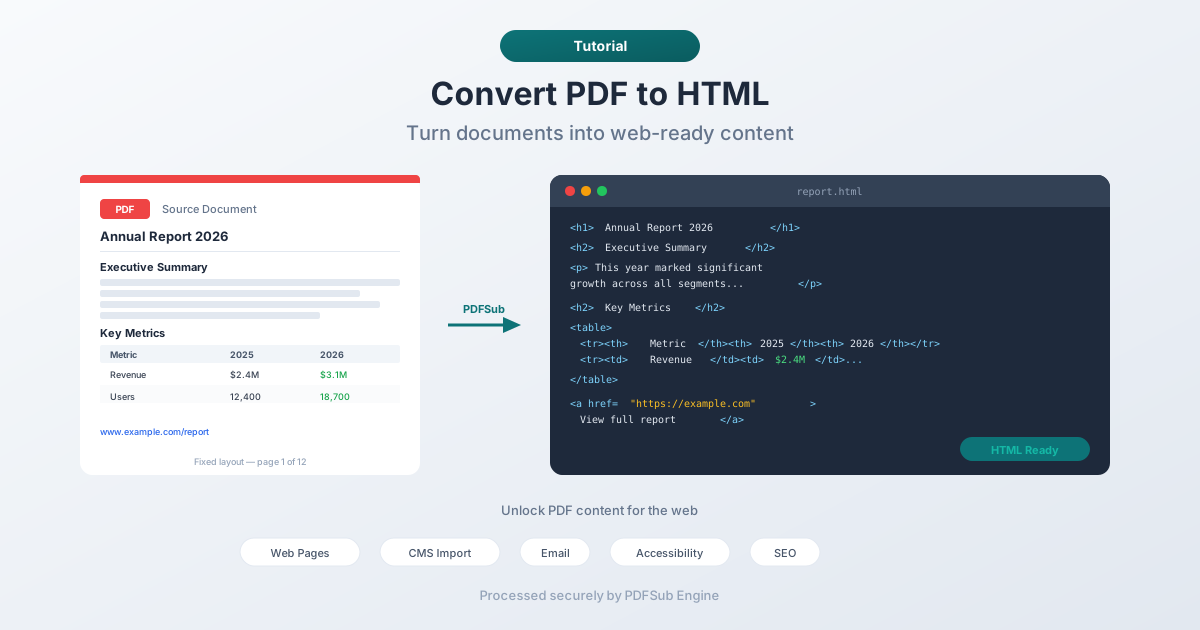
Convertir PDF a HTML desbloquea ese contenido. El texto se vuelve seleccionable, buscable y adaptable al estilo. Los enlaces se vuelven clicables. El contenido puede residir en su sitio web, en su CMS, en un correo electrónico o en cualquier lugar donde vaya HTML.
Esta guía cubre por qué querría convertir PDF a HTML, cómo hacerlo, qué esperar del resultado y cómo manejar los desafíos comunes.
¿Por qué convertir PDF a HTML?
Publicación web
La razón más común. Tiene un informe, folleto, manual o documento en formato PDF y lo desea como una página web. HTML carga más rápido, funciona en dispositivos móviles, se integra con la navegación de su sitio y permite a los visitantes leer sin descargar nada.
Contenido de correo electrónico
Muchos creadores de correo electrónico aceptan contenido HTML. Convertir un folleto, boletín o anuncio en PDF a HTML le permite incrustar el contenido directamente en un correo electrónico en lugar de adjuntar un archivo PDF que los destinatarios podrían no abrir.
Importación a CMS
Los sistemas de gestión de contenido (WordPress, Drupal, Squarespace, Ghost) funcionan con HTML. Convertir el contenido de su PDF a HTML facilita pegarlo en un editor de CMS y publicarlo como una entrada de blog, página o artículo de base de conocimientos.
Accesibilidad
Los PDF pueden ser pesadillas de accesibilidad, especialmente los documentos escaneados, los diseños con muchas imágenes o los archivos sin una estructura de etiquetas adecuada. HTML con marcado semántico (encabezados, párrafos, listas, texto alternativo) es inherentemente más accesible. Los lectores de pantalla, las herramientas de texto a voz y el zoom del navegador funcionan mejor con HTML.
Reutilización de contenido
Tiene un libro blanco, un caso de estudio o una guía en PDF. Convertir a HTML le permite dividirlo en publicaciones de blog, secciones de páginas de destino, entradas de preguntas frecuentes o páginas de documentación. El contenido sigue siendo el mismo; la presentación cambia.
Optimización para motores de búsqueda
Si bien los motores de búsqueda pueden indexar texto PDF, las páginas HTML se clasifican mejor. Tienen metaetiquetas adecuadas, estructura de encabezados, enlaces internos y señales de diseño adaptable. Convertir contenido PDF importante a HTML y publicarlo como páginas web mejora la descubribilidad.
Cómo convertir PDF a HTML (Paso a paso)
Paso 1: Cargue su PDF
Vaya a la herramienta de PDF a HTML de PDFSub y cargue su documento. El archivo se envía a PDFSub Engine para su procesamiento en un entorno seguro y aislado.
Paso 2: Convertir
PDFSub Engine analiza la estructura del PDF (bloques de texto, encabezados, párrafos, enlaces, imágenes) y genera HTML que representa el contenido. La conversión se ejecuta en el servidor y generalmente se completa en unos segundos.
Paso 3: Descargue el HTML
Descargue el archivo HTML resultante. Ábralo en un navegador para previsualizar el resultado. El HTML contiene el contenido de texto con el formato básico conservado.
Paso 4: Integrar
Use el HTML tal cual, o copie el contenido en su CMS, creador de correos electrónicos o proyecto web. Es posible que necesite ajustar el estilo para que coincida con el diseño de su sitio; el HTML convertido proporciona la estructura y el contenido, mientras que la CSS de su sitio se encarga de la presentación visual.
Qué esperar del resultado
La conversión de PDF a HTML es una traducción entre formatos fundamentalmente diferentes. PDF utiliza posicionamiento absoluto (cada carácter tiene coordenadas x,y exactas en una página de tamaño fijo). HTML utiliza el flujo del documento (el contenido fluye de arriba a abajo, de izquierda a derecha, ajustándose para encajar en el viewport).
Esto significa que el resultado de la conversión depende en gran medida del documento de origen:
PDFs simples y con mucho texto (Mejores resultados)
Los documentos con diseños sencillos (texto lineal, encabezados, párrafos, listas simples) se convierten muy bien. El resultado HTML conserva la estructura del contenido con precisión, y el texto está limpio y listo para usar en la web.
Ejemplos: artículos, informes, manuales, políticas, guías, ensayos.
PDFs con tablas (Buenos resultados, puede ser necesaria alguna limpieza)
Las tablas se convierten en elementos <table> de HTML. Las tablas simples con encabezados claros y columnas consistentes se traducen bien. Las tablas complejas con celdas combinadas, tablas anidadas o columnas de ancho irregular pueden necesitar una limpieza menor.
Diseños multicolumna (Resultados mixtos)
Los diseños de dos o tres columnas (como boletines o folletos) son desafiantes. El convertidor necesita determinar el orden de lectura (¿qué columna va primero?) y linealizar el contenido en un único flujo HTML. La mayoría de los convertidores hacen un trabajo razonable, pero debe verificar el orden de lectura.
PDFs con muchas imágenes y diseño avanzado (Requiere trabajo manual)
Los PDF que son esencialmente piezas de diseño gráfico (folletos de marketing, infografías, volantes visualmente complejos) no se convierten bien a HTML. El diseño visual se basa en un posicionamiento preciso que HTML no replica. Para estos, es mejor recrear el diseño en HTML/CSS desde cero o usar el PDF como referencia.
PDFs escaneados (Limitado)
Si el PDF es una imagen escaneada (sin texto seleccionable), el convertidor no puede extraer el contenido de texto. Necesitaría OCR (Reconocimiento Óptico de Caracteres) primero para convertir la imagen escaneada en texto real, y luego convertir ese texto a HTML.
Limpieza del resultado
El HTML convertido rara vez coincide con el estilo de su sitio directamente. Así es como puede manejar las tareas de limpieza comunes:
Aplicación de los estilos de su sitio
El HTML convertido proporciona una estructura semántica: encabezados, párrafos, listas, tablas. La CSS de su sitio debería manejar la mayor parte del estilo visual automáticamente si el HTML utiliza los elementos adecuados. Si el convertidor genera etiquetas <h1>, <h2>, <p> y <ul>, sus hojas de estilo existentes las formatearán.
Eliminación de formato adicional
Algunos convertidores agregan estilos en línea para tamaños de fuente, colores o posicionamiento que coinciden con el PDF original. Estos pueden entrar en conflicto con el diseño de su sitio. Eliminar los estilos en línea y confiar en las clases de su CSS produce resultados más limpios.
Corrección de saltos de línea
Los PDF rompen las líneas en anchos de columna fijos. El convertidor puede conservar estos saltos de línea, creando líneas cortas y entrecortadas en el HTML. Elimine los saltos duros dentro de los párrafos para que el texto fluya de forma natural en cualquier ancho de viewport.
Manejo de imágenes
Las imágenes del PDF generalmente se extraen y se incrustan o se referencian por separado. Verifique que las rutas de las imágenes sean correctas, agregue texto alternativo para la accesibilidad y ajuste el tamaño para diseños adaptables.
Verificación de enlaces
Los hipervínculos en el PDF deberían transferirse al HTML como etiquetas <a>. Verifique que las URL sean correctas y que los enlaces internos del documento (como las entradas de la tabla de contenido) sigan funcionando o se actualicen para funcionar en el contexto web.
Enfoques alternativos
Copiar y pegar
Para documentos cortos, el enfoque más simple: abra el PDF, seleccione todo el texto, cópielo y péguelo en su CMS o editor HTML. Perderá el formato, pero para unos pocos párrafos de contenido, el formato manual en el CMS es más rápido que ejecutar una herramienta de conversión.
Incrustación de PDF
Si no necesita el contenido como HTML, solo quiere que los visitantes vean el PDF en su sitio web, incruste el PDF directamente. La mayoría de los navegadores modernos renderizan PDF en línea. Esto conserva el diseño original a la perfección, pero no le brinda los beneficios de SEO, accesibilidad o estilo del HTML.
Recreación manual
Para documentos con mucho diseño donde la calidad de la conversión no es suficiente, recrear el contenido en HTML/CSS produce los mejores resultados. Requiere más trabajo, pero obtiene un control perfecto de la presentación web.
Consejos para obtener los mejores resultados
- Comience con un PDF bien estructurado. Los PDF creados a partir de Word, Google Docs u otros editores de texto producen un mejor HTML que los PDF creados a partir de herramientas de diseño o documentos escaneados.
- Verifique el orden de lectura. Los diseños multicolumna y complejos pueden reordenar el contenido. Lea el HTML para verificar que el texto fluya correctamente.
- Planifique el estilo. La conversión le proporciona contenido y estructura básica. Su CSS se encarga del diseño visual. No espere que el HTML se vea como el PDF; espere que contenga el mismo contenido en un formato amigable para la web.
- Pruebe en dispositivos móviles. Una gran ventaja del HTML sobre el PDF es el diseño adaptable. Después de convertir, verifique que el contenido se lea bien en dispositivos móviles.
- Agregue metadatos. El HTML convertido no tendrá metaetiquetas SEO, datos Open Graph u otros metadatos específicos de la web. Agregue estos al publicar.
Preguntas frecuentes
¿El HTML se verá exactamente como el PDF original?
No, y eso es intencional. PDF utiliza posicionamiento fijo para un tamaño de página específico. HTML utiliza un diseño fluido que se adapta a cualquier pantalla. El contenido será el mismo (texto, encabezados, enlaces, imágenes), pero la presentación seguirá las reglas de HTML/CSS en lugar de las coordenadas fijas del PDF. Esto es, de hecho, un beneficio para la publicación web.
¿Puedo convertir un PDF escaneado a HTML?
No directamente. Un PDF escaneado contiene imágenes de texto, no caracteres de texto reales. Necesita OCR (Reconocimiento Óptico de Caracteres) primero para extraer el texto, y luego puede convertir el texto extraído a HTML. PDFSub ofrece herramientas de OCR que pueden manejar este flujo de trabajo.
¿Cómo maneja el convertidor los formularios PDF?
Los campos de formulario en el PDF (campos de texto, casillas de verificación, listas desplegables) pueden convertirse a sus equivalentes HTML, pero el comportamiento depende del convertidor. Para formularios web funcionales, es probable que necesite recrear la lógica del formulario en HTML; la validación del formulario, el manejo de la presentación y el procesamiento de backend no se transfieren del PDF.
¿Es segura la conversión?
Sí. PDFSub Engine procesa su archivo en un entorno seguro y aislado. El archivo se procesa para la conversión y no se almacena permanentemente. El HTML resultante se le devuelve para su descarga.
¿Puedo convertir varios PDF a la vez?
Para la conversión por lotes, procesaría cada PDF individualmente. Si tiene muchos PDF para convertir, considere si el contenido justifica la conversión individual o si un enfoque diferente (como un widget de visor de PDF en su sitio) sería más eficiente.
Conclusión
La conversión de PDF a HTML cierra la brecha entre los documentos orientados a la impresión y la web. Para documentos con mucho texto y una estructura clara, la conversión es sencilla y los resultados son excelentes. Para diseños complejos, espere algo de trabajo de limpieza.
La idea clave: no está intentando replicar la apariencia del PDF en HTML. Está extrayendo el contenido y dándole un formato nativo para la web que sea buscable, accesible, adaptable y adaptable al estilo.
Pruebe el convertidor de PDF a HTML de PDFSub para convertir el contenido de su PDF en HTML listo para la web.