Cómo convertir PDF a EPUB para lectores electrónicos
¿Quieres leer un PDF en tu Kindle u otro lector electrónico? Aquí te explicamos cómo convertir PDF a EPUB, con texto adaptable que se ajusta a cualquier tamaño de pantalla.
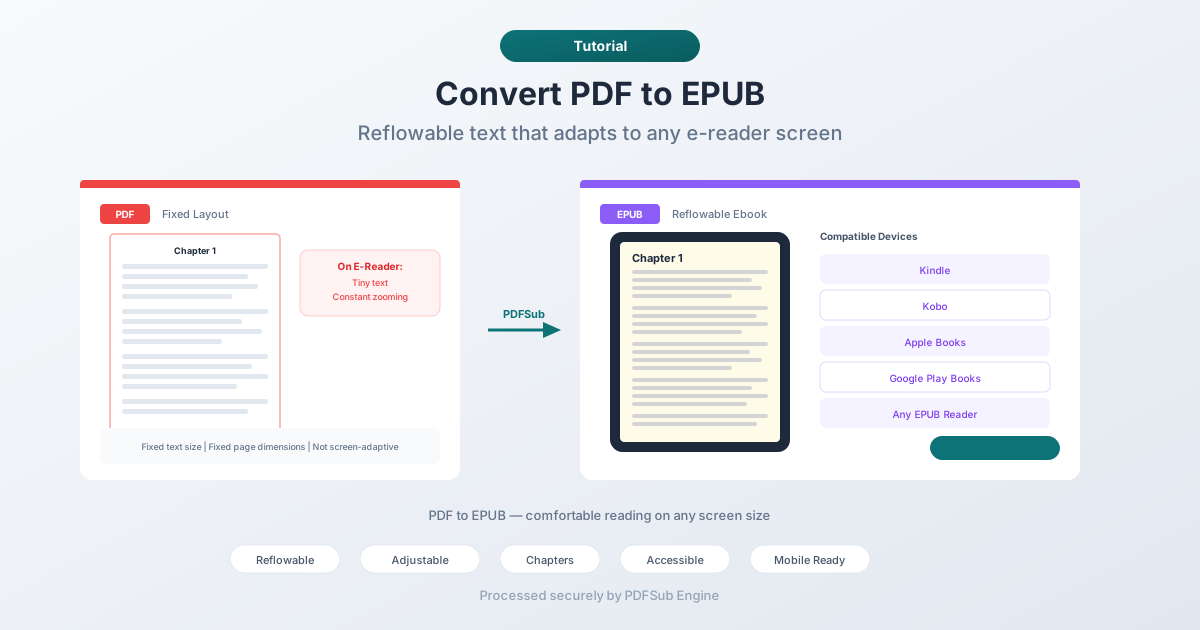
Leer un PDF en un Kindle es una experiencia miserable. El texto es diminuto, tienes que pellizcar y hacer zoom constantemente, y cada página parece leer a través del ojo de una cerradura. Los PDF fueron diseñados para papel de tamaño carta o A4, no para pantallas de lectores electrónicos de 6 pulgadas.
EPUB soluciona esto. Es el formato estándar de ebook utilizado por Kindle, Kobo, Apple Books y prácticamente todos los lectores electrónicos del mercado. El texto de EPUB se adapta para ajustarse a cualquier tamaño de pantalla, los tamaños de fuente son ajustables y la experiencia de lectura se adapta a tu dispositivo. Convertir PDF a EPUB transforma un documento rígido en una experiencia de lectura cómoda.
Esta guía cubre por qué la conversión es importante, los mejores métodos para hacerlo y qué esperar de forma realista del resultado.
¿Por qué convertir PDF a EPUB?
Lectura en lectores electrónicos
Esta es la razón principal. Los lectores electrónicos (Kindle, Kobo, Nook, etc.) están diseñados para EPUB y formatos similares de texto adaptable. También manejan PDF, pero la experiencia es pobre: los diseños de página fijos en pantallas pequeñas implican desplazamientos y zoom constantes. El texto de EPUB se adapta automáticamente, haciendo que la lectura prolongada sea cómoda.
Tamaño de texto ajustable
El PDF bloquea el tamaño del texto. Si la fuente es demasiado pequeña para una lectura cómoda, te quedas atascado. EPUB permite a los lectores aumentar o disminuir el tamaño de la fuente a lo que les funcione. Esto es especialmente importante para lectores con discapacidades visuales o cualquiera que prefiera texto más grande.
Lectura en teléfonos móviles
Leer un PDF a página completa en un teléfono es aún peor que en un lector electrónico. La pantalla es más pequeña y el modo horizontal no ayuda mucho. EPUB adapta el texto para que quepa en cualquier ancho de pantalla, haciendo que la lectura en el móvil sea práctica para documentos largos.
Creación de una biblioteca de ebooks
Si estás organizando una biblioteca personal de materiales de referencia, informes o libros que recibiste como PDF, convertir a EPUB te permite gestionarlos en aplicaciones de bibliotecas de ebooks (Apple Books, Calibre, Google Play Books) con metadatos, portadas y navegación de capítulos adecuados.
Accesibilidad
EPUB tiene un mejor soporte de accesibilidad que PDF. Los lectores de pantalla funcionan de manera más confiable con la estructura HTML semántica de EPUB. Los motores de texto a voz manejan EPUB de forma más natural. Para los lectores que dependen de tecnología de asistencia, EPUB es el mejor formato.
Método 1: Convertir en línea con PDFSub (Recomendado)
Sube un PDF, descarga un EPUB. No se requiere software.
Paso a paso:
- Ve a la herramienta de PDF a EPUB de PDFSub
- Sube tu archivo PDF: arrastra y suelta o haz clic para buscar
- El archivo es procesado por PDFSub Engine en un entorno seguro y aislado
- Descarga el EPUB convertido
Qué esperar:
- Los PDF con mucho texto producen los mejores resultados: novelas, informes, artículos.
- Los encabezados de capítulo se detectan y se convierten en capítulos de EPUB.
- Las imágenes se conservan y se incrustan en el EPUB.
- Las tablas y los diseños complejos pueden simplificarse durante la conversión.
- El texto se vuelve completamente adaptable.
Ideal para: Conversiones rápidas cuando quieres leer un documento PDF en un lector electrónico.
Método 2: Convertir con Calibre (Escritorio)
Calibre es una aplicación gratuita de gestión de ebooks con potentes herramientas de conversión.
Paso a paso:
- Descarga e instala Calibre desde calibre-ebook.com
- Agrega tu PDF a la biblioteca de Calibre
- Selecciona el libro y haz clic en "Convertir libros"
- Elige EPUB como formato de salida
- En el cuadro de diálogo de conversión, ajusta la configuración: - Apariencia: Tamaños de fuente, interlineado. - Detección de estructura: Expresión regular para la detección de capítulos. - Tabla de contenidos: Cómo crear la navegación de capítulos.
- Haz clic en Aceptar y espera la conversión.
- Encuentra el EPUB en tu biblioteca de Calibre.
Opciones de personalización:
- Patrones de detección de capítulos (basados en encabezados, saltos de página).
- Familia de fuentes y tamaño de fuente base.
- Márgenes e interlineado.
- Reglas de generación de tabla de contenidos.
- Codificación de caracteres de entrada.
Ideal para: Usuarios que desean un control detallado sobre el proceso de conversión, especialmente para documentos complejos.
Método 3: Usar Adobe Acrobat (De pago)
Adobe Acrobat Pro puede exportar PDF a formato EPUB.
Paso a paso:
- Abre el PDF en Adobe Acrobat Pro.
- Ve a Archivo > Exportar a > EPUB.
- Elige tu configuración.
- Guarda el archivo EPUB.
Limitaciones:
- Requiere una suscripción de pago a Acrobat Pro.
- La calidad varía según la estructura del PDF.
- Personalización limitada en comparación con Calibre.
Ideal para: Usuarios que ya tienen Acrobat Pro y desean una solución de un solo clic.
Establecer expectativas realistas
La conversión de PDF a EPUB no es una transformación perfecta a nivel de píxeles. Los dos formatos tienen filosofías fundamentalmente diferentes:
- PDF se centra en la reproducción visual exacta. Cada elemento tiene una posición fija en una página de tamaño fijo.
- EPUB se centra en la flexibilidad del contenido. El texto fluye, se adapta y se reestructura para diferentes pantallas.
Convertir entre ellos requiere interpretar el diseño del PDF y reestructurarlo como HTML fluido. Esto es lo que significa en la práctica:
Qué se convierte bien
- Novelas y documentos con mucho texto. El texto fluido simple con encabezados de capítulo produce un excelente resultado en EPUB. El texto se adapta de forma natural y la experiencia de lectura es excelente.
- Informes con formato básico. Los documentos con encabezados, párrafos, listas con viñetas e imágenes ocasionales se convierten de manera confiable.
- Artículos y trabajos. Los trabajos académicos o artículos de una sola columna producen un resultado limpio en EPUB.
Qué se convierte mal
- Diseños de varias columnas. El convertidor tiene que decidir cómo linealizar las columnas en un flujo de texto único. Generalmente funciona, pero el orden de lectura puede no coincidir con el original.
- Tablas complejas. Las tablas en PDF son elementos posicionados, no tablas HTML semánticas. El convertidor intenta reconstruirlas, pero las tablas complejas con celdas combinadas o estructuras anidadas pueden romperse.
- PDF escaneados. Si el PDF son solo imágenes de páginas (documentos escaneados), no hay texto para extraer. Necesitarías OCR primero para obtener texto extraíble y luego convertir a EPUB.
- Diseños muy elaborados. Las revistas, folletos y materiales de marketing con texto que se ajusta alrededor de imágenes, citas destacadas y tipografía creativa perderán su diseño en EPUB.
- Fórmulas matemáticas. Las fórmulas renderizadas en LaTeX en PDF no tienen un equivalente directo en EPUB. Pueden convertirse como imágenes o texto ilegible.
Compatibilidad con Kindle
Los lectores electrónicos Kindle utilizan formatos propietarios de Amazon (AZW, KFX), pero pueden leer archivos EPUB directamente en dispositivos Kindle más nuevos y en la aplicación Kindle. Para Kindles más antiguos, puedes:
- Enviar por correo electrónico: envía el EPUB a la dirección de correo electrónico "Enviar a Kindle" de tu Kindle. El servicio de Amazon lo convierte automáticamente.
- Usar Calibre: convierte el EPUB a formato AZW3 o MOBI usando la herramienta de conversión de Calibre.
- Usar la aplicación "Enviar a Kindle": la aplicación de escritorio de Amazon acepta EPUB y lo entrega a tu Kindle.
Consejos para obtener los mejores resultados
- Comienza con un PDF basado en texto. Intenta seleccionar texto en el PDF con el cursor. Si puedes resaltar texto, es un PDF digital y se convertirá bien. Si no puedes seleccionar texto, es una imagen escaneada y necesitarás OCR primero.
- Los diseños simples se convierten mejor. Si tienes la opción entre una versión de varias columnas y una versión de una sola columna de un documento, convierte la versión de una sola columna.
- Verifica la detección de capítulos. Después de la conversión, abre el EPUB en un lector de ebooks y verifica que la tabla de contenidos funcione correctamente. Si los capítulos no se detectan, es posible que necesites ajustar la configuración de detección.
- Prueba en tu dispositivo de destino. La representación de EPUB varía ligeramente entre lectores. Comprueba el resultado en el dispositivo real en el que vas a leer.
Preguntas frecuentes
¿Puedo convertir un PDF escaneado a EPUB?
No directamente. Los PDF escaneados contienen imágenes de páginas, no texto extraíble. Necesitarías ejecutar OCR (Reconocimiento Óptico de Caracteres) en el PDF primero para convertir las imágenes a texto, y luego convertir el PDF con OCR a EPUB.
¿El EPUB se verá exactamente como el PDF?
No, y eso es intencional. EPUB utiliza texto adaptable que se ajusta al tamaño de tu pantalla y a tus preferencias de fuente. El contenido es el mismo, pero la presentación cambia. Este es realmente el objetivo: estás convirtiendo a EPUB específicamente porque quieres texto que se adapte.
¿Puedo convertir el EPUB de nuevo a PDF?
Sí, pero espera algunas diferencias con el original. Cada conversión implica interpretación y reestructuración. Ir de PDF a EPUB y luego de vuelta a PDF es como traducir del inglés al francés y viceversa: el significado se conserva pero la expresión cambia.
¿Cómo manejo un PDF con texto e imágenes?
El convertidor maneja el contenido mixto automáticamente. El texto se convierte en texto EPUB adaptable y las imágenes se incrustan en el EPUB en su tamaño original. Las posiciones de las imágenes pueden cambiar ya que EPUB no admite posicionamiento fijo.
¿La conversión es gratuita?
PDFSub ofrece la conversión de PDF a EPUB como parte de su conjunto de herramientas. Consulta la página de precios para conocer los límites actuales y los detalles del plan.
Conclusión
La conversión de PDF a EPUB permite una lectura cómoda en lectores electrónicos, teléfonos y tabletas. Los documentos con mucho texto (libros, informes, artículos) producen los mejores resultados. Los diseños complejos se simplificarán, pero el contenido se mantiene.
Para obtener la mejor experiencia de lectura, comienza con un PDF bien estructurado y basado en texto, y mantén tus expectativas calibradas. El objetivo no es reproducir la apariencia exacta del PDF, sino hacer que el contenido sea cómodo de leer en cualquier pantalla.
Prueba el convertidor de PDF a EPUB de PDFSub: sube tu PDF y obtén un ebook adaptable en segundos.