Cómo convertir EPUB a PDF para imprimir o compartir
¿Necesita imprimir o compartir un ebook en formato EPUB como PDF? Aquí le mostramos cómo convertir EPUB a PDF, conservando el texto, el formato y la estructura de los capítulos.
EPUB es ideal para leer en lectores electrónicos y tabletas. El texto se adapta para ajustarse a cualquier pantalla, las fuentes cambian de tamaño sin problemas y la experiencia de lectura se adapta a su dispositivo. Pero en el momento en que necesite imprimir un ebook o compartirlo con alguien que no tenga una aplicación de lectura electrónica, EPUB se queda corto.
PDF soluciona eso. Bloquea el diseño a dimensiones de página específicas, se renderiza de manera consistente en cada dispositivo e imprime exactamente como aparece en la pantalla. Convertir EPUB a PDF cierra la brecha entre un formato de lectura flexible y un formato de intercambio universal.
Esta guía cubre por qué querría convertir EPUB a PDF, los mejores métodos para hacerlo y qué esperar del resultado.
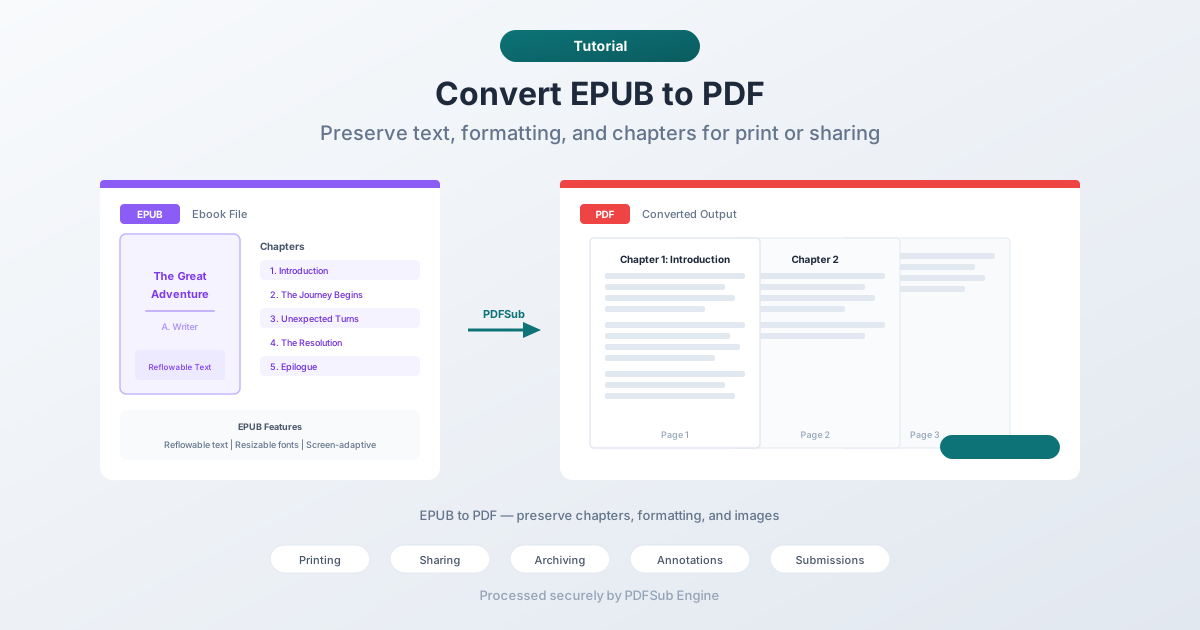
¿Por qué convertir EPUB a PDF?
EPUB y PDF cumplen propósitos fundamentalmente diferentes. EPUB está optimizado para leer. PDF está optimizado para compartir e imprimir. Aquí es cuando la conversión tiene sentido:
Imprimir un Ebook
EPUB no fue diseñado para la impresión. No tiene tamaños de página fijos, márgenes o saltos de página. Si intenta imprimir un EPUB directamente, obtendrá resultados impredecibles: el texto podría desbordarse, las imágenes podrían dividirse entre páginas y los encabezados de los capítulos podrían aparecer en posiciones incómodas.
Convertir a PDF primero le da un documento paginado correctamente con márgenes consistentes, números de página y saltos de página limpios.
Compartir con destinatarios no técnicos
No todo el mundo tiene un lector de EPUB. Si bien las personas expertas en tecnología tienen aplicaciones Kindle, Calibre o Apple Books, muchas personas, especialmente en contextos profesionales, esperan PDF. Convertir a PDF significa que cualquiera puede abrir el archivo en cualquier navegador, en cualquier dispositivo, sin instalar software especial.
Archivo
PDF es un formato de archivo. PDF/A es un estándar ISO para la preservación de documentos a largo plazo. Si está creando una biblioteca digital o archivando materiales de referencia, PDF tiene un soporte más universal para el almacenamiento a largo plazo que EPUB.
Anotación y Marcado
PDF tiene herramientas de anotación maduras: resaltar, comentar, marcar. Si bien algunos lectores de EPUB admiten resaltado básico, el ecosistema de anotaciones de PDF es mucho más rico. Convertir a PDF le permite utilizar cualquier herramienta de anotación de PDF para marcar el contenido.
Envío a sistemas que requieren PDF
Muchos portales de envío, sistemas de gestión de documentos y flujos de trabajo de correo electrónico solo aceptan PDF. Si su contenido está en formato EPUB y el destino requiere PDF, la conversión es el camino a seguir.
Método 1: Convertir en línea con PDFSub (Recomendado)
El enfoque más rápido para la mayoría de las personas. No requiere instalar software, funciona en cualquier dispositivo con un navegador.
Paso a paso:
- Vaya a la herramienta de EPUB a PDF de PDFSub
- Cargue su archivo EPUB: arrastre y suelte o haga clic para buscar
- El archivo es procesado por PDFSub Engine en un entorno seguro y aislado
- Descargue el PDF convertido
Qué esperar:
- Se conserva la estructura del capítulo: cada capítulo comienza en una nueva página
- El formato del texto (negrita, cursiva, encabezados) se mantiene
- Las imágenes se incrustan a su resolución original
- Se mantiene la tabla de contenido
- Las dimensiones de la página se establecen por defecto en tamaños estándar (carta o A4)
Ideal para: Conversiones rápidas cuando necesita resultados inmediatos. Sin instalación, sin configuración.
Método 2: Convertir con Calibre (Escritorio)
Calibre es una aplicación gratuita y de código abierto para la gestión de ebooks. Maneja la conversión de EPUB a PDF con amplias opciones de personalización.
Paso a paso:
- Descargue e instale Calibre desde calibre-ebook.com
- Agregue su archivo EPUB a la biblioteca de Calibre
- Seleccione el libro y haga clic en "Convertir libros"
- Elija PDF como formato de salida
- Ajuste la configuración (tamaño de página, márgenes, fuentes) en el cuadro de diálogo de conversión
- Haga clic en Aceptar y espere a que finalice la conversión
- Encuentre el PDF en la carpeta de la biblioteca de Calibre
Opciones de personalización en Calibre:
- Tamaño de página (carta, A4, dimensiones personalizadas)
- Márgenes (superior, inferior, izquierdo, derecho)
- Familia y tamaño de fuente
- Contenido de encabezado y pie de página
- Números de página
- Espaciado entre líneas
Ideal para: Conversiones por lotes, formato personalizado y usuarios que ya gestionan bibliotecas de ebooks.
Método 3: Usar la función de impresión de su aplicación de lectura electrónica
La mayoría de las aplicaciones de lectura electrónica (Apple Books, Google Play Books) tienen una opción de "Imprimir" que puede generar un PDF a través del cuadro de diálogo de impresión de su sistema operativo.
Cómo funciona:
- Abra el EPUB en su aplicación de lectura electrónica
- Vaya a Archivo > Imprimir (o al menú de compartir)
- Seleccione "Guardar como PDF" como impresora
- Elija la configuración de página
- Guarde el PDF
Limitaciones:
- Los resultados varían según la aplicación: algunas producen PDFs limpios, otras producen resultados mal formateados
- Control limitado sobre el diseño de la página
- Puede que no conserve la estructura del capítulo o la tabla de contenido
- Las imágenes podrían reducirse de tamaño
Ideal para: Conversiones rápidas y únicas cuando ya tiene el EPUB abierto en un lector.
Qué sucede durante la conversión
Comprender el proceso de conversión ayuda a establecer expectativas sobre la calidad del resultado.
EPUB es esencialmente un archivo ZIP que contiene archivos HTML, hojas de estilo CSS e imágenes. Cada capítulo suele ser un archivo HTML separado. El CSS controla las fuentes, los colores y el diseño. Cuando convierte EPUB a PDF, el convertidor:
- Analiza el contenido HTML: extrae texto, encabezados, listas, tablas y otra estructura.
- Aplica el estilo: utiliza el CSS para determinar fuentes, tamaños, colores y espaciado.
- Paginación: divide el contenido fluido en páginas de tamaño fijo.
- Incrusta imágenes: coloca las imágenes en posiciones apropiadas dentro del diseño paginado.
- Genera el PDF: crea el documento final con todo el contenido, fuentes e imágenes incrustados.
La calidad del resultado depende en gran medida de cómo se creó el EPUB. Los EPUB bien estructurados con HTML limpio producen excelentes PDF. Los EPUB con diseños CSS complejos, fuentes inusuales o formato intrincado pueden perder algo de fidelidad visual durante la conversión.
Problemas comunes y cómo manejarlos
Fuentes faltantes o sustituidas
Los EPUB a veces hacen referencia a fuentes que no están disponibles en el sistema de conversión. El convertidor sustituye una fuente similar, lo que puede cambiar la apariencia. Si la precisión de la fuente es importante, verifique el resultado y considere ajustar la configuración de fuentes en su herramienta de conversión.
Imágenes con tamaño incorrecto
Algunas imágenes de EPUB tienen un tamaño relativo al ancho de la pantalla, lo que no se traduce directamente a un ancho de página fijo. Las imágenes pueden aparecer demasiado grandes o demasiado pequeñas. Si esto sucede, busque opciones de tamaño de imagen en su convertidor.
Saltos de página deficientes
La paginación automática no siempre coloca los saltos de página en ubicaciones ideales. Un encabezado podría aparecer al final de una página sin contenido que le siga, o un párrafo corto podría quedar aislado en su propia página. Los convertidores mejores manejan esto con algoritmos de saltos inteligentes, pero ninguna herramienta es perfecta.
Tamaño de archivo grande
Los archivos EPUB suelen ser pequeños porque utilizan HTML comprimido. Los PDF incrustan todas las fuentes y renderizan el contenido de manera diferente, por lo que el PDF puede ser significativamente más grande que el EPUB original. Si el tamaño del archivo es importante, busque opciones de compresión de PDF después de la conversión.
Tabla de contenido faltante
Algunos convertidores no generan marcadores de PDF a partir de la tabla de contenido del EPUB. Si la navegación es importante, verifique que el PDF convertido tenga marcadores en la barra lateral.
Consejos para obtener los mejores resultados
- Verifique primero la calidad del EPUB. Ábralo en un lector electrónico y confirme que se ve correcto. Si el EPUB en sí tiene problemas de formato, estos se transferirán al PDF.
- Elija el tamaño de página adecuado. Tamaño carta (8.5 x 11") para impresión en EE. UU., A4 para internacional. Los tamaños de página más pequeños funcionan para leer en tabletas.
- Establezca márgenes razonables. Al menos 0.5 pulgadas en todos los lados para imprimir. Márgenes más amplios (0.75-1 pulgada) mejoran la legibilidad.
- Revise el resultado. Verifique varias capítulos en el PDF convertido. Busque problemas de formato, imágenes faltantes y saltos de página incómodos.
- Comprima si es necesario. Si el PDF es demasiado grande para enviarlo por correo electrónico o cargarlo, ejecútelo a través de una herramienta de compresión de PDF después de la conversión.
Preguntas frecuentes
¿La conversión de EPUB a PDF conserva los hipervínculos?
En la mayoría de los casos, sí. Los enlaces internos (como las entradas de la tabla de contenido que enlazan a capítulos) y los enlaces externos (URL) se conservan como enlaces clicables en el PDF. Sin embargo, algunos convertidores pueden no transferir todos los enlaces; verifique el resultado.
¿Puedo convertir un EPUB con protección DRM a PDF?
No. La Gestión de Derechos Digitales (DRM) impide la conversión de ebooks protegidos. Si compró un ebook protegido por DRM, normalmente solo puede leerlo en la aplicación autorizada. Los métodos de conversión descritos aquí funcionan con archivos EPUB sin DRM.
¿Cuánto tiempo tarda la conversión?
Para la mayoría de los EPUB (menos de 10 MB), la conversión tarda unos segundos con una herramienta en línea. Los archivos más grandes con muchas imágenes pueden tardar entre 10 y 30 segundos. Las herramientas de escritorio como Calibre suelen ser más rápidas para archivos grandes, ya que el procesamiento se realiza localmente.
¿El PDF se verá exactamente igual que el EPUB?
No idénticamente. EPUB utiliza un diseño adaptable que se ajusta al tamaño de la pantalla, mientras que PDF utiliza páginas fijas. El contenido será el mismo, pero la presentación diferirá: anchos de página fijos, saltos de página específicos y tamaños de fuente estáticos en lugar de texto ajustable por el usuario. Piénselo como el mismo contenido en un marco diferente.
¿Puedo convertir PDF de nuevo a EPUB?
Sí, pero el viaje de ida y vuelta no es perfecto. Convertir PDF a EPUB produce resultados utilizables para documentos con mucho texto, pero diseños complejos con tablas, texto multicolumna o posicionamiento preciso pueden no convertirse limpiamente. Cada conversión de formato implica cierta interpretación, y ir y venir acumula la aproximación.
Conclusión
La conversión de EPUB a PDF es sencilla una vez que sabe por qué está convirtiendo y qué esperar. Para imprimir, compartir con destinatarios no técnicos, archivar o enviar a sistemas que solo aceptan PDF, convertir su EPUB a PDF hace el trabajo.
Las herramientas en línea lo manejan más rápido. Las herramientas de escritorio ofrecen más personalización. De cualquier manera, el contenido se transfiere: texto, formato, imágenes y estructura de capítulos.
Pruebe el convertidor de EPUB a PDF de PDFSub para una conversión rápida: cargue, convierta, descargue.