Cómo comparar dos PDF lado a lado
¿Necesita detectar cada cambio entre dos versiones de un contrato o documento? Aquí le mostramos cómo comparar PDF y resaltar diferencias automáticamente.
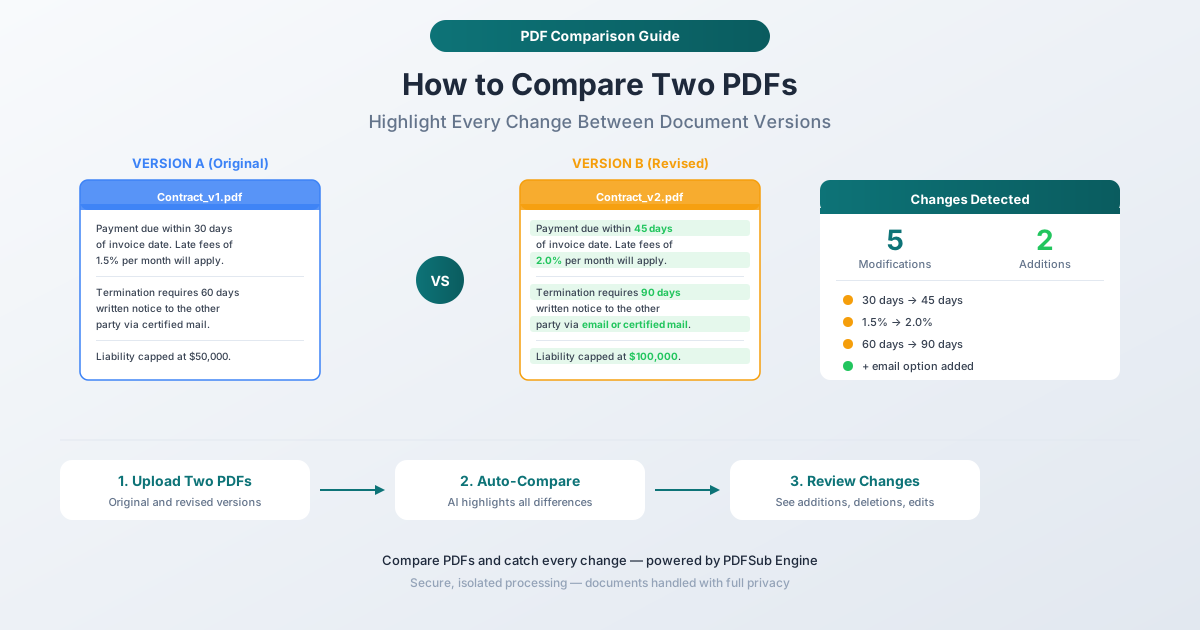
Llega a su bandeja de entrada un contrato revisado. La otra parte dice que hicieron "cambios menores", pero ¿qué cambió exactamente? ¿Los términos de pago cambiaron de 30 a 45 días? ¿La cláusula de responsabilidad se duplicó? ¿Apareció una cláusula de rescisión que no estaba en el original? Leer ambas versiones lado a lado, alternando entre documentos, tratando de detectar diferencias en 20 páginas de texto legal denso, es agotador, propenso a errores y exactamente el tipo de tarea en la que perder una palabra cambiada puede costar miles de dólares.
Comparar PDF automáticamente resuelve esto. Sube dos versiones de un documento y la herramienta resalta cada adición, eliminación y modificación. No se pierde nada. No más entrecerrar los ojos en los párrafos preguntándose si algo cambió. No más "creo que esta cláusula es nueva pero no estoy seguro". Cada diferencia se señala explícitamente.
Esta guía cubre cómo comparar dos PDF, cómo son los resultados de la comparación y los escenarios del mundo real en los que la comparación automatizada previene errores costosos.
Por qué la comparación manual no funciona
Antes de explicar el enfoque automatizado, vale la pena entender por qué falla la comparación manual, ya que muchas personas todavía lo intentan y solo descubren los problemas después de que algo sale mal.
Los ojos humanos pierden cambios en texto denso
Los estudios sobre la precisión de la corrección de pruebas muestran consistentemente que los humanos pierden entre el 10 y el 30% de los errores, incluso cuando buscan específicamente. Cuando compara dos documentos densos, la tasa de error es mayor porque no está buscando errores de ortografía, sino sustituciones sutiles de palabras, cláusulas añadidas, números cambiados y oraciones eliminadas. Un "30" cambiado a "45" se ve casi idéntico a simple vista. Una "no" eliminada invierte el significado de una oración completa.
La fatiga agrava el problema
Comparar documentos es mentalmente agotador. Para la página 10, su atención se ha degradado significativamente. Para la página 20, está escaneando. El cambio más importante en el documento podría estar en la página 18, justo cuando su concentración está en su punto más bajo.
Cambios de formato ocultan cambios de contenido
A veces, un documento revisado tiene un formato diferente: márgenes ajustados, una fuente nueva, espaciado diferente. Estos cambios visuales enmascaran los cambios de contenido. Su cerebro registra que algo se ve diferente, pero podría atribuir la diferencia al formato cuando, de hecho, las palabras mismas cambiaron.
Múltiples rondas de revisión multiplican el riesgo
Los contratos y documentos legales a menudo pasan por 5, 10 o más rondas de revisión. Cada ronda introduce cambios potenciales. Comparar la ronda 7 con la ronda 6, luego la ronda 6 con la ronda 5, manualmente, a través de docenas de páginas cada vez, crea un riesgo acumulativo de cambios omitidos.
Cómo comparar PDF con PDFSub
La herramienta de comparación de PDFSub utiliza el Motor PDFSub para extraer y comparar el contenido de texto de dos documentos PDF, resaltando automáticamente cada diferencia.
Instrucciones paso a paso
Paso 1: Abra la herramienta de comparación. Vaya a pdfsub.com/tools/compare. No necesita instalar software.
Paso 2: Cargue el documento original. Arrastre y suelte o busque para seleccionar el primer PDF; esta es su línea de base, la versión "antes".
Paso 3: Cargue el documento revisado. Cargue el segundo PDF, la versión "después" que desea comparar con el original.
Paso 4: Ejecute la comparación. Haga clic en el botón de comparación. El Motor PDFSub extrae el texto de ambos documentos y realiza una comparación detallada, identificando cada diferencia entre las dos versiones.
Paso 5: Revise los resultados. La salida de la comparación resalta tres tipos de cambios:
- Adiciones: texto que aparece en la versión revisada pero no en la original. Normalmente resaltado en verde.
- Eliminaciones: texto que estaba en el original pero se eliminó de la versión revisada. Normalmente resaltado en rojo o mostrado con tachado.
- Modificaciones: texto que cambió entre versiones. Se muestran la versión antigua y la nueva para que pueda ver exactamente qué se alteró.
Paso 6: Actúe sobre los hallazgos. Revise cada cambio resaltado. Apruebe, rechace o anote los cambios para discutirlos. La comparación le proporciona una lista completa: no se pierde nada.
Cómo funciona el procesamiento del Motor PDFSub
A diferencia de las herramientas basadas en navegador (fusionar, dividir, reordenar), la comparación de PDF utiliza el Motor PDFSub para el procesamiento del lado del servidor. Esto se debe a que la extracción y comparación precisas de texto entre diferentes estructuras de PDF requiere más potencia computacional de la que un navegador puede proporcionar de manera eficiente.
El Motor PDFSub procesa sus documentos en un entorno seguro y aislado. Los documentos se procesan en memoria y no se almacenan permanentemente. La comparación extrae el contenido de texto de ambos PDF, alinea las secciones correspondientes e identifica las diferencias a nivel de palabra y carácter.
Cómo se ven los resultados de la comparación
Diferencias a nivel de palabra
La comparación identifica cambios a nivel de palabra, no solo a nivel de línea. Si una sola palabra cambia en un párrafo, esa palabra específica se resalta; no tiene que releer todo el párrafo para encontrar el cambio.
Ejemplo:
- Original: "El pago vence dentro de los 30 días posteriores a la fecha de la factura."
- Revisado: "El pago vence dentro de los 45 días posteriores a la fecha de la factura."
- Resultado: El "30" se marca como eliminado, el "45" se marca como agregado. El resto de la oración no está marcado.
Párrafos añadidos y eliminados
Cuando se agregan o eliminan párrafos completos, la comparación marca claramente el bloque completo de texto. Esto facilita la detección de nuevas cláusulas que no existían en el original o secciones que se eliminaron.
Texto movido
Si un párrafo o sección se movió de una ubicación a otra sin ser modificado, la comparación lo muestra como una eliminación en la ubicación original y una adición en la nueva ubicación. El contexto deja claro que el texto se movió en lugar de eliminarse y agregarse de forma independiente.
Escenarios de comparación del mundo real
Negociaciones de contratos
Este es el caso de uso más común y de mayor riesgo. Durante las negociaciones de contratos, los abogados de cada parte realizan cambios y envían versiones revisadas. Cada palabra cambiada importa. Un "deberá" cambiado a "podrá" invierte una obligación. Una "no" eliminada cambia una prohibición en un permiso. Una fecha límite cambiada, un monto en dólares alterado, una exclusión agregada: cualquiera de estos puede cambiar fundamentalmente el acuerdo.
La comparación automatizada detecta cada cambio, sin importar cuán sutil sea. Ejecute la comparación después de cada ronda de revisión para ver exactamente qué modificó la otra parte.
Actualizaciones de políticas
Cuando se actualizan las políticas de la empresa (manuales de RR. HH., procedimientos de seguridad, directrices de cumplimiento), los empleados y gerentes necesitan saber qué cambió. Compare la versión antigua con la nueva y distribuya los resultados de la comparación junto con la política actualizada. Esto ahorra a todos tener que leer el documento completo cuando solo se modificaron dos secciones.
Presentaciones regulatorias
Los informes financieros, las presentaciones ante la SEC y las presentaciones regulatorias a menudo se comparan con versiones anteriores para garantizar la coherencia y detectar cambios no intencionados. Comparar el 10-Q de este trimestre con el del trimestre pasado identifica exactamente qué cambió en los estados financieros, los factores de riesgo y las secciones de discusión de la gerencia.
Documentos de seguros
Las pólizas de seguro se renuevan anualmente con cambios que a veces se ocultan en un lenguaje legal denso. Comparar la póliza de este año con la del año pasado revela cambios en los límites de cobertura, exclusiones, deducibles y primas. Esto es mucho más confiable que confiar en la carta de resumen de renovación, que puede no mencionar cada cambio.
Revisiones de artículos académicos
Los investigadores comparan versiones de manuscritos para rastrear cambios entre la presentación, la revisión por pares y la publicación. Esto es especialmente útil cuando varios coautores editan simultáneamente y es necesario conciliar los cambios.
Legislación y análisis legal
Los abogados y analistas comparan versiones de proyectos de ley para comprender cómo evolucionó la legislación durante el proceso de redacción. Comparar un proyecto de ley introducido con la ley promulgada revela cada enmienda: qué secciones se agregaron, eliminaron o modificaron durante el proceso legislativo.
Consejos para una comparación de PDF eficaz
Compare las versiones correctas
Esto suena obvio, pero la confusión en el control de versiones es uno de los errores de comparación más comunes. Asegúrese de estar comparando los documentos "antes" y "después" correctos. Nombrar los archivos claramente: Contrato_v1_Original.pdf y Contrato_v2_Revisiones_Contraparte.pdf es mucho mejor que Contrato.pdf y Contrato (1).pdf.
Comience con un escaneo de alto nivel
Antes de profundizar en los cambios de palabras individuales, observe los resultados de la comparación desde un nivel general. ¿Cuántos cambios se realizaron? ¿Están concentrados en una sección o distribuidos por todo el documento? Esto le da contexto antes de examinar cada cambio en detalle.
Preste atención a los cambios numéricos
Los cambios numéricos son los más importantes y los más fáciles de pasar por alto manualmente. Montos en dólares, porcentajes, días, cantidades y fechas: estos suelen ser los cambios que más importan en contratos y documentos financieros. La comparación automatizada los resalta igual que cualquier otro cambio, pero merecen atención adicional durante su revisión.
Compare con la línea de base correcta
En negociaciones de múltiples rondas, decida si está comparando con el documento original (para ver todos los cambios acumulativos) o con la versión inmediatamente anterior (para ver solo los últimos cambios). Ambos son útiles, pero sirven para propósitos diferentes.
Documente su revisión
Después de ejecutar la comparación, anote qué cambios ha revisado y su disposición (aceptado, rechazado, necesita discusión). La herramienta de comparación identifica los cambios; la decisión comercial sobre cada cambio le corresponde a usted.
Limitaciones de la comparación
PDF escaneados
Si sus PDF son documentos escaneados (imágenes de páginas impresas en lugar de texto digital), la herramienta de comparación necesita extraer texto usando OCR primero, lo que introduce posibles errores de extracción. Para documentos escaneados, verifique que el texto extraído represente con precisión el original antes de confiar en los resultados de la comparación.
Formato complejo
La comparación se centra en el contenido de texto. Los cambios en el formato (fuentes, colores, espaciado, sangría) que no afectan las palabras reales pueden no ser señalados. Si los cambios de formato son importantes de rastrear, una herramienta de comparación visual que superponga los documentos como imágenes puede ser más apropiada.
Tablas y gráficos
El texto dentro de las tablas se compara, pero los cambios en la estructura de la tabla (filas añadidas, columnas reordenadas) pueden representarse de manera diferente a los cambios de texto en línea. Los gráficos e imágenes no se comparan a nivel de texto; un gráfico de barras modificado no se señalará a menos que haya cambiado el texto de su título.
Preguntas frecuentes
¿Puedo comparar PDF con un número diferente de páginas?
Sí. La comparación alinea el contenido basándose en la coincidencia de texto, no en los números de página. Si la versión revisada tiene páginas adicionales (debido a contenido agregado o cambios de formato), la herramienta aún identifica qué texto se agregó, eliminó o cambió, independientemente de dónde se encuentre en la disposición de la página.
¿Puedo comparar más de dos documentos a la vez?
La herramienta de comparación de PDFSub compara dos documentos a la vez: un original y una versión revisada. Para comparaciones de múltiples versiones (por ejemplo, tres rondas de revisión), compare cada par consecutivo: v1 vs. v2, luego v2 vs. v3. Esto le da un historial de cambios para cada ronda de revisión.
¿La comparación funciona con PDF protegidos con contraseña?
Necesitará desbloquear los PDF primero. Utilice la herramienta de desbloqueo de PDFSub para eliminar la protección con contraseña (necesitará saber la contraseña), luego cargue las versiones sin protección para compararlas.
¿Qué tan precisa es la comparación?
La comparación identifica cada diferencia de texto entre los dos documentos; no omite cambios. La precisión depende de la calidad de la extracción de texto de los PDF. Los PDF creados digitalmente (desde Word, Excel, etc.) producen una extracción casi perfecta. Los PDF escaneados requieren OCR, que puede introducir imprecisiones menores en la extracción.
¿Puedo exportar los resultados de la comparación?
Los resultados de la comparación se muestran en su navegador con las diferencias resaltadas. Puede utilizar los resultados para la revisión, copiar los cambios identificados o tomar capturas de pantalla para fines de documentación.
Comience a comparar
¿Necesita detectar cada diferencia entre dos versiones de un documento? Abra la herramienta de comparación y cargue sus PDF originales y revisados. El Motor PDFSub extrae y compara el texto, resaltando cada adición, eliminación y modificación. No se pierde nada. No se requiere cuenta para empezar, y PDFSub ofrece una prueba gratuita de 7 días con acceso completo a todas las herramientas.