Cómo Añadir Encabezados y Pies de Página a un PDF
¿Necesita añadir el nombre de su empresa, el título del documento o fechas a cada página? Aquí le mostramos cómo añadir encabezados y pies de página a cualquier PDF, con posición y formato personalizables.
Ha exportado un informe financiero de su software de contabilidad, pero no hay ningún nombre de empresa en ninguna página. Tiene una propuesta de varias páginas, pero no hay números de página, por lo que si alguien la imprime y las páginas se desordenan, no hay forma de volver a ordenarlas. Ha compilado una presentación legal, pero el tribunal exige que cada página tenga el número de caso en el encabezado y la fecha en el pie de página.
Los encabezados y pies de página son el tipo de elemento de documento en el que no se piensa hasta que faltan. Proporcionan contexto crítico: quién creó el documento, cómo se llama, cuándo se produjo y qué página está viendo. Sin ellos, una pila de páginas impresas se convierte en un montón desorganizado y un documento digital carece de un acabado profesional.
Esta guía cubre cómo añadir encabezados y pies de página a cualquier PDF, qué contenido funciona mejor en cada posición y escenarios prácticos en los que esta simple adición hace que sus documentos sean significativamente más útiles.
¿Qué va en un Encabezado? ¿Qué va en un Pie de Página?
No hay una regla estricta, pero las convenciones existen por una razón. Esto es lo que típicamente va dónde.
Contenido Común del Encabezado
- Nombre de la empresa u organización (alineado a la izquierda) - identifica quién produjo el documento
- Título del documento (centrado) - dice de qué trata el documento
- Fecha (alineada a la derecha) - cuándo se creó o actualizó por última vez el documento
- Número de caso o ID de referencia - para documentos legales, de seguros o específicos de proyectos
- Nombre del departamento - para documentos organizacionales internos
- Etiqueta de clasificación - "Confidencial", "Solo interno", "Público"
Contenido Común del Pie de Página
- Números de página (alineados a la derecha o centrados) - "Página 1 de 5" o solo "1"
- Fecha o marca de tiempo (alineada a la izquierda) - cuándo se imprimió o generó el documento
- Aviso de derechos de autor - "(C) 2026 Acme Corp. Todos los derechos reservados."
- Texto de exención de responsabilidad - texto legal o regulatorio breve
- URL o sitio web - dirige a los lectores a un recurso web
- Número de versión - "v2.1" o "Rev. 3"
El Diseño de Tres Columnas
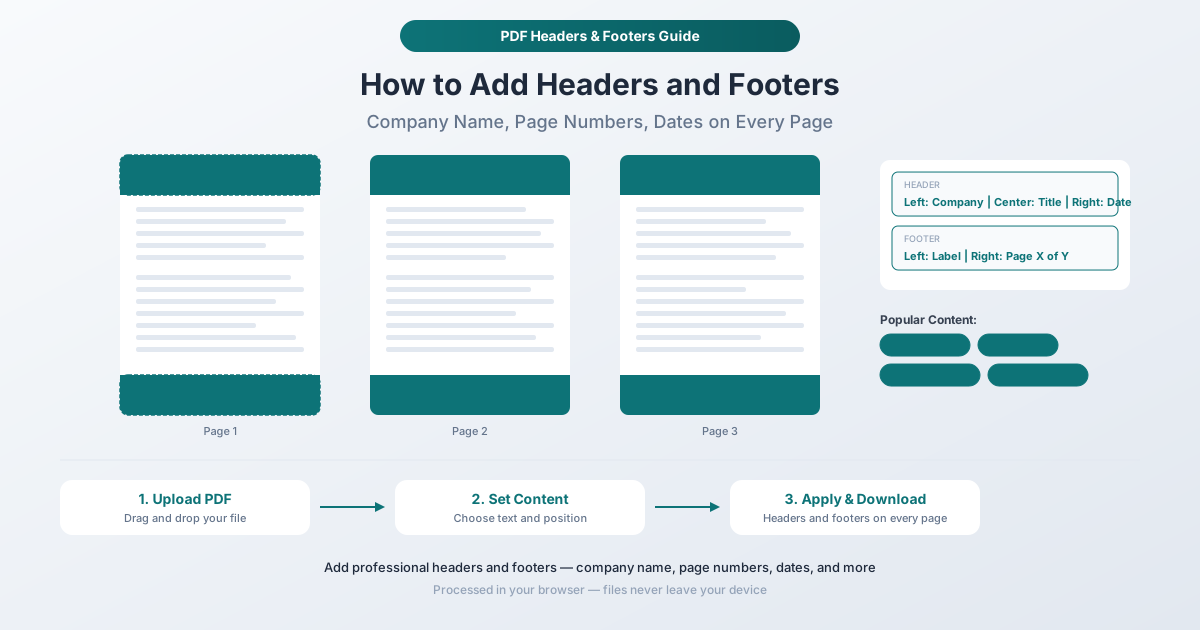
La mayoría de los documentos profesionales utilizan un diseño de tres columnas para encabezados y pies de página: texto alineado a la izquierda, centrado y a la derecha. Esto le permite incluir hasta tres piezas de información por línea sin abarrotar. Por ejemplo:
Encabezado: Acme Corp | Informe Anual 2026 | 15 de marzo de 2026
Pie de página: Confidencial | | Página 1 de 12
La posición central puede dejarse vacía si solo necesita dos elementos.
Cómo Añadir Encabezados y Pies de Página con PDFSub
La herramienta Encabezados y Pies de Página de PDFSub le permite añadir texto personalizable en la parte superior e inferior de cada página de su PDF. El proceso se ejecuta en su navegador; su documento permanece en su dispositivo.
Instrucciones Paso a Paso
Paso 1: Abra la herramienta de Encabezados y Pies de Página. Vaya a pdfsub.com/tools/headers-footers. No necesita instalar software; comience con una prueba gratuita de 7 días.
Paso 2: Cargue su PDF. Arrastre y suelte su archivo en el área de carga, o haga clic para buscar. La herramienta carga su documento y muestra una vista previa.
Paso 3: Configure el texto de su encabezado. Introduzca el texto que desea que aparezca en la parte superior de cada página. Puede especificar texto para las posiciones izquierda, central y derecha de forma independiente. Deje cualquier posición vacía si no necesita texto allí.
Paso 4: Configure el texto de su pie de página. Introduzca texto para la parte inferior de cada página utilizando las mismas posiciones izquierda, central y derecha. Las opciones comunes incluyen números de página, fechas y exenciones de responsabilidad.
Paso 5: Ajuste el formato. Establezca el tamaño de fuente, los márgenes y cualquier otra opción de estilo disponible para que coincida con la estética de su documento. El texto del encabezado y pie de página debe complementar el diseño existente del documento, no chocar con él.
Paso 6: Previsualice el resultado. Compruebe cómo se ven los encabezados y pies de página en las páginas reales de su documento. Verifique que no se superponen con el contenido existente y que el posicionamiento se ve correcto en diferentes tipos de página.
Paso 7: Aplique y descargue. Haga clic en el botón de acción para añadir encabezados y pies de página a cada página. Descargue su PDF actualizado. El archivo original permanece sin cambios.
Numeración de Páginas: El Caso de Uso Más Común
Los números de página son, con diferencia, el contenido de encabezado/pie de página más solicitado. Aquí le explicamos por qué son importantes y cómo hacerlos correctamente.
Por Qué Importan los Números de Página
- Los documentos impresos se mantienen organizados. Cuando alguien imprime un informe de 30 páginas y se le cae, los números de página son la única forma de volver a montarlo correctamente.
- Son posibles las referencias. "Ver página 7" solo funciona si las páginas tienen números. Las actas de reuniones, los documentos legales y los manuales técnicos hacen referencia constantemente a páginas específicas.
- Indicación de progreso. "Página 3 de 20" le dice al lector qué tan lejos está y cuánto queda.
- Expectativa profesional. Las páginas sin numerar en un documento comercial parecen inacabadas. Los clientes, los reguladores y los tribunales esperan números de página.
Formatos de Números de Página
Los diferentes contextos requieren diferentes formatos:
| Formato | Ejemplo | Mejor para |
|---|---|---|
| Número simple | 1, 2, 3 | Documentos internos cortos |
| Página X de Y | Página 1 de 12 | Informes, propuestas, presentaciones legales |
| Guiones | - 1 - | Artículos académicos, manuscritos |
| Sección-página | 2-1, 2-2 | Manuales técnicos, informes de varias secciones |
Ubicación de los Números de Página
- Centro inferior - tradicional para documentos académicos y literarios
- Esquina inferior derecha - más común para documentos comerciales
- Esquina superior derecha - común para presentaciones legales y documentos judiciales
- Exterior inferior - alterna izquierda/derecha para impresión a doble cara (menos común en documentos digitales)
Si solo necesita números de página sin otro contenido de encabezado/pie de página, PDFSub también ofrece una Herramienta de Números de Página dedicada y optimizada específicamente para esa tarea.
Escenarios Prácticos
Preparación de Informes para Distribución
Un informe comercial trimestral necesita el nombre de la empresa en el encabezado y los números de página en el pie de página. Sin ellos, el documento parece un borrador interno en lugar de un entregable pulido. Añadir "Acme Corp" en la parte superior izquierda, "Informe Financiero T4 2025" en el centro superior y "Página X de Y" en la parte inferior derecha lo transforma de un documento informal a uno profesional.
Presentaciones Judiciales y Documentos Legales
Muchos tribunales exigen formatos específicos de encabezado/pie de página. Los números de caso, las fechas de presentación, los nombres de los abogados y los números Bates son requisitos comunes. El incumplimiento puede dar lugar al rechazo de las presentaciones, un problema costoso y que consume mucho tiempo.
Políticas y Manuales Internos
Los manuales para empleados, los procedimientos de seguridad y los documentos de políticas deben incluir el nombre de la organización, el título del documento y la fecha de revisión. Cuando las políticas cambian, la fecha de revisión en el encabezado o pie de página indica inmediatamente a los lectores si están viendo la versión actual.
Artículos Académicos y Tesis
Los encabezados continuos (típicamente el apellido del autor o un título abreviado) y los números de página son requisitos de formato estándar para las presentaciones académicas. Muchas guías de estilo (APA, MLA, Chicago) especifican formatos exactos de encabezado/pie de página.
Estados Financieros
Los documentos financieros distribuidos a inversores, auditores o miembros de la junta directiva deben incluir el nombre de la empresa, el período de informes y los números de página. Para fines de auditoría, tener esta información en cada página garantiza que las páginas individuales puedan identificarse y rastrearse hasta su documento de origen.
Contratos y Acuerdos
Los contratos de varias páginas se benefician de tener el título del acuerdo, la fecha y los números de página en cada página. Esto evita disputas sobre si una página específica pertenecía al acuerdo y proporciona puntos de referencia fáciles durante las negociaciones.
Consejos para Encabezados y Pies de Página Profesionales
Mantenga el Contenido Breve
Los encabezados y pies de página tienen un espacio limitado. Un nombre de empresa y un título de documento corto funcionan. Una dirección completa de la empresa, un número de teléfono y una declaración de misión en el encabezado abarrotarán la página y empujarán el contenido del cuerpo hacia abajo.
Coincida con el Estilo de Fuente del Documento
Si su documento utiliza una fuente sans-serif limpia, el encabezado y el pie de página deben coincidir. Un encabezado serif en un documento sans-serif (o viceversa) se ve inconsistente. Cuando sea posible, coincida con el estilo general del texto del cuerpo del documento.
Utilice un Formato Consistente en Todas las Páginas
Los encabezados y pies de página deben verse idénticos en cada página (excepto el número de página, obviamente). El formato inconsistente (diferentes tamaños de fuente, posiciones variables o encabezados faltantes en algunas páginas) socava la apariencia profesional que intenta crear.
Considere la Primera Página
Algunos documentos omiten intencionalmente los encabezados y pies de página de la primera página (que puede ser una portada o una página de título). Si su documento tiene una portada, considere si el encabezado/pie de página debe aparecer en esa página o comenzar en la página dos.
Tenga en Cuenta los Márgenes Existentes
Si su PDF ya tiene márgenes estrechos, añadir encabezados y pies de página puede superponerse con el contenido existente. Verifique la vista previa cuidadosamente, especialmente en páginas con contenido cerca de los bordes superior o inferior. Ajuste los márgenes o el tamaño de fuente para evitar la superposición.
No Duplique Encabezados Existentes
Si el PDF ya tiene encabezados o pies de página (de la aplicación original que lo creó), añadir otra capa crea duplicación. Verifique si el documento ya tiene la información que intenta añadir antes de continuar.
Combinar Encabezados/Pies de Página con Otras Operaciones de PDF
Un flujo de trabajo completo de preparación de documentos podría verse así:
- Combinar varios documentos de origen en un solo PDF
- Eliminar páginas no deseadas (en blanco, duplicadas, secciones irrelevantes)
- Reordenar las páginas en la secuencia correcta
- Añadir encabezados y pies de página con el nombre de la empresa, título y números de página
- Añadir una marca de agua si el documento necesita un sello de BORRADOR o CONFIDENCIAL
- Proteger con una contraseña si el contenido es sensible
Cada paso se basa en el anterior, y todas las operaciones se realizan en su navegador sin necesidad de cargar archivos.
Preguntas Frecuentes
¿Puedo añadir encabezados y pies de página solo a páginas específicas?
La herramienta aplica encabezados y pies de página a todas las páginas del PDF. Si necesita encabezados diferentes en páginas diferentes, divida el PDF en secciones usando la Herramienta de Extracción de Páginas, aplique encabezados/pies de página diferentes a cada sección y luego únalas de nuevo.
¿Los encabezados y pies de página se superpondrán con el contenido existente?
Pueden hacerlo si su documento tiene contenido muy cerca de los bordes superior o inferior. Utilice la función de vista previa para comprobarlo antes de aplicar. Si ocurre una superposición, ajuste la configuración de los márgenes para alejar el encabezado/pie de página del borde de la página, o elija un tamaño de fuente más pequeño.
¿Puedo añadir números de página en formato "Página X de Y"?
Sí. PDFSub admite la numeración automática de páginas, incluido el formato "Página X de Y", donde tanto el número de página actual como el recuento total de páginas se insertan dinámicamente. El total se actualiza automáticamente según el recuento real de páginas.
¿Los encabezados y pies de página aumentan el tamaño del archivo?
De forma insignificante. Los encabezados y pies de página de texto añaden unos pocos kilobytes al tamaño total del archivo, independientemente de cuántas páginas tenga el documento. El texto se renderiza como datos vectoriales, que son extremadamente compactos.
¿Puedo eliminar encabezados y pies de página que he añadido?
Si todavía tiene el PDF original (antes de añadir encabezados y pies de página), simplemente use el original. Dado que PDFSub crea un archivo nuevo en lugar de modificar el original, su fuente sin modificar todavía está disponible. Si ha perdido el original, eliminar encabezados/pies de página incrustados de un PDF es más complejo y puede requerir un enfoque diferente.
Empiece a Añadir Encabezados y Pies de Página
¿Listo para pulir su documento? Abra la herramienta de Encabezados y Pies de Página y cargue su PDF. Introduzca el nombre de su empresa, el título del documento, los números de página o cualquier texto que necesite. Previsualice el resultado y luego descargue su documento actualizado. Todo sucede en su navegador; su archivo nunca sale de su dispositivo. No se requiere cuenta para empezar, y PDFSub ofrece una prueba gratuita de 7 días con acceso completo a todas las herramientas.