Cómo rellenar un formulario PDF en línea
Los formularios PDF vienen en dos tipos: rellenables (con campos interactivos) y planos (solo una imagen del formulario). Aquí te explicamos cómo rellenar ambos, sin necesidad de instalar software y con una prueba gratuita de 7 días.
Alguien te envía un formulario PDF por correo electrónico. Quizás sea un W-9 de un nuevo cliente, una solicitud de alquiler, un reclamo de seguro o un paquete de inscripción escolar. Lo abres e intentas escribir en el primer campo. No pasa nada. O tal vez sí pasa algo: aparece un cuadro de texto azul y puedes escribir directamente en él. Que funcione o no depende del tipo de formulario PDF que estés mirando.
Esta distinción —rellenable frente a plano— es lo más importante que debes entender sobre los formularios PDF. Determina qué herramientas funcionarán, cuánto tiempo tomará el proceso y si terminarás imprimiendo, rellenando a mano y escaneando el resultado de nuevo a un PDF (el peor resultado posible).
Esta guía cubre todo lo que necesitas para rellenar cualquier formulario PDF en línea, independientemente del tipo. Sin software que instalar. Sin un largo proceso de registro. Simplemente abre tu navegador y hazlo.
Los dos tipos de formularios PDF
Cada formulario PDF que encuentres pertenece a una de estas dos categorías. Saber con cuál estás tratando te ahorrará tiempo y frustración.
Formularios PDF rellenables (interactivos)
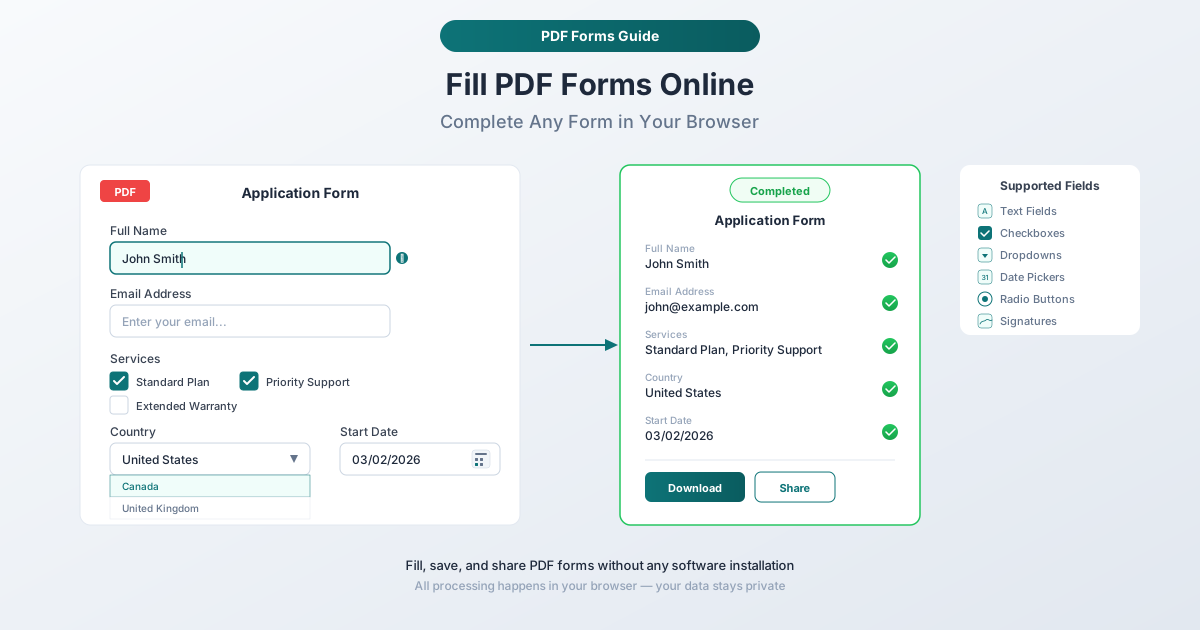
Los PDF rellenables contienen campos de formulario incrustados: cuadros invisibles, casillas de verificación, botones de opción y menús desplegables que están programados en el documento. Cuando haces clic en un campo, se activa y te permite escribir directamente en él.
Estos formularios se crean intencionalmente utilizando herramientas especializadas de creación de PDF. Un PDF rellenable bien diseñado puede incluir:
- Campos de texto - Para nombres, direcciones, números de teléfono y otra información escrita.
- Casillas de verificación - Para preguntas de sí/no, casillas de aceptación y opciones de selección múltiple.
- Botones de opción - Para selecciones de opción única (como el estado fiscal en un formulario de impuestos).
- Menús desplegables - Para seleccionar entre una lista predefinida de opciones.
- Selectores de fecha - Para introducir fechas en un formato consistente.
- Campos de firma - Para firmas digitales o electrónicas.
- Campos calculados - Campos que calculan totales automáticamente basándose en otros campos (común en formularios de impuestos).
Normalmente puedes identificar un PDF rellenable antes de hacer clic en nada. Los campos a menudo aparecen como rectángulos de color azul claro o blanco sobre el fondo del formulario. Muchos PDF rellenables también muestran una barra morada en la parte superior en Adobe Acrobat Reader que dice "Este documento contiene campos de formulario interactivos".
Formularios PDF planos (no interactivos)
Los PDF planos son esencialmente imágenes de formularios. Se ven idénticos a los formularios rellenables en pantalla —ves líneas en blanco, casillas de verificación vacías y campos etiquetados— pero no hay elementos interactivos incrustados en el archivo. Hacer clic en un "campo" no hace nada porque no hay ningún campo allí, solo gráficos impresos.
Los formularios planos existen por varias razones:
- Formularios de papel escaneados. Alguien imprimió un formulario, lo escaneó y lo guardó como PDF. El resultado es solo una imagen envuelta en un contenedor PDF.
- Exportados sin campos de formulario. El formulario se diseñó en Word u otra herramienta de diseño y se exportó a PDF sin añadir campos interactivos.
- Aplanados después de rellenarlos. Un PDF previamente rellenable se "aplanó" —un proceso que incrusta permanentemente los datos del formulario en la página y elimina los campos interactivos—.
- Software antiguo o heredado. Las agencias gubernamentales y las grandes instituciones a veces distribuyen formularios creados hace años con software que no admitía campos interactivos.
Los formularios planos son el escenario más difícil. Necesitas una herramienta que pueda superponer texto y marcas sobre el contenido estático del PDF.
Cómo diferenciar
Aquí está la prueba rápida: abre el PDF y haz clic en un campo donde normalmente escribirías (como un campo de nombre). Si aparece un cursor y puedes escribir, es rellenable. Si no pasa nada, es plano.
También puedes presionar Tab para ver si el cursor salta entre los campos. En un PDF plano, Tab no hace nada. Otro método: intenta seleccionar texto en el formulario. Si puedes resaltar las etiquetas del formulario haciendo clic y arrastrando, el PDF tiene contenido de texto real y puede ser rellenable. Si no puedes seleccionar ningún texto, el PDF probablemente sea una imagen escaneada.
Método 1: Rellenador de Formularios PDF de PDFSub (Recomendado)
El Rellenador de Formularios PDF de PDFSub maneja formularios PDF tanto rellenables como planos en una sola herramienta. No necesitas averiguar qué tipo tienes primero: la herramienta detecta los campos interactivos automáticamente y proporciona herramientas de superposición para todo lo demás.
Por qué es la mejor opción
Funciona con ambos tipos de formularios. Esta es la ventaja clave. La mayoría de las herramientas gratuitas solo manejan bien los formularios rellenables. PDFSub te permite rellenar campos interactivos de forma normal y también añadir texto, marcas de verificación y firmas a formularios planos, todo en la misma interfaz.
Procesamiento basado en navegador. Tu PDF se procesa directamente en tu navegador. El archivo no se carga en un servidor, lo que es importante cuando rellenas formularios con información confidencial como números de seguro social, detalles financieros o registros médicos.
No se requiere cuenta para empezar. Puedes cargar un PDF y empezar a rellenarlo de inmediato. PDFSub ofrece una prueba gratuita de 7 días para que puedas probar el conjunto completo de herramientas sin compromiso.
Salida limpia. El formulario rellenado se descarga como un PDF estándar que se ve profesional: el texto añadido coincide con el estilo del formulario, las marcas de verificación se asientan limpiamente en las áreas de las casillas de verificación y las firmas aparecen de forma natural.
Paso a paso: Rellenar un formulario PDF con PDFSub
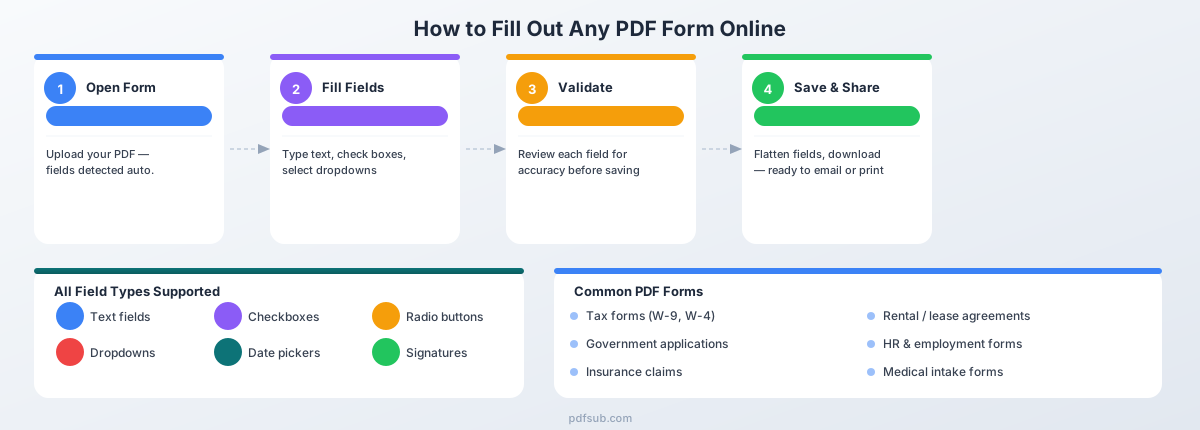
Paso 1: Carga tu PDF. Ve a Rellenador de Formularios PDF de PDFSub y arrastra tu PDF al área de carga, o haz clic para buscar tus archivos. La herramienta carga el documento y lo muestra en el visor.
Paso 2: Rellena los campos interactivos (si están presentes). Si el PDF contiene campos de formulario rellenables, PDFSub los detecta automáticamente. Haz clic en cualquier campo interactivo y escribe tu información. Usa Tab para moverte entre campos. Las casillas de verificación y los botones de opción funcionan con un solo clic.
Paso 3: Añade texto a áreas planas. Para formularios planos —o para cualquier área en un formulario rellenable que no tenga un campo interactivo— usa la herramienta de texto. Haz clic donde quieras añadir texto, escribe tu entrada y ajusta el tamaño de fuente para que coincida con el texto circundante del formulario.
Paso 4: Añade marcas de verificación. Para las casillas de verificación en formularios planos, usa la herramienta de marca de verificación. Haz clic en el área de la casilla de verificación y aparecerá una marca de verificación limpia. Puedes redimensionarla para que encaje en la casilla.
Paso 5: Añade una firma. Si el formulario requiere una firma, usa la herramienta de firma. Puedes dibujar tu firma con el ratón o el trackpad, escribir tu nombre y seleccionar un estilo de firma, o subir una imagen de tu firma.
Paso 6: Revisa y descarga. Desplázate por todo el formulario para asegurarte de que cada campo esté rellenado. Haz clic para descargar el PDF completado, listo para enviar por correo electrónico, cargar o imprimir.
Método 2: Adobe Acrobat Reader (Gratis)
Adobe Acrobat Reader es el lector de PDF más instalado, y su función Rellenar y Firmar maneja el rellenado básico de formularios de forma gratuita.
Rellenar un PDF rellenable
- Abre el PDF en Adobe Acrobat Reader.
- Si el formulario tiene campos interactivos, Acrobat muestra una barra morada. Haz clic en "Resaltar campos existentes" para hacer visibles todas las áreas rellenables.
- Haz clic en cada campo y escribe tu información. Usa Tab para moverte entre campos.
- Para casillas de verificación y botones de opción, haz clic para activarlos.
- Guarda el formulario rellenado con Archivo > Guardar como.
Rellenar un PDF plano
- Abre el PDF y ve a Herramientas > Rellenar y Firmar.
- Haz clic en cualquier lugar del formulario para colocar un punto de inserción de texto. Escribe tu entrada.
- Usa los botones de tamaño de texto Ab para que coincidan con el tamaño de fuente del formulario.
- Para las casillas de verificación, haz clic en el icono de marca de verificación en la barra de herramientas Rellenar y Firmar.
- Para las firmas, haz clic en Firmar > Añadir firma para dibujar, escribir o subir tu firma.
- Guarda el formulario completado.
Limitaciones
- Se requiere cuenta de Adobe para algunas funciones. Guardar formularios rellenados y ciertas funciones de Rellenar y Firmar pueden requerir iniciar sesión. Algunas funciones avanzadas requieren una suscripción a Acrobat Pro.
- Formato de texto limitado. La herramienta Añadir texto te da control básico del tamaño de fuente, pero selección limitada de fuentes. Coincidir la tipografía exacta del formulario puede ser difícil.
- Se requiere aplicación de escritorio. La experiencia completa de Rellenar y Firmar requiere descargar e instalar Acrobat Reader.
- Consideraciones de privacidad. Las funciones en la nube de Adobe sincronizan datos a los servidores de Adobe. Revisa tu configuración de sincronización si rellenas formularios con información confidencial.
Método 3: Vista Previa en Mac (Integrado)
Si estás en un Mac, Vista Previa puede manejar el rellenado básico de formularios sin instalar nada.
Rellenar un PDF rellenable
Haz doble clic en el PDF para abrirlo en Vista Previa. Si el formulario tiene campos interactivos, Vista Previa los reconoce automáticamente: haz clic en un campo y escribe. Usa Tab para moverte entre campos.
Rellenar un PDF plano
- Abre el PDF en Vista Previa y haz clic en el botón de la barra de herramientas de Marcado (icono de punta de lápiz).
- Haz clic en la herramienta Texto (icono "T") para añadir un cuadro de texto donde necesites colocar texto.
- Escribe tu entrada y ajusta el tamaño de fuente usando los controles de formato.
- Para las casillas de verificación, usa la herramienta de texto para escribir una "X" o un carácter de marca de verificación.
- Para las firmas, ve a Herramientas > Anotar > Firma para crear o colocar una firma guardada.
- Guarda el formulario completado.
Limitaciones
- Solo Mac. Los usuarios de Windows y Linux necesitan una herramienta diferente.
- Tedioso para formularios planos. Añadir cuadros de texto individuales para cada campo en un formulario de varias páginas consume mucho tiempo. No hay forma de tabular entre los cuadros de texto que has añadido.
- Control de formato limitado. La coincidencia de fuentes es imprecisa: la herramienta de texto de Vista Previa utiliza por defecto una fuente y tamaño que pueden no coincidir con la tipografía del formulario.
- Sin detección de campos. Vista Previa no identificará dónde deberían estar los campos en un formulario plano. Estás colocando cuadros de texto completamente a ojo.
Comprensión de los campos de formulario PDF rellenables
Si has recibido un PDF rellenable bien hecho, así es como funciona cada tipo de campo.
Los campos de texto son los más comunes. Haz clic en el campo, escribe tu entrada y sigue adelante. Pueden ser de una sola línea (para nombres, números de teléfono) o de varias líneas (para direcciones, comentarios). Algunos tienen límites de caracteres o máscaras de entrada: un campo de número de teléfono puede formatear automáticamente los dígitos como (xxx) xxx-xxxx.
Las casillas de verificación son independientes: haz clic una vez para marcar, haz clic de nuevo para desmarcar. Puedes marcar varias casillas en un grupo. Usos comunes: confirmaciones de acuerdo, selecciones de funciones, preguntas de sí/no.
Los botones de opción se parecen a las casillas de verificación, pero son mutuamente excluyentes dentro de un grupo: seleccionar uno deselecciona los otros. Se usan cuando solo una respuesta es válida: estado fiscal, método de pago, nivel de prioridad.
Los menús desplegables muestran una lista de opciones al hacer clic. Algunos te permiten escribir los primeros caracteres para saltar a una opción coincidente, lo que acelera la navegación por listas largas como selectores de estado o país.
Los selectores de fecha pueden incluir calendarios integrados. Presta mucha atención al formato esperado: el formulario puede requerir MM/DD/AAAA, DD/MM/AAAA o AAAA-MM-DD.
Los campos de firma son áreas dedicadas para firmas digitales. La firma está vinculada criptográficamente al documento, a diferencia de simplemente colocar una imagen de tu firma.
Los campos calculados computan automáticamente valores basados en otros campos. Común en formularios de impuestos y formularios de pedido. No escribes en estos campos, se actualizan automáticamente.
Formularios comunes que la gente necesita rellenar
Los formularios PDF aparecen en todas las áreas de la vida. Aquí están las categorías que es más probable que encuentres.
Formularios de impuestos. W-9 (el compañero constante de todo autónomo), W-4 para nuevos empleados, serie 1099 para declaraciones informativas y formularios de impuestos estatales. El IRS normalmente proporciona versiones rellenables, pero muchas empresas redistribuyen sus propias copias planas. Los formularios de impuestos requieren extrema precisión: revisa cada número y coincide con el formato esperado para los SSN (XXX-XX-XXXX) y EIN (XX-XXXXXXX).
Solicitudes gubernamentales. Solicitudes de pasaporte (DS-11, DS-82), solicitudes de visa, renovaciones de licencia de conducir y formularios de registro de empresas. Los formularios gubernamentales a menudo tienen requisitos de formato estrictos: lee todas las instrucciones sobre qué campos dejar en blanco y cuáles requieren firmas a tinta.
Formularios de seguros. Reclamaciones (salud, automóvil, hogar), paquetes de inscripción y formularios de autorización previa. Ten a mano tus números de póliza, números de grupo y números de identificación de proveedor antes de empezar.
Formularios educativos. Suplementos de solicitud universitaria, paquetes de inscripción K-12, permisos y solicitudes de transcripción. Los formularios escolares a menudo vienen como paquetes de 5 a 15 páginas: una herramienta que maneja el documento completo a la vez ahorra un tiempo considerable.
Formularios médicos. Formularios de admisión de pacientes, documentos de consentimiento HIPAA y formularios de autorización de recetas. Estos contienen información personal altamente sensible: usa una herramienta que procese formularios localmente en tu navegador.
Formularios de empleo y negocios. Solicitudes de empleo, verificación de empleo I-9, acuerdos de confidencialidad y formularios de configuración de proveedores.
Formularios de alquiler y bienes raíces. Solicitudes de alquiler, contratos de arrendamiento (que a menudo requieren iniciales en cada página) y formularios de divulgación de propiedades. Estos frecuentemente requieren rellenar la misma información en varias páginas: rellena la primera instancia con cuidado y cópiala exactamente para mantener la consistencia.
Consejos para rellenar formularios PDF
Guarda frecuentemente. Descarga una copia periódicamente mientras trabajas. Los bloqueos del navegador y los tiempos de espera de sesión pueden borrar tu progreso en formularios largos.
Lee el formulario completo primero. Algunos formularios tienen instrucciones al final que afectan a campos anteriores. Otros tienen secciones de "Solo para uso de la oficina" que debes dejar en blanco.
Usa Tab para navegar. En los PDF rellenables, Tab mueve el cursor al siguiente campo. Shift+Tab mueve hacia atrás. Esto siempre es más rápido que hacer clic en cada campo individualmente.
Coincide el tamaño de fuente en formularios planos. Ajusta el tamaño de tu fuente para que coincida con el texto impreso existente. Si las etiquetas del formulario están en tipo de 10 puntos, tus entradas deben ser similares. Utiliza fuentes estándar como Arial o Times New Roman.
Usa una herramienta de marca de verificación para casillas de verificación de formularios planos. Escribir una "X" funciona, pero una marca de verificación adecuada se ve más limpia y profesional.
Coincide exactamente los formatos de fecha. Si el formulario muestra "MM/DD/AAAA", introduce "03/02/2026" — no "2 de marzo de 2026". Las discrepancias de formato son una de las razones más comunes por las que los formularios son rechazados.
Verifica si las firmas digitales son aceptables. Algunos formularios gubernamentales y legales requieren firmas de tinta física en papel. Las instrucciones del formulario especificarán esto.
Después de rellenar: Aplanar y compartir
Una vez que hayas rellenado un formulario PDF, considera aplanarlo antes de compartirlo.
¿Qué es aplanar?
Aplanar fusiona permanentemente tus entradas de formulario en el contenido de la página. Después de aplanar, los campos del formulario desaparecen: nadie puede hacer clic en un campo y cambiar tus entradas.
Por qué aplanar antes de compartir
Evitar cambios. Un formulario no aplanado permite al destinatario modificar tus entradas haciendo clic en los campos del formulario. Apariencia consistente. Los campos no aplanados pueden renderizarse de manera diferente en distintos lectores de PDF: el texto puede desplazarse o los bordes de los campos pueden aparecer inesperadamente. Archivos más pequeños. Los PDF aplanados a menudo son más pequeños porque se elimina la metadatos de los campos del formulario. Aspecto profesional. Sin cuadros de resaltado, fondos de campo azules o cursores interactivos al pasar el ratón.
Cómo aplanar
La Herramienta para Aplanar PDF de PDFSub elimina todos los elementos interactivos y bloquea el contenido del formulario en su lugar. Carga el PDF rellenado, haz clic para aplanar y descarga el resultado. El procesamiento se realiza en tu navegador.
En Adobe Acrobat Pro (de pago), aplana imprimiendo a PDF (Archivo > Imprimir > seleccionar Adobe PDF como impresora) o usando la herramienta Preparar formulario y seleccionando "Aplanar campos".
Preguntas frecuentes
¿Puedo guardar un formulario parcialmente rellenado y terminarlo más tarde?
Sí. En PDFSub, tu trabajo permanece en la sesión del navegador mientras mantengas la pestaña abierta; descarga una copia periódicamente por seguridad. En Adobe Acrobat Reader, usa Archivo > Guardar como para formularios rellenables (aunque algunos formularios con permisos restringidos pueden no permitir guardar). Para formularios planos con texto superpuesto, descarga la versión actual y vuelve a cargarla más tarde para continuar.
¿Cómo imprimo un formulario PDF rellenado?
Abre el PDF rellenado (idealmente aplanado) y usa el comando de impresión estándar (Ctrl+P en Windows, Cmd+P en Mac). Selecciona "Tamaño real" en la configuración de impresión en lugar de "Ajustar a página": el escalado puede desplazar tus entradas en relación con el diseño del formulario.
¿Puedo rellenar el mismo formulario para varias personas?
Rellena los campos comunes una vez, descarga esa versión como plantilla y crea copias para cada persona, cambiando solo los campos únicos. Con PDFSub, rellena la información compartida, descarga el PDF parcialmente rellenado y luego cárgalo de nuevo para cada persona adicional.
¿Es seguro rellenar un formulario PDF en línea?
Depende de la herramienta. Las herramientas que procesan formularios en tu navegador, como PDFSub, nunca suben tu PDF a un servidor. Tus datos permanecen en tu dispositivo. Las herramientas que requieren subir a un servidor introducen consideraciones de privacidad: consulta sus políticas de retención de datos y prácticas de cifrado.
¿Puedo rellenar un formulario PDF en mi teléfono?
Sí. PDFSub funciona en navegadores móviles: carga un PDF, añade texto y marcas de verificación, y descarga el formulario rellenado directamente en tu teléfono. Para formularios complejos de varias páginas, una pantalla más grande es más cómoda. La aplicación móvil de Adobe Acrobat Reader también ofrece Rellenar y Firmar con una cuenta gratuita.
¿Qué pasa si el formulario no acepta mis entradas?
Algunos formularios rellenables tienen reglas de validación: un campo de fecha puede rechazar texto que no coincida con un formato específico, o un campo numérico puede rechazar letras. Consulta las instrucciones del formulario para ver el formato esperado. Si la validación de un campo parece incorrecta, intenta rellenar el formulario como un PDF plano en su lugar: el texto superpuesto no está sujeto a las reglas de validación de campos.
¿Cuál es la diferencia entre rellenar un formulario y editar un PDF?
Rellenar un formulario significa añadir tu información a los campos en blanco existentes sin cambiar el formulario en sí. Editar significa modificar el contenido del documento: cambiar texto, mover elementos o añadir contenido nuevo en cualquier lugar. PDFSub ofrece ambas cosas: el Rellenador de Formularios PDF para completar formularios y el Editor de PDF para la edición general de documentos.
Resumen
Rellenar un formulario PDF se reduce a tres preguntas: ¿es este formulario rellenable o plano? ¿Qué herramienta maneja mi tipo de formulario? ¿Y aplané el resultado antes de compartirlo?
Para formularios rellenables, casi cualquier lector de PDF funciona. Para formularios planos, necesitas una herramienta que pueda superponer texto y marcas sobre contenido estático. Para formularios sobre los que no estás seguro, o donde necesitas ambas capacidades, el Rellenador de Formularios PDF de PDFSub lo maneja todo en una sola interfaz, procesa tu formulario localmente en el navegador y produce resultados limpios y profesionales.
Empieza a rellenar formularios ahora con la prueba gratuita de 7 días de PDFSub — acceso completo al rellenador de formularios más todas las más de 84 herramientas PDF. Cancela en cualquier momento.