Cómo firmar un PDF electrónicamente sin imprimir
El ciclo de imprimir-firmar-escanear desperdicia tiempo, tinta y papel. Aquí te explicamos cómo firmar electrónicamente cualquier PDF directamente en tu computadora o teléfono, de forma legalmente vinculante y gratuita.
Alguien te envía un PDF. Un contrato de arrendamiento, un acuerdo de confidencialidad (NDA), un formulario de incorporación de RR. HH., un permiso para la excursión de tu hijo. Necesitan tu firma. Así que imprimes el documento, coges un bolígrafo, lo firmas, vas al escáner, lo escaneas de nuevo a PDF y lo envías por correo electrónico.
Ese flujo de trabajo tenía sentido en 2005. En 2026, es el equivalente documental de enviar una captura de pantalla por fax.
El ciclo de imprimir-firmar-escanear te cuesta papel, tinta, tiempo y un viaje a una impresora que puede que funcione o no. También produce un peor resultado: un PDF escaneado tiene un tamaño de archivo mayor, menor calidad y es más difícil de buscar que el original. ¿Y si firmaste en el lugar equivocado o el escáner recortó la página? Empieza de nuevo.
Las firmas electrónicas eliminan todos los pasos entre "recibir PDF" y "enviarlo firmado". Sin impresora. Sin escáner. Sin bolígrafo. Y son legalmente vinculantes en prácticamente todos los países importantes para los negocios.
Esta guía cubre tres métodos para firmar PDFs electrónicamente, el marco legal que hace válidas las firmas electrónicas y las mejores prácticas para firmar documentos electrónicamente.
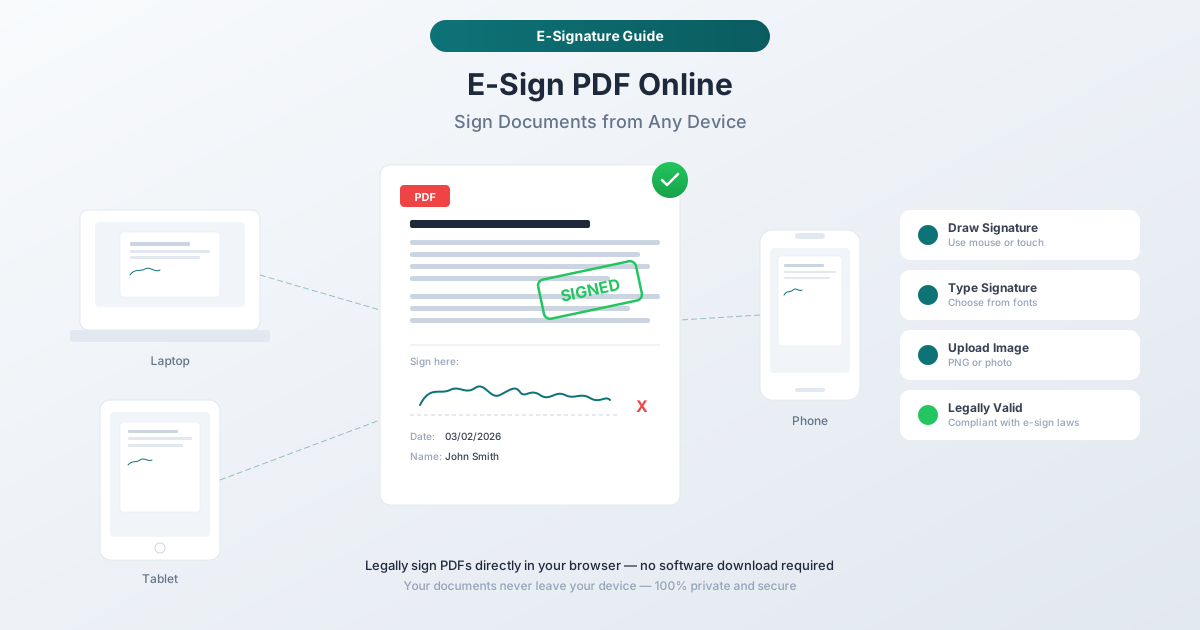
El Ciclo Imprimir-Firmar-Escanear Está Muerto
Vamos a cuantificar por qué deberías dejar de imprimir PDFs para firmarlos.
Costo de tiempo. El ciclo promedio de imprimir-firmar-escanear lleva de 8 a 15 minutos: encontrar la impresora, esperar a que se caliente, firmar, escanear, nombrar el archivo y enviarlo por correo electrónico. Una firma electrónica tarda menos de 60 segundos.
Costo financiero. Imprimir cuesta 0,05-0,15 $ por página. Despreciable para un solo documento, pero las empresas que procesan cientos de documentos firmados mensualmente gastan entre 500 y 2000 $ anuales solo en impresión, además del mantenimiento del escáner y el tóner.
Costo de calidad. Cada escaneo degrada el documento. El texto se vuelve borroso, los colores cambian, el tamaño del archivo aumenta de kilobytes a megabytes. Después de dos idas y vueltas a través del ciclo de imprimir-escanear, el documento parece una fotocopia de una fotocopia.
Costo de disponibilidad. No puedes imprimir-firmar-escanear desde tu teléfono, desde una cafetería o a las 11 PM cuando finalmente llegas a ese contrato. Las firmas electrónicas funcionan en cualquier lugar donde tengas una pantalla.
El ciclo de imprimir-firmar-escanear persiste por costumbre. Las barreras legales y técnicas para las firmas electrónicas se eliminaron hace años.
¿Qué es una Firma Electrónica?
Una firma electrónica es cualquier indicación electrónica de la intención de acordar o aprobar un documento. Es deliberadamente amplio. Incluye:
- Dibujar tu firma en una pantalla con un ratón, trackpad o lápiz óptico.
- Escribir tu nombre en un campo de firma.
- Subir una imagen de tu firma manuscrita.
- Hacer clic en un botón "Acepto" o marcar una casilla de consentimiento.
- Usar un certificado digital para firmar criptográficamente un documento.
El concepto legal clave es la intención. Una firma electrónica es válida cuando el firmante tuvo la intención demostrable de firmar el documento. El método específico (dibujar, escribir, hacer clic) es secundario a la prueba de esa intención.
Esto no es un concepto nuevo. Las firmas electrónicas han sido reconocidas legalmente en Estados Unidos desde el año 2000, en la Unión Europea desde el año 2000 (con un marco actualizado desde 2016), y en la mayoría de las otras economías importantes desde hace más de una década.
Marco Legal
Tres piezas de legislación forman la columna vertebral de la legalidad de las firmas electrónicas en todo el mundo:
ESIGN Act (Estados Unidos, 2000). La Ley de Firmas Electrónicas en el Comercio Global y Nacional establece que las firmas electrónicas tienen el mismo peso legal que las firmas manuscritas para el comercio interestatal y exterior. Un contrato "no podrá ser negado en su efecto legal, validez o exigibilidad únicamente porque se haya utilizado una firma electrónica o un registro electrónico en su formación."
UETA (Estados Unidos, nivel estatal). La Ley Uniforme de Transacciones Electrónicas, adoptada por 49 estados más el Distrito de Columbia y las Islas Vírgenes de EE. UU. (Nueva York tiene su propio equivalente, la Ley de Firmas y Registros Electrónicos), proporciona el marco legal a nivel estatal. UETA confirma que los registros y firmas electrónicas satisfacen los requisitos legales para escritos y firmas.
eIDAS (Unión Europea, 2014/2016). El Reglamento de Identificación Electrónica, Autenticación y Servicios de Confianza define tres niveles: firmas electrónicas simples (escribir tu nombre cuenta), firmas electrónicas avanzadas (vinculadas de forma única al signatario con detección de manipulación) y firmas electrónicas cualificadas (basadas en certificados, con el mismo peso legal que las firmas manuscritas en todos los estados miembros de la UE). La mayoría de las firmas de documentos cotidianas entran en la categoría de simples o avanzadas y son válidas sin infraestructura especial.
Qué Puedes y No Puedes Firmar Electrónicamente
Aceptado para firma electrónica en la mayoría de las jurisdicciones: Contratos comerciales, NDAs, documentos de empleo (cartas de oferta, W-4, inscripción a beneficios), contratos de arrendamiento, órdenes de compra, facturas, solicitudes de seguro, formularios de impuestos (el IRS acepta firmas electrónicas en muchos formularios), permisos, y solicitudes bancarias.
Excepciones (varían según la jurisdicción): Testamentos y fideicomisos testamentarios (la mayoría de los estados de EE. UU. todavía requieren firmas manuscritas), ciertas escrituras inmobiliarias, algunos escritos judiciales, documentos notariados (la notarización en línea remota es legal en muchos, pero no en todos los estados), y algunos poderes notariales.
En caso de duda, consulte a un profesional legal. Para la gran mayoría de los documentos comerciales, las firmas electrónicas son totalmente válidas.
Método 1: PDFSub Firma Electrónica PDF (Recomendado)
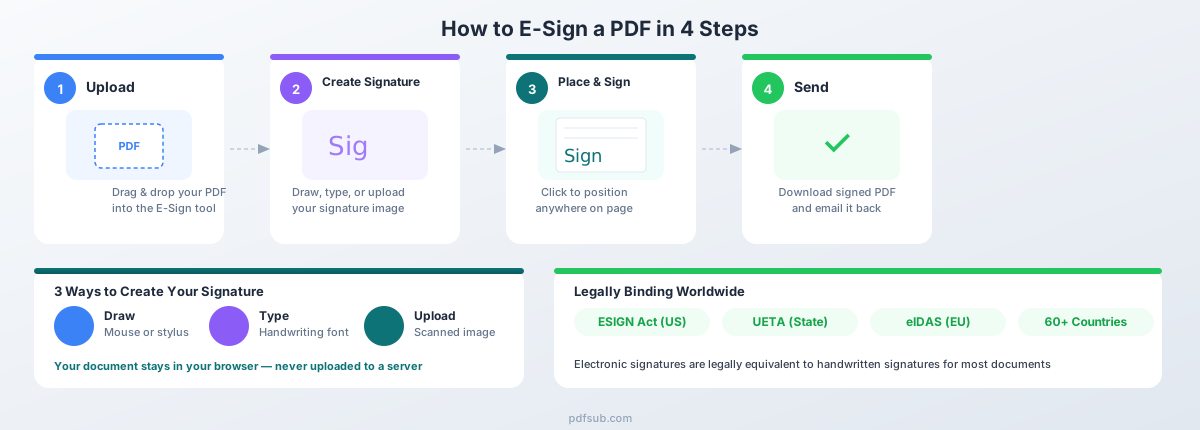
La herramienta Firma Electrónica PDF de PDFSub te permite añadir tu firma a cualquier documento PDF directamente en tu navegador. El documento nunca sale de tu dispositivo; todo se procesa del lado del cliente.
Paso a Paso: Cómo Firmar un PDF Electrónicamente con PDFSub
Paso 1: Sube tu PDF. Abre la herramienta Firma Electrónica PDF y arrastra y suelta tu documento, o haz clic para buscar. El PDF se carga instantáneamente en la vista previa del navegador.
Paso 2: Crea tu firma. Tienes tres opciones para crear tu firma:
- Dibújala. Usa tu ratón, trackpad o lápiz óptico para dibujar tu firma directamente en la pantalla. Aparece un lienzo de dibujo donde puedes escribir de forma natural. Si no te gusta el resultado, bórralo y vuelve a intentarlo.
- Escríbela. Escribe tu nombre y PDFSub lo renderiza en una fuente de estilo manuscrito. Esta es la opción más rápida y produce una firma limpia y consistente cada vez.
- Sube una imagen. Si ya tienes una imagen escaneada de tu firma (PNG, JPG o SVG), súbela directamente. Esto te da el resultado más auténtico.
Paso 3: Coloca tu firma en el documento. Haz clic donde quieras que aparezca la firma en el PDF. Puedes redimensionarla y reposicionarla hasta que quede exactamente donde la necesitas. ¿Necesitas firmar varias páginas? Coloca tu firma en cada página.
Paso 4: Descarga el PDF firmado. Haz clic en descargar y obtendrás un PDF finalizado con tu firma incrustada directamente en el documento. La salida es un archivo PDF estándar: el destinatario ve tu firma como cualquier otro contenido de la página.
Por Qué PDFSub Funciona Bien para Firmar Electrónicamente
Privacidad basada en el navegador. Tu documento se procesa completamente en tu navegador. El archivo PDF nunca se sube a ningún servidor. Para documentos sensibles (acuerdos de empleo, contratos financieros, formularios médicos), esto es importante. No confías tus documentos confidenciales a un servidor de terceros.
No se requiere cuenta para uso básico. Puedes firmar un PDF electrónicamente sin crear una cuenta. Abre la herramienta, sube, firma, descarga. PDFSub ofrece una prueba gratuita de 7 días para acceso completo a todas las herramientas, incluida la función de Firma Electrónica.
Funciona en cualquier dispositivo. Escritorio, portátil, tableta o teléfono. Cualquier navegador moderno. No hay software que instalar, ni aplicación que descargar. Si necesitas firmar algo desde tu teléfono a las 10 PM, puedes hacerlo.
Añade fechas e iniciales. Además de tu firma, puedes añadir anotaciones de texto para fechas, iniciales y otros campos que los documentos suelen requerir junto con una firma.
Firmas reutilizables. Una vez que creas una firma, puedes reutilizarla en múltiples documentos sin tener que recrearla cada vez.
Método 2: Vista Previa en Mac
Si estás en un Mac, la aplicación Vista Previa integrada incluye una función de firma que funciona para necesidades básicas de firma.
Cómo Firmar un PDF Electrónicamente con Vista Previa
Paso 1: Abre el PDF en Vista Previa (es el visor de PDF predeterminado en macOS).
Paso 2: Haz clic en el botón Barra de herramientas de anotación (parece la punta de un lápiz en un círculo) en la barra de herramientas, o ve a Ver > Mostrar Barra de Herramientas de Anotación.
Paso 3: Haz clic en el botón Firmar en la barra de herramientas de Anotación.
Paso 4: Crea tu firma usando uno de los dos métodos:
- Trackpad: Haz clic en "Trackpad", luego usa tu dedo para dibujar tu firma en el trackpad. Haz clic en "Listo" cuando termines.
- Cámara: Haz clic en "Cámara", luego sostén un papel blanco firmado frente a la cámara de tu Mac. Vista Previa detecta la firma y la captura.
- iPhone/iPad: Si tienes un iPhone o iPad cerca, puedes dibujar tu firma en el dispositivo y se transferirá a Vista Previa.
Paso 5: Haz clic en el documento donde quieras colocar la firma. Arrastra las esquinas para redimensionarla.
Paso 6: Guarda el PDF (Archivo > Guardar, o Comando-S).
Limitaciones de Vista Previa
- Un solo firmante. No hay flujo de trabajo para enviar documentos a varios firmantes.
- No hay campos de fecha o iniciales. Puedes añadir anotaciones de texto por separado, pero no hay campos dedicados para sellos de fecha o iniciales.
- Solo Mac. No disponible en Windows, Linux o móvil (aunque iOS tiene una función similar en la aplicación Archivos).
- No hay validación de firma. La firma es solo un elemento visual; no hay verificación criptográfica ni registro de auditoría.
Vista Previa es útil para firmar un solo documento rápidamente en un Mac. Para varios firmantes, campos de fecha o acceso multiplataforma, una herramienta dedicada funciona mejor.
Método 3: Adobe Acrobat Reader (Gratis)
Adobe Acrobat Reader, el visor de PDF gratuito, incluye una función "Rellenar y Firmar" que maneja la firma electrónica básica.
Cómo Firmar un PDF Electrónicamente con Adobe Acrobat Reader
Paso 1: Abre el PDF en Adobe Acrobat Reader (descarga gratuita desde el sitio web de Adobe).
Paso 2: Haz clic en Rellenar y Firmar en el panel lateral derecho, o ve a Herramientas > Rellenar y Firmar.
Paso 3: Haz clic en el icono Firmar (punta de pluma) en la barra de herramientas.
Paso 4: Elige Añadir firma o Añadir iniciales.
Paso 5: Crea tu firma escribiendo, dibujando o subiendo una imagen. Adobe aplica un renderizado de estilo manuscrito a las firmas escritas.
Paso 6: Haz clic en el documento para colocar la firma. Redimensiona y reposiciona según sea necesario.
Paso 7: Guarda el PDF firmado.
Limitaciones de Adobe Acrobat Reader
- Requiere una cuenta de Adobe. Necesitas una cuenta gratuita de Adobe para usar Rellenar y Firmar; es un inicio de sesión más que gestionar.
- Presión para comprar. Adobe utiliza Reader como un embudo hacia Acrobat Pro (22,99 $/mes). Algunas funciones que parecen disponibles son solo para Pro.
- Se requiere aplicación de escritorio. La experiencia completa de Rellenar y Firmar necesita la aplicación de escritorio. La aplicación móvil se comporta de manera diferente.
- Carga de archivos para funciones en la nube. La firma colaborativa (enviar a otros) sube documentos a los servidores de Adobe. La firma personal básica funciona localmente.
Adobe Acrobat Reader es razonable si ya lo tienes instalado. Pero si empiezas desde cero, una herramienta basada en navegador evita la descarga, la creación de cuentas y las indicaciones de venta adicional.
Firma Electrónica vs. Firma Digital vs. Firma Manuscrita
Estos tres términos se usan indistintamente, pero significan cosas diferentes. Comprender la distinción es importante cuando alguien te pide que "firmes digitalmente" un documento.
Firma Electrónica
Qué es: Cualquier marca o proceso electrónico adjunto a un documento que indica la intención de firmar. Esta es la categoría más amplia.
Ejemplos: Nombre escrito en un campo de firma, firma dibujada en una pantalla táctil, imagen de firma subida, botón "Acepto" clicado, confirmación por correo electrónico de acuerdo.
Nivel de seguridad: Bajo a medio. Prueba la intención pero no verifica criptográficamente la identidad del firmante ni detecta manipulaciones.
Cuándo usar: La mayoría de los documentos comerciales cotidianos: contratos, NDAs, formularios de RR. HH., contratos de arrendamiento, permisos. Esto es lo que el 95% de las personas quieren decir cuando dicen "firmar electrónicamente".
Firma Digital
Qué es: Un tipo específico de firma electrónica que utiliza criptografía de infraestructura de clave pública (PKI) para verificar la identidad del firmante y garantizar que el documento no ha sido modificado después de firmar.
Cómo funciona: El firmante tiene un certificado digital emitido por una Autoridad Certificadora. Un hash criptográfico del documento se cifra con la clave privada del firmante. Si incluso un solo carácter cambia después de firmar, la verificación falla.
Nivel de seguridad: Alto. Proporciona autenticación (quién firmó), integridad (documento sin cambios) y no repudio (el firmante no puede negar haber firmado).
Cuándo usar: Presentaciones gubernamentales, industrias reguladas, contratos de alto valor y situaciones que requieren detección de manipulación. Cuesta 20-500 $/año por el certificado.
Firma Manuscrita
Qué es: Una firma física hecha con tinta sobre papel. La forma original de firmar documentos.
Nivel de seguridad: Variable. Fácil de falsificar, sin detección de manipulación, sin rastro de auditoría incorporado. La autenticación depende del testimonio de testigos y del análisis de la escritura a mano.
Cuándo usar: Cuando sea legalmente requerido (testamentos en la mayoría de los estados, algunos documentos notariados, ciertas presentaciones judiciales) o cuando la otra parte lo exija.
Tabla Comparativa
| Característica | Firma Electrónica | Firma Digital | Firma Manuscrita |
|---|---|---|---|
| Validez legal | Válida (ESIGN, UETA, eIDAS) | Válida (nivel más alto bajo eIDAS) | Válida |
| Verificación de identidad | Baja - basada en correo electrónico/intención | Alta - basada en certificado | Baja - comparación visual |
| Detección de manipulación | Ninguna | Verificación de hash criptográfico | Ninguna |
| Firma remota | Sí | Sí | No - requiere presencia física |
| Costo | Gratis a bajo | 20-500 $/año por certificado | Gratis (más costos de impresión/escaneo) |
| Velocidad | Segundos | Segundos (después de la configuración) | Minutos a días |
| Rastro de auditoría | Depende de la herramienta | Incorporado en el certificado | Solo registros físicos |
Para la mayoría de las personas que leen esta guía, una firma electrónica es lo que necesitan. Las firmas digitales son para casos de uso especializados donde se requiere verificación criptográfica por regulación o política.
Mejores Prácticas para Firmar Documentos Electrónicamente
Usa una Firma Consistente
Crea una firma y úsala en todas partes. La consistencia ayuda si alguna vez se cuestiona una firma: una firma electrónica consistente en docenas de documentos es más fácil de autenticar que una que se ve diferente cada vez.
Si tienes una firma personal y una comercial, crea ambas una vez y reutilízalas. PDFSub y otras herramientas de firma electrónica te permiten guardar firmas para su reutilización.
Añade Siempre la Fecha
La mayoría de los documentos firmados necesitan una fecha junto a la firma. Una firma sin fecha crea ambigüedad sobre cuándo se hizo el acuerdo. Usa el formato esperado por la otra parte: MM/DD/AAAA en EE. UU., DD/MM/AAAA en Europa. En caso de duda, escribe el nombre del mes (por ejemplo, "2 de marzo de 2026") para evitar ambigüedades.
Guarda Copias de Cada Documento Firmado
Descarga el PDF firmado inmediatamente después de firmar. No confíes en que la otra parte envíe la versión final. Almacena los documentos firmados donde puedas encontrarlos: una carpeta dedicada, una unidad en la nube o un sistema de gestión documental. Para documentos fiscales, el IRS recomienda conservar los registros durante 7 años. Los contratos deben conservarse durante la duración más 3-6 años.
Usa Iniciales para Documentos de Varias Páginas
Para documentos de más de unas pocas páginas, inicializa cada página, no solo la página de firma. Esto evita disputas sobre si el firmante aceptó todas las páginas. La mayoría de las herramientas de firma electrónica admiten iniciales como un elemento separado de tu firma completa.
Verifica Antes de Firmar
Lee el documento antes de firmar. La facilidad de las firmas electrónicas hace tentador hacer clic en "firmar" sin leer. Una firma electrónica tiene el mismo peso legal que una manuscrita: estás obligado por lo que firmas. Presta especial atención a las cláusulas de arbitraje, los términos de renovación automática, las disposiciones de no competencia y las limitaciones de responsabilidad.
Confirma la Recepción
Después de enviar un documento firmado, confirma que el destinatario lo recibió. La entrega por correo electrónico no está garantizada: los mensajes quedan atrapados en filtros de spam y límites de tamaño de archivo adjunto. Una confirmación rápida toma cinco segundos y evita que ambas partes asuman que la otra tiene la copia firmada.
Consejos para Crear una Buena Firma
Dibujar en Pantalla
Las firmas dibujadas con ratón tienden a ser más temblorosas que las firmas con bolígrafo. Eso está bien: la validez legal no depende de la estética. Para mejores resultados: usa todo el brazo (no solo la muñeca), ve más rápido que más lento (la velocidad produce trazos más naturales) y prueba varias veces. La mayoría de las herramientas te permiten borrar y redibujar.
Usar un Lápiz Óptico o Tableta
Un lápiz óptico en una tableta (iPad con Apple Pencil, Samsung Galaxy Tab con S Pen) produce las mejores firmas dibujadas. La sensibilidad a la presión replica de cerca la firma con un bolígrafo. Si firmas con frecuencia, crea tu firma una vez en una tableta y guarda la imagen para reutilizarla.
Escanear una Firma Manuscrita
Si quieres que tu firma electrónica se vea exactamente como tu firma manuscrita:
- Firma con un bolígrafo de fieltro negro o gel sobre papel blanco (los trazos más gruesos se escanean mejor).
- Fotografía o escanea: una cámara de teléfono funciona bien con una iluminación uniforme.
- Recorta ajustadamente alrededor de la firma.
- Opcionalmente, elimina el fondo blanco para crear un PNG transparente.
- Guarda el archivo de imagen en un lugar accesible para reutilizarlo en varios documentos.
Preguntas Frecuentes
¿Es legalmente vinculante una firma electrónica?
Sí, en la mayoría de los casos. Bajo la Ley ESIGN (EE. UU.), UETA (nivel estatal de EE. UU.) y eIDAS (UE), las firmas electrónicas son legalmente equivalentes a las firmas manuscritas para la mayoría de los documentos. Las excepciones clave son los testamentos (en la mayoría de los estados de EE. UU.), ciertas transacciones inmobiliarias, algunos escritos judiciales y documentos específicos que requieren notarización. Para contratos comerciales estándar, documentos de RR. HH., contratos de arrendamiento y la mayoría de los otros documentos cotidianos, las firmas electrónicas son totalmente legalmente vinculantes.
¿Puedo firmar electrónicamente un documento en nombre de otra persona?
Solo con la debida autorización legal: poder notarial, estatus de representante autorizado o permiso explícito por escrito. Firmar el nombre de otra persona sin autorización es falsificación, ya sea electrónica o manuscrita. Si firmas como representante, usa un formato como "Jane Smith, en nombre de John Smith" para aclarar la relación.
¿Cómo manejo un documento que necesita varios firmantes?
Dos enfoques: firma secuencial (firma tu parte, guarda el PDF, envía al siguiente firmante) o firma paralela usando una plataforma dedicada como DocuSign o Adobe Sign que dirige el documento a todos los firmantes en un flujo de trabajo (10-50 $/mes). Para contratos simples entre dos partes, la firma secuencial con una herramienta como PDFSub funciona perfectamente: firma tu copia, envíala por correo electrónico y la otra parte añade su firma al mismo documento.
¿Puedo revocar o retirar una firma electrónica?
No unilateralmente. Una vez entregada a la otra parte, una firma electrónica, al igual que una manuscrita, es vinculante. Ambas partes pueden acordar anular o modificar el contrato. Si firmaste por error o bajo coacción, se aplican los mismos recursos legales que a las firmas manuscritas. La conclusión práctica: lee antes de firmar.
¿Es un nombre escrito una firma válida?
Sí. Bajo ESIGN y eIDAS, un nombre escrito constituye una firma electrónica válida cuando hay una intención demostrable de firmar. Las firmas escritas tienen menos peso probatorio que una firma dibujada o basada en certificado, pero son legalmente válidas para la mayoría de los propósitos; ya son estándar en acuerdos por correo electrónico y contratos de clic.
¿Qué pasa si la otra parte no acepta firmas electrónicas?
Pregunta si aceptarán una firma dibujada en un PDF (algunas partes rechazan el clic para firmar pero aceptan esto). Alternativamente, usa una firma digital con certificado para mayor seguridad. Como último recurso, imprime-firma-escanea. Para presentaciones gubernamentales, verifica si la agencia ha actualizado su política de firmas electrónicas; muchas han ampliado la aceptación en los últimos años.
¿Funcionan las firmas electrónicas internacionalmente?
Sí. Más de 60 países han promulgado legislación sobre firmas electrónicas. La Ley ESIGN cubre EE. UU., eIDAS cubre la UE (más países del EEE), y la mayoría de las principales economías (Canadá, Australia, Japón, Corea del Sur, Brasil, India, China, Reino Unido) tienen sus propias leyes. Para contratos transfronterizos, las jurisdicciones de ambas partes deben reconocer las firmas electrónicas, lo cual es el caso para la gran mayoría de las transacciones comerciales internacionales.
Resumen
Firmar un PDF electrónicamente es sencillo con la herramienta adecuada. Así se comparan los tres métodos:
| Método | Costo | Plataforma | Cuenta Requerida | Privacidad |
|---|---|---|---|---|
| PDFSub Firma Electrónica | Prueba gratuita de 7 días | Cualquier navegador (todos los dispositivos) | No (para uso básico) | El documento permanece en tu navegador |
| Vista Previa (Mac) | Gratis | Solo macOS | No | Procesamiento local |
| Adobe Acrobat Reader | Gratis | Windows, Mac, móvil | Sí (cuenta Adobe) | Local para firma personal |
Para la mayoría de las personas, la herramienta de Firma Electrónica basada en navegador de PDFSub es el camino más rápido de "recibí un PDF" a "lo envié firmado". Sin software que instalar, una prueba gratuita de 7 días para empezar, y tu documento nunca sale de tu dispositivo.
La validez legal de las firmas electrónicas está bien establecida. La Ley ESIGN, UETA y eIDAS cubren conjuntamente Estados Unidos, la Unión Europea y la mayoría de las principales economías. Para documentos comerciales estándar (contratos, NDAs, formularios de empleo, contratos de arrendamiento), una firma electrónica tiene el mismo peso legal que la tinta sobre papel.
Deja de imprimir PDFs para firmarlos. Tu impresora te lo agradecerá. Tu escáner te lo agradecerá. Y la próxima vez que alguien te envíe un contrato a las 11 PM, lo tendrás firmado y devuelto antes de que termine de lavarse los dientes.