Las Mejores Herramientas Gratuitas para Fusionar PDFs Online (2026)
¿Necesitas combinar PDFs sin pagar por software? Aquí tienes las mejores herramientas gratuitas para fusionar PDFs: qué pueden hacer, sus límites y cuáles mantienen tus archivos privados.
PDFSub es ideal para:
- Usuarios que fusionan documentos confidenciales y quieren que los archivos permanezcan en el navegador, no en un servidor
- Cualquiera que necesite fusionar además de 84+ otras herramientas (dividir, comprimir, firmar electrónicamente, IA) en una sola plataforma
- Profesionales que fusionan PDFs regularmente y desean una experiencia limpia y sin anuncios
- Equipos que necesitan reordenar páginas arrastrando y soltando durante el proceso de fusión
PDFSub NO es ideal para:
- Usuarios que solo fusionan PDFs de vez en cuando y prefieren una herramienta completamente gratuita
- Usuarios avanzados que necesitan fusionar cientos de archivos mediante procesamiento por lotes desde la línea de comandos
- Cualquiera con un presupuesto cero estricto que esté de acuerdo con herramientas de fusión financiadas por publicidad como PDF24 o iLovePDF
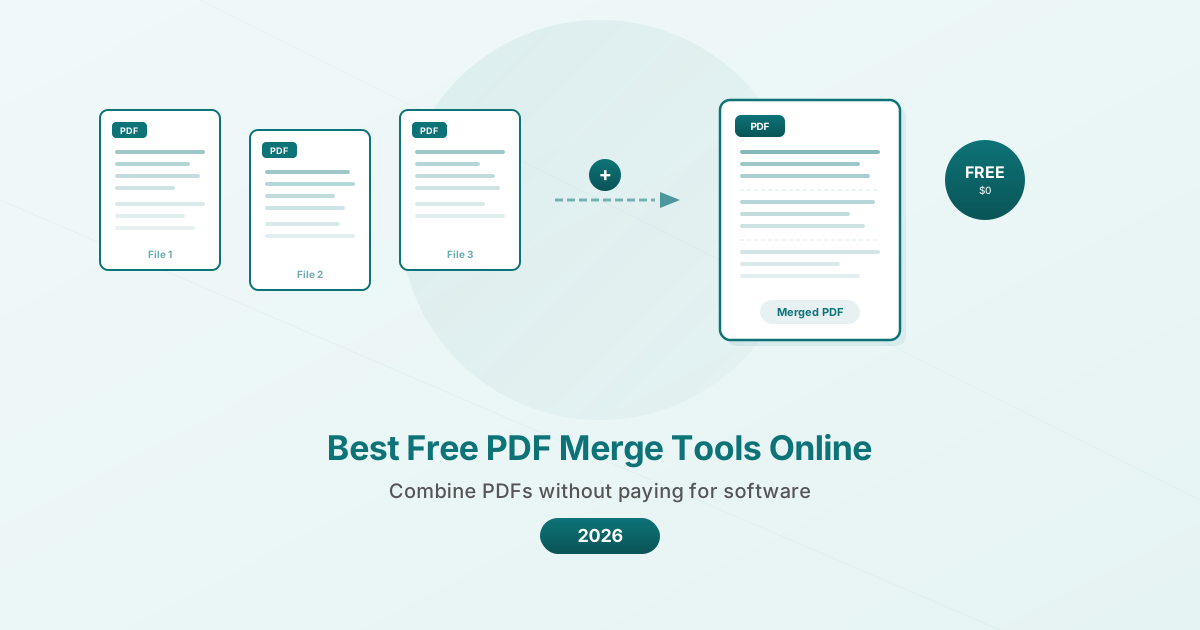
Fusionar PDFs debería ser sencillo. Tienes tres archivos. Quieres un solo archivo. Esto no debería requerir una suscripción de $20 al mes, una aplicación de escritorio de 500 MB, o una cuenta con tu nombre legal completo y tarjeta de crédito registrada.
La buena noticia: en 2026, existen formas genuinamente gratuitas de combinar archivos PDF. El truco, porque siempre hay un truco, es que "gratis" viene con diferentes concesiones dependiendo de la herramienta que elijas. Algunas limitan cuántos archivos puedes fusionar. Algunas suben tus documentos a un servidor. Algunas te muestran anuncios. Y algunas son gratuitas hoy con un asterisco sobre el mañana.
Aquí tienes una mirada honesta a las mejores herramientas gratuitas para fusionar PDFs, qué pueden hacer realmente gratis y cuáles respetan tu privacidad.
Por Qué Fusionar PDFs Sigue Siendo un Problema
Uno pensaría que combinar dos documentos en uno sería un problema resuelto a estas alturas. El formato PDF existe desde 1993. Cada sistema operativo puede mostrar PDFs. Sin embargo, fusionarlos de forma nativa sigue siendo sorprendentemente complicado en la mayoría de los sistemas.
Windows no tiene funcionalidad de fusión de PDF integrada. macOS puede hacerlo a través de Vista Previa, pero el proceso es poco intuitivo (arrastrar miniaturas entre documentos de una manera muy específica). ChromeOS no tiene ninguna opción nativa. Los dispositivos móviles lo hacen aún más difícil.
Esta brecha es la razón por la que existen docenas de herramientas en línea para fusionar PDFs. Llenan una necesidad que los sistemas operativos han ignorado durante tres décadas.
Qué Buscar en una Herramienta de Fusión Gratuita
Límites de archivos. ¿Cuántos PDFs puedes combinar a la vez? Algunas herramientas gratuitas limitan a 2-3 archivos, otras permiten 20 o más.
Límites de tamaño de archivo. ¿Puedes fusionar dos PDFs de 50 MB, o el nivel gratuito se limita a 5 MB por archivo?
Límites de uso diario. Algunos niveles gratuitos permiten 2 operaciones al día. Otros son ilimitados.
Privacidad: navegador vs. servidor. Este es el punto importante. ¿La herramienta procesa tus archivos en tu navegador (manteniéndolos en tu dispositivo) o los sube a un servidor remoto? Para la mayoría de las fusiones casuales, esto no importa. Para documentos empresariales confidenciales, archivos legales o registros financieros, importa mucho.
Calidad del resultado. ¿El PDF fusionado conserva marcadores, hipervínculos, campos de formulario y la calidad de la página? ¿O aplana todo en un documento combinado básico?
Requisito de cuenta. ¿Necesitas registrarte y entregar tu correo electrónico, o simplemente puedes usar la herramienta?
Las 8 Mejores Herramientas Gratuitas para Fusionar PDFs
1. PDFSub -- Mejor para Privacidad Basada en Navegador (Prueba Gratuita de 7 Días)
PDFSub procesa la fusión de PDFs completamente en tu navegador. Los archivos nunca abandonan tu dispositivo. Sin subida, sin procesamiento en servidor, sin preguntarte dónde terminó tu documento.
Lo que obtienes: Fusión ilimitada durante la prueba gratuita de 7 días y en cualquier plan de pago, con reordenación de páginas arrastrando y soltando.
Precios: El plan Todo Incluido cuesta $20/usuario/mes (anual) o $25/usuario/mes (mensual). Todos los planes incluyen una prueba gratuita de 7 días con acceso completo a las funciones. Cancela en cualquier momento con un solo clic.
Privacidad: Los archivos se procesan en el navegador. Nunca tocan un servidor para operaciones básicas como la fusión.
Cuenta requerida: Sí (se requiere registro para la prueba).
Fortalezas:
- Procesamiento real basado en navegador: tus archivos permanecen en tu dispositivo
- Interfaz limpia de arrastrar y soltar para reordenar
- Sin anuncios en la herramienta de fusión
- Parte de un conjunto de herramientas más amplio (más de 84 herramientas disponibles si necesitas más)
- Funciona en cualquier dispositivo con un navegador moderno
Limitaciones:
- Se requiere suscripción después de la prueba gratuita de 7 días (se requiere tarjeta de crédito para empezar) -- PDFSub no tiene un nivel gratuito
- Archivos muy grandes pueden ser más lentos en el navegador que las herramientas basadas en servidor
- No hay aplicación de escritorio para uso sin conexión
Ideal para: Cualquiera que quiera que sus documentos permanezcan en su dispositivo y que además necesite el conjunto de herramientas PDF/IA más amplio. Usuarios preocupados por la privacidad, personas que fusionan documentos empresariales confidenciales y cualquiera que desconfíe de subir archivos a sitios web aleatorios.
2. PDF24 -- Mejor Opción Completamente Gratuita
PDF24 ofrece fusión de PDF gratuita ilimitada sin límites de uso, sin límites de archivos y sin un nivel de pago para venderte algo más. Es genuinamente, completamente gratuito.
Qué es gratis: Todo. Fusiona archivos ilimitados sin límites diarios.
Límites del nivel gratuito: Ninguno. No hay nivel de pago.
Privacidad: Los archivos se suben a los servidores de PDF24 para su procesamiento. Afirman que los archivos se eliminan después del procesamiento, pero sí abandonan tu dispositivo.
Cuenta requerida: No. Puedes usar la herramienta sin registrarte.
Fortalezas:
- Fusión gratuita verdaderamente ilimitada
- No se requiere cuenta
- Sin anuncios que interfieran con la experiencia
- Amplia gama de herramientas gratuitas adicionales (comprimir, convertir, dividir, etc.)
- Aplicación de escritorio para Windows disponible (PDF24 Creator)
Limitaciones:
- Los archivos se suben a servidores (no basado en navegador)
- La aplicación de escritorio solo para Windows
- Sin funciones de IA ni procesamiento avanzado de documentos
- La interfaz es funcional pero no la más pulida
Ideal para: Cualquiera que necesite fusionar PDFs con frecuencia e ilimitadamente y no le importe el procesamiento del lado del servidor. Usuarios de Windows que quieran una aplicación de escritorio. Presupuesto cero, punto.
3. Vista Previa de Apple (Mac) -- Mejor Opción Integrada
Si usas Mac, ya tienes una herramienta para fusionar PDFs. Vista Previa puede combinar PDFs, aunque el proceso es menos obvio de lo que debería ser.
Cómo fusionar en Vista Previa:
- Abre el primer PDF en Vista Previa
- Muestra la barra lateral (Ver > Miniaturas)
- Arrastra el segundo archivo PDF desde Finder a la barra lateral en la posición donde lo deseas
- Guarda (o Exporta como PDF para crear un nuevo archivo)
Qué es gratis: Todo. Está integrado en macOS.
Privacidad: Completamente local. Los archivos nunca abandonan tu Mac.
Cuenta requerida: No.
Fortalezas:
- Ya instalado en todos los Mac
- Procesamiento completamente local
- No se necesita conexión a internet
- Sin cuenta, sin registro, sin descargas
- También maneja anotaciones y firmas básicas
Limitaciones:
- Solo disponible en macOS
- El proceso de fusión es poco intuitivo (arrastrar a la barra lateral)
- Control limitado sobre el orden de fusión para muchos archivos
- No hay capacidad de fusión por lotes
- Fácil modificar accidentalmente el archivo original en lugar de crear uno nuevo
- Sin opciones de compresión durante la fusión
Ideal para: Usuarios de Mac que necesitan combinar rápidamente 2-3 PDFs y prefieren no usar ninguna herramienta en línea. Funciona muy bien cuando estás sin conexión.
4. Smallpdf -- Mejor Interfaz (con Límites Gratuitos Estrictos)
Smallpdf tiene la interfaz más pulida de cualquier herramienta PDF en línea. La experiencia de fusión es fluida, con previsualizaciones visuales claras y reordenación intuitiva arrastrando y soltando.
Qué es gratis: 2 tareas por día en todas las herramientas de Smallpdf (no solo fusión).
Límites del nivel gratuito: 2 operaciones totales por día. Esto significa que si comprimes un PDF y luego intentas fusionar, has usado tus dos asignaciones diarias.
Privacidad: Los archivos se suben a los servidores de Smallpdf para su procesamiento. Afirman que los archivos se eliminan después de una hora.
Cuenta requerida: No para uso básico, pero se te pide registrarte frecuentemente.
Fortalezas:
- Interfaz hermosa e intuitiva
- Previsualizaciones visuales de páginas antes de fusionar
- Reordenación clara arrastrando y soltando
- Aplicación de escritorio disponible (requiere suscripción Pro)
- Integraciones con Google Drive y Dropbox
Limitaciones:
- Solo 2 tareas gratuitas por día (en TODAS las herramientas, no solo fusión)
- Los archivos se suben a servidores
- Promociones agresivas de venta adicional en el nivel gratuito
- Se requiere suscripción Pro para la aplicación de escritorio ($9/mes)
Ideal para: Usuarios que valoran una interfaz pulida y solo necesitan fusionar PDFs una o dos veces al día. El estricto límite gratuito lo hace poco práctico para uso regular sin pagar.
5. iLovePDF -- Mejor Generosidad del Nivel Gratuito
iLovePDF ofrece un nivel gratuito más generoso que Smallpdf, con límites más altos en operaciones diarias y una fusión sencilla.
Qué es gratis: Funcionalidad básica de fusión con límites diarios razonables. Fusiona múltiples archivos por sesión.
Límites del nivel gratuito: Se aplican límites de tamaño de archivo. El procesamiento por lotes está limitado. Se muestran anuncios.
Privacidad: Los archivos se suben a los servidores de iLovePDF. Los documentos se eliminan después de un período especificado en su política de privacidad.
Cuenta requerida: No para uso básico.
Fortalezas:
- Nivel gratuito más generoso que Smallpdf
- Interfaz sencilla para fusionar
- Aplicaciones de escritorio y móviles disponibles (Premium)
- Herramientas gratuitas adicionales disponibles (comprimir, convertir, dividir)
- Admite la fusión de muchos archivos a la vez
Limitaciones:
- Anuncios en el nivel gratuito
- Los archivos se suben a servidores
- Las funciones Premium requieren suscripción de $4/mes
- La interfaz es funcional pero no tan pulida como Smallpdf
Ideal para: Usuarios que necesitan más de 2 operaciones gratuitas por día y pueden tolerar anuncios. Un sólido punto intermedio entre completamente gratuito (PDF24) y pulido pero limitado (Smallpdf).
6. Adobe Acrobat Online -- Mejor Confianza de Marca
El fusionador de PDF en línea de Adobe te permite combinar PDFs a través del navegador con el nombre de Adobe detrás. Para usuarios que desean la confianza de una marca importante, esta es la opción gratuita con sensación premium.
Qué es gratis: Fusiones gratuitas limitadas por mes. Se requiere cuenta.
Límites del nivel gratuito: Adobe restringe el uso de herramientas en línea gratuitas. Los límites exactos no se publican claramente y pueden cambiar. Después de alcanzar el límite, se te pedirá que te suscribas a Acrobat.
Privacidad: Los archivos se procesan en los servidores de Adobe. Sujeto a la política de privacidad y términos de servicio de Adobe.
Cuenta requerida: Sí (cuenta gratuita de Adobe).
Fortalezas:
- Reconocimiento y confianza de la marca Adobe
- Fusión de alta calidad que conserva marcadores y enlaces
- Interfaz limpia consistente con el diseño de Adobe
- Camino hacia Acrobat completo si necesitas más funciones
Limitaciones:
- Límites gratuitos vagos y restrictivos
- Requiere cuenta de Adobe
- Venta agresiva a la suscripción de Acrobat
- Los archivos se suben a los servidores de Adobe
- Más lento que los competidores para el proceso de fusión real
Ideal para: Usuarios que confían específicamente en Adobe y que eventualmente querrán una suscripción completa a Acrobat. El nivel gratuito se ve mejor como una prueba que como una solución permanente.
7. Microsoft Word -- La Solución Alternativa
Técnicamente no es una herramienta de fusión de PDF, pero es un método que mucha gente desconoce. Microsoft Word puede abrir PDFs, y puedes combinar el contenido insertando un PDF en otro documento de Word, y luego exportando como PDF.
Cómo fusionar a través de Word:
- Abre el primer PDF en Word (se convierte a formato editable)
- Coloca el cursor al final
- Insertar > Objeto > Texto desde archivo > selecciona el segundo PDF
- Archivo > Guardar como > PDF
Qué es gratis: Disponible con suscripción a Microsoft 365 (que muchas empresas ya tienen) o la versión web gratuita de Word.
Privacidad: Procesamiento local en Word de escritorio. La versión web procesa en los servidores de Microsoft.
Fortalezas:
- Muchas empresas ya tienen Microsoft 365
- Procesamiento local en escritorio
- No se necesita software adicional
Limitaciones:
- No está diseñado para fusionar PDFs (es una solución alternativa)
- El formato puede cambiar durante la conversión a Word
- Los PDFs complejos con formato avanzado no sobrevivirán al ciclo
- Más lento y engorroso que las herramientas diseñadas específicamente
- Las imágenes y gráficos pueden reposicionarse
Ideal para: Situaciones desesperadas donde tienes Word y nada más. No se recomienda como método de fusión principal.
8. Línea de Comandos de Linux (pdfunite / pdftk)
Para usuarios de Linux y cualquiera que se sienta cómodo con la terminal, las herramientas de línea de comandos ofrecen la fusión de PDF más rápida y privada disponible.
pdfunite (parte de Poppler):
pdfunite archivo1.pdf archivo2.pdf archivo3.pdf salida.pdfpdftk (PDF Toolkit):
pdftk archivo1.pdf archivo2.pdf cat output salida.pdfQué es gratis: Completamente gratuito y de código abierto.
Privacidad: Completamente local. Nada sale de tu máquina.
Fortalezas:
- Método de fusión más rápido disponible
- Completamente local y privado
- Se puede usar en scripts para operaciones por lotes
- No se necesita conexión a internet
- Sin anuncios, sin cuentas, sin límites
Limitaciones:
- Requiere comodidad con la línea de comandos
- Hay que instalar las herramientas primero
- Sin interfaz visual ni previsualización de páginas
- Sin reordenación arrastrando y soltando
- Los mensajes de error pueden ser crípticos
Ideal para: Usuarios técnicos, usuarios de Linux y cualquiera que necesite crear scripts para fusionar muchos archivos por lotes.
Comparativa de Privacidad
| Herramienta | Ubicación de Procesamiento | ¿Los Archivos Salen de Tu Dispositivo? | Cuenta Requerida |
|---|---|---|---|
| PDFSub | Navegador | No | Sí (prueba gratuita de 7 días, luego $20/usuario/mes anual) |
| PDF24 | Servidor | Sí | No |
| Vista Previa de Apple | Local | No | No |
| Smallpdf | Servidor | Sí | No |
| iLovePDF | Servidor | Sí | No |
| Adobe Online | Servidor | Sí | Sí |
| Word (Escritorio) | Local | No | No |
| pdfunite/pdftk | Local | No | No |
Recomendaciones Prácticas
Quieres máxima privacidad: PDFSub (basado en navegador, prueba gratuita de 7 días, $15+/mes después), Vista Previa de Apple (solo Mac), o herramientas de línea de comandos (Linux/Mac/Windows). Estas procesan los archivos localmente sin subirlos.
Quieres fusión gratuita ilimitada: PDF24. Sin límites, sin trucos, sin un nivel de pago que te empuje hacia él. Los archivos se procesan en sus servidores, sin embargo.
Quieres la mejor interfaz: Smallpdf, pero ten en cuenta el límite de 2 tareas por día. Para un uso más que ocasional, alcanzarás el límite rápidamente.
Quieres el mejor valor para uso regular: iLovePDF (si solo necesitas fusión y herramientas básicas por $4/mes) o PDFSub (si también necesitas funciones de IA, conversión y herramientas para documentos financieros - $20/usuario/mes anual después de la prueba gratuita de 7 días).
Estás en un Mac: Prueba Vista Previa primero. Si el método de arrastrar y soltar en la barra lateral te frustra (frustra a mucha gente), pasa a una herramienta basada en navegador.
Eres técnico: pdfunite o pdftk en la línea de comandos. Nada es más rápido para operaciones por lotes.
Preguntas Frecuentes
¿Fusionar PDFs reduce la calidad?
No. Una herramienta de fusión de PDF adecuada combina los archivos originales sin volver a comprimir imágenes ni alterar el contenido. El archivo fusionado debe tener aproximadamente el mismo tamaño que los originales combinados. Si una herramienta produce un archivo fusionado notablemente más pequeño, puede estar comprimiendo el contenido, lo cual es una operación separada de la fusión.
¿Puedo reordenar páginas antes de fusionar?
La mayoría de las herramientas en línea (PDFSub, Smallpdf, iLovePDF, PDF24) te permiten arrastrar y soltar para reordenar archivos antes de fusionar. Algunas también te permiten reorganizar páginas individuales. Las herramientas de línea de comandos requieren que especifiques el orden en el propio comando.
¿Los PDFs fusionados conservan marcadores y enlaces?
Esto depende de la herramienta. Adobe Acrobat Online y PDFSub generalmente conservan marcadores y enlaces internos. Las herramientas más simples pueden aplanarlos. Si los marcadores son importantes para tu documento, prueba primero con una pequeña muestra.
¿Es seguro fusionar PDFs en línea?
Depende de la herramienta y del documento. Para documentos no confidenciales (material de marketing, informes públicos, tareas escolares), cualquier herramienta de buena reputación está bien. Para documentos confidenciales (contratos, registros financieros, documentos médicos), utiliza una herramienta que procese los archivos en tu navegador (como PDFSub) o localmente (como Vista Previa o herramientas de línea de comandos) para que el contenido nunca abandone tu dispositivo.
¿Puedo fusionar PDFs protegidos con contraseña?
La mayoría de las herramientas requieren que ingreses la contraseña para desbloquear el PDF antes de fusionarlo. Si no conoces la contraseña, no puedes fusionar el archivo (por diseño, para eso sirve la protección con contraseña). PDFSub incluye una herramienta para desbloquear PDFs donde tienes la contraseña.
En Resumen
La fusión gratuita de PDFs está genuinamente disponible en 2026. PDF24 ofrece la opción gratuita más generosa. Vista Previa de Apple es la mejor opción para usuarios de Mac que desean procesamiento local. Y PDFSub proporciona privacidad basada en navegador donde tus archivos nunca abandonan tu dispositivo, con una suscripción de pago a $20/usuario/mes (anual) con una prueba gratuita de 7 días.
Para fusiones ocasionales, cualquier herramienta de esta lista funciona. Para uso regular con documentos confidenciales, prioriza las herramientas que procesan archivos localmente o en tu navegador. Para todo lo demás, elige la interfaz que te resulte menos molesta y vuelve al trabajo.
Prueba la herramienta de fusión basada en navegador de PDFSub en pdfsub.com/tools/merge - inicia tu prueba gratuita de 7 días.