Las Mejores Herramientas Gratuitas para Comprimir PDF Online (2026)
¿PDF demasiado grande para el correo electrónico? Aquí tienes las mejores herramientas gratuitas para comprimir archivos PDF, con comparaciones honestas de calidad de compresión, límites y privacidad.
PDFSub es mejor para:
- Usuarios que desean compresión basada en navegador donde los archivos confidenciales nunca abandonan el dispositivo
- Cualquiera que comprima PDF con regularidad y desee niveles de calidad ajustables sin anuncios
- Profesionales que también necesitan herramientas de fusión, conversión, firma electrónica e IA en una sola suscripción
- Equipos que manejan documentos financieros o legales y no pueden arriesgarse a subir archivos a la nube para la compresión
PDFSub NO es mejor para:
- Usuarios que solo comprimen un PDF una o dos veces al año y prefieren una herramienta totalmente gratuita
- Usuarios avanzados que necesitan compresión por línea de comandos o por lotes para miles de archivos
- Cualquiera con presupuesto cero que esté de acuerdo con compresores gratuitos financiados por publicidad como PDF24
Tienes un PDF demasiado grande. Quizás sea un informe de 25 MB que no se adjunta al correo electrónico. Quizás sea una presentación de 50 MB que tarda una eternidad en cargarse en el teléfono de tu cliente. Quizás el formulario de carga de tu sitio web tenga un límite de 10 MB y tu documento sea de 12.
Necesitas comprimirlo. Lo necesitas gratis. Y necesitas que no se vea terrible después.
Esta guía compara las mejores herramientas gratuitas de compresión de PDF disponibles en línea en 2026. Seremos honestos sobre lo que cada herramienta hace bien, dónde están los límites y cuáles respetan tu privacidad.
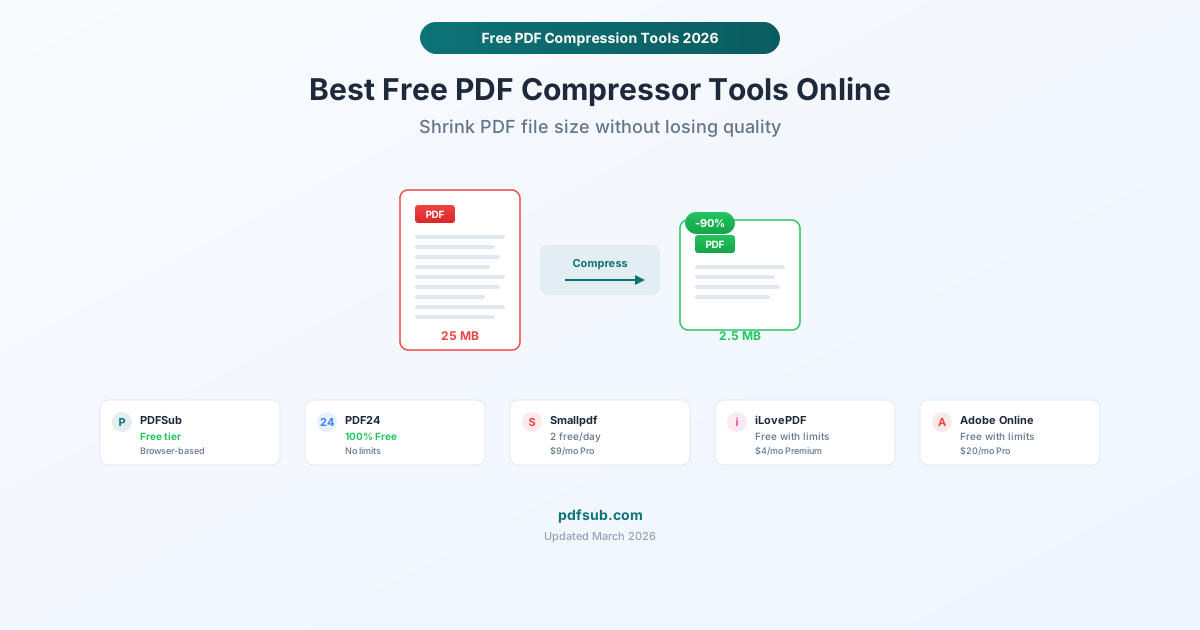
Cómo Funciona Realmente la Compresión de PDF
Antes de comparar herramientas, es útil entender qué sucede cuando comprimes un PDF. La mayor parte del tamaño de un archivo PDF proviene de tres cosas:
Imágenes. Un PDF con fotos de alta resolución o páginas escaneadas puede ser enorme. La compresión reduce la resolución de la imagen y aplica compresión con pérdida (como JPEG) para reducirlas. Aquí es donde ocurre la mayor parte de la reducción de tamaño.
Fuentes incrustadas. Los PDF incrustan fuentes para garantizar que se muestren correctamente en cualquier dispositivo. La incrustación completa de fuentes puede añadir megabytes. Las herramientas de compresión pueden subconjuntar fuentes (incluyendo solo los caracteres realmente utilizados) para reducir esto.
Datos redundantes. Los PDF acumulan datos ocultos a través de múltiples ediciones: objetos duplicados, recursos no utilizados, metadatos. Las herramientas de compresión eliminan esto sin afectar la apariencia.
La contrapartida es siempre la misma: menor tamaño de archivo frente a calidad visual. Una herramienta que comprime un archivo de 25 MB a 500 KB probablemente producirá una degradación visual notable. Una herramienta que mantiene la calidad original podría lograr solo una reducción del 20%. Las mejores herramientas te dan control sobre este equilibrio.
Las Mejores Herramientas Gratuitas de Compresión de PDF
1. PDFSub - Mejor Compresión Basada en Navegador (Prueba Gratuita de 7 Días)
Precio: $20/usuario/mes (anual) - prueba gratuita de 7 días Límite de tamaño de archivo: Varía según el plan Privacidad: Procesamiento basado en navegador: tu archivo nunca sale de tu dispositivo Niveles de compresión: Ajustables
PDFSub comprime PDF completamente en tu navegador. Cuando subes un archivo, se procesa localmente utilizando la potencia de procesamiento de tu dispositivo. El archivo nunca toca un servidor. Esta es una ventaja real de privacidad, especialmente para documentos que contienen datos financieros, información personal o contenido comercial confidencial. Cada plan incluye una prueba gratuita de 7 días con acceso completo a las funciones.
Lo bueno:
- Procesamiento real basado en navegador (no solo una afirmación de marketing: sin solicitud de red con tu archivo)
- Parte de una suite de más de 84 herramientas (Fusionar PDF, Dividir PDF, Firmar PDF electrónicamente, Redactar PDF, herramientas de IA incluidas)
- Los niveles de compresión ajustables te permiten equilibrar calidad vs. tamaño
- Interfaz limpia sin anuncios intrusivos
Lo limitado:
- Se requiere suscripción después de la prueba gratuita de 7 días (se requiere tarjeta de crédito para comenzar) - PDFSub no tiene un nivel gratuito
- Para una compresión máxima en PDF con muchas imágenes, las herramientas basadas en la nube a veces logran mejores ratios porque pueden ejecutar algoritmos más intensivos computacionalmente
- Sin aplicación de escritorio (solo navegador)
Mejor para: Personas que manejan documentos confidenciales y desean compresión además de otras herramientas de PDF en un solo lugar.
2. PDF24 - Mejor Opción Verdaderamente Gratuita
Precio: 100% gratis - sin límites, sin marcas de agua, sin registro Límite de tamaño de archivo: No especificado Privacidad: Basado en la nube (archivos subidos a los servidores de PDF24); versión de escritorio disponible para uso sin conexión Niveles de compresión: Múltiples modos (normal, fuerte, sin pérdidas)
PDF24 es la rara herramienta que es genuinamente gratuita y sin trucos. No se requiere cuenta, ni marcas de agua, ni límites diarios. Ganan dinero a través de anuncios en el sitio y su software de escritorio, no restringiendo las herramientas en línea.
Lo bueno:
- Completamente gratis y sin límites: esto no es un anzuelo de freemium
- Múltiples modos de compresión: normal, fuerte y sin pérdidas
- Ajustes de DPI y calidad de imagen para un control preciso
- La versión de escritorio (PDF24 Creator) funciona sin conexión y también es gratuita
- Existe desde 2006, actualizado regularmente (última versión de enero de 2026)
Lo limitado:
- La herramienta en línea sube archivos a los servidores de PDF24 - no es ideal para documentos confidenciales
- El sitio web tiene anuncios (la contrapartida de ser gratuito)
- La interfaz es funcional pero no tan pulida como la de los competidores comerciales
- Solo disponible en Windows para la versión de escritorio
Mejor para: Cualquiera que comprima PDF con regularidad y desee cero restricciones. Usa la herramienta en línea para archivos no confidenciales; instala la versión de escritorio para documentos privados.
3. Smallpdf - Mejor Experiencia de Usuario
Precio: Gratis (2 tareas por día); Pro $9/mes por usuario Límite de tamaño de archivo: 5 MB en el plan gratuito Privacidad: Basado en la nube (archivos subidos a los servidores de Smallpdf, eliminados después de 1 hora) Niveles de compresión: Básico y Fuerte (solo Pro)
Smallpdf construyó su reputación sobre una interfaz limpia e intuitiva, y se nota. La herramienta de compresión es tan simple como arrastrar y soltar. Pero el plan gratuito se ha vuelto más restrictivo con los años: ahora obtienes solo 2 tareas gratuitas por día en todas las herramientas de Smallpdf.
Lo bueno:
- La mejor interfaz de usuario de cualquier herramienta PDF: simple, rápida, sin confusiones
- Compresión de arrastrar y soltar con resultados instantáneos
- Muestra claramente la relación de compresión y los tamaños de archivo
- El plan Pro ($9/mes) ofrece acceso ilimitado a ~20 herramientas
Lo limitado:
- El plan gratuito te limita a 2 tareas por día (no 2 compresiones, 2 tareas totales en todas las herramientas)
- Límite de tamaño de archivo de 5 MB en el plan gratuito
- Solo dos niveles de compresión, y "Fuerte" requiere Pro
- Los archivos se suben a sus servidores (eliminados después de 1 hora, pero aún procesados en la nube)
Mejor para: Uso ocasional cuando necesitas comprimir uno o dos archivos. Si necesitas compresión diaria, el nivel gratuito no será suficiente.
4. iLovePDF - Mejor Opción de Pago Económica
Precio: Gratis con límites; Premium $4/mes Límite de tamaño de archivo: Limitado en el plan gratuito; generoso en Premium Privacidad: Basado en la nube (archivos eliminados de los servidores después del procesamiento) Niveles de compresión: Bajo, recomendado y extremo
iLovePDF ofrece un nivel gratuito sólido y uno de los planes premium más económicos del mercado. Por $4/mes para Premium, obtienes acceso a más de 25 herramientas de PDF con procesamiento por lotes y sin anuncios.
Lo bueno:
- Tres niveles de compresión en el plan gratuito (bajo, recomendado, extremo)
- El plan Premium cuesta solo $4/mes: difícil de superar en precio
- Procesamiento por lotes en Premium (comprime varios archivos a la vez)
- Aplicaciones de escritorio y móviles disponibles
- OCR incluido en Premium
Lo limitado:
- El plan gratuito tiene límites de tamaño de archivo y procesamiento
- Anuncios en la versión gratuita
- Procesamiento basado en la nube (los archivos pasan por los servidores de iLovePDF)
- Menos herramientas que las plataformas completas (más de 25 frente a las más de 84 de PDFSub)
Mejor para: Personas que necesitan una opción de pago de bajo costo. Si $4/mes te proporciona todo lo que necesitas, iLovePDF es difícil de superar en valor.
5. Adobe Compress PDF Online - Mejor Nombre de Marca
Precio: Gratis con límites; Acrobat Pro $19.99/mes Límite de tamaño de archivo: 100 MB en la herramienta gratuita Privacidad: Basado en la nube (servidores de Adobe) Niveles de compresión: Limitados en la versión gratuita; múltiples en Pro
Adobe ofrece una herramienta gratuita de compresión de PDF en línea como parte de sus herramientas web. Funciona y lleva el nombre de Adobe, lo que puede importar en entornos corporativos donde "usé una herramienta en línea" levanta sospechas, pero "usé Adobe" no.
Lo bueno:
- El nombre de Adobe proporciona credibilidad
- El límite de tamaño de archivo de 100 MB es generoso para una herramienta gratuita
- Interfaz limpia y profesional
- Se integra con Adobe Acrobat si tienes una suscripción
Lo limitado:
- Adobe presiona mucho para obtener suscripciones de Acrobat Pro ($19.99/mes)
- Control de compresión limitado en la versión gratuita
- Necesitas una cuenta de Adobe (gratuita) para usar las herramientas en línea
- El nivel gratuito restringe la cantidad de archivos que puedes procesar
Mejor para: Entornos corporativos donde necesitas un nombre de marca reconocible, o si ya tienes una suscripción de Adobe.
Comparación de Privacidad
Esto importa más de lo que la mayoría de la gente se da cuenta. Cuando comprimes un PDF en línea, a menudo estás subiendo el documento completo a un servidor de terceros. Para un menú de restaurante, está bien. Para un contrato firmado, un estado financiero o un documento médico, vale la pena pensarlo.
| Herramienta | Ubicación de Procesamiento | Retención de Archivo | Cuenta Requerida |
|---|---|---|---|
| PDFSub | Tu navegador (local) | Nunca subido | Sí (prueba de 7 días, luego $20/usuario/mes anual) |
| PDF24 | Servidores de PDF24 (en línea) / local (escritorio) | Eliminado después del procesamiento | No |
| Smallpdf | Servidores de Smallpdf | Eliminado después de 1 hora | No |
| iLovePDF | Servidores de iLovePDF | Eliminado después del procesamiento | No |
| Adobe | Servidores de Adobe | Varía | Sí (cuenta gratuita) |
PDFSub es la única herramienta que procesa completamente en tu navegador, lo que significa que tu documento nunca sale de tu dispositivo. Si estás comprimiendo algo confidencial (documentos financieros, acuerdos legales, registros médicos), esta es la opción más privada.
La versión de escritorio de PDF24 es la subcampeona en privacidad, ya que funciona sin conexión en tu máquina.
Calidad de Compresión: Qué Esperar
Expectativas realistas para un PDF típico de 25 MB con imágenes:
- Compresión ligera: 15-20 MB (pérdida de calidad mínima, imágenes ligeramente remuestreadas)
- Compresión media: 5-10 MB (notable si haces zoom al 200%, bien a vista normal)
- Compresión fuerte: 1-5 MB (reducción de calidad visible en imágenes, el texto permanece nítido)
- Compresión extrema: Menos de 1 MB (degradación significativa de la imagen, aceptable solo para visualización web)
Los PDF solo de texto se comprimen drásticamente: un PDF de texto de 10 MB podría reducirse a 500 KB sin cambios visibles. Los PDF con muchas imágenes (documentos escaneados, álbumes de fotos) tienen menos margen para comprimir sin pérdida de calidad.
Consejo profesional: Si tu PDF es grande debido a páginas escaneadas, considera ejecutar OCR primero para convertir imágenes de texto en texto real. Esto puede reducir significativamente el tamaño del archivo y, al mismo tiempo, hacer que el documento sea buscable.
Cuando lo Gratuito No Es Suficiente
Las herramientas de compresión gratuitas alcanzan sus límites en algunos escenarios:
Procesamiento por lotes. Si comprimes regularmente docenas de archivos, el flujo de trabajo por archivo de las herramientas gratuitas se vuelve tedioso. Las herramientas de pago con procesamiento por lotes (iLovePDF Premium, PDFSub) ahorran un tiempo considerable.
Compresión máxima. Los niveles gratuitos a veces restringen los algoritmos de compresión más potentes. Si necesitas una reducción extrema del tamaño del archivo, un plan de pago suele ofrecer más opciones.
Acceso a API. Si estás integrando la compresión en un flujo de trabajo o aplicación, necesitas acceso a la API, que siempre es una función de pago.
Sin límites de tamaño de archivo. Los niveles gratuitos a menudo limitan los tamaños de archivo a 5-100 MB. Si estás comprimiendo archivos de más de 200 MB, necesitarás un plan de pago o software de escritorio.
Preguntas Frecuentes
¿Comprimir un PDF reduce la calidad?
Depende del nivel de compresión. La compresión ligera tiene un impacto visual insignificante. La compresión fuerte reduce la resolución de la imagen y aplica algoritmos con pérdida que pueden hacer que las fotos se vean borrosas o pixeladas con zoom completo. El texto siempre se mantiene nítido porque se almacena como datos vectoriales, no como imágenes. Las mejores herramientas te permiten elegir tu nivel de compresión para que puedas encontrar el equilibrio adecuado.
¿Cuál es el tamaño más pequeño al que puedo comprimir un PDF?
Depende completamente del contenido. Un PDF de 50 MB de fotos escaneadas podría comprimirse a 2-5 MB con compresión fuerte. Un PDF de 50 MB de gráficos vectoriales y texto podría comprimirse a 200 KB. No existe una relación de compresión universal. Prueba primero la compresión media, revisa el resultado y solo aumenta la compresión si necesitas una reducción adicional.
¿Es seguro comprimir PDF en línea?
Para documentos no confidenciales, sí: herramientas de reputación como PDF24, Smallpdf e iLovePDF procesan y eliminan archivos de manera responsable. Para documentos confidenciales (financieros, legales, médicos), utiliza una herramienta que procese localmente. PDFSub procesa la compresión completamente en tu navegador (suscripción de pago con prueba gratuita de 7 días), y PDF24 ofrece una versión de escritorio para uso sin conexión. Tus archivos nunca salen de tu dispositivo con estas opciones.
¿Comprimir un PDF romperá enlaces o formularios?
No. La compresión de PDF se enfoca en imágenes, fuentes y datos redundantes. Los elementos interactivos como hipervínculos, campos de formulario y marcadores se conservan a través de la compresión. Si un PDF comprimido tiene enlaces rotos, es un error en la herramienta específica, no una limitación inherente de la compresión.
¿Puedo comprimir un PDF protegido con contraseña?
La mayoría de las herramientas en línea requieren que ingreses la contraseña primero antes de la compresión. PDFSub y otras herramientas basadas en navegador pueden manejar PDF protegidos con contraseña si proporcionas la contraseña. No puedes comprimir un PDF encriptado sin la contraseña; la encriptación impide que cualquier herramienta lea el contenido del archivo.