Los mejores conversores de escritura a mano a texto con IA (2026)
¿Necesitas digitalizar notas escritas a mano, recetas o formularios? Aquí tienes las mejores herramientas de IA para convertir escritura a mano en texto editable.
PDFSub es mejor para:
- Usuarios con PDFs manuscritos que necesitan conversión basada en visión artificial con procesamiento masivo
- Profesionales que desean conversión de escritura a mano además de 84+ herramientas de PDF en una sola suscripción
- Reconocimiento de escritura a mano multilingüe en más de 130 idiomas
PDFSub NO es mejor para:
- Capturas rápidas de una sola foto: herramientas gratuitas de teléfono como Google Lens o Apple Live Text son más rápidas
- Entrada de escritura a mano en tiempo real con lápiz óptico (aplicaciones dedicadas como Pen to Print están diseñadas para esto)
- Usuarios que solo necesitan conversión ocasional de escritura a mano y prefieren usar una herramienta gratuita de teléfono en lugar de iniciar una prueba de 7 días
Todos las tenemos: cuadernos llenos de notas de reuniones, recetas escritas a mano pasadas de generación en generación, entradas de diario, listas de tareas garabateadas en blocs legales, formularios rellenados a mano. El problema es que el texto manuscrito está esencialmente atrapado. No puedes buscarlo, copiarlo y pegarlo, ni compartirlo digitalmente sin volver a escribir cada palabra.
El reconocimiento de escritura a mano con IA ha mejorado drásticamente en los últimos años. Lo que antes requería hardware especializado (como esos viejos escáneres de bolígrafo de los 2000) ahora funciona desde la cámara de un teléfono o una carga de PDF. La tecnología es finalmente lo suficientemente buena como para ser práctica para el uso diario.
Aquí tienes las mejores herramientas para convertir escritura a mano en texto editable en 2026, desde opciones gratuitas de cámara de teléfono hasta herramientas dedicadas de conversión de PDF.
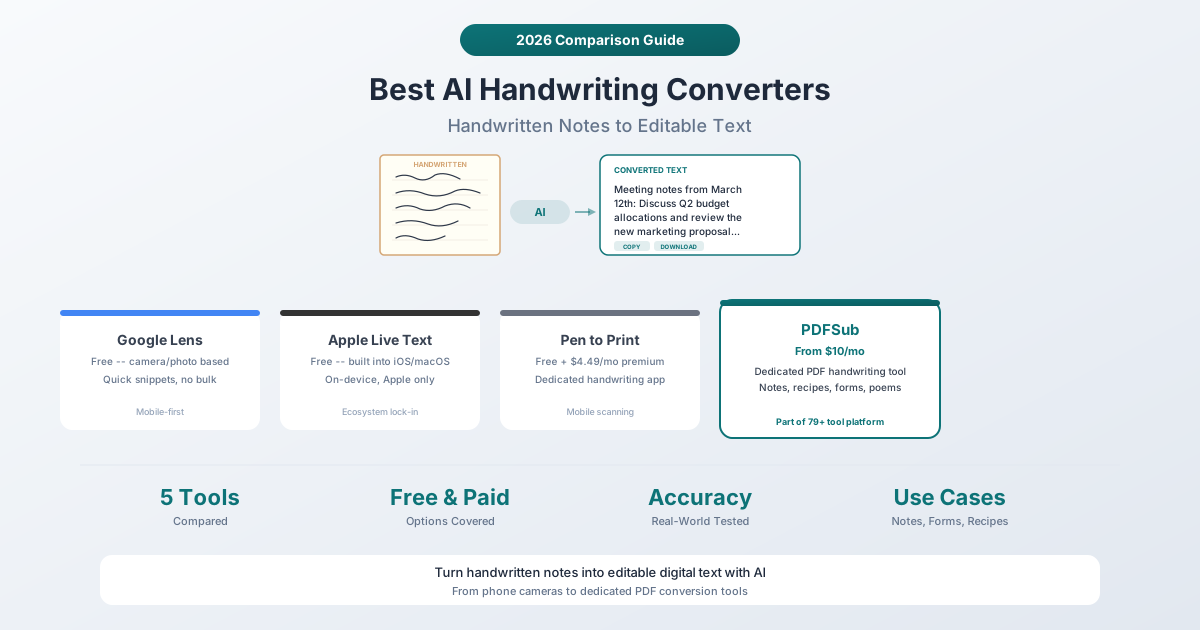
Comparación Rápida
| Herramienta | Precio | Plataforma | Soporte Masivo | Entrada PDF | Precisión |
|---|---|---|---|---|---|
| Google Lens | Gratis | Android, iOS, Web | No | No | Bueno para imprenta, regular para cursiva |
| Apple Live Text | Gratis | iOS 15+, macOS | No | No | Bueno para imprenta, regular para cursiva |
| Microsoft OneNote | Gratis (con cuenta MS) | Todas las plataformas | Más o menos | No | Moderada |
| Pen to Print | Gratis + $4.49/mes | iOS, Android | Limitado | No | Bueno, entrenado en cursiva |
| PDFSub | $20/usuario/mes anual | Navegador (cualquier dispositivo) | Sí | Sí (dedicado) | Muy bueno, visión IA |
1. Google Lens
Mejor para: Conversión rápida y gratuita de texto manuscrito corto a partir de fotos.
Google Lens es el punto de entrada más fácil al reconocimiento de escritura a mano. Apunta tu cámara a texto manuscrito (o selecciona una foto), y Google Lens identifica el texto y te permite copiarlo. Es gratuito, no requiere cuenta para uso básico y funciona tanto en Android como en iOS.
Cómo usarlo: Abre Google Lens (o la aplicación Google), apunta a texto manuscrito, toca "Texto" y selecciona el texto que deseas copiar. En escritorio, puedes subir imágenes a Google Lens a través de Google Photos o Google Search.
Fortalezas:
- Completamente gratuito sin límites de uso
- Funciona en cualquier teléfono con cámara
- Rápido: los resultados aparecen en segundos
- Buena precisión en escritura ordenada y letra de imprenta
- Puede traducir texto manuscrito sobre la marcha
Limitaciones:
- Funciona solo en fotos individuales: sin procesamiento por lotes
- No puede procesar PDFs directamente
- La precisión disminuye significativamente con cursiva desordenada o escritura poco convencional
- Sin preservación de formato: todo sale como texto plano
- Sin procesamiento a nivel de documento (una foto a la vez)
Mejor caso de uso: Estás en un restaurante y quieres digitalizar rápidamente una tarjeta de receta escrita a mano. Saca una foto, copia el texto, pégalo en Notas.
2. Apple Live Text
Mejor para: Usuarios de Apple que desean reconocimiento de escritura a mano sin interrupciones en el dispositivo.
Apple Live Text (introducido en iOS 15 y macOS Monterey) reconoce texto en fotos y te permite interactuar con él: seleccionar, copiar, traducir o buscar. Funciona en la aplicación Cámara, Fotos, Safari y Vista Rápida.
Cómo usarlo: Abre una foto con texto manuscrito en la aplicación Fotos. Toca el icono de Live Text (el icono de líneas de escaneo). Selecciona el texto reconocido y cópialo.
Fortalezas:
- Procesado completamente en tu dispositivo: nada se sube a los servidores de Apple
- Funciona en todo el ecosistema Apple (iPhone, iPad, Mac)
- Integrado en el sistema operativo: no se necesita una aplicación separada
- Gratuito sin límites de uso
- Admite inglés, chino, francés, italiano, alemán, japonés, coreano, portugués, español y ucraniano
Limitaciones:
- Solo dispositivos Apple: sin soporte para Android o Windows
- Al igual que Google Lens, funciona en imágenes individuales, no en PDFs o documentos de varias páginas
- Sin procesamiento por lotes
- La precisión varía según la calidad de la escritura
- Sin opciones de exportación: solo copiar y pegar
Mejor caso de uso: Sacaste una foto de notas de pizarra durante una reunión y quieres copiar el texto a un correo electrónico.
3. Microsoft OneNote
Mejor para: Personas que ya usan OneNote y desean buscar notas manuscritas.
OneNote tiene una función menos conocida: puede reconocer escritura a mano dentro de sus propias notas de tinta y hacerlas buscables. Si tomas notas escritas a mano directamente en OneNote (usando un lápiz óptico en una tableta), el texto se vuelve buscable. También puedes insertar imágenes de texto manuscrito y usar la función "Copiar texto de la imagen".
Cómo usarlo: Inserta una imagen de texto manuscrito en una página de OneNote. Haz clic derecho en la imagen y selecciona "Copiar texto de la imagen". OneNote utiliza su motor OCR para extraer el texto.
Fortalezas:
- Gratuito con una cuenta de Microsoft
- Funciona en todas las plataformas (Windows, Mac, iOS, Android, Web)
- Se integra con el ecosistema de Microsoft (Teams, Outlook, OneDrive)
- Puede buscar notas de tinta manuscritas directamente
Limitaciones:
- La precisión del OCR para escritura a mano es notablemente menor que la de Google Lens o Apple Live Text
- La función "Copiar texto de la imagen" puede ser lenta y a veces omite texto
- No está diseñado como un convertidor dedicado de escritura a mano: es una aplicación de toma de notas con OCR como característica secundaria
- Sin soporte de entrada de PDF
- Los resultados pueden ser desordenados con escritura compleja
Mejor caso de uso: Ya usas OneNote para notas digitales y quieres hacer que tus antiguas notas de tinta manuscritas sean buscables.
4. Pen to Print
Mejor para: Conversión regular de escritura a mano con una aplicación móvil dedicada.
Pen to Print es una de las pocas aplicaciones diseñadas específicamente para la conversión de escritura a mano a texto. Utiliza modelos de IA entrenados específicamente en texto manuscrito (incluida la cursiva), lo que le da una ventaja de precisión sobre las herramientas de propósito general.
Precios: La versión gratuita incluye conversiones básicas con anuncios y marcas de agua. La suscripción premium cuesta $4.49/mes o $24.99/año y elimina los anuncios, agrega procesamiento por lotes y proporciona modelos de mayor precisión.
Cómo usarlo: Escanea texto manuscrito con la cámara de tu teléfono o carga una foto. La aplicación la procesa y devuelve texto editable que puedes exportar a Word, PDF o texto plano.
Fortalezas:
- Diseñado específicamente para escritura a mano, incluida la cursiva
- Entrenado específicamente en texto manuscrito (no solo OCR general)
- Admite escaneo por lotes de varias páginas
- Opciones de exportación: Word, PDF, texto, portapapeles
- Plan premium asequible
Limitaciones:
- Solo móvil (iOS y Android): sin versión web o de escritorio
- No puede procesar PDFs existentes directamente (solo entrada de cámara/foto)
- La precisión aún depende de la legibilidad de la escritura
- El nivel gratuito incluye anuncios y marcas de agua
- Empresa más pequeña: soporte a largo plazo menos confiable en comparación con Google o Apple
Mejor caso de uso: Tienes una pila de notas de reuniones escritas a mano y quieres convertirlas todas a archivos de texto en tu teléfono.
5. Conversión de Escritura a Mano de PDFSub
Mejor para: Convertir documentos manuscritos escaneados (PDFs) a texto editable con visión artificial.
La herramienta de Conversión de Escritura a Mano de PDFSub está diseñada específicamente para documentos PDF que contienen contenido manuscrito: notas escaneadas, formularios rellenados, recetas escritas a mano, planes de negocios, poemas y cálculos. Utiliza modelos de visión artificial para analizar la escritura y convertirla en texto estructurado y editable.
Precios: El plan Todo Incluido cuesta $20/usuario/mes (anual) o $25/usuario/mes (mensual) e incluye todas las más de 84 herramientas. PDFSub es solo por suscripción: cada plan incluye una prueba gratuita de 7 días con acceso completo a la función de conversión de escritura a mano. Cancela en cualquier momento con un solo clic.
Cómo funciona: Sube un PDF que contenga contenido manuscrito. El modelo de visión artificial analiza las imágenes de las páginas, reconoce la escritura (incluso la cursiva desordenada) y devuelve texto limpio y formateado. El sistema puede manejar notas, listas, cálculos y escritura libre. Conserva la estructura lógica: los párrafos siguen siendo párrafos, las listas siguen siendo listas.
Fortalezas:
- Funciona directamente con archivos PDF (no es necesario tomar fotos de fotos)
- Los modelos de visión artificial manejan escritura cursiva, de imprenta y mixta
- Conserva la estructura del documento (párrafos, listas, encabezados)
- Admite múltiples tipos de documentos: notas, recetas, formularios, poemas, planes de negocios, cálculos
- Parte de una plataforma completa: después de convertir, puedes traducir, fusionar o formatear el resultado
- Basado en navegador: funciona en cualquier dispositivo, incluidos Chromebooks y tabletas
- Soporte de más de 130 idiomas para texto manuscrito en diferentes idiomas
Limitaciones:
- Requiere conexión a internet para el procesamiento de IA (lado del servidor)
- Solo suscripción: el plan Todo Incluido cuesta $20/usuario/mes (anual) o $25/usuario/mes (mensual) después de la prueba gratuita de 7 días (aunque obtienes más de 84 herramientas adicionales)
- La escritura extremadamente ilegible seguirá produciendo errores
- Sin escaneo de cámara móvil: primero debes escanear o fotografiar el documento y cargarlo como PDF
Mejor caso de uso: Tienes una pila de notas de reuniones escritas a mano que ya fueron escaneadas a PDF y necesitas extraer y organizar todo el texto.
Verificación de Realidad de Precisión
Seamos honestos sobre el estado actual del reconocimiento de escritura a mano:
Escritura de imprenta ordenada: Todas las herramientas manejan esto bien. Google Lens, Apple Live Text, Pen to Print y PDFSub logran una alta precisión en letras de bloque claramente escritas.
Cursiva ordenada: La precisión disminuye pero sigue siendo utilizable. Pen to Print y PDFSub (que utilizan modelos entrenados específicamente o con indicaciones para escritura a mano) tienden a funcionar mejor que las herramientas de propósito general. Google Lens y Apple Live Text pueden manejar cursiva básica pero tienen dificultades con conexiones de letras menos comunes.
Escritura desordenada: Ninguna herramienta maneja esto perfectamente. Si tú mismo no puedes leer tu letra, la IA probablemente tampoco pueda. Todas las herramientas cometerán errores en escritura desordenada. Las mejores herramientas (Pen to Print y PDFSub) obtendrán el 80-90% de las palabras correctamente. Las herramientas de propósito general pueden obtener el 60-70%.
Contenido mixto (texto + diagramas + flechas): La mayoría de las herramientas intentarán extraer todo como texto, lo que produce resultados sin sentido para elementos que no son texto. El modelo de visión artificial de PDFSub es mejor para distinguir texto de dibujos, pero los diagramas aún se describirán en lugar de extraerse.
Cuándo Usar Cada Herramienta
| Escenario | Mejor Herramienta |
|---|---|
| Foto rápida de una nota manuscrita | Google Lens (gratis, instantáneo) |
| Usuario de Apple que desea reconocimiento de texto a nivel de dispositivo | Apple Live Text (gratis, en el dispositivo) |
| Conversión regular de escritura a mano en móvil | Pen to Print ($4.49/mes premium) |
| Buscar notas de tinta antiguas de OneNote | Microsoft OneNote (gratis) |
| Convertir PDFs manuscritos escaneados | PDFSub ($20/usuario/mes anual, visión IA) |
| Conversión masiva de documentos manuscritos | PDFSub (soporte masivo de PDF) |
| Notas manuscritas en idiomas distintos al inglés | PDFSub (más de 130 idiomas) |
Preguntas Frecuentes
¿Puede la IA leer con precisión la letra de los médicos?
¿Honestamente? No de manera confiable. La letra de los médicos es notoriamente difícil incluso para los humanos. Las herramientas de reconocimiento de escritura a mano con IA funcionan mejor con escritura que una persona típica podría leer. Escritura muy desordenada, abreviada o específica del dominio (recetas médicas, por ejemplo) producirá errores. Si la precisión es crítica, siempre revisa la salida de la IA comparándola con el original.
¿Qué herramienta es mejor para convertir recetas familiares antiguas?
Si las recetas están escritas en papel y deseas una copia digital rápida, Google Lens o Apple Live Text son gratuitas y rápidas: solo fotografía cada receta. Si las recetas ya han sido escaneadas a PDF (o deseas escanear un libro de recetas completo), la herramienta de Conversión de Escritura a Mano de PDFSub maneja documentos PDF de varias páginas y conserva la estructura (listas de ingredientes, pasos, notas).
¿Pueden estas herramientas manejar escritura a mano en idiomas distintos al inglés?
Google Lens admite muchos idiomas. Apple Live Text admite alrededor de 12 idiomas. Pen to Print admite principalmente inglés con algunos otros idiomas. PDFSub admite más de 130 idiomas con detección automática de idioma, lo que la convierte en la opción más amplia para la conversión de escritura a mano en idiomas distintos al inglés.
¿Es mejor el procesamiento en el dispositivo que el procesamiento en la nube para el reconocimiento de escritura a mano?
Depende de tus prioridades. El procesamiento en el dispositivo (Apple Live Text) mantiene tus documentos privados: nada sale de tu teléfono. El procesamiento en la nube (PDFSub, Google Lens) puede utilizar modelos de IA más potentes, lo que a menudo significa una mejor precisión, especialmente para escritura difícil. Si estás convirtiendo diarios personales sensibles, el procesamiento en el dispositivo es más privado. Si necesitas la mejor precisión en escritura desordenada, los modelos de IA basados en la nube suelen funcionar mejor.
¿Puedo convertir matemáticas o ecuaciones escritas a mano?
Los cálculos básicos (suma, resta, multiplicación) son manejados razonablemente bien por la mayoría de las herramientas. La notación matemática compleja (integrales, sumatorias, matrices) es un desafío diferente. La herramienta de escritura a mano de PDFSub puede manejar cálculos e intentará reconocer expresiones matemáticas, pero existen herramientas especializadas de OCR matemático para contenido matemático pesado. Para la mayoría de los cálculos comerciales escritos a mano, cualquiera de estas herramientas funcionará.
El Resultado Final
La tecnología para la conversión de escritura a mano a texto ha alcanzado un punto de inflexión práctico. Para conversiones rápidas e informales, herramientas gratuitas como Google Lens y Apple Live Text son genuinamente útiles. Para una conversión dedicada de mayor precisión de documentos PDF, la herramienta de Conversión de Escritura a Mano de PDFSub ofrece reconocimiento impulsado por visión artificial como parte de una plataforma de documentos completa: el plan Todo Incluido cuesta $20/usuario/mes (anual) con una prueba gratuita de 7 días.
La mejor herramienta depende de tu formato de entrada: cámara de teléfono (Google Lens, Apple Live Text, Pen to Print) vs. documentos PDF (PDFSub). Comienza con las herramientas gratuitas del teléfono para ver si satisfacen tus necesidades, o prueba la prueba gratuita de 7 días de PDFSub cuando necesites mayor precisión en documentos PDF o procesamiento por lotes.