PDF-Tools für Lehrkräfte: Kursmaterialien zusammenführen, komprimieren und teilen
Lehrkräfte erstellen und verteilen mehr PDFs als fast jeder andere Beruf – Arbeitsblätter, Lehrpläne, Handzettel, Präsentationen und Berichte. Hier erfahren Sie, wie Sie Kursmaterialien zusammenführen, komprimieren, konvertieren und teilen, ohne gegen Ihr LMS anzukämpfen oder Ihr Budget zu sprengen.
Sie haben sich wahrscheinlich nicht für den Lehrberuf entschieden, weil Sie gerne mit Dateiformaten kämpfen. Aber hier sitzen Sie nun am Sonntagabend und versuchen, ein 47-seitiges Kurspaket auf Canvas hochzuladen, stoßen aber auf eine Dateigrößenbeschränkung. Oder Sie senden einen Lehrplan an 150 Schüler und erhalten eine Fehlermeldung, weil der Anhang zu groß ist. Oder Sie verbringen 20 Minuten damit, sechs Arbeitsblätter zu einem Handzettel zusammenzuführen, weil Ihre Schule keine Adobe Acrobat-Lizenz hat.
Lehrkräfte erstellen und verteilen mehr PDFs als fast jeder andere Beruf. Arbeitsblätter. Lehrpläne. Unterrichtspläne. Handzettel. Folien, die für den Schülerzugriff konvertiert wurden. Zeugnisse. Einverständniserklärungen. Empfehlungsschreiben. IEP-Dokumente. Bewertungsraster. Die Liste ist endlos.
Dennoch sind die verfügbaren Werkzeuge für die Bearbeitung all dieser Dokumente oft teuer, verwirrend oder hinter IT-Abteilungen versteckt, die nur im Schneckentempo arbeiten. Die durchschnittliche Lehrkraft gibt jedes Jahr 895 US-Dollar aus eigener Tasche für Unterrichtsmaterialien aus – eine Zahl, die seit 2015 um 49 % gestiegen ist – und die Ausgabe für PDF-Software fühlt sich selten wie eine Priorität an, wenn man Stifte, Notizbücher und Snacks für Kinder braucht, die hungrig zur Schule kamen.
Diese Anleitung ordnet jede gängige PDF-Aufgabe im Workflow einer Lehrkraft praktischen Lösungen zu. Egal, ob Sie eine K-12-Lehrkraft mit 30 Schülern sind, ein Universitätsprofessor, der mehrere Kurse koordiniert, oder ein Instructional Designer, der Online-Kurse erstellt – hier finden Sie einen Workflow, der Ihnen Zeit spart.
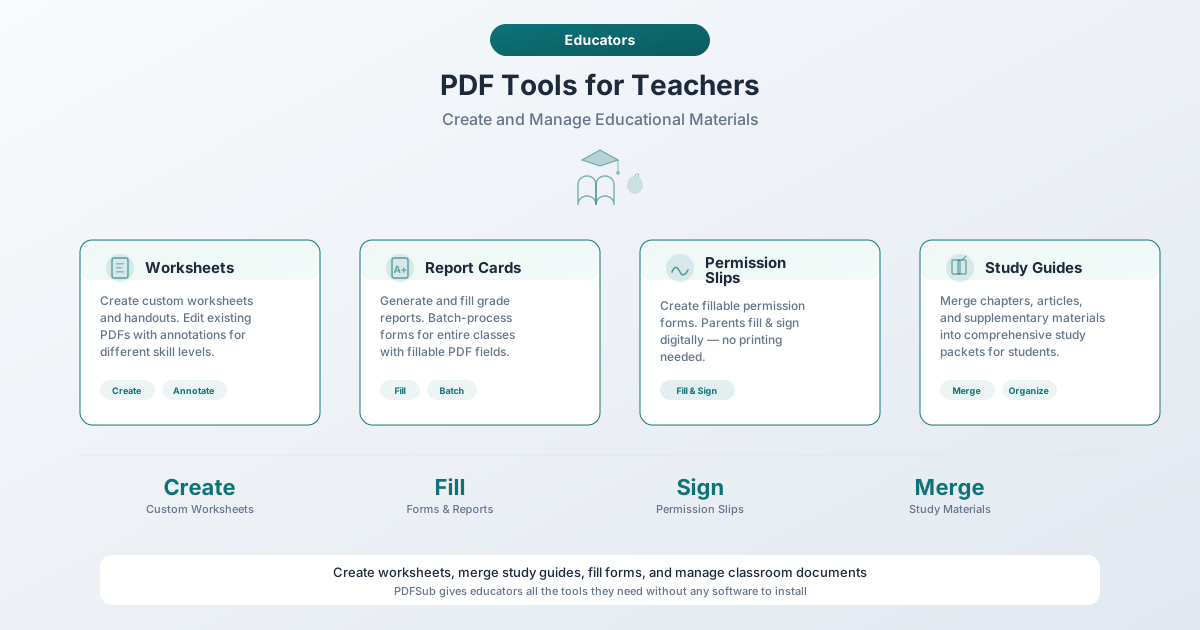
Das versteckte PDF-Problem im Bildungswesen
Denken Sie an Ihre letzte Unterrichtswoche. Wie viele der folgenden Punkte haben Sie erledigt?
- Arbeitsblätter aus einem PDF ausgedruckt
- Ein Dokument an Schüler oder Eltern gemailt
- Dateien in Ihr Lernmanagementsystem (LMS) hochgeladen
- Eine PowerPoint-Präsentation in ein PDF konvertiert, damit Schüler sie auf jedem Gerät anzeigen können
- Einen Erziehungsberechtigungsschein, ein Bewertungsformular oder ein administratives Dokument unterschrieben
- Eine Seite aus einem Lehrbuch oder Arbeitsheft gescannt
- Mehrere Dateien zu einem einzigen Handzettel kombiniert
Wenn Sie mehr als zwei angekreuzt haben, verbringen Sie jede Woche wertvolle Zeit mit der PDF-Verwaltung – Zeit, die Sie für die Unterrichtsplanung, die Benotung oder den seltenen Luxus der Nichtarbeit nutzen könnten.
Die meisten Schulen stellen Google Workspace oder Microsoft 365 zur Verfügung, die die Dokumentenerstellung gut beherrschen, aber an ihre Grenzen stoßen, wenn Sie PDFs zusammenführen, große Dateien komprimieren, Formulare ausfüllen oder gescannte Seiten durchsuchbar machen müssen. Diese Lücke veranlasst viele Pädagogen, Workflows aus zufälligen kostenlosen Websites zusammenzuflicken – und dabei sensible Schülerdokumente auf unbekannte Server hochzuladen.
Es gibt einen besseren Weg. Lassen Sie uns die sechs häufigsten PDF-Aufgaben, die Lehrkräfte erledigen, mit praktischen Lösungen für jede einzelne durchgehen.
1. Zusammenführen: Handzettel zu Schülerpaketen kombinieren
Das Problem
Die Lektion am Montag erfordert einen Lesetext, ein Vokabular-Arbeitsblatt, einen grafischen Organisierer und eine Hausaufgabe. Jede existiert als separate Datei. Sie könnten sie einzeln ausdrucken – vier Gänge zum Kopierer, vier Gelegenheiten, dass der Hefter klemmt – oder Sie könnten sie zu einem einzigen PDF kombinieren, das die Schüler digital abrufen oder das Sie als ein Paket ausdrucken.
Kurspakete sind eine der häufigsten PDF-Aufgaben für Lehrkräfte und kommen in verschiedenen Varianten vor:
- Wöchentliche Pakete – Zusammenführung der Lektüren, Arbeitsblätter und Aufgaben dieser Woche
- Einheitliche Materialien – alle Ressourcen für eine mehrmonatige Einheit in einem Dokument
- Semesterlehrpläne – Zusammenführung des Lehrplans, des Kurskalenders, der Bewertungsrichtlinien, der Erklärung zur akademischen Integrität und der Informationen zu Unterkünften in einem umfassenden Dokument
- Prüfungsvorbereitungspakete – Zusammenstellung von Lernhilfen, Übungsaufgaben und Zusammenfassungen der Kernkonzepte aus mehreren Einheiten
- Vertretungsstundenpläne – Zusammenstellung aller Unterlagen, die eine Vertretungslehrkraft benötigt, in einer organisierten Datei
Die Lösung
Das Tool PDFs zusammenführen von PDFSub ermöglicht es Ihnen, mehrere PDF-Dateien per Drag & Drop zu verschieben, sie beliebig neu anzuordnen und zu einem einzigen Dokument zu kombinieren. Alles geschieht in Ihrem Browser – Ihre Dateien bleiben auf Ihrem Gerät.
Ein praktischer Workflow für wöchentliche Pakete:
- Speichern Sie jedes Arbeitsblatt, jede Lektüre und jede Aufgabe als separates PDF
- Öffnen Sie das Zusammenführungstool und ziehen Sie alle Dateien hinein
- Ziehen Sie, um die Reihenfolge zu ändern – stellen Sie die Anweisungen zuerst, dann die Lektüren, dann das Arbeitsblatt
- Führen Sie zusammen und laden Sie das kombinierte PDF herunter
- Laden Sie die einzelne Datei in Ihr LMS hoch oder drucken Sie sie beidseitig aus
Dies ist besonders zu Beginn eines Semesters nützlich. Anstatt 8 separate Richtliniendokumente auf Ihre Kursseite hochzuladen, führen Sie den Lehrplan, den Zeitplan, die Bewertungsmatrix, die Richtlinie für verspätete Arbeiten, die Erklärung zur akademischen Integrität, die Sprechzeiten, die technischen Anforderungen und die Erklärung zu Barrierefreiheit zu einem PDF „Kursinformationen“ zusammen. Die Schüler erhalten eine Datei, die sie das ganze Semester über herunterladen und referenzieren können.
Zeitersparnis
Das manuelle Zusammenführen von 5-8 Dokumenten (jedes öffnen, als PDF drucken, neu anordnen) dauert normalerweise 10-15 Minuten. Ein dediziertes Zusammenführungstool erledigt dies in unter 60 Sekunden.
2. Komprimieren: Dateien für LMS-Uploads und E-Mail verkleinern
Das Problem
Jedes Lernmanagementsystem hat Beschränkungen für die Dateigröße, und Lehrkräfte stoßen ständig darauf. Hier sind die praktischen Einschränkungen, innerhalb derer Sie arbeiten:
| Plattform | Upload-Limit | Hinweise |
|---|---|---|
| Canvas | 500 MB pro Datei | Institutionelle Kontingente können niedriger sein; Video-Einreichungen von Schülern oft auf 500 MB begrenzt |
| Blackboard | Standard 500 MB | Administratoren können niedrigere Limits konfigurieren; viele Institutionen setzen 100-250 MB |
| Google Classroom | Abhängig vom Speicherplatz in Drive | Kein Limit pro Datei, aber die Google Workspace-Konten der Schulen haben aggregierte Speicherlimits |
| Moodle | Standard 16 MB | Kann auf bis zu 1 GB konfiguriert werden, aber viele Schulen belassen die Standardeinstellung |
| E-Mail-Anhänge | 10-25 MB | Gmail hat ein Limit von 25 MB; Outlook von 20 MB; viele Schul-E-Mail-Systeme von 10 MB |
Die häufigsten Verursacher sind gescannte Dokumente – ein Flachbettscan von 10 Seiten bei 300 DPI kann leicht ein 40-50 MB großes PDF erzeugen. PowerPoint-Präsentationen mit eingebetteten Bildern überschreiten oft 20 MB. Und zusammengeführte Pakete summieren sich schnell. Moodles 16-MB-Standard erwischt Lehrkräfte häufiger als jedes andere Limit.
Die Lösung
Das Tool PDF komprimieren von PDFSub reduziert die Dateigröße, während das Dokument lesbar bleibt. Sie können die Komprimierungsstufe je nach Bedarf wählen – leichte Komprimierung für Dokumente, die gestochen scharf bleiben müssen, oder starke Komprimierung für Dateien, die einfach nur klein genug sein müssen, um hochgeladen zu werden.
Wann komprimieren:
- Vor dem Hochladen gescannter Materialien in ein LMS
- Vor dem Versenden von Dokumenten per E-Mail an Eltern oder Schüler
- Nach dem Zusammenführen mehrerer Dateien zu einem großen Paket
- Beim Teilen über Google Drive, wenn der Speicherplatz knapp ist
- Vor dem Anhängen von Dateien an Aufgaben in Google Classroom
Praktischer Tipp: Nach dem Zusammenführen komprimieren. Wenn Sie sechs Arbeitsblätter zu einem 35-MB-Paket kombinieren, komprimieren Sie es, um es auf 5-8 MB zu reduzieren, bevor Sie es in Ihr LMS hochladen. Die meisten textbasierten PDFs lassen sich dramatisch komprimieren – ein 35 MB großes, bildlastiges Dokument kann oft mit minimalem Qualitätsverlust auf unter 5 MB reduziert werden.
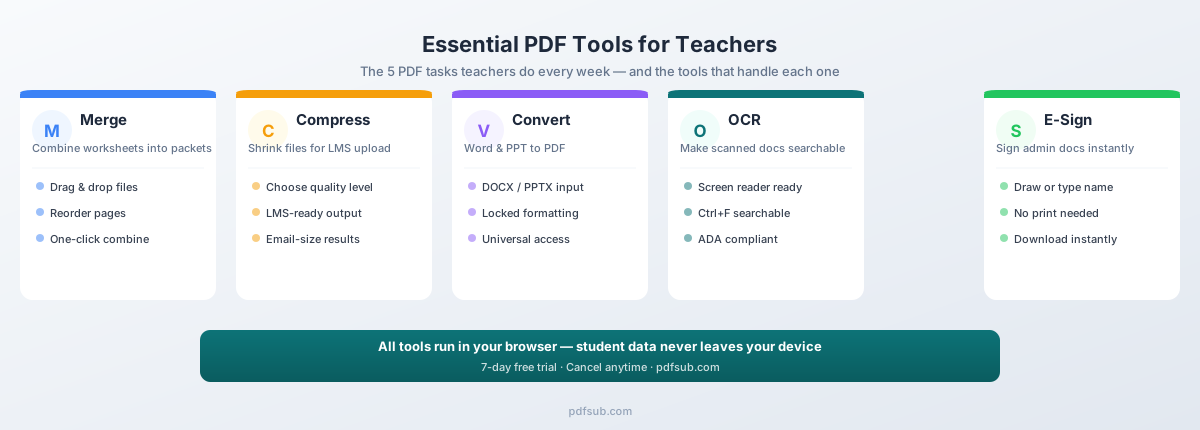
3. Konvertieren: Präsentationen und Dokumente in universelle PDFs umwandeln
Das Problem
Sie haben eine Lektion in PowerPoint erstellt. Oder ein Arbeitsblatt in Word. Jetzt müssen die Schüler es anzeigen können, ohne dass die Formatierung durcheinandergerät – keine verschobenen Bilder, keine kaputten Tabellen, keine E-Mails von Eltern mit der Meldung „Ich kann diese Datei nicht öffnen“. PDF ist das universelle schreibgeschützte Format: Die Formatierung bleibt erhalten, die Schüler können sie nicht versehentlich bearbeiten, und es funktioniert auf Chromebooks, iPads, Smartphones und dem alten Desktop im Computerraum.
Die Lösung
- Word in PDF – Der Konverter Word in PDF von PDFSub verarbeitet DOC- und DOCX-Dateien und behält Tabellen, Bilder und Formatierungen bei.
- PowerPoint in PDF – Der Konverter PowerPoint in PDF wandelt Folienpräsentationen in flache PDFs um, die Schüler anzeigen und drucken können, ohne PowerPoint zu benötigen.
- PDF in Word – Wenn Sie ein PDF-Arbeitsblatt bearbeiten, das Handout eines Kollegen ändern oder den Lehrplan des letzten Jahres aktualisieren müssen – der Konverter PDF in Word von PDFSub erstellt eine bearbeitbare DOCX-Datei.
Der beste Workflow: Erstellen Sie Materialien in Word oder PowerPoint (einfach zu bearbeiten), konvertieren Sie sie zur Verteilung in PDF (gesperrte Formatierung), laden Sie sie in Ihr LMS hoch und behalten Sie das Original für zukünftige Bearbeitungen.
4. Formulare ausfüllen: Digitale Arbeitsblätter erstellen und vervollständigen
Das Problem
Die Pandemie beschleunigte einen bereits laufenden Wandel: Schüler erledigen Aufgaben digital. Aber die meisten von Lehrkräften erstellten Arbeitsblätter sind flache PDFs – Schüler können sie zwar ansehen, aber keine Antworten hineinschreiben. Die Umgehungslösung? Schüler drucken das PDF aus, schreiben Antworten handschriftlich, machen ein Foto mit ihrem Handy und laden das Foto hoch. Das Ergebnis ist ein verschwommenes, seitliches Bild, das schmerzhaft zu benoten ist.
Ausfüllbare PDF-Formulare lösen dieses Problem. Schüler öffnen das PDF, tippen direkt in vorgesehene Felder und übermitteln ein sauberes, lesbares Dokument. Kein Drucken, keine Fotos, kein Zusammenkneifen der Augen bei Handschriften.
Über Schülerarbeitsblätter hinaus stoßen Lehrkräfte bei ihrer administrativen Arbeit ständig auf ausfüllbare Formulare:
- Bewertungsformulare des Schulbezirks
- Protokolle zur beruflichen Weiterbildung
- Antragsformulare für Budgets
- Anmeldeformulare für Klassenfahrten
- Pläne zur Schülerförderung
- Anträge auf Zuschüsse
Die Lösung
Das Tool PDF-Formular-Ausfüller von PDFSub erkennt interaktive Formularfelder in vorhandenen PDFs und ermöglicht es Ihnen, diese direkt in Ihrem Browser auszufüllen. Protokolle zur beruflichen Weiterbildung, Bewertungsunterlagen, Budgetanträge, Einverständniserklärungen, Empfehlungsvorlagen, HR-Formulare – vervollständigen und speichern Sie diese, ohne eine einzige Seite auszudrucken.
Tipp zum Erstellen ausfüllbarer Arbeitsblätter: Entwerfen Sie Arbeitsblätter in Word oder Google Docs mit Formularfeldern (Texteingabefelder), in denen Sie die Antworten der Schüler erwarten. Wenn sie in PDF konvertiert werden, werden diese Felder interaktiv – Schüler klicken und tippen direkt in das Dokument.
E-Signatur: Administrative Dokumente ohne Drucken unterschreiben
Das Problem
Lehrkräfte unterschreiben jedes Jahr eine erstaunliche Anzahl von Dokumenten. Empfehlungsschreiben für Studenten, die sich für die Universität bewerben. Administrative Bewertungen. Zertifikate zur beruflichen Weiterbildung. Protokolle zur Elternkommunikation. Genehmigungen für Klassenfahrten. Vertragsverlängerungen. IEP-Dokumente.
Der traditionelle Workflow: Ein PDF per E-Mail erhalten, ausdrucken, mit einem Stift unterschreiben, wieder als PDF scannen, zurückmailen. Vier Schritte und ein Gang zum Kopierer für etwas, das 10 Sekunden dauern sollte.
Die Lösung
Das Tool PDF E-Signatur von PDFSub ermöglicht es Ihnen, Ihre Unterschrift direkt in Ihrem Browser auf jedes PDF zu setzen. Zeichnen Sie Ihre Unterschrift mit der Maus oder dem Trackpad, tippen Sie sie ein oder laden Sie ein Bild Ihrer Unterschrift hoch. Platzieren Sie sie auf dem Dokument, passen Sie die Größe an und laden Sie das unterschriebene PDF herunter.
Dies umfasst Empfehlungsschreiben (besonders im Herbst, wenn Sie vielleicht 20-30 unterschreiben müssen), administrative Bewertungen, Dokumentationen zur beruflichen Weiterbildung, Formulare zur Elternkommunikation und Arbeitsverträge.
Zeitersparnis während der Empfehlungssaison: Eine Lehrkraft, die 25 Empfehlungsschreiben verfasst, spart über eine Stunde, indem sie digital unterschreibt, anstatt jedes einzeln auszudrucken, zu unterschreiben, zu scannen und erneut hochzuladen.
OCR: Gescannte Materialien durchsuchbar und zugänglich machen
Das Problem
Jede Lehrkraft hat es schon getan: Eine Seite aus einem Lehrbuch, ein Kapitel aus einer ergänzenden Ressource oder ein Arbeitsblatt von einem Kollegen kopiert. Das Ergebnis ist ein gescanntes PDF – es sieht aus wie Text, ist aber tatsächlich ein Bild. Sie können es nicht durchsuchen, keinen Text daraus auswählen und es kann nicht von einem Screenreader vorgelesen werden.
Das ist aus zwei Gründen wichtig. Erstens ist es unpraktisch – Schüler können nicht Strg+F verwenden, um einen Begriff zu finden, kein Zitat für ihre Aufsätze kopieren und die Textgröße auf einem kleinen Bildschirm nicht ändern. Zweitens, und noch wichtiger, ist es ein Problem der Barrierefreiheit.
Die Lösung
Das Tool OCR - Text extrahieren von PDFSub konvertiert gescannte PDFs in durchsuchbaren, auswählbaren Text. Das ursprüngliche Layout bleibt erhalten, aber darunter wird eine Textschicht hinzugefügt, die den Inhalt maschinenlesbar macht.
Wann Lehrkräfte OCR benötigen:
- Gescannte Lehrbuchseiten – Machen Sie sie durchsuchbar, damit Schüler bestimmte Passagen finden können.
- Fotokopierte Arbeitsblätter – Konvertieren Sie bildbasierte Kopien in Text, den Screenreader verarbeiten können.
- Historische Dokumente – Machen Sie Primärquellen für die Schülerforschung zugänglich.
- Handschriftliche Notizen – Das Tool Handschriftenkonvertierung von PDFSub kann handschriftliche Notizen in bearbeitbaren digitalen Text umwandeln.
- Archivierte Materialien – Digitalisieren Sie Aktenschränke mit alten Arbeitsblättern und Unterrichtsplänen in durchsuchbare Dokumente.
Barrierefreiheit: Warum sie wichtig ist und was das Gesetz verlangt
Dieser Abschnitt ist keine optionale Lektüre. Wenn Sie an einer öffentlichen Schule oder einer Einrichtung arbeiten, die Bundesmittel erhält, ist Barrierefreiheit eine gesetzliche Anforderung – und die Durchsetzung wird immer strenger.
Der rechtliche Rahmen
Section 508 des Rehabilitation Act und Title II des ADA verlangen, dass digitale Materialien an bundesfinanzierten Einrichtungen – einschließlich öffentlicher Schulen – für Menschen mit Behinderungen zugänglich sind. Das Office for Civil Rights des Bildungsministeriums hat aktiv Bezirke (einschließlich Seattle Public Schools und Arlington Public Schools in Virginia) wegen unzugänglicher digitaler Dokumente untersucht.
Die Frist für die Einhaltung ist real: K-12-Schulen in Bezirken mit 50.000+ Einwohnern müssen die aktualisierten Standards für digitale Barrierefreiheit bis zum 24. April 2026 erfüllen. Kleinere Bezirke haben bis zum 24. April 2027 Zeit.
Was zugängliche PDFs erfordern
Die Erfüllung der WCAG 2.1 Level AA-Standards bedeutet, dass Ihre PDFs durchsuchbaren Text (keine bildbasierten Scans), eine logische Lesereihenfolge, Alternativtext für Bilder, ausreichenden Farbkontrast, richtige Überschriftenhierarchie (H1, H2, H3 – nicht nur fetter Text), identifizierte Tabellenüberschriften und Sprachidentifikation in den Dokumenteneigenschaften erfordern.
Drei praktische Schritte
Sie müssen nicht über Nacht zum Barrierefreiheitsexperten werden. Diese drei Maßnahmen beheben die häufigsten Probleme:
-
Führen Sie OCR für alles Gescannte durch. Gescannte Dokumente sind Bilder, kein Text – Screenreader können sie nicht verarbeiten. Das OCR-Tool und das Tool Durchsuchbar machen von PDFSub beheben dies in einem Schritt.
-
Verwenden Sie Überschriftenstile, nicht fetten Text. Die integrierten Überschriftenstile 1, 2, 3 in Word oder Google Docs erstellen eine strukturelle Hierarchie, die Screenreader navigieren. Fettdruck, der wie eine Überschrift aussieht, liefert keinerlei strukturelle Informationen.
-
Fügen Sie Alt-Text zu Bildern hinzu. Klicken Sie mit der rechten Maustaste auf Bilder und fügen Sie Beschreibungen hinzu, bevor Sie in PDF konvertieren. Eine Grafik ist für einen Screenreader bedeutungslos, es sei denn, Sie beschreiben, was sie zeigt.
Best Practices für LMS-Uploads
Jedes LMS hat seine Eigenheiten. Hier sind die wichtigsten Punkte für die vier gängigsten Plattformen.
- Canvas – Erlaubt bis zu 500 MB pro Datei, aber institutionelle Speicherlimits können niedriger sein. Canvas verfügt über einen integrierten Barrierefreiheitsprüfer für Rich Content, scannt aber keine hochgeladenen PDFs – machen Sie sie vor dem Hochladen zugänglich. Erstellen Sie Module für jede Woche, damit die Schüler die Materialien in der richtigen Reihenfolge sehen.
- Blackboard – Standardlimit ist 500 MB, aber viele Institutionen konfigurieren Limits von 100-250 MB. Unterstützt Stapel-Uploads, sodass Sie die Materialien einer Woche in einer Sitzung hochladen können. Verwenden Sie beschreibende Namen für Inhaltsbereiche.
- Google Classroom – Kein Limit pro Datei, aber alle Uploads gehen in Google Drive, wo die Schul-Konten über aggregierten Speicherplatz verfügen. Für PDF-Arbeitsblätter verwenden Sie „Schüler können Datei anzeigen“ (die Option „Kopie erstellen“ funktioniert nur mit Google Docs).
- Moodle – Das Standard-Upload-Limit beträgt nur 16 MB, das niedrigste aller gängigen LMS. Viele Schulen belassen dieses Standardlimit. Wenn Sie gescannte Materialien hochladen, müssen Sie sie fast immer zuerst komprimieren.
Plattformübergreifende Tipps
- Benennen Sie Dateien aussagekräftig.
ENGL101_Woche3_Lesepaket.pdfist besser alsscan2026030201.pdf. - Vor dem Hochladen komprimieren. Schneller als die Fehlerbehebung bei fehlgeschlagenen Uploads.
- Testen Sie die Schüleransicht. Jedes LMS hat eine Vorschau für Schüler – nutzen Sie diese, um zu überprüfen, ob die Dateien korrekt geöffnet werden.
- Behalten Sie Originale. Bewahren Sie unkomprimierte Versionen lokal für zukünftige Bearbeitungen auf.
Erstellung von Kursmaterialien-Paketen
Hier sind drei Paketvorlagen, die den Großteil des Semesters abdecken. Jede beginnt mit einem Zusammenführungsschritt und endet mit einem Komprimierungsschritt.
Semester-Willkommenspaket – Führen Sie den Lehrplan, den Kurskalender, die Bewertungsmatrix, die Richtlinie für verspätete Arbeiten, die Erklärung zur akademischen Integrität, die technischen Anforderungen, die Erklärung zu Unterkünften und die Kontaktinformationen zu einem PDF zusammen. Die Schüler verlieren einzelne Dokumente. Eine einzige Datei BIO201_Frühjahr2026_Kursinfo.pdf ist leichter zu finden und das ganze Semester über zu referenzieren.
Wöchentliches Lernpaket – Führen Sie die Wochenübersicht, die erforderlichen Lektüren, Diskussionsfragen, das Arbeitsblatt und die Hausaufgabe zusammen. Nach dem Zusammenführen komprimieren – zielen Sie auf unter 10 MB ab, damit Schüler mit mobilen Daten ohne Probleme herunterladen können.
Prüfungsvorbereitungs-Sammlung – Führen Sie die Lernhilfe, das Vokabelblatt, die Übungsaufgaben aus jeder Einheit, den Antwortschlüssel (nach eigenem Ermessen) und die Prüfungslogistik zusammen. Diese Sammlungen ersparen den Schülern die Suche nach wochenlangen LMS-Uploads.
Organisation Ihrer Bildungs-PDFs
Ein unorganisiertes Dateisystem verschwendet jedes Semester Zeit. Zwei Gewohnheiten beheben dies.
Verwenden Sie eine einheitliche Benennungskonvention: [Kurs]_[Typ]_[Thema]_[Woche].pdf
ENGL101_Arbeitsblatt_Charakteranalyse_W03.pdfBIO201_Lektüre_Zellteilung_W07.pdfMATH150_Prüfung_Zwischenprüfung_HS2026.pdf
Das Kurspräfix macht sofort klar, wohin eine Datei gehört. Der Typ sagt Ihnen, was es ist. Das Thema hilft Ihnen, es zu finden. Die Wochennummer ordnet es in den Kontext ein.
Organisation nach Semester, dann nach Kurs, dann nach Woche. Erstellen Sie einen übergeordneten Ordner für jedes akademische Jahr, Unterordner für jeden Kurs und wöchentliche Ordner darin. Behalten Sie einen separaten Vorlagenordner für wiederverwendbare Materialien, die weitergegeben werden. Am Ende jedes Semesters führen Sie alle Schülerhandzettel zu einem einzigen „Vollständige Materialien“-PDF pro Kurs als Referenz für das nächste Mal zusammen und archivieren dann den Ordner des Semesters. Dies dauert 30 Minuten und spart Stunden bei der Suche nach „diesem Arbeitsblatt, das ich letztes Frühjahr verwendet habe“.
Die Budgetrealität
Sprechen wir das Elefant im Raum an. Lehrkräfte sind unterfinanziert, und die Daten sind eindeutig:
- Die durchschnittliche Lehrkraft gibt 895 US-Dollar pro Jahr aus eigener Tasche für Unterrichtsmaterialien aus.
- 97 % der Lehrkräfte sagen, dass ihr von der Schule bereitgestelltes Budget nicht ausreicht.
- Das mittlere Budget für Schulmaterialien, das von Schulen bereitgestellt wird, beträgt nur 200 US-Dollar.
- 20 % der Lehrkräfte arbeiten einen Zweitjob – ein Anstieg von 25 % seit 2023.
20 US-Dollar pro Monat für Adobe Acrobat auszugeben, ist nicht realistisch, wenn Sie bereits Stifte und Müsliriegel für Ihre Schüler kaufen. Deshalb sind erschwingliche und kostenlose Optionen im Bildungswesen so wichtig.
PDFSub bietet eine 7-tägige kostenlose Testversion, damit Sie jedes Tool testen können, bevor Sie sich festlegen. Die wichtigsten PDF-Tools, die Lehrkräfte am häufigsten verwenden – zusammenführen, komprimieren, konvertieren und Formulare ausfüllen – sind ohne Enterprise-Preise verfügbar. Und da die meiste Verarbeitung direkt in Ihrem Browser stattfindet, zahlen Sie für grundlegende Operationen keine Serverzeit.
Selbst für Lehrkräfte, die Tools aus eigener Tasche kaufen, zahlt sich die Investition in der ersten Woche aus, in der sie aufhören, sich mit Dateigrößen und Formatkonvertierungen herumzuschlagen.
Häufig gestellte Fragen
Kann ich einen Ordner mit Word-Dokumenten stapelweise in PDF konvertieren?
Ja. Das Tool Stapelkonvertierung von PDFSub ermöglicht die Konvertierung mehrerer Dateien auf einmal. Wenn Sie 15 Arbeitsblätter im Word-Format haben, die für Ihr LMS zu PDFs werden müssen, können Sie sie in einem Schritt konvertieren, anstatt jede Datei einzeln zu öffnen.
Wie erstelle ich ausfüllbare Quizze, die Schüler digital bearbeiten können?
Erstellen Sie Ihr Quiz in Word oder Google Docs mit Formularfeldern (Texteingabefelder) für jede Antwort und konvertieren Sie es dann in PDF. Die Formularfelder werden als interaktive Felder übernommen, in die Schüler tippen können. Für Multiple-Choice-Quizze verwenden Sie stattdessen den integrierten Quiz-Builder Ihres LMS – Canvas, Blackboard, Google Forms und Moodle verfügen alle über Quiz-Funktionen mit automatischer Benotung.
Meine gescannten Lehrbuchseiten sind riesig. Wie reduziere ich die Dateigröße?
Gescannte Seiten sind groß, weil sie als Bilder gespeichert werden. Zwei Schritte reduzieren die Größe drastisch:
- Führen Sie zuerst OCR durch – Das OCR-Tool von PDFSub konvertiert den bildbasierten Text in echten Text, der von Natur aus kleiner ist als Pixeldaten.
- Dann komprimieren – Das Tool PDF komprimieren reduziert die Bildqualität auf ein Niveau, das immer noch perfekt lesbar, aber viel kleiner ist. Ein 50 MB großer Scan von 10 Lehrbuchseiten kann typischerweise auf 3-5 MB komprimiert werden.
Wie teile ich große Dateien, wenn E-Mail nicht funktioniert?
Für Dateien, die die Limits für E-Mail-Anhänge (10-25 MB je nach Anbieter) überschreiten:
- Laden Sie sie in Ihr LMS hoch und teilen Sie den Link – dies ist die zuverlässigste Methode für Schüler.
- Laden Sie sie in Google Drive oder OneDrive hoch und teilen Sie einen Link nur zum Anzeigen.
- Komprimieren Sie das PDF zuerst – viele Dateien, die die E-Mail-Limits überschreiten, können unter die Schwelle komprimiert werden.
Kann ich PDFs in Formate konvertieren, die Schüler bearbeiten können?
Ja. Der Konverter PDF zu Word von PDFSub erstellt bearbeitbare DOCX-Dateien. Dies ist nützlich, wenn Sie möchten, dass Schüler eine Vorlage bearbeiten – einen grafischen Organisierer ausfüllen, eine Passage kommentieren oder eine strukturierte Schreibaufgabe erledigen. Konvertieren Sie das PDF in Word, teilen Sie die DOCX-Datei, und die Schüler können direkt bearbeiten.
Wie mache ich ein PDF für sehbehinderte Schüler zugänglich?
Drei Schritte: (1) Führen Sie OCR auf gescannten Dokumenten durch, damit Screenreader den Text verarbeiten können, (2) verwenden Sie die richtigen Überschriftenstile (H1, H2, H3) in Ihren Quelldokumenten, damit die Lesereihenfolge logisch ist, und (3) fügen Sie Alt-Text zu Bildern hinzu, bevor Sie in PDF konvertieren. Prüfen Sie, ob die Abteilung für Behindertenbetreuung Ihrer Schule zusätzliche Richtlinien hat.
Ich unterrichte mehrere Abschnitte desselben Kurses. Wie verwalte ich Materialien effizient?
Erstellen Sie einen Master-Ordner für den Kurs, nicht für den Abschnitt. Kopieren Sie die Master-Datei und ändern Sie nur abschnittsspezifische Details (Prüfungsdaten, Fälligkeitstermine). Verwenden Sie Benennungskonventionen zur Unterscheidung: ENGL101_S01_Lehrplan_Frühjahr2026.pdf vs. ENGL101_S02_Lehrplan_Frühjahr2026.pdf.
Ihr Workflow, vereinfacht
Lehren ist komplex genug ohne PDF-Probleme. Hier ist der Workflow, der 90 % dessen abdeckt, was Lehrkräfte benötigen:
- Erstellen Sie Materialien in Word, Google Docs oder PowerPoint – was auch immer Ihnen am bequemsten ist.
- Konvertieren Sie sie zur Verteilung in PDF – gesperrte Formatierung, universeller Zugriff.
- Führen Sie zusammengehörige Materialien zu Paketen zusammen – eine Datei pro Woche oder Einheit.
- Komprimieren Sie vor dem Hochladen – passt in jedes LMS-Limit, lädt schnell über jede Verbindung herunter.
- OCR für alles Gescannte – Barrierefreiheit und Durchsuchbarkeit in einem Schritt.
- Unterschreiben Sie administrative Dokumente – keine Druck-Unterschrift-Scan-Schleifen mehr.
PDFSub erledigt alle sechs Schritte, und Sie können jedes Tool 7 Tage lang kostenlos unter pdfsub.com ausprobieren. Ihre Dateien bleiben für die meisten Operationen in Ihrem Browser, was bedeutet, dass Sie keine Schüler- oder sensiblen Verwaltungsdokumente auf unbekannte Server hochladen.
Sie sind Lehrer geworden, um zu unterrichten, nicht um Dateiformate zu beheben. Die richtigen Werkzeuge ermöglichen es Ihnen, sich wieder der Arbeit zu widmen, die wirklich wichtig ist.