So reparieren Sie eine beschädigte PDF-Datei online
PDF lässt sich nicht öffnen oder zeigt Fehler an? Hier erfahren Sie, wie Sie beschädigte PDF-Dateien reparieren – beheben Sie beschädigte Header, fehlerhafte Querverweise und abgeschnittene Daten.
Sie doppelklicken auf eine PDF-Datei und nichts passiert. Oder sie öffnet sich, aber die Seiten sind leer. Oder Ihr PDF-Viewer zeigt eine Fehlermeldung an: „Diese Datei ist beschädigt und kann nicht repariert werden.“ Eine beschädigte PDF-Datei ist eines dieser Probleme, die katastrophal wirken – besonders, wenn die Datei wichtige Daten enthält und Sie keine Kopie haben.
Die gute Nachricht: Viele beschädigte PDFs können repariert werden. Der Schaden ist meist struktureller Natur, nicht inhaltlich. Der Text und die Bilder sind noch in der Datei vorhanden; die interne Verwaltung, die dem PDF-Viewer sagt, wo er sie finden kann, ist defekt.
Diese Anleitung erklärt, warum PDFs beschädigt werden, was Reparaturwerkzeuge tatsächlich reparieren, wie man eine beschädigte PDF-Datei repariert und wann man akzeptieren muss, dass eine Datei nicht mehr wiederherstellbar ist.
Warum PDFs beschädigt werden
PDF-Beschädigungen sind nicht zufällig. Es gibt fast immer eine spezifische Ursache, und deren Verständnis hilft, zukünftige Schäden zu vermeiden.
Unvollständige Downloads
Die häufigste Ursache. Ihr Browser oder Download-Manager hat den Download der Datei nicht abgeschlossen. Die PDF ist abgeschnitten – sie beginnt korrekt, endet aber abrupt mitten im Datenstrom. Der Header und die ersten Seiten sind möglicherweise intakt, aber spätere Seiten und die kritische Querverweistabelle am Ende fehlen.
Beschädigung von E-Mail-Anhängen
Einige E-Mail-Systeme modifizieren binäre Anhänge während der Übertragung. Ältere Mailserver, aggressive Virenscanner oder falsche Kodierungen können den Datenstrom beschädigen. Die Datei kommt als PDF an (richtige Erweiterung, richtiges Symbol), aber die internen Daten sind fehlerhaft.
Festplatten- und Speicherfehler
Fehlerhafte Sektoren auf einer Festplatte, Beschädigung von Flash-Speichern oder Degradation von Speichermedien können einzelne Bytes in der Datei beschädigen. Selbst ein einzelnes falsch gesetztes Bit an der falschen Stelle kann die Datei unlesbar machen.
Unterbrochene Speicherungen
Wenn die Anwendung beim Schreiben einer PDF abstürzt – oder wenn Sie einen USB-Stick abziehen, während eine Datei gespeichert wird – ist das Ergebnis eine teilweise geschriebene Datei. Die alte Version ist weg, und die neue Version ist nicht vollständig.
Softwarefehler
Die Software zur PDF-Erstellung ist nicht perfekt. Ein Fehler im Werkzeug, das die PDF erstellt hat, kann eine Datei mit strukturellen Fehlern erzeugen – gültig genug, um in einigen Viewern geöffnet zu werden, aber in anderen defekt. Dies ist bei automatisierten PDF-Generatoren überraschend häufig.
Beschädigung bei Dateiübertragung
FTP-Übertragungen im Textmodus (statt im Binärmodus), Kopiervorgänge auf unzuverlässigen Netzlaufwerken oder Synchronisierungskonflikte in Cloud-Speichern können Beschädigungen verursachen. Jeder Prozess, der die Rohdaten einer PDF-Datei modifiziert – auch nur geringfügig – kann sie beschädigen.
Was PDF-Reparatur tatsächlich repariert
Eine PDF-Datei hat eine spezifische interne Struktur. Das Verständnis davon hilft, realistische Erwartungen für das zu setzen, was eine Reparatur leisten kann.
PDF-Struktur (vereinfacht)
Header - identifiziert die Datei als PDF und die Version
Body - der eigentliche Inhalt (Text, Bilder, Schriftarten, Seiten)
Cross-Ref - eine Tabelle, die angibt, wo jedes Objekt in der Datei beginnt
Trailer - verweist auf die Querverweistabelle und das Stammobjekt
Die Querverweistabelle (xref) ist das wichtigste Strukturelement. Sie ist wie das Register eines Buches – sie sagt dem PDF-Viewer, wo er jede Seite, jedes Bild und jeden Textblock in der Datei finden kann. Wenn die xref beschädigt ist, kann der Viewer den Inhalt nicht lokalisieren, obwohl der Inhalt selbst intakt ist.
Was Reparaturwerkzeuge reparieren
Beschädigte oder fehlende Querverweistabellen. Das Reparaturwerkzeug scannt die gesamte Datei, findet alle Objekte und baut die xref-Tabelle von Grund auf neu. Dies behebt die häufigste Art von Beschädigung.
Beschädigte oder fehlende Header. Wenn der PDF-Header beschädigt ist, rekonstruiert das Werkzeug ihn basierend auf dem im Datei gefundenen Inhalt.
Beschädigte Stream-Daten. PDF-Inhalte werden in komprimierten Streams gespeichert. Wenn die Metadaten eines Streams (Länge, Komprimierungsmethode) falsch sind, die Stream-Daten aber intakt sind, kann das Werkzeug die korrekten Werte neu berechnen.
Abgeschnittene Dateien. Wenn die Datei zu kurz ist (unvollständiger Download), stellt das Werkzeug den vorhandenen Inhalt des intakten Teils wieder her. Sie erhalten möglicherweise 8 von 10 Seiten zurück – besser als nichts.
Linearisierungsfehler. Linearizierte PDFs (optimiert für die Webanzeige) haben eine zusätzliche Struktur, die inkonsistent werden kann. Reparaturwerkzeuge können Lineariserungsdaten entfernen oder neu aufbauen.
Was Reparaturwerkzeuge nicht reparieren können
Überschriebener Inhalt. Wenn die Bytes, die den Text oder das Bild einer bestimmten Seite gespeichert haben, durch fehlerhafte Daten ersetzt wurden, kann kein Werkzeug den ursprünglichen Inhalt wiederherstellen. Die Information ist verloren.
Verschlüsselte Dateien mit verlorenen Passwörtern. Eine Beschädigung der Sicherheitsdaten einer verschlüsselten PDF bedeutet, dass der Inhalt nicht entschlüsselt werden kann. Die Reparatur kann strukturelle Probleme beheben, aber wenn die Verschlüsselungsschlüssel beschädigt sind, ist der Inhalt unzugänglich.
Schwere Byte-Beschädigung. Wenn große Teile der Datei beschädigt sind (nicht nur die strukturelle Verwaltung), ist die Wiederherstellung auf den verbleibenden intakten Inhalt beschränkt.
Null-Byte-Dateien. Wenn die Datei komplett leer ist, gibt es nichts zu reparieren.
So reparieren Sie eine PDF-Datei online (Schritt für Schritt)
Schritt 1: Laden Sie die beschädigte PDF-Datei hoch
Gehen Sie zum PDFSub Reparatur-PDF-Tool und laden Sie Ihre beschädigte Datei hoch. Die Datei wird an die PDFSub Engine zur Verarbeitung in einer sicheren, isolierten Umgebung gesendet.
Schritt 2: Analysieren und Reparieren
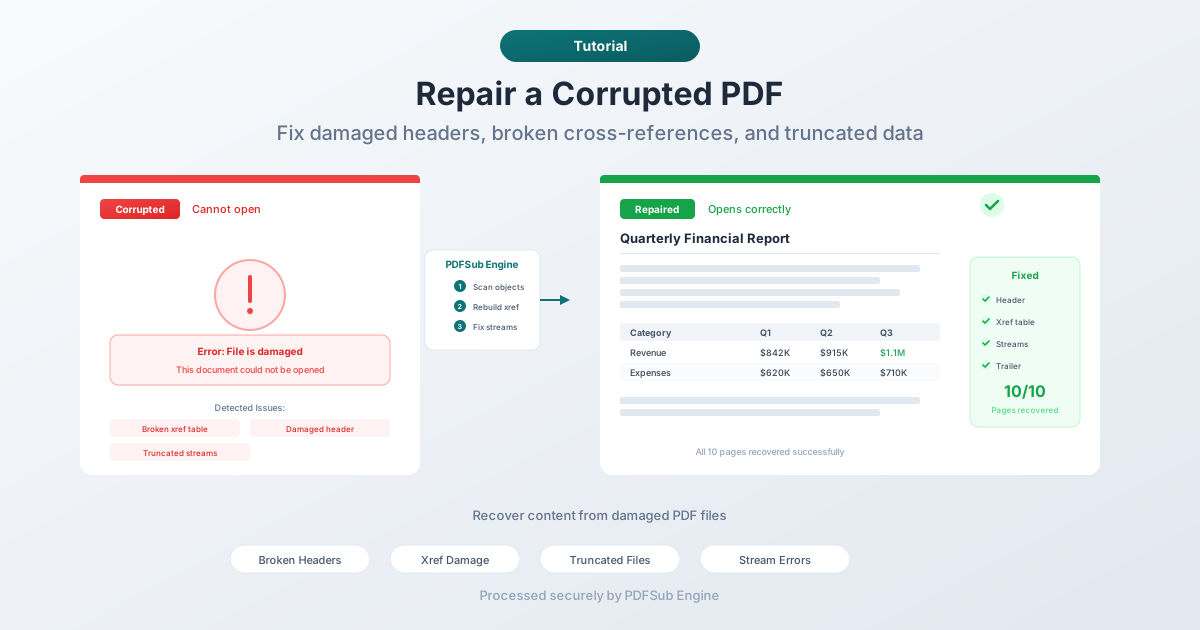
Die PDFSub Engine analysiert die Dateistruktur, identifiziert die Art der Beschädigung und versucht die Reparatur:
- Scannt nach allen PDF-Objekten in der Datei
- Baut die Querverweistabelle neu auf
- Rekonstruiert bei Bedarf den Trailer und Header
- Validiert Stream-Daten und behebt Längenabweichungen
- Setzt die Datei mit korrigierter Struktur wieder zusammen
Der Vorgang dauert in der Regel wenige Sekunden.
Schritt 3: Laden Sie die reparierte Datei herunter
Wenn die Reparatur erfolgreich ist, laden Sie die reparierte PDF-Datei herunter. Öffnen Sie sie in Ihrem PDF-Viewer und überprüfen Sie, ob der Inhalt intakt ist – prüfen Sie alle Seiten, Bilder und Texte.
Schritt 4: Gründlich verifizieren
Überprüfen Sie nicht nur die erste Seite. Scrollen Sie durch das gesamte Dokument:
- Sind alle Seiten vorhanden?
- Werden Bilder korrekt angezeigt?
- Ist Text auswählbar (wenn er vorher auswählbar war)?
- Funktionieren Hyperlinks?
- Werden eingebettete Schriftarten korrekt gerendert?
Wenn einige Inhalte fehlen, war die Beschädigung wahrscheinlich in den Inhaltsdaten selbst und nicht nur in der Struktur. Die reparierte Datei enthält alles, was wiederherstellbar war.
Andere Reparaturmethoden
Versuchen Sie einen anderen PDF-Viewer
Bevor Sie ein Reparaturwerkzeug ausführen, versuchen Sie, die Datei in einem anderen PDF-Viewer zu öffnen. Verschiedene Anwendungen haben unterschiedliche Toleranzen für strukturelle Fehler. Eine Datei, die sich in einem Viewer nicht öffnen lässt, lässt sich möglicherweise in einem anderen problemlos öffnen.
Zu versuchende gängige Viewer:
- Ihr Webbrowser (Chrome, Firefox, Edge haben alle integrierte PDF-Renderer)
- Adobe Acrobat Reader
- Foxit Reader
- SumatraPDF (Windows)
- Vorschau (macOS)
Einige Viewer versuchen automatisch eine Reparatur, wenn sie strukturelle Probleme erkennen. Möglicherweise sehen Sie eine Meldung wie „Diese Datei ist beschädigt. Es wurde versucht, sie zu reparieren.“
Laden Sie die Datei erneut herunter
Wenn die Datei von einem Download stammt, laden Sie sie erneut herunter. Unvollständige Downloads sind die häufigste Ursache für Beschädigungen, und ein erneuter Download löst das Problem oft sofort. Stellen Sie sicher, dass der Download vollständig abgeschlossen ist, bevor Sie die Datei öffnen.
Aus Sicherung wiederherstellen
Prüfen Sie auf Sicherungskopien:
- Versionsverlauf des Cloud-Speichers (Google Drive, Dropbox, OneDrive)
- Time Machine (macOS) oder Dateiversionsverlauf (Windows)
- E-Mail-Anhänge (wenn Ihnen jemand die Datei gesendet hat)
- Die Originalquelle (kann der Absender sie erneut senden?)
Eine saubere Kopie aus einer Sicherung ist immer besser als eine reparierte Datei.
Extrahieren Sie, was Sie können
Wenn die Reparatur fehlschlägt, können Sie möglicherweise immer noch teilweise Inhalte extrahieren:
- Text kopieren: Einige Viewer können Text auch aus teilweise beschädigten Dateien auswählen und kopieren
- Bilder extrahieren: Bildextraktionstools können manchmal eingebettete Bilder aus beschädigten PDFs ziehen
- Konvertieren, was sich öffnen lässt: Wenn einige Seiten gerendert werden, können Sie diese Seiten in ein neues PDF drucken
Verhinderung von PDF-Beschädigungen
Downloads überprüfen
Überprüfen Sie nach dem Herunterladen einer PDF-Datei die Dateigröße. Wenn der Absender Ihnen die erwartete Größe mitteilen kann, vergleichen Sie sie. Eine Datei, die deutlich kleiner als erwartet ist, wurde wahrscheinlich abgeschnitten.
Verwenden Sie den Binärmodus für Dateiübertragungen
Beim Übertragen von PDFs über FTP oder andere Dateiübertragungstools immer den Binärmodus verwenden. Der Textmodus kann Binärdateien beschädigen, indem er Zeilenendezeichen konvertiert.
Unterbrechen Sie Speicherungen nicht
Warten Sie, bis die PDF-Speicherungen und Exporte abgeschlossen sind, bevor Sie Anwendungen schließen, Laufwerke auswerfen oder den Computer herunterfahren. Eine Fortschrittsanzeige, die sich noch bewegt, bedeutet, dass die Datei noch nicht fertig ist.
Backups aufbewahren
Die beste Versicherung gegen Beschädigungen ist ein Backup. Cloud-Speicher mit Versionsverlauf, automatische Backups oder einfach das Aufbewahren von Kopien an mehreren Orten.
Vermeiden Sie wiederholte Bearbeitung von PDFs
Jeder Bearbeitungs- und Speicherzyklus birgt Möglichkeiten für strukturelle Probleme. Wenn Sie viele Änderungen vornehmen müssen, konvertieren Sie in ein bearbeitbares Format (Word), nehmen Sie alle Änderungen vor und konvertieren Sie anschließend zurück.
Zuverlässige Speichergeräte verwenden
USB-Sticks und SD-Karten haben eine begrenzte Anzahl von Schreibzyklen und können fehlerhafte Sektoren entwickeln. Für wichtige Dateien verwenden Sie zuverlässige Speicher und bewahren Sie Kopien auf mehreren Medien auf.
FAQ
Kann ich eine PDF reparieren, die die Meldung „Die Datei ist beschädigt und konnte nicht repariert werden“ anzeigt?
Manchmal ja. Diese Fehlermeldung bedeutet, dass die integrierte Reparatur des Viewers fehlgeschlagen ist, aber spezielle Reparaturwerkzeuge aggressivere Wiederherstellungstechniken verwenden. Laden Sie die Datei in das PDFSub Reparatur-PDF-Tool hoch – es kann erfolgreich sein, wo der Viewer versagt hat. Wenn jedoch die Inhaltsdaten selbst beschädigt sind (nicht nur die strukturellen Metadaten), ist eine vollständige Wiederherstellung nicht möglich.
Ändert die Reparatur den Inhalt meiner PDF-Datei?
Nein. Reparaturwerkzeuge reparieren strukturelle Metadaten (Querverweistabellen, Header, Stream-Längen) – sie modifizieren nicht den eigentlichen Text, die Bilder oder die Seiten. Der Inhalt in der reparierten Datei ist derselbe Inhalt wie in der Originaldatei. Wenn etwas fehlt, liegt es daran, dass diese Daten nicht wiederherstellbar beschädigt waren, nicht daran, dass das Reparaturwerkzeug sie entfernt hat.
Woran erkenne ich, ob meine PDF beschädigt oder nur passwortgeschützt ist?
Unterschiedliche Fehlermeldungen deuten auf unterschiedliche Probleme hin. „Passwort erforderlich“ oder „Dieses Dokument ist geschützt“ bedeutet, dass die Datei verschlüsselt ist und Sie ein Passwort benötigen – sie ist nicht beschädigt. „Datei kann nicht geöffnet werden“, „Datei ist beschädigt“ oder ein Hängenbleiben/Absturz des Viewers deutet auf eine Beschädigung hin. Wenn Sie unsicher sind, versuchen Sie, die Datei in einem Webbrowser zu öffnen – Browser verarbeiten beide Fälle und geben klare Fehlermeldungen aus.
Ist es sicher, eine beschädigte Datei zur Reparatur hochzuladen?
Mit PDFSub ja. Die Datei wird von der PDFSub Engine in einer sicheren, isolierten Umgebung verarbeitet. Sie wird ausschließlich für den Reparaturvorgang verwendet und nicht dauerhaft gespeichert. Für sensible Dokumente erfolgt diese serverseitige Verarbeitung mit der gleichen Sicherheit wie alle Operationen der PDFSub Engine.
Kann es bei PDFs, die in Cloud-Speichern gespeichert sind, zu Beschädigungen kommen?
Selten, aber ja. Synchronisierungskonflikte (zwei Geräte bearbeiten gleichzeitig dieselbe Datei), unterbrochene Uploads oder Fehler im Speicherungsdienst können Beschädigungen verursachen. Cloud-Dienste mit Versionsverlauf (Google Drive, Dropbox, OneDrive) ermöglichen es Ihnen, frühere Versionen wiederherzustellen, was die schnellste Lösung ist. Überprüfen Sie Ihren Versionsverlauf, bevor Sie eine Reparatur versuchen.
Zusammenfassung
PDF-Beschädigungen sind stressig, aber meist behebbar. Die meisten Schäden betreffen die interne Struktur der Datei – die Querverweistabelle, Header und Stream-Metadaten – nicht den eigentlichen Inhalt. Ein Reparaturwerkzeug baut diese Struktur wieder auf, und der Inhalt erscheint wieder.
Seien Sie ehrlich mit Ihren Erwartungen: Wenn die Inhaltsbytes der Datei überschrieben oder stark beschädigt sind, kann kein Werkzeug verlorene Daten rekonstruieren. Aber für die häufigsten Beschädigungsarten – unvollständige Downloads, E-Mail-Schäden, unterbrochene Speicherungen – funktioniert die Reparatur gut.
Versuchen Sie zuerst das PDFSub Reparatur-PDF-Tool. Wenn das nicht funktioniert, versuchen Sie einen anderen PDF-Viewer, laden Sie die Datei erneut herunter oder prüfen Sie auf Backups. Vorbeugung ist die beste Strategie: Überprüfen Sie Downloads, bewahren Sie Backups auf und unterbrechen Sie keine Speicherungen.