Seiten in einem PDF online neu anordnen (kostenlos)
Seiten in der falschen Reihenfolge? Hier erfahren Sie, wie Sie PDF-Seiten per Drag & Drop in die richtige Reihenfolge bringen – kostenlos, in Ihrem Browser.
Sie haben drei Dokumente zusammengeführt und nun befindet sich der Anhang auf Seite zwei. Oder Ihr Scanner hat die Seiten rückwärts eingezogen. Oder ein Kunde hat Ihnen einen Vorschlag geschickt, bei dem Abschnitt vier irgendwie vor Abschnitt eins gelandet ist. Was auch immer passiert ist, Ihre PDF-Seiten sind in der falschen Reihenfolge und Sie müssen das Problem beheben, ohne das gesamte Dokument von Grund auf neu zu erstellen.
Das Neuordnen von PDF-Seiten klingt einfach, und mit dem richtigen Werkzeug ist es das auch. Diese Anleitung erklärt, wie Sie Seiten in einem PDF mit einer Drag-and-Drop-Oberfläche neu anordnen, behandelt die häufigsten Szenarien, die zu falsch angeordneten Seiten führen, und erklärt, warum browserbasierte Tools die sicherste Option für diese Aufgabe sind.
Warum PDF-Seiten in der falschen Reihenfolge landen
Bevor wir zu den Lösungen kommen, ist es hilfreich zu verstehen, wie Sie hierher gekommen sind. Dies sind die häufigsten Ursachen für falsch angeordnete PDF-Seiten.
Zusammengeführte Dokumente in der falschen Reihenfolge
Sie haben mehrere PDFs zu einem zusammengefügt, sie aber in der falschen Reihenfolge hochgeladen. Jetzt ist das Anschreiben nach dem Lebenslauf, oder die Zusammenfassung folgt den Finanztabellen, anstatt ihnen vorauszugehen. Dies ist der häufigste Grund, warum Leute Seiten neu anordnen müssen.
Scanner hat Seiten falsch eingezogen
Dokumentenscanner verarbeiten Seiten in der Reihenfolge, in der sie eingezogen werden. Wenn Sie einen Stapel mit der Vorderseite nach unten gelegt haben, obwohl er mit der Vorderseite nach oben hätte liegen sollen (oder umgekehrt), ist jede Seite in umgekehrter Reihenfolge. Mehrseitige Scans von Handy-Apps haben das gleiche Problem – wenn Sie die letzte Seite zuerst fotografiert haben, erhalten Sie diese Reihenfolge.
Kollaborative Dokumente falsch zusammengestellt
Wenn mehrere Personen Abschnitte zu einem Bericht beitragen, erfolgt die endgültige Zusammenstellung nicht immer in der richtigen Reihenfolge. Jemand fügt seinen Abschnitt an der falschen Stelle ein, oder Dateien werden alphabetisch nach Dateinamen und nicht nach logischer Dokumentenreihenfolge kombiniert.
Kunde oder Lieferant hat eine unorganisierte Datei gesendet
Sie haben ein PDF von jemand anderem erhalten und die Seiten folgen keiner logischen Struktur. Vielleicht haben sie Folien in einer benutzerdefinierten Reihenfolge exportiert, oder sie haben Abschnitte kopiert und eingefügt, die durcheinander geraten sind.
PDF-Seiten mit PDFSub neu anordnen
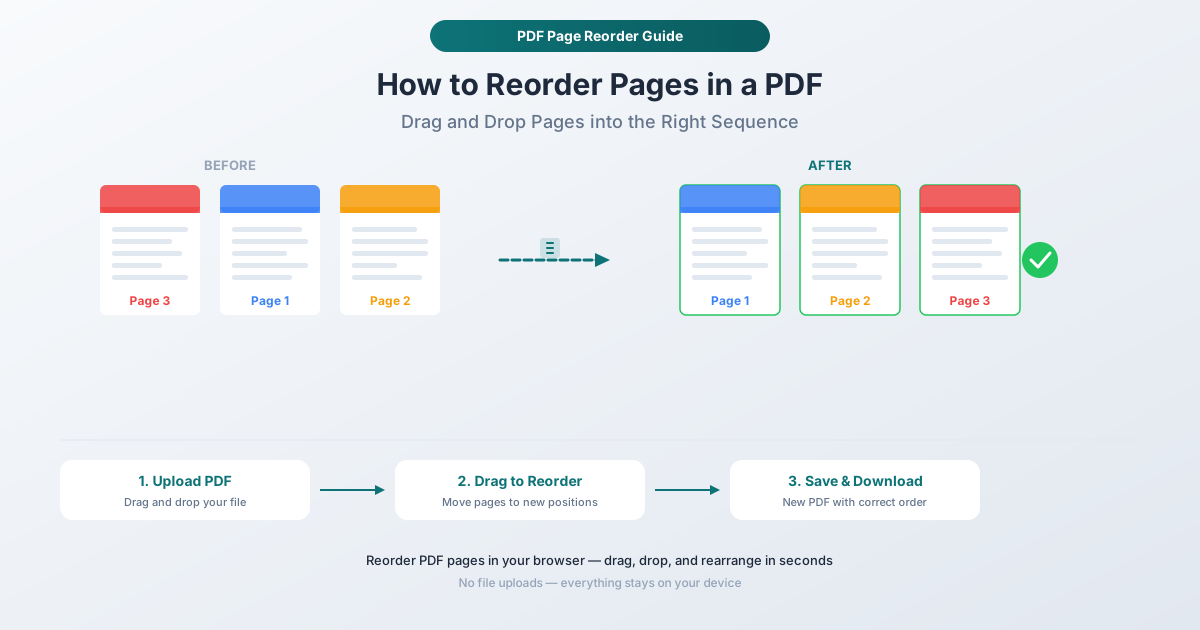
Das Werkzeug zum Neuordnen von Seiten von PDFSub ermöglicht es Ihnen, Seiten in jedem PDF mithilfe einer visuellen Drag-and-Drop-Oberfläche neu anzuordnen. Der gesamte Vorgang findet in Ihrem Browser statt – Ihre Datei verlässt niemals Ihr Gerät.
Schritt-für-Schritt-Anleitung
Schritt 1: Öffnen Sie das Werkzeug zum Neuordnen von Seiten. Gehen Sie zu pdfsub.com/tools/reorder. Keine Software zu installieren – starten Sie mit einer 7-tägigen kostenlosen Testversion.
Schritt 2: Laden Sie Ihr PDF hoch. Ziehen Sie Ihre Datei per Drag & Drop in den Upload-Bereich oder klicken Sie, um Ihren Computer zu durchsuchen. Das Werkzeug generiert visuelle Miniaturansichten jeder Seite, sodass Sie genau sehen, womit Sie es zu tun haben.
Schritt 3: Vorschau Ihrer Seiten. Jede Seite wird als Miniaturansicht mit ihrer Seitenzahl angezeigt. Scrollen Sie, um zu identifizieren, welche Seiten verschoben werden müssen und wohin sie gehören.
Schritt 4: Ziehen Sie Seiten an ihre neuen Positionen. Klicken und ziehen Sie eine beliebige Seitenminiaturansicht an eine andere Position. Die anderen Seiten verschieben sich automatisch, um die Änderung zu berücksichtigen. Sie können eine Seite nach der anderen verschieben oder mehrere Seiten hintereinander neu anordnen. Die visuelle Vorschau wird sofort aktualisiert, sodass Sie immer genau wissen, welche Reihenfolge Sie erstellen.
Schritt 5: Laden Sie das neu angeordnete PDF herunter. Sobald Ihre Seiten in der richtigen Reihenfolge sind, klicken Sie auf die Aktionsschaltfläche. Ihr neues PDF wird mit den Seiten genau in der von Ihnen festgelegten Reihenfolge heruntergeladen. Die Originaldatei bleibt unverändert.
Warum dieser Ansatz am besten funktioniert
Visuelle Bestätigung. Sie sehen Miniaturansichten jeder Seite, sodass kein Raten nötig ist, was auf Seite 7 im Gegensatz zu Seite 12 steht. Dies ist wichtig, wenn Seiten keine offensichtlichen Kopf- oder Abschnittstitel haben.
Drag-and-Drop-Einfachheit. Kein Tippen von Seitenbereichen oder Auswendiglernen von Befehlen erforderlich. Greifen Sie einfach eine Seite und verschieben Sie sie dorthin, wo sie hingehört. Wenn Sie Ihre Meinung ändern, ziehen Sie sie erneut.
Sofortiges Feedback. Die Seitenreihenfolge wird beim Ziehen visuell aktualisiert, sodass Sie die Anordnung überprüfen können, bevor Sie herunterladen. Kein "Prozessieren und Hoffen" – Sie sehen das Ergebnis, bevor Sie sich festlegen.
Datenschutz durch Design. Alles läuft in Ihrem Browser. Ihr PDF wird nicht auf einen Server hochgeladen. Dies ist besonders wichtig beim Neuordnen von Seiten in Verträgen, Finanzdokumenten, HR-Unterlagen oder allem, was sensible Informationen enthält.
Kein Qualitätsverlust. Das Neuordnen kodiert oder komprimiert Ihren Inhalt nicht neu. Text bleibt scharf, Bilder behalten ihre Auflösung und Vektorgrafiken bleiben klar. Das Werkzeug ordnet die interne Seitenstruktur neu an, ohne den Inhalt selbst zu berühren.
Häufige Szenarien für die Neuordnung
Hier sind die spezifischen Situationen, in denen das Neuordnen von Seiten das Problem schneller löst als jede Alternative.
Behebung eines umgekehrten Scans
Sie haben ein 20-seitiges Dokument gescannt und die Seiten kamen in umgekehrter Reihenfolge heraus. Anstatt erneut zu scannen, öffnen Sie das PDF im Werkzeug zum Neuordnen und drehen die gesamte Reihenfolge um. Wählen Sie die letzte Seite aus und ziehen Sie sie an Position eins oder verwenden Sie die Umkehrfunktion, falls verfügbar. Eine zweiminütige Korrektur im Vergleich zu einem zwanzigminütigen Neuscannen.
Verschieben eines Anhangs ans Ende
Ein zusammengeführtes Dokument hat den Anhang mitten drin. Wählen Sie die Seiten des Anhangs aus und ziehen Sie sie an das Ende des Dokuments. Dies ist üblich, nachdem Berichte zusammengeführt wurden, bei denen ein unterstützender Abschnitt als eigenständige Datei behandelt und an der falschen Position eingefügt wurde.
Neuorganisation eines Berichts für ein anderes Publikum
Sie haben einen vollständigen Bericht, müssen aber Abschnitte für einen bestimmten Leser neu anordnen. Der CFO möchte zuerst Finanztabellen sehen; der Projektmanager möchte die Zeitzusammenfassung vorne haben. Ordnen Sie die Seiten neu an, um den Prioritäten des Publikums zu entsprechen, ohne ein neues Dokument zu erstellen.
Hinzufügen einer Titelseite als erste Seite
Sie haben eine Titelseite separat erstellt und sie zusammengeführt, aber sie landete als Seite zwei. Eine einzige Drag-Operation platziert sie dort, wo sie hingehört.
Verschachteln von Seiten aus zwei Quellen
Nachdem Sie zwei Dokumente sequenziell zusammengeführt haben, stellen Sie fest, dass die Seiten abwechseln sollten – Seite 1 aus Dokument A, Seite 1 aus Dokument B, Seite 2 aus Dokument A und so weiter. Die Drag-and-Drop-Oberfläche macht dieses Verschachteln einfach, wenn auch mühsam für sehr lange Dokumente.
Tipps für effizientes Neuordnen von Seiten
Benennen Sie Ihre Dateien vor dem Zusammenführen
Wenn Sie Dateien zusammenführen und dann neu anordnen, sparen Sie sich einen Schritt, indem Sie die Quelldateien vor dem Zusammenführen mit numerischen Präfixen benennen: 01-cover.pdf, 02-executive-summary.pdf, 03-financial-data.pdf. Die meisten Zusammenführungswerkzeuge sortieren alphabetisch, sodass nummerierte Präfixe von Anfang an die richtige Reihenfolge gewährleisten.
Verwenden Sie Miniaturansichten zur Identifizierung von Seiten
Wenn der Seiteninhalt anhand einer kleinen Miniaturansicht nicht sofort ersichtlich ist, suchen Sie nach unterscheidenden Merkmalen: Seitenzahlen in den Ecken, Abschnittsüberschriften, Diagramme oder Bilder, die Sie erkennen, oder unterschiedliche Formatierungsstile zwischen den Abschnitten.
Neu anordnen, bevor Seitenzahlen hinzugefügt werden
Wenn Sie planen, Seitenzahlen mit dem Werkzeug Seitenzahlen von PDFSub hinzuzufügen, ordnen Sie zuerst neu an. Die Seitenzahlen spiegeln die Position jeder Seite zum Zeitpunkt ihrer Hinzufügung wider. Wenn Sie nach dem Hinzufügen von Seitenzahlen neu anordnen, hätten Sie falsche Nummern in der Reihenfolge.
Kombinieren mit anderen Operationen
Die Werkzeuge von PDFSub funktionieren gut in Sequenz. Ein gängiger Workflow: Mehrere Dokumente zusammenführen, unerwünschte Seiten löschen (leere Seiten, doppelte Titelseiten), die verbleibenden Seiten neu anordnen und dann Seitenzahlen hinzufügen. Jeder Schritt baut auf dem vorherigen auf.
Neu anordnen im Vergleich zu anderen Seitenoperationen
Manchmal verwechseln Leute das Neuordnen mit dem Aufteilen, Extrahieren oder Löschen. Hier ist der Unterschied.
| Operation | Was es tut | Verwenden Sie, wenn |
|---|---|---|
| Neu anordnen | Ändert die Reihenfolge der Seiten innerhalb eines einzelnen PDFs | Seiten sind alle korrekt, aber an der falschen Position |
| Aufteilen | Teilt ein PDF in mehrere separate Dateien auf | Sie benötigen separate Dokumente aus einer kombinierten Datei |
| Extrahieren | Zieht bestimmte Seiten in ein neues PDF | Sie benötigen nur bestimmte Seiten, nicht das gesamte Dokument |
| Löschen | Entfernt bestimmte Seiten dauerhaft | Seiten sollten überhaupt nicht im Dokument vorhanden sein |
| Zusammenführen | Kombiniert mehrere PDFs zu einem | Sie haben separate Dateien, die zusammengehören |
Neu anordnen ist die einzige Operation, die alle Ihre Seiten beibehält und nur ihre Reihenfolge ändert. Nichts wird hinzugefügt oder entfernt – nur neu angeordnet.
Häufig gestellte Fragen
Kann ich Seiten in einem passwortgeschützten PDF neu anordnen?
Sie müssen zuerst den Passwortschutz entfernen. Wenn Sie das Passwort kennen, verwenden Sie das Werkzeug PDF entsperren von PDFSub, um es zu entfernen, ordnen Sie dann die Seiten neu an und verschlüsseln Sie sie optional danach mit dem Werkzeug PDF schützen. Wenn Sie das Passwort nicht kennen, kann das PDF nicht geändert werden – das ist der Sinn des Passwortschutzes.
Beeinflusst das Neuordnen von Seiten Lesezeichen oder Links innerhalb des PDFs?
Lesezeichen und interne Links verweisen auf bestimmte Seiten anhand ihrer Seitenzahl. Wenn Sie Seiten neu anordnen, müssen diese Verweise möglicherweise aktualisiert werden. PDFSub behandelt dies für die meisten Standard-Lesezeichenstrukturen, aber komplexe PDFs mit JavaScript-gesteuerter Navigation oder benutzerdefinierten Link-Aktionen erfordern möglicherweise eine manuelle Überprüfung nach der Neuordnung.
Gibt es eine Begrenzung, wie viele Seiten ich neu anordnen kann?
Es gibt keine harte Seitengrenze. Die praktische Einschränkung ist der Arbeitsspeicher Ihres Geräts, da die Verarbeitung in Ihrem Browser stattfindet. Dokumente mit Hunderten von Seiten funktionieren auf modernen Computern und Tablets problemlos. Sehr große PDFs (Tausende von Seiten mit hochauflösenden Bildern) können länger dauern, um Miniaturansichten zu generieren.
Kann ich Seiten auf meinem Handy neu anordnen?
Ja. PDFSub läuft in jedem modernen mobilen Browser. Die Drag-and-Drop-Oberfläche funktioniert mit Touch – tippen und halten Sie eine Seitenminiaturansicht und ziehen Sie sie dann an die neue Position. Für Dokumente mit vielen Seiten bietet ein Tablet eine komfortablere Erfahrung als ein Handy-Bildschirm, aber beides funktioniert.
Verringert das Neuordnen die Qualität meines PDFs?
Nein. Das Neuordnen ändert die interne Seitenstruktur, ohne den eigentlichen Inhalt zu berühren. Text, Bilder, Vektorgrafiken, Anmerkungen und Formularfelder bleiben genau so, wie sie waren. Es gibt keine Neukodierung, Neukompression oder Qualitätsminderung jeglicher Art.
Neuordnung starten
Bereit, Ihre Seitenreihenfolge zu korrigieren? Öffnen Sie das Werkzeug zum Neuordnen von Seiten und ziehen Sie Ihr PDF hinein. Sie sehen Miniaturansichten jeder Seite, und nach ein paar Drag-and-Drop-Zügen ist Ihr Dokument in der richtigen Reihenfolge. Die Verarbeitung erfolgt vollständig in Ihrem Browser – Ihre Datei verlässt niemals Ihr Gerät. Kein Konto erforderlich, um loszulegen, und PDFSub bietet eine 7-tägige kostenlose Testversion mit vollem Zugriff auf alle Werkzeuge.