Metadaten aus PDFs entfernen oder bearbeiten (Autor, Titel, versteckte Daten)
PDFs enthalten versteckte Metadaten – Autorname, Erstellungsdatum, verwendete Software, sogar GPS-Koordinaten. Hier erfahren Sie, wie Sie diese vor der Weitergabe anzeigen, bearbeiten oder entfernen.
Jedes PDF, das Sie erstellen oder bearbeiten, enthält versteckte Informationen – Metadaten, die beschreiben, wer es erstellt hat, wann, mit welcher Software, auf welchem Betriebssystem und manchmal viel mehr. Diese Informationen sind bei normaler Anzeige des Dokuments unsichtbar, aber jeder kann sie in Sekundenschnelle über Datei > Eigenschaften in jedem PDF-Viewer abrufen.
Meistens sind Metadaten harmlos. Aber wenn Sie Dokumente extern weitergeben – an Kunden, gegnerische Anwälte, die Öffentlichkeit oder anonyme Empfänger – können Metadaten Informationen preisgeben, die Sie nicht teilen wollten. Ihr vollständiger Name und Ihre E-Mail-Adresse. Die interne Softwareumgebung Ihres Unternehmens. Entwurfsrevisionshistorien, die zeigen, wie oft das Dokument bearbeitet wurde. Erstellungszeitstempel, die eine angegebene Zeitlinie widersprechen könnten. Sogar GPS-Koordinaten, wenn das Dokument Fotos enthält, die mit einem Telefon aufgenommen wurden.
Diese Anleitung behandelt, welche Metadaten in Ihren PDFs versteckt sind, warum sie wichtig sind und wie Sie sie entweder bearbeiten, um das zu zeigen, was Sie möchten, oder sie vor der Weitergabe vollständig entfernen.
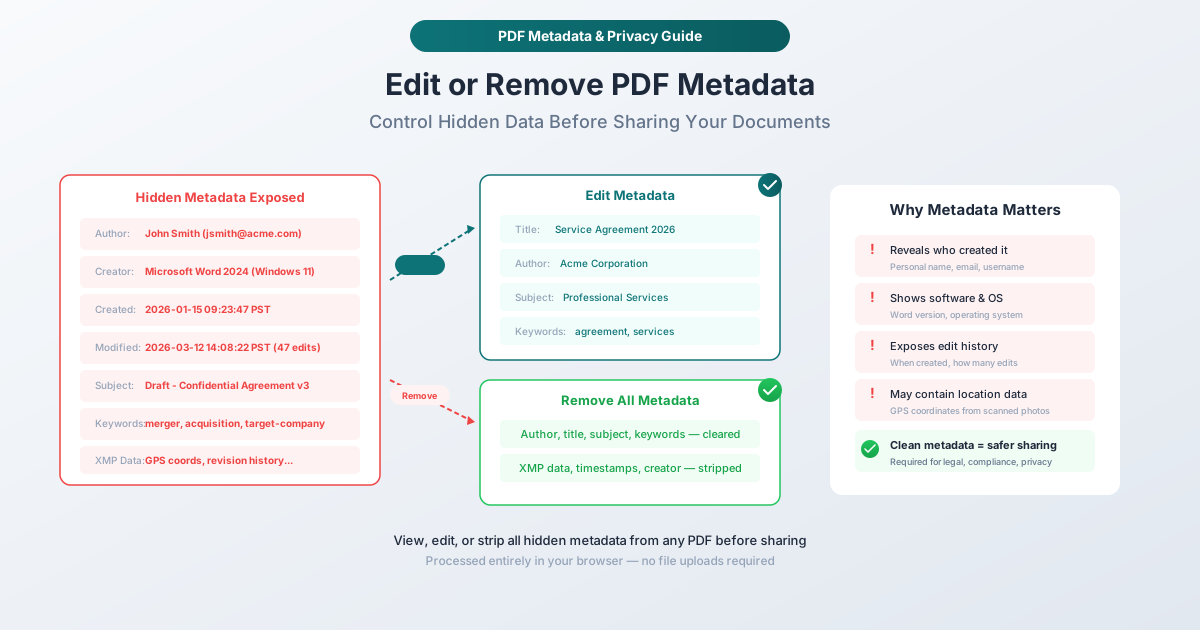
Welche Metadaten sind in Ihrem PDF enthalten?
PDF-Metadaten fallen in zwei Kategorien: die grundlegenden Dokumenteigenschaften (sichtbar im Dialogfeld „Eigenschaften“ jedes PDF-Viewers) und die erweiterten XMP-Metadaten (ein detaillierterer XML-Block, der in der Datei gespeichert ist).
Grundlegende Dokumenteigenschaften
Dies sind die Standardfelder, die jedes PDF enthalten kann:
Titel: Der Titel des Dokuments. Oft automatisch aus dem Dateinamen oder der ersten Überschrift im Quelldokument ausgefüllt. Manchmal leer gelassen, manchmal ein interner Arbeitstitel enthaltend (wie „ENTWURF – Fusionsvereinbarung v3 – NICHT VERTEILEN“).
Autor: Die Person oder Organisation, die das Dokument erstellt hat. Dies wird normalerweise aus dem Benutzerprofil der Software abgerufen, die das PDF erstellt hat. Wenn Sie ein Word-Dokument auf Ihrem persönlichen Computer erstellt haben, ist dies wahrscheinlich Ihr vollständiger Name, wie er bei Microsoft Office registriert ist.
Betreff: Eine Beschreibung des Themas des Dokuments. Normalerweise leer, aber einige Dokumentenmanagementsysteme füllen es automatisch aus.
Schlüsselwörter: Mit dem Dokument verknüpfte Tags. Gelegentlich von Dokumentenmanagementsystemen ausgefüllt oder manuell vom Autor. Kann Klassifizierungsinformationen offenlegen („vertraulich“, „eingeschränkt“, „nur intern“) oder die Kategorisierung von Themen.
Ersteller: Die Anwendung, die zum Erstellen des Quelldokuments verwendet wurde. Beispiele: „Microsoft Word 2024“, „Google Docs“, „Adobe InDesign 2026“, „LibreOffice 7.6“. Dies zeigt, welche Software Ihr Unternehmen verwendet.
Produzent: Die Anwendung oder Bibliothek, die das PDF generiert hat. Dies unterscheidet sich oft vom Ersteller – Word kann der Ersteller sein, aber das PDF kann von „Microsoft Print to PDF“ oder einer bestimmten PDF-Bibliothek produziert werden. Dies offenbart Details zur technischen Infrastruktur.
Erstellungsdatum: Wann das PDF zuerst erstellt wurde. Enthält einen genauen Zeitstempel – Datum, Uhrzeit und Zeitzone. Wenn Sie behaupten, ein Dokument sei am 1. März erstellt worden, die Metadaten aber den 15. Januar zeigen, könnte diese Inkonsistenz in rechtlichen oder Compliance-Kontexten problematisch sein.
Änderungsdatum: Wann das PDF zuletzt geändert wurde. In Kombination mit dem Erstellungsdatum zeigt dies den Lebenszyklus des Dokuments. Ein im Januar erstelltes und 47 Mal bis März geändertes Dokument erzählt eine Geschichte über den Bearbeitungsprozess.
Erweiterte XMP-Metadaten
XMP (Extensible Metadata Platform) ist ein detaillierteres Metadatenformat, das als XML in das PDF eingebettet ist. Es kann enthalten:
- Dokumentenhistorie: Eine Protokollierung aller Speicherungen, Bearbeitungen und Konvertierungen, die das Dokument durchlaufen hat
- Mitwirkendeninformationen: Namen und Identifikatoren aller Personen, die das Dokument bearbeitet haben
- Rechteverwaltung: Urheberrechtserklärungen, Nutzungsbeschränkungen, Lizenzbedingungen
- Benutzerdefinierte Eigenschaften: Jedes Schlüssel-Wert-Paar, das von Software oder Workflows eingebettet wurde
- Miniaturbild: Eine Vorschau des ersten Seitenbilds, eingebettet in die Metadaten
Metadaten auf Bildebene (EXIF)
Wenn Ihr PDF Fotos enthält (insbesondere von Handys), können diese Fotos ihre eigenen EXIF-Metadaten tragen:
- GPS-Koordinaten: Wo das Foto aufgenommen wurde – bis auf wenige Meter genau
- Kamera-Informationen: Gerätemodell, Objektiv, Einstellungen
- Datum und Uhrzeit: Wann das Foto aufgenommen wurde
- Ausrichtung und Abmessungen: Ursprüngliche Bildeigenschaften
Dies ist besonders sensibel. Ein PDF, das ein Foto enthält, das in Ihrer Heimatadresse aufgenommen wurde, trägt Ihre GPS-Koordinaten in den EXIF-Daten.
Wann Metadaten wichtig sind
Weitergabe rechtlicher Dokumente
Anwaltskanzleien bereinigen routinemäßig Metadaten, bevor sie Dokumente an gegnerische Anwälte weitergeben. Metadaten können offenlegen:
- Wann ein Dokument tatsächlich erstellt wurde (im Gegensatz zu dem, wann es angeblich erstellt wurde)
- Wie viele Überarbeitungen vorgenommen wurden (was auf Verhandlungsstrategien hindeutet)
- Wer sonst noch beigetragen hat (was die Zusammensetzung des Teams offenlegt)
- Welche Software verwendet wurde (möglicherweise relevant für die Authentizität)
Viele Anwaltsfehleransprüche betrafen Metadaten, die hätten entfernt werden sollen, aber nicht wurden. Dies gilt als grundlegende berufliche Verantwortung in der Rechtspraxis.
Veröffentlichung öffentlicher Dokumente
Wenn Organisationen Dokumente öffentlich veröffentlichen – regulatorische Einreichungen, Jahresberichte, Pressemitteilungen, Antworten auf öffentliche Anfragen – sollten die Metadaten bereinigt sein. Eine Regierungsbehörde, die ein öffentliches Dokument veröffentlicht, sollte nicht den Namen des einzelnen Mitarbeiters, seine persönliche Softwarelizenz oder die Zeitzone seines Computers preisgeben.
Sensible Geschäftsunterlagen
Verträge, Angebote und Finanzdokumente, die zwischen Unternehmen ausgetauscht werden, können durch Metadaten unbeabsichtigt Informationen preisgeben. Das Erstellungsdatum eines Angebots könnte zeigen, dass Sie es vorbereitet haben, bevor die offizielle Ausschreibung des Kunden veröffentlicht wurde (was auf Insiderwissen hindeutet). Das Autorenfeld könnte offenlegen, dass ein externer Auftragnehmer – nicht Ihr beanspruchtes internes Team – die Arbeit vorbereitet hat.
Datenschutz und persönliche Sicherheit
Für Einzelpersonen können Metadaten ein Sicherheitsrisiko darstellen. Dokumente, die online oder mit Fremden geteilt werden, sollten nicht Ihren vollständigen Namen, Ihre E-Mail-Adresse, Ihren physischen Standort (per GPS in eingebetteten Fotos) oder andere persönliche Identifikatoren enthalten. Dies ist besonders relevant für Whistleblower, Quellen von Journalisten, Opfer von Belästigung und alle, die Dokumente teilen müssen, ohne ihre Identität preiszugeben.
DSGVO und Datenschutzkonformität
Gemäß der DSGVO und ähnlichen Vorschriften umfassen personenbezogene Daten Namen und Identifikatoren in Dokumentmetadaten. Wenn Sie Dokumente mit Metadaten und personenbezogenen Informationen weitergeben, verarbeiten Sie möglicherweise personenbezogene Daten ohne Rechtsgrundlage. Das Entfernen von Metadaten vor der Weitergabe ist eine einfache Compliance-Maßnahme.
Metadaten bearbeiten vs. Metadaten entfernen
Sie haben zwei Optionen, und die richtige Wahl hängt von Ihrer Situation ab.
Metadaten bearbeiten
Durch die Bearbeitung können Sie Metadatenwerte durch die gewünschten Informationen ersetzen. Anstelle Ihres persönlichen Namens legen Sie den Autor auf den Namen Ihres Unternehmens fest. Anstelle von „ENTWURF – Fusion v3“ legen Sie den Titel auf „Servicevertrag 2026“ fest. Anstatt Ihren Software-Stack preiszugeben, legen Sie den Ersteller auf einen generischen Wert fest.
Wann bearbeiten: Wenn das Dokument Metadaten haben sollte – nur nicht die aktuellen Werte. Professionelle Dokumente profitieren von einem ordnungsgemäßen Titel, einem Unternehmensautor und relevanten Schlüsselwörtern. Durch die Bearbeitung können Sie die Erzählung steuern und gleichzeitig die Metadatenstruktur beibehalten.
Metadaten entfernen
Das Entfernen löscht alle Metadatenfelder auf leere oder Standardwerte. Das Dokument enthält keine Informationen mehr darüber, wer es wann oder wie erstellt hat. Dies ist die radikale Option – gründlich und unumkehrbar.
Wann entfernen: Wenn Metadaten ein Risiko darstellen. Weitergabe rechtlicher Dokumente, Veröffentlichung öffentlicher Aufzeichnungen, anonyme Dokumentenweitergabe und Situationen, in denen Sie einfach keinen Metadaten-Fußabdruck hinterlassen möchten. Im Zweifelsfall alles entfernen.
PDF-Metadaten mit PDFSub bearbeiten
Das Metadaten-Bearbeitungstool von PDFSub läuft in Ihrem Browser. Ihr PDF wird lokal verarbeitet – die Datei verlässt Ihr Gerät nie.
Schritt-für-Schritt-Anleitung
Schritt 1: Öffnen Sie das Tool. Navigieren Sie zu pdfsub.com/tools/edit-metadata.
Schritt 2: Laden Sie Ihr PDF hoch. Ziehen Sie die Datei per Drag & Drop oder klicken Sie zum Durchsuchen. Das PDF wird in Ihrem Browser geladen.
Schritt 3: Aktuelle Metadaten anzeigen. Das Tool zeigt alle Metadatenfelder an, die sich derzeit im Dokument befinden – Titel, Autor, Betreff, Schlüsselwörter, Ersteller, Produzent, Erstellungsdatum und Änderungsdatum.
Schritt 4: Felder bearbeiten. Klicken Sie auf ein beliebiges Feld, um dessen Wert zu ändern. Ändern Sie den Autor in den Namen Ihrer Organisation, aktualisieren Sie den Titel auf etwas Angemessenes, fügen Sie Schlüsselwörter hinzu oder entfernen Sie sie, oder passen Sie die Daten an.
Schritt 5: Speichern. Laden Sie das geänderte PDF mit Ihren aktualisierten Metadaten herunter.
PDF-Metadaten mit PDFSub entfernen
Das Tool zum Entfernen von Metadaten von PDFSub entfernt alle Metadaten aus dem Dokument und läuft ebenfalls vollständig in Ihrem Browser.
Schritt-für-Schritt-Anleitung
Schritt 1: Öffnen Sie das Tool. Navigieren Sie zu pdfsub.com/tools/remove-metadata.
Schritt 2: Laden Sie Ihr PDF hoch. Ziehen Sie die Datei per Drag & Drop oder klicken Sie zum Durchsuchen.
Schritt 3: Entfernen. Klicken Sie auf die Schaltfläche „Entfernen“. Das Tool entfernt alle Dokumenteigenschaften, XMP-Metadaten und EXIF-Daten aus eingebetteten Bildern.
Schritt 4: Herunterladen. Das bereinigte PDF wird mit allen entfernten Metadaten heruntergeladen.
Was wird entfernt?
Der Entfernungsprozess entfernt:
- Alle Dokumenteigenschaften (Titel, Autor, Betreff, Schlüsselwörter, Ersteller, Produzent)
- Alle Zeitstempel (Erstellungsdatum, Änderungsdatum)
- Alle XMP-Metadaten (Bearbeitungshistorie, Mitwirkendeninformationen, benutzerdefinierte Eigenschaften)
- EXIF-Daten aus eingebetteten Bildern (GPS-Koordinaten, Kamera-Infos, Aufnahmedaten)
- Miniaturbilder, die in Metadaten eingebettet sind
- Benutzerdefinierte Metadatenfelder, die von Dokumentenmanagementsystemen hinzugefügt wurden
Was bleibt?
Der sichtbare Dokumentinhalt – Text, Bilder, Layout, Anmerkungen, Formularfelder – bleibt vollständig unverändert. Das Entfernen von Metadaten wirkt sich nur auf die versteckte Informationsebene aus; das Dokument selbst sieht gleich aus und funktioniert identisch.
Überprüfung der PDF-Metadaten
Bevor Sie bearbeiten oder entfernen, sollten Sie wissen, was bereits darin enthalten ist. Hier sind Möglichkeiten zur Überprüfung.
In jedem PDF-Viewer
Öffnen Sie das PDF und sehen Sie sich die Dokumenteigenschaften an:
- Adobe Acrobat/Reader: Datei > Eigenschaften > Reiter „Beschreibung“
- Vorschau (Mac): Werkzeuge > Inspektor einblenden > Reiter „Allgemein“
- Chrome/Edge-Browser: Öffnen Sie das PDF, klicken Sie auf das Eigenschaften-Symbol
Dies zeigt die grundlegenden Metadatenfelder. Es zeigt nicht den vollständigen XMP-Metadatenblock.
Mit PDFSub
Laden Sie das PDF in das Metadaten-Bearbeitungstool von PDFSub hoch, und es werden alle Metadatenfelder angezeigt – einschließlich XMP-Daten und eingebetteter Bildmetadaten, die grundlegende Viewer nicht anzeigen.
Aufbau eines Workflows für Metadatenhygiene
Anstatt Metadaten als nachträglichen Gedanken zu bereinigen, integrieren Sie sie in Ihren Dokumenten-Workflow.
Vor der externen Weitergabe
Machen Sie es zu einem Checklistenpunkt: Bevor ein Dokument an eine externe Partei geht, führen Sie es durch die Metadatenbereinigung oder -bearbeitung. Dies dauert Sekunden und eliminiert eine ganze Kategorie von Informationslecks.
Vorlagendokumente
Wenn Ihr Unternehmen Dokumente aus Vorlagen erstellt, legen Sie die Metadaten der Vorlage auf die entsprechenden Werte fest (Unternehmensname als Autor, generischer Ersteller usw.). So beginnt jedes neue Dokument mit sauberen Metadaten, anstatt die persönlichen Informationen des Vorlagenerstellers zu erben.
Nach dem Zusammenführen von PDFs
Wenn Sie mehrere PDFs aus verschiedenen Quellen zusammenführen, erbt die resultierende Datei Metadaten aus den Quelldateien – manchmal werden Autorennamen, Erstellungsdaten und Software-Identifikatoren aus mehreren Dokumenten kombiniert. Bereinigen Sie die Metadaten nach jeder Zusammenführungsoperation.
Nach dem Scannen
Gescannten Dokumenten sind scannerspezifische Metadaten beigefügt (Gerätemodell, Firmware-Version, Scaneinstellungen). Wenn Sie gescannte Dokumente extern verteilen, entfernen Sie diese Metadaten, um die Details Ihrer Ausrüstung nicht preiszugeben.
Häufig gestellte Fragen
Ändert das Entfernen von Metadaten das Aussehen meines PDFs?
Nein. Metadaten sind unsichtbare Informationen, die neben dem Dokumentinhalt gespeichert werden. Das Entfernen hat keinerlei Auswirkungen auf das Erscheinungsbild, den Text, die Bilder, die Formatierung oder die Funktionalität des Dokuments. Die einzige Änderung betrifft die versteckten Eigenschaften – was Sie sehen, wenn Sie Datei > Eigenschaften überprüfen.
Können entfernte Metadaten wiederhergestellt werden?
Nein. Sobald Metadaten aus einem PDF entfernt wurden, sind sie weg. Der Entfernungsprozess überschreibt die Metadatenblöcke in der Datei – es gibt keinen Rückgängig- oder Wiederherstellungsmechanismus. Behalten Sie immer eine Kopie der Originaldatei, falls Sie die Metadaten später benötigen.
Beeinflussen Metadaten die Dateigröße?
Minimal. Grundlegende Metadaten (Titel, Autor, Daten) sind wenige hundert Bytes. Erweiterte XMP-Metadaten mit Bearbeitungshistorie können einige Kilobytes betragen. Eingebettete Miniaturbilder in Metadaten können 20-50 KB groß sein. Für ein typisches Dokument spart das Entfernen von Metadaten weniger als 100 KB – vernachlässigbar im Vergleich zum Dokumentinhalt.
Sind Metadaten dasselbe wie Dokumenteneigenschaften?
Dokumenteneigenschaften sind eine Teilmenge von Metadaten. „Dokumenteneigenschaften“ bezieht sich normalerweise auf die grundlegenden Felder, die im Eigenschaften-Dialog sichtbar sind (Titel, Autor, Betreff, Schlüsselwörter, Daten). „Metadaten“ ist ein breiterer Begriff, der Dokumenteneigenschaften plus XMP-Daten, EXIF-Bilddaten, Bearbeitungshistorie und benutzerdefinierte Felder umfasst. Wenn Leute sagen „Metadaten entfernen“, meinen sie normalerweise alle – nicht nur die sichtbaren Eigenschaften.
Kann ich selektiv einige Metadaten entfernen und andere Felder beibehalten?
Ja. Das Tool zum Bearbeiten von Metadaten von PDFSub ermöglicht die Änderung einzelner Felder. Sie können beispielsweise den Autor und den Ersteller löschen und den Titel und die Schlüsselwörter beibehalten. Wenn Sie eine vollständige Entfernung ohne Entscheidungen wünschen, verwenden Sie stattdessen das Tool zum Entfernen von Metadaten. Die meisten Leute bearbeiten entweder bestimmte Felder oder entfernen alles – eine teilweise Entfernung ist weniger üblich, aber vollständig unterstützt.
Zusammenfassung
PDF-Metadaten sind versteckte Informationen, die offenlegen können, wer ein Dokument erstellt hat, wann, mit welcher Software und manchmal wo. Für die meisten internen Dokumente spielt dies keine Rolle. Für Dokumente, die extern weitergegeben werden – an Kunden, gegnerische Anwälte, die Öffentlichkeit oder anonyme Empfänger – können Metadaten ein Datenschutz- und Sicherheitsrisiko darstellen.
| Aktion | Wann zu verwenden | Was ändert sich |
|---|---|---|
| Metadaten bearbeiten | Professionelle Dokumente, die kontrollierte Metadaten haben sollten | Bestimmte Felder werden auf gewählte Werte aktualisiert |
| Metadaten entfernen | Sensible Weitergabe, rechtliche Angelegenheiten, Compliance, Datenschutz | Alle versteckten Daten werden vollständig entfernt |
| Nichts tun | Interne Dokumente, vertrauenswürdige Empfänger | Nichts – vorhandene Metadaten bleiben erhalten |
Die allgemeine Regel: Wenn das Dokument Ihr Unternehmen verlässt, bereinigen Sie die Metadaten. Dies dauert Sekunden und eliminiert eine ganze Kategorie unbeabsichtigter Informationsweitergabe.
Bereit, Ihre PDFs zu bereinigen? Metadaten bearbeiten, um zu steuern, was angezeigt wird, oder Metadaten entfernen, um alles zu entfernen – beide Tools laufen in Ihrem Browser ohne Datei-Uploads.