RTF in PDF online konvertieren
Möchten Sie eine Rich Text Format-Datei in ein PDF umwandeln? Hier erfahren Sie, wie Sie RTF in PDF konvertieren – unter Beibehaltung von Formatierung, Schriftarten und Bildern.
Sie haben eine .rtf-Datei als E-Mail-Anhang erhalten, ein Dokument aus einem alten System exportiert oder eine Datei von einer Regierungswebsite heruntergeladen. Nun müssen Sie sie teilen, einreichen oder archivieren – und der Empfänger erwartet ein PDF.
RTF (Rich Text Format) gibt es seit 1987. Es wurde als plattformübergreifendes Dokumentenformat entwickelt, bevor es PDF gab. Es taucht immer noch in juristischen Arbeitsabläufen, Altsystemen und überall dort auf, wo einfacher formatierter Text über verschiedene Textverarbeitungsprogramme hinweg funktionieren muss. Aber in der heutigen Welt ist PDF der universelle Standard für den Austausch von Dokumenten. Die Konvertierung von RTF in PDF ist ein schneller Schritt, der Ihre Dateien universell zugänglich macht.
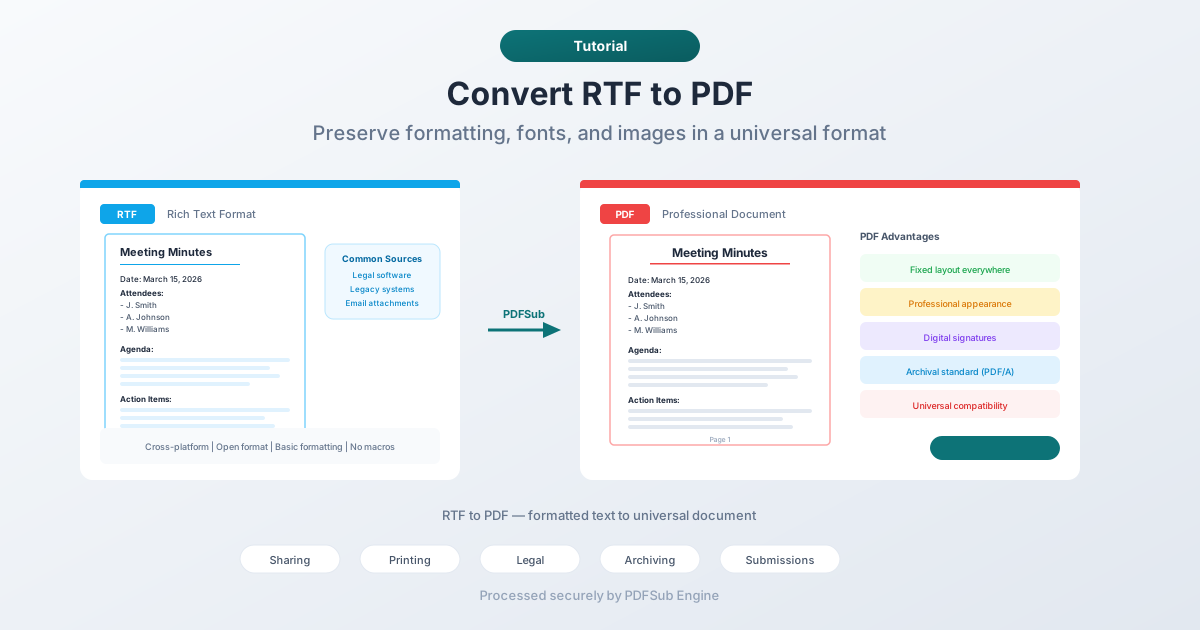
Was ist RTF?
Rich Text Format ist ein Dateiformat für Dokumente, das Microsoft in den späten 1980er Jahren entwickelt hat. Im Gegensatz zu reinem Text (.txt) unterstützt RTF Formatierungen – Fett, Kursiv, Unterstrichen, Schriftarten, Farben, Tabellen und eingebettete Bilder. Im Gegensatz zum .docx-Format von Word ist RTF eine offene Spezifikation, die praktisch jede Textverarbeitung lesen kann.
Sie werden RTF-Dateien in folgenden Bereichen antreffen:
- Juristische Software – viele Fallmanagement-Systeme exportieren Dokumente als RTF für plattformübergreifende Kompatibilität
- Altsysteme – ältere Datenbanken und Unternehmensanwendungen verwenden RTF für formatierte Ausgaben
- Formulare von Behörden – einige Behörden verteilen ausfüllbare Vorlagen im RTF-Format
- E-Mail-Anhänge – RTF wird manchmal als sicherere Alternative zu .docx für E-Mails verwendet
- Plattformübergreifender Austausch – wenn jemand ein formatiertes Dokument teilen muss, das unter Windows, macOS und Linux funktioniert, ohne eine bestimmte Software vorauszusetzen
RTF ist funktional, aber veraltet. Es unterstützt keine modernen Funktionen wie eingebettete Schriftarten, erweiterte Typografie, seitenbasierte Layoutkontrolle oder Formularfelder. Hier setzt PDF an.
Warum RTF in PDF konvertieren?
Universelle Kompatibilität
Jeder kann ein PDF öffnen. Nicht jeder kann eine RTF-Datei problemlos öffnen. Während die meisten Textverarbeitungsprogramme RTF verarbeiten, wissen viele Leute das nicht – sie sehen eine unbekannte Erweiterung und gehen davon aus, dass sie sie nicht öffnen können. PDF beseitigt alle Verwirrung.
Festes Layout
RTF ist ein fließendes Format – das Erscheinungsbild des Dokuments ändert sich je nach Software, Schriftarten und Einstellungen des Betrachters. Dieselbe RTF-Datei kann in Word, LibreOffice und TextEdit unterschiedlich aussehen. PDF fixiert das Layout. Was Sie sehen, ist das, was der Empfänger sieht.
Professionelles Erscheinungsbild
PDF-Dokumente wirken poliert und durchdacht. RTF-Dokumente können auf jedem Computer anders aussehen. Bei der Einreichung von Verträgen, Angeboten, Berichten oder formeller Korrespondenz signalisiert PDF Professionalität.
Digitale Signaturen
PDF unterstützt digitale Signaturen und wird von Gerichten, Behörden und Geschäftssystemen akzeptiert. RTF unterstützt keine digitalen Signaturen. Wenn Ihr Dokument elektronisch signiert werden muss, ist PDF das erforderliche Format.
Archivierung
PDF/A ist ein ISO-Standard für die langfristige Dokumentenaufbewahrung. RTF hat keinen Archivierungsstandard. Wenn Sie Dokumente jahre- oder jahrzehntelang speichern müssen, stellt die Konvertierung in PDF (oder PDF/A) die zukünftige Lesbarkeit sicher.
Methode 1: Online mit PDFSub konvertieren (Empfohlen)
Keine Software erforderlich. Laden Sie Ihre RTF-Datei hoch und laden Sie eine PDF-Datei herunter.
Schritt für Schritt:
- Gehen Sie zum RTF-zu-PDF-Tool von PDFSub
- Laden Sie Ihre RTF-Datei hoch – per Drag & Drop oder Klick zum Durchsuchen
- Die Datei wird von der PDFSub Engine in einer sicheren, isolierten Umgebung verarbeitet
- Laden Sie die konvertierte PDF-Datei herunter
Was Sie erwarten können:
- Textformatierung (Fett, Kursiv, Unterstrichen, Schriftarten) bleibt erhalten
- Tabellen behalten ihre Struktur und Ausrichtung bei
- Eingebettete Bilder werden in das PDF übernommen
- Seitenränder und Abstände werden beachtet
- Kopf- und Fußzeilen bleiben erhalten
Am besten geeignet für: Schnelle Konvertierungen ohne Installation.
Methode 2: In einem Textverarbeitungsprogramm öffnen und exportieren
Jede Textverarbeitung, die RTF öffnet, kann nach PDF exportieren.
Microsoft Word:
- Öffnen Sie die RTF-Datei in Word
- Gehen Sie zu Datei > Speichern unter (oder Exportieren)
- Wählen Sie PDF als Format
- Speichern
LibreOffice Writer (Kostenlos):
- Öffnen Sie die RTF-Datei in LibreOffice Writer
- Gehen Sie zu Datei > Als PDF exportieren
- Passen Sie bei Bedarf die Einstellungen an
- Exportieren
Google Docs:
- Laden Sie die RTF in Google Drive hoch
- Öffnen Sie sie mit Google Docs
- Gehen Sie zu Datei > Herunterladen > PDF-Dokument
- Laden Sie das PDF herunter
Einschränkungen:
- Erfordert Softwareinstallation (außer Google Docs)
- Die Formatierung kann zwischen Textverarbeitungsprogrammen leicht verschoben werden
- Zusätzliche Schritte im Vergleich zur direkten Konvertierung
Am besten geeignet für: Benutzer, die das Dokument vor der Konvertierung überprüfen oder bearbeiten müssen.
Methode 3: Vorschau oder Schnellansicht auf macOS verwenden
Auf macOS können Sie jede RTF-Datei über das Systemdruckdialogfeld als PDF drucken.
Schritt für Schritt:
- Öffnen Sie die RTF-Datei in TextEdit (Doppelklick)
- Gehen Sie zu Datei > Drucken
- Klicken Sie auf das Dropdown-Menü „PDF“ in der unteren linken Ecke
- Wählen Sie „Als PDF speichern“
- Wählen Sie einen Speicherort und klicken Sie auf Speichern
Am besten geeignet für: Mac-Benutzer, die eine schnelle Konvertierung wünschen, ohne einen Browser öffnen zu müssen.
RTF-Formatierung: Was übernommen wird
RTF unterstützt eine bestimmte Reihe von Formatierungsmerkmalen. Hier ist, was Sie in der konvertierten PDF-Datei erwarten können:
Zuverlässig beibehalten
- Zeichenformatierung – Fett, Kursiv, Unterstrichen, Durchgestrichen, Hochgestellt, Tiefgestellt
- Schriftfamilie und -größe – der Konverter ordnet RTF-Schriftarten PDF-kompatiblen Schriftarten zu
- Farben – Textfarbe und Hintergrund-/Hervorhebungsfarben
- Absätze – Ausrichtung (links, zentriert, rechts, Blocksatz), Einzug, Abstände
- Listen – nummerierte und Aufzählungslisten
- Einfache Tabellen – einfache Tabellenstrukturen mit Rahmen und Zellformatierung
- Seitenlayout – Ränder, Seitengröße, Ausrichtung
Kann variieren
- Eingebettete Bilder – die meisten Konverter verarbeiten sie, aber die Positionierung kann sich leicht verschieben
- Komplexe Tabellen – Tabellen mit zusammengeführten Zellen, verschachtelten Tabellen oder ungewöhnlicher Formatierung werden möglicherweise nicht perfekt konvertiert
- Benutzerdefinierte Schriftarten – wenn die RTF auf eine Schriftart verweist, die auf dem Konvertierungssystem nicht verfügbar ist, wird eine Ersatzschriftart verwendet
In RTF nicht unterstützt (also auch nicht in PDF)
- Eingebettete Videos oder Audio
- Interaktive Formularfelder
- Digitale Signaturen
- Erweitertes Seitenlayout (Spalten, Textfluss um Bilder)
Tipps für beste Ergebnisse
- Öffnen und überprüfen Sie die RTF-Datei zuerst. Stellen Sie sicher, dass das Dokument vor der Konvertierung korrekt aussieht. Beheben Sie Formatierungsprobleme in einem Textverarbeitungsprogramm, bevor Sie konvertieren.
- Überprüfen Sie die Schriftartendarstellung. Wenn die RTF ungewöhnliche Schriftarten verwendet, werden diese in der PDF-Datei möglicherweise durch Ersatzschriftarten ersetzt. Überprüfen Sie, ob der Ausgabetext korrekt aussieht.
- Überprüfen Sie Tabellen. Wenn die RTF Tabellen enthält, überprüfen Sie die PDF-Datei, um sicherzustellen, dass die Spalten ausgerichtet sind und der Inhalt nicht aus den Zellen herausragt.
- Testen Sie mit den Anforderungen des Empfängers. Wenn Sie die PDF-Datei an ein bestimmtes System (elektronische Einreichung, Dokumentenportal) übermitteln, überprüfen Sie, ob sie deren Anforderungen an Dateigröße, Seitenabmessungen und PDF-Version erfüllt.
FAQ
Ändert die Konvertierung von RTF in PDF den Inhalt?
Nein. Der Text, die Formatierung und die Struktur bleiben erhalten. Die Konvertierung ändert das Containerformat, nicht den Inhalt. Was sich ändert, ist die visuelle Konsistenz – das PDF wird auf jedem Gerät gleich aussehen, während die RTF je nach Betrachter unterschiedlich ausgesehen haben könnte.
Kann ich mehrere RTF-Dateien auf einmal in PDF konvertieren?
Die Stapelkonvertierung hängt vom Werkzeug ab. Desktop-Textverarbeitungsprogramme verarbeiten jeweils eine Datei. Einige Online-Tools unterstützen Stapel-Uploads. Wenn Sie viele RTF-Dateien konvertieren müssen, suchen Sie nach einem Tool mit Stapelfunktion.
Warum sehen einige RTF-Dateien in verschiedenen Programmen unterschiedlich aus?
RTF ist ein fließendes Format. Die Darstellung hängt von den verfügbaren Schriftarten, den Standardrändern und der Interpretation der RTF-Spezifikation durch das Textverarbeitungsprogramm ab. Diese Inkonsistenz ist einer der Hauptgründe für die Konvertierung in PDF – das Layout wird fixiert.
Wird RTF noch verwendet?
Ja, wenn auch weniger als früher. RTF bleibt in juristischen Softwareanwendungen (viele Fallmanagement-Systeme exportieren RTF), alten Unternehmenssystemen und Kontexten, in denen ein leichtgewichtiges, plattformübergreifendes formatiertes Dokument benötigt wird, bestehen. Es wird allmählich durch PDF und DOCX ersetzt, ist aber immer noch verbreitet genug, dass die Konvertierung von RTF in PDF eine regelmäßige Notwendigkeit ist.
Kann ich PDF zurück in RTF konvertieren?
Ja. PDFSub bietet einen PDF-zu-RTF-Konverter für die umgekehrte Konvertierung an. Beachten Sie, dass der Hin- und Rückweg nicht perfekt ist – das feste Layout von PDF lässt sich nicht direkt auf das fließende Format von RTF abbilden, sodass einige Positionen verschoben werden können.
Zusammenfassung
RTF hat seinen Zweck als plattformübergreifendes Dokumentenformat erfüllt und taucht immer noch in vielen Arbeitsabläufen auf. Wenn Sie ein RTF-Dokument in einem universell akzeptierten Format teilen, einreichen oder archivieren müssen, ist die Konvertierung in PDF der klare Weg.
Die Konvertierung bewahrt Ihre Formatierung und liefert Ihnen ein Dokument, das auf jedem Bildschirm, jedem Gerät und jedem Drucker gleich aussieht.
Probieren Sie den RTF-zu-PDF-Konverter von PDFSub aus – laden Sie Ihre RTF-Datei hoch und erhalten Sie in Sekundenschnelle ein sauberes PDF.