PDF online in HTML konvertieren
Möchten Sie ein PDF in eine Webseite umwandeln? Hier erfahren Sie, wie Sie PDF in HTML konvertieren – unter Beibehaltung von Text, Links und grundlegender Formatierung für die Webveröffentlichung.
PDF sperrt Inhalte in einem festen Layout. Das ist perfekt zum Drucken und Teilen, aber für das Web ein Sackgasse. Suchmaschinen können PDF-Text indizieren, aber sie können ihn nicht formatieren, responsiv gestalten oder in das Design Ihrer Website integrieren. Besucher müssen eine Datei herunterladen, anstatt im Browser zu lesen.
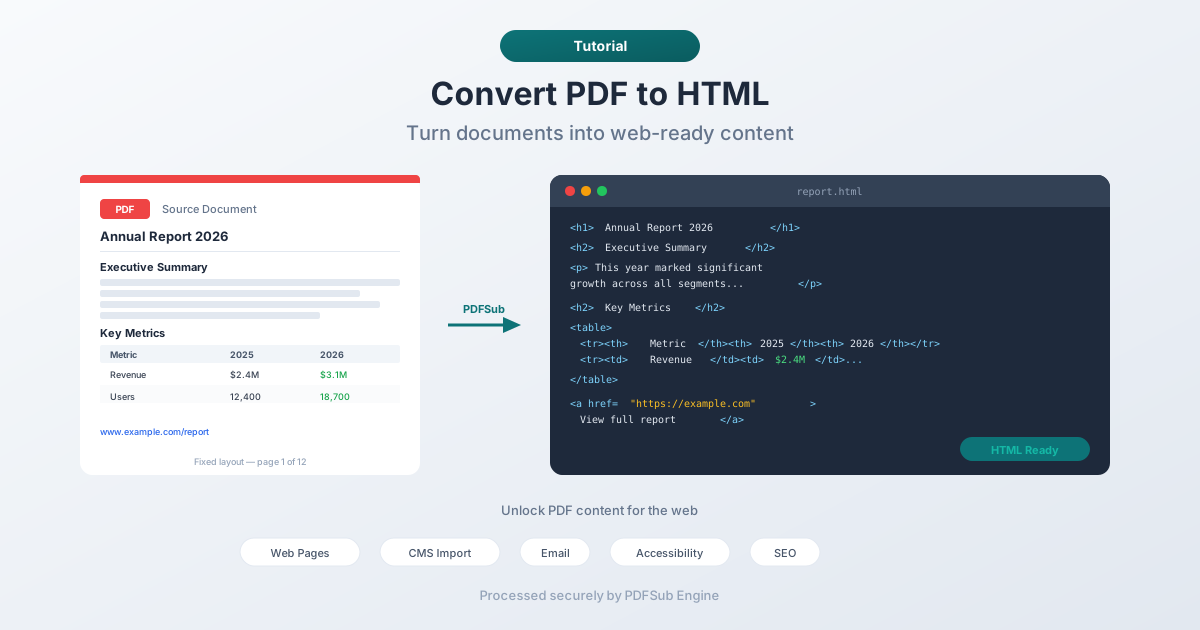
Die Konvertierung von PDF in HTML schaltet diese Inhalte frei. Text wird auswählbar, durchsuchbar und formatierbar. Links werden klickbar. Der Inhalt kann auf Ihrer Website, in Ihrem CMS, in einer E-Mail oder überall dort leben, wo HTML verwendet wird.
Diese Anleitung behandelt, warum Sie PDF in HTML konvertieren sollten, wie Sie es tun, was Sie vom Ergebnis erwarten können und wie Sie häufige Herausforderungen bewältigen.
Warum PDF in HTML konvertieren?
Webveröffentlichung
Der häufigste Grund. Sie haben einen Bericht, eine Broschüre, ein Handbuch oder ein Dokument im PDF-Format und möchten es als Webseite haben. HTML lädt schneller, funktioniert auf Mobilgeräten, integriert sich in die Navigation Ihrer Website und ermöglicht es Besuchern, zu lesen, ohne etwas herunterzuladen.
E-Mail-Inhalt
Viele E-Mail-Builder akzeptieren HTML-Inhalte. Die Konvertierung einer PDF-Flyer, eines Newsletters oder einer Ankündigung in HTML ermöglicht es Ihnen, den Inhalt direkt in eine E-Mail einzubetten, anstatt eine PDF-Datei anzuhängen, die die Empfänger möglicherweise nicht öffnen.
CMS-Import
Content-Management-Systeme (WordPress, Drupal, Squarespace, Ghost) arbeiten mit HTML. Die Konvertierung Ihrer PDF-Inhalte in HTML erleichtert das Einfügen in einen CMS-Editor und die Veröffentlichung als Blogbeitrag, Seite oder Wissensdatenbankartikel.
Barrierefreiheit
PDFs können Alpträume für die Barrierefreiheit sein – insbesondere gescannte Dokumente, bildlastige Layouts oder Dateien ohne ordnungsgemäße Tag-Struktur. HTML mit semantischer Auszeichnung (Überschriften, Absätze, Listen, Alternativtexte) ist von Natur aus zugänglicher. Screenreader, Text-to-Speech-Tools und Browser-Zoom funktionieren mit HTML besser.
Content-Wiederverwendung
Sie haben ein Whitepaper, eine Fallstudie oder eine Anleitung in PDF. Die Konvertierung in HTML ermöglicht es Ihnen, es in Blogbeiträge, Landingpage-Abschnitte, FAQ-Einträge oder Dokumentationsseiten aufzuteilen. Der Inhalt bleibt derselbe; die Präsentation ändert sich.
Suchmaschinenoptimierung
Obwohl Suchmaschinen PDF-Text indizieren können, ranken HTML-Seiten besser. Sie verfügen über ordnungsgemäße Meta-Tags, Überschriftenstruktur, interne Links und Signale für responsives Design. Die Konvertierung wichtiger PDF-Inhalte in HTML und deren Veröffentlichung als Webseiten verbessert die Auffindbarkeit.
So konvertieren Sie PDF in HTML (Schritt für Schritt)
Schritt 1: Laden Sie Ihr PDF hoch
Gehen Sie zum PDF zu HTML-Tool von PDFSub und laden Sie Ihr Dokument hoch. Die Datei wird zur Verarbeitung an die PDFSub Engine gesendet, die in einer sicheren, isolierten Umgebung läuft.
Schritt 2: Konvertieren
Die PDFSub Engine analysiert die PDF-Struktur – Textblöcke, Überschriften, Absätze, Links, Bilder – und generiert HTML, das den Inhalt darstellt. Die Konvertierung läuft serverseitig und ist normalerweise in wenigen Sekunden abgeschlossen.
Schritt 3: Laden Sie das HTML herunter
Laden Sie die resultierende HTML-Datei herunter. Öffnen Sie sie in einem Browser, um die Ausgabe in der Vorschau anzuzeigen. Das HTML enthält den Textinhalt mit beibehaltener grundlegender Formatierung.
Schritt 4: Integrieren
Verwenden Sie das HTML wie es ist, oder kopieren Sie den Inhalt in Ihr CMS, Ihren E-Mail-Builder oder Ihr Webprojekt. Möglicherweise müssen Sie die Formatierung an das Design Ihrer Website anpassen – das konvertierte HTML liefert die Struktur und den Inhalt, während das CSS Ihrer Website für die visuelle Darstellung zuständig ist.
Was Sie von der Ausgabe erwarten können
Die Konvertierung von PDF in HTML ist eine Übersetzung zwischen grundlegend unterschiedlichen Formaten. PDF verwendet absolute Positionierung (jeder Buchstabe hat exakte x,y-Koordinaten auf einer Seite fester Größe). HTML verwendet den Dokumentenfluss (Inhalt fließt von oben nach unten, von links nach rechts und bricht um, um sich an den Viewport anzupassen).
Das bedeutet, dass die Konvertierungsausgabe stark vom Quelldokument abhängt:
Einfache, textlastige PDFs (beste Ergebnisse)
Dokumente mit einfachen Layouts – linearer Text, Überschriften, Absätze, einfache Listen – konvertieren sehr gut. Die HTML-Ausgabe bewahrt die Inhaltsstruktur genau, und der Text ist sauber und bereit für die Webnutzung.
Beispiele: Artikel, Berichte, Handbücher, Richtlinien, Anleitungen, Essays.
PDFs mit Tabellen (gute Ergebnisse, geringfügige Bereinigung kann erforderlich sein)
Tabellen werden in HTML-<table>-Elemente konvertiert. Einfache Tabellen mit klaren Kopfzeilen und konsistenten Spalten werden gut übersetzt. Komplexe Tabellen mit zusammengeführten Zellen, verschachtelten Tabellen oder unregelmäßigen Spaltenbreiten erfordern möglicherweise eine geringfügige Bereinigung.
Mehrspaltige Layouts (gemischte Ergebnisse)
Zwei- oder dreispaltige Layouts (wie Newsletter oder Broschüren) sind eine Herausforderung. Der Konverter muss die Lesereihenfolge bestimmen – welche Spalte kommt zuerst? – und den Inhalt in einen einzigen HTML-Fluss linearisieren. Die meisten Konverter leisten gute Arbeit, aber Sie sollten die Lesereihenfolge überprüfen.
Bildlastige und designorientierte PDFs (erfordert manuelle Arbeit)
PDFs, die im Wesentlichen grafische Designstücke sind – Marketingbroschüren, Infografiken, visuell komplexe Flyer – konvertieren nicht gut in HTML. Das visuelle Design beruht auf präziser Positionierung, die HTML nicht repliziert. Hierfür ist es besser, das Design von Grund auf in HTML/CSS neu zu erstellen oder das PDF als Referenz zu verwenden.
Gescannte PDFs (begrenzt)
Wenn das PDF ein gescanntes Bild ist (kein auswählbarer Text), kann der Konverter keinen Textinhalt extrahieren. Sie benötigen zuerst OCR (Optical Character Recognition), um das gescannte Bild in tatsächlichen Text umzuwandeln, und dann diesen Text in HTML zu konvertieren.
Bereinigung der Ausgabe
Konvertiertes HTML entspricht selten auf Anhieb dem Styling Ihrer Website. Hier erfahren Sie, wie Sie häufige Bereinigungsaufgaben bewältigen:
Anwendung der Stile Ihrer Website
Das konvertierte HTML bietet eine semantische Struktur – Überschriften, Absätze, Listen, Tabellen. Das CSS Ihrer Website sollte die meisten visuellen Stile automatisch formatieren, wenn das HTML die richtigen Elemente verwendet. Wenn der Konverter <h1>, <h2>, <p> und <ul>-Tags ausgibt, formatieren Ihre vorhandenen Stylesheets diese.
Entfernen zusätzlicher Formatierung
Einige Konverter fügen Inline-Stile für Schriftgrößen, Farben oder Positionierung hinzu, die dem ursprünglichen PDF entsprechen. Diese können mit dem Design Ihrer Website in Konflikt geraten. Das Entfernen von Inline-Stilen und das Verlassen auf Ihre CSS-Klassen liefert sauberere Ergebnisse.
Korrektur von Zeilenumbrüchen
PDFs brechen Zeilen bei festen Spaltenbreiten um. Der Konverter kann diese Zeilenumbrüche beibehalten, wodurch kurze, abgehackte Zeilen im HTML entstehen. Entfernen Sie harte Umbrüche innerhalb von Absätzen, damit der Text bei jeder Viewport-Breite natürlich fließt.
Umgang mit Bildern
Bilder aus dem PDF werden normalerweise extrahiert und separat eingebettet oder referenziert. Überprüfen Sie, ob die Bildpfade korrekt sind, fügen Sie Alternativtexte für die Barrierefreiheit hinzu und passen Sie die Größe für responsive Layouts an.
Überprüfung von Links
Hyperlinks im PDF sollten als <a>-Tags in das HTML übernommen werden. Überprüfen Sie, ob die URLs korrekt sind und ob interne Dokumentlinks (wie Inhaltsverzeichniseinträge) noch funktionieren oder für den Webkontext aktualisiert wurden.
Alternative Ansätze
Kopieren und Einfügen
Für kurze Dokumente der einfachste Ansatz: Öffnen Sie das PDF, wählen Sie den gesamten Text aus, kopieren Sie ihn und fügen Sie ihn in Ihr CMS oder Ihren HTML-Editor ein. Sie verlieren die Formatierung, aber für ein paar Absätze Inhalt ist die manuelle Formatierung im CMS schneller, als ein Konvertierungstool zu verwenden.
PDF einbetten
Wenn Sie den Inhalt nicht als HTML benötigen – Sie möchten nur, dass Besucher das PDF auf Ihrer Website anzeigen – betten Sie das PDF direkt ein. Die meisten modernen Browser rendern PDFs inline. Dies bewahrt das ursprüngliche Layout perfekt, bietet aber nicht die SEO-, Barrierefreiheits- oder Styling-Vorteile von HTML.
Manuelle Neuerstellung
Für designlastige Dokumente, bei denen die Konvertierungsqualität nicht ausreicht, liefert die Neuerstellung des Inhalts in HTML/CSS die besten Ergebnisse. Es ist mehr Arbeit, aber Sie erhalten pixelgenaue Kontrolle über die Webpräsentation.
Tipps für beste Ergebnisse
- Beginnen Sie mit einem gut strukturierten PDF. PDFs, die aus Word, Google Docs oder anderen Texteditoren erstellt wurden, erzeugen besseres HTML als PDFs, die aus Design-Tools oder gescannten Dokumenten erstellt wurden.
- Überprüfen Sie die Lesereihenfolge. Mehrspaltige und komplexe Layouts können den Inhalt neu anordnen. Lesen Sie das HTML durch, um sicherzustellen, dass der Text korrekt fließt.
- Planen Sie das Styling. Die Konvertierung liefert Ihnen Inhalt und grundlegende Struktur. Ihr CSS kümmert sich um das visuelle Design. Erwarten Sie nicht, dass das HTML wie das PDF aussieht – erwarten Sie, dass es denselben Inhalt in einem webfreundlichen Format enthält.
- Testen Sie auf Mobilgeräten. Ein großer Vorteil von HTML gegenüber PDF ist das responsive Design. Verifizieren Sie nach der Konvertierung, dass der Inhalt auf Mobilgeräten gut lesbar ist.
- Fügen Sie Metadaten hinzu. Das konvertierte HTML enthält keine SEO-Meta-Tags, Open-Graph-Daten oder andere web-spezifische Metadaten. Fügen Sie diese beim Veröffentlichen hinzu.
FAQ
Sieht das HTML genau wie das Original-PDF aus?
Nein, und das ist beabsichtigt. PDF verwendet feste Positionierung für eine bestimmte Seitengröße. HTML verwendet ein flüssiges Layout, das sich an jede Bildschirmgröße anpasst. Der Inhalt ist derselbe – Text, Überschriften, Links, Bilder –, aber die Darstellung folgt den HTML/CSS-Regeln und nicht den festen Koordinaten des PDFs. Das ist tatsächlich ein Vorteil für die Webveröffentlichung.
Kann ich ein gescanntes PDF in HTML konvertieren?
Nicht direkt. Ein gescanntes PDF enthält Bilder von Text, nicht tatsächliche Textzeichen. Sie benötigen zuerst OCR (Optical Character Recognition), um den Text zu extrahieren, und dann können Sie den extrahierten Text in HTML konvertieren. PDFSub bietet OCR-Tools, die diesen Workflow bewältigen können.
Wie geht der Konverter mit PDF-Formularen um?
Formularfelder im PDF (Texteingaben, Kontrollkästchen, Dropdown-Menüs) können in ihre HTML-Äquivalente konvertiert werden, aber das Verhalten hängt vom Konverter ab. Für funktionale Webformulare müssen Sie die Formularlogik wahrscheinlich in HTML neu erstellen – Formularvalidierung, Übermittlungsbehandlung und Backend-Verarbeitung werden nicht vom PDF übertragen.
Ist die Konvertierung sicher?
Ja. Die PDFSub Engine verarbeitet Ihre Datei in einer sicheren, isolierten Umgebung. Die Datei wird zur Konvertierung verarbeitet und nicht dauerhaft gespeichert. Das resultierende HTML wird Ihnen zum Download zurückgegeben.
Kann ich mehrere PDFs gleichzeitig konvertieren?
Für die Stapelkonvertierung würden Sie jedes PDF einzeln verarbeiten. Wenn Sie viele PDFs konvertieren müssen, überlegen Sie, ob der Inhalt eine individuelle Konvertierung rechtfertigt oder ob ein anderer Ansatz (wie ein PDF-Viewer-Widget auf Ihrer Website) effizienter wäre.
Zusammenfassung
Die Konvertierung von PDF in HTML schlägt die Brücke zwischen druckorientierten Dokumenten und dem Web. Für textlastige Dokumente mit klarer Struktur ist die Konvertierung unkompliziert und die Ergebnisse sind ausgezeichnet. Bei komplexen Layouts ist mit etwas Nachbearbeitungsaufwand zu rechnen.
Die wichtigste Erkenntnis: Sie versuchen nicht, das Erscheinungsbild des PDFs in HTML zu replizieren. Sie extrahieren den Inhalt und geben ihm ein web-natives Format, das durchsuchbar, zugänglich, responsiv und formatierbar ist.
Probieren Sie den PDF zu HTML-Konverter von PDFSub aus, um Ihre PDF-Inhalte in webfertiges HTML umzuwandeln.