Zwei PDFs nebeneinander vergleichen
Müssen Sie jede Änderung zwischen zwei Versionen eines Vertrags oder Dokuments erkennen? Hier erfahren Sie, wie Sie PDFs vergleichen und Unterschiede automatisch hervorheben.
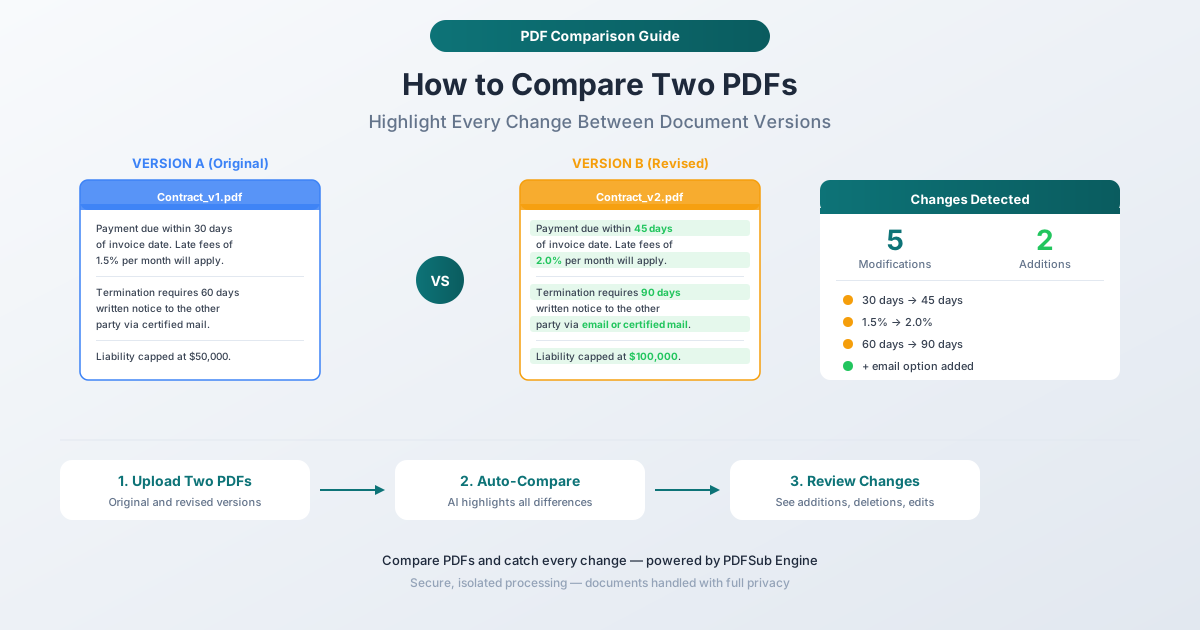
Ein überarbeiteter Vertrag kommt in Ihrem Posteingang an. Die andere Partei sagt, sie habe „kleine Änderungen“ vorgenommen – aber was genau hat sich geändert? Haben sich die Zahlungsbedingungen von 30 auf 45 Tage verschoben? Hat sich die Haftungsobergrenze verdoppelt? Erschien eine Kündigungsklausel, die im Original nicht enthalten war? Beide Versionen Seite für Seite zu vergleichen, zwischen Dokumenten hin und her zu wechseln und zu versuchen, Unterschiede auf 20 Seiten dicht gedruckten Rechtstextes zu erkennen – das ist anstrengend, fehleranfällig und genau die Art von Aufgabe, bei der das Übersehen eines einzigen geänderten Wortes Tausende von Dollar kosten kann.
Das automatische Vergleichen von PDFs löst dieses Problem. Sie laden zwei Versionen eines Dokuments hoch, und das Tool hebt jede Hinzufügung, Löschung und Änderung hervor. Nichts wird übersehen. Kein lästiges Anstarren von Absätzen mehr, sich fragen, ob sich etwas geändert hat. Kein „Ich glaube, diese Klausel ist neu, bin mir aber nicht sicher.“ Jeder Unterschied wird explizit hervorgehoben.
Diese Anleitung behandelt, wie zwei PDFs verglichen werden, wie die Vergleichsergebnisse aussehen und die realen Szenarien, in denen der automatisierte Vergleich teure Fehler vermeidet.
Warum manueller Vergleich nicht funktioniert
Bevor wir den automatisierten Ansatz erklären, lohnt es sich zu verstehen, warum der manuelle Vergleich fehlschlägt – denn viele Leute versuchen es immer noch und entdecken die Probleme erst, nachdem etwas schiefgegangen ist.
Menschliche Augen übersehen Änderungen in dichtem Text
Studien zur Korrekturlesegenauigkeit zeigen durchweg, dass Menschen selbst dann 10-30 % der Fehler übersehen, wenn sie gezielt danach suchen. Wenn Sie zwei dichte Dokumente vergleichen, ist die Fehlerrate höher, da Sie nicht nach Rechtschreibfehlern suchen – Sie suchen nach subtilen Wortsubstitutionen, hinzugefügten Klauseln, geänderten Zahlen und gelöschten Sätzen. Eine „30“, die zu einer „45“ geändert wird, sieht auf den ersten Blick fast identisch aus. Ein entferntes „nicht“ kehrt die Bedeutung eines ganzen Satzes um.
Ermüdung verschlimmert das Problem
Das Vergleichen von Dokumenten ist geistig anstrengend. Nach Seite 10 hat sich Ihre Aufmerksamkeit erheblich verschlechtert. Nach Seite 20 überfliegen Sie den Text. Die wichtigste Änderung im Dokument könnte auf Seite 18 sein, genau dann, wenn Ihre Konzentration am niedrigsten ist.
Formatierungsänderungen verbergen Inhaltsänderungen
Manchmal hat ein überarbeitetes Dokument eine andere Formatierung – angepasste Ränder, eine neue Schriftart, andere Abstände. Diese visuellen Änderungen maskieren Inhaltsänderungen. Ihr Gehirn registriert, dass etwas anders aussieht, schreibt den Unterschied aber möglicherweise der Formatierung zu, obwohl sich die Wörter selbst geändert haben.
Mehrere Überarbeitungsrunden vervielfachen das Risiko
Verträge und Rechtsdokumente durchlaufen oft 5, 10 oder mehr Überarbeitungsrunden. Jede Runde führt zu potenziellen Änderungen. Der manuelle Vergleich von Runde 7 mit Runde 6, dann Runde 6 mit Runde 5 – jeweils über Dutzende von Seiten – birgt ein zunehmendes Risiko übersehener Änderungen.
PDFs mit PDFSub vergleichen
Das Vergleichstool von PDFSub (Compare tool) verwendet die PDFSub Engine, um den Textinhalt zweier PDF-Dokumente zu extrahieren und zu vergleichen, wobei jede Differenz automatisch hervorgehoben wird.
Schritt-für-Schritt-Anleitung
Schritt 1: Öffnen Sie das Vergleichstool. Gehen Sie zu pdfsub.com/tools/compare. Keine Softwareinstallation erforderlich.
Schritt 2: Laden Sie das Originaldokument hoch. Ziehen Sie die erste PDF-Datei per Drag & Drop oder durchsuchen Sie sie, um sie auszuwählen – dies ist Ihre Basislinie, die „Vorher“-Version.
Schritt 3: Laden Sie das überarbeitete Dokument hoch. Laden Sie die zweite PDF-Datei hoch – die „Nachher“-Version, die Sie mit dem Original vergleichen möchten.
Schritt 4: Führen Sie den Vergleich durch. Klicken Sie auf die Schaltfläche „Vergleichen“. Die PDFSub Engine extrahiert den Text aus beiden Dokumenten und führt einen detaillierten Vergleich durch, um jede Differenz zwischen den beiden Versionen zu identifizieren.
Schritt 5: Überprüfen Sie die Ergebnisse. Die Vergleichsausgabe hebt drei Arten von Änderungen hervor:
- Hinzufügungen – Text, der in der überarbeiteten Version, aber nicht im Original vorhanden ist. Typischerweise grün hervorgehoben.
- Löschungen – Text, der im Original vorhanden, aber aus der überarbeiteten Version entfernt wurde. Typischerweise rot hervorgehoben oder durchgestrichen.
- Änderungen – Text, der sich zwischen den Versionen geändert hat. Die alte und die neue Version werden angezeigt, damit Sie genau sehen können, was geändert wurde.
Schritt 6: Handeln Sie entsprechend den Ergebnissen. Überprüfen Sie jede hervorgehobene Änderung. Genehmigen, ablehnen oder notieren Sie Änderungen zur Diskussion. Der Vergleich liefert Ihnen eine vollständige Liste – nichts wird übersehen.
Funktionsweise der PDFSub Engine-Verarbeitung
Im Gegensatz zu browserbasierten Tools (z. B. Zusammenführen, Aufteilen, Neuordnen) verwendet der PDF-Vergleich die PDFSub Engine für die serverseitige Verarbeitung. Dies liegt daran, dass die genaue Textextraktion und der Vergleich über verschiedene PDF-Strukturen hinweg mehr Rechenleistung erfordern, als ein Browser effizient bereitstellen kann.
Die PDFSub Engine verarbeitet Ihre Dokumente in einer sicheren, isolierten Umgebung. Dokumente werden im Arbeitsspeicher verarbeitet und nicht dauerhaft gespeichert. Der Vergleich extrahiert den Textinhalt aus beiden PDFs, gleicht entsprechende Abschnitte ab und identifiziert Unterschiede auf Wort- und Zeichenebene.
So sehen Vergleichsergebnisse aus
Wortebene-Unterschiede
Der Vergleich identifiziert Änderungen auf Wortebene, nicht nur auf Zeilenebene. Wenn sich ein einzelnes Wort in einem Absatz ändert, wird dieses spezifische Wort hervorgehoben – Sie müssen nicht den gesamten Absatz erneut lesen, um die Änderung zu finden.
Beispiel:
- Original: „Die Zahlung ist innerhalb von 30 Tagen nach Rechnungsdatum fällig.“
- Überarbeitet: „Die Zahlung ist innerhalb von 45 Tagen nach Rechnungsdatum fällig.“
- Ergebnis: Die „30“ wird als gelöscht markiert, die „45“ als hinzugefügt. Der Rest des Satzes bleibt unmarkiert.
Hinzugefügte und entfernte Absätze
Wenn ganze Absätze hinzugefügt oder entfernt werden, markiert der Vergleich den gesamten Textblock deutlich. Dies erleichtert das Erkennen neuer Klauseln, die im Original nicht vorhanden waren, oder von Abschnitten, die gelöscht wurden.
Verschobener Text
Wenn ein Absatz oder Abschnitt ohne Änderung von einem Ort zum anderen verschoben wurde, zeigt der Vergleich dies als Löschung am ursprünglichen Ort und als Hinzufügung am neuen Ort an. Der Kontext macht deutlich, dass der Text verschoben und nicht unabhängig gelöscht und hinzugefügt wurde.
Reale Vergleichsszenarien
Vertragsverhandlungen
Dies ist der häufigste und risikoreichste Anwendungsfall. Während Vertragsverhandlungen nehmen die Anwälte jeder Partei Änderungen vor und senden überarbeitete Versionen. Jedes geänderte Wort zählt. Ein „soll“ zu „kann“ ändert eine Verpflichtung. Ein entferntes „nicht“ wandelt ein Verbot in eine Erlaubnis um. Eine verschobene Frist, ein geänderter Dollarbetrag, ein hinzugefügter Ausschluss – all dies kann die Vereinbarung grundlegend ändern.
Der automatisierte Vergleich erfasst jede Änderung, egal wie subtil. Führen Sie den Vergleich nach jeder Überarbeitungsrunde durch, um genau zu sehen, was die andere Partei geändert hat.
Richtlinienaktualisierungen
Wenn Unternehmensrichtlinien aktualisiert werden – HR-Handbücher, Sicherheitsverfahren, Compliance-Richtlinien – müssen Mitarbeiter und Manager wissen, was sich geändert hat. Vergleichen Sie die alte Version mit der neuen und verteilen Sie die Vergleichsergebnisse zusammen mit der aktualisierten Richtlinie. Dies erspart allen das Lesen des gesamten Dokuments, wenn nur zwei Abschnitte geändert wurden.
Regulatorische Einreichungen
Finanzberichte, SEC-Einreichungen und behördliche Einreichungen werden oft mit früheren Versionen verglichen, um die Konsistenz zu gewährleisten und unbeabsichtigte Änderungen zu erkennen. Der Vergleich des 10-Q dieses Quartals mit dem des letzten Quartals identifiziert genau, was sich in den Finanzberichten, Risikofaktoren und Managementdiskussionsabschnitten geändert hat.
Versicherungsdokumente
Versicherungspolicen werden jährlich erneuert, wobei Änderungen manchmal in dichtem Juristendeutsch versteckt sind. Der Vergleich der Police dieses Jahres mit der vom letzten Jahr deckt Änderungen an Deckungsgrenzen, Ausschlüssen, Selbstbehalten und Prämien auf. Dies ist weitaus zuverlässiger, als sich auf das Verlängerungszusammenfassungs-Schreiben zu verlassen, das möglicherweise nicht jede Änderung erwähnt.
Überarbeitungen wissenschaftlicher Arbeiten
Forscher vergleichen Manuskriptversionen, um Änderungen zwischen Einreichung, Peer-Review und Veröffentlichung zu verfolgen. Dies ist besonders nützlich, wenn mehrere Co-Autoren gleichzeitig bearbeiten und Änderungen abgeglichen werden müssen.
Gesetzgebung und Rechtsanalyse
Anwälte und Analysten vergleichen Gesetzesentwurfsversionen, um zu verstehen, wie sich die Gesetzgebung während des Entwurfsprozesses entwickelt hat. Der Vergleich eines eingebrachten Gesetzesentwurfs mit dem verabschiedeten Gesetz deckt jede Änderung auf – welche Abschnitte während des Gesetzgebungsverfahrens hinzugefügt, entfernt oder geändert wurden.
Tipps für effektiven PDF-Vergleich
Vergleichen Sie die richtigen Versionen
Das klingt offensichtlich, aber Verwechslungen bei der Versionskontrolle sind einer der häufigsten Vergleichsfehler. Stellen Sie sicher, dass Sie die richtigen „Vorher“- und „Nachher“-Dokumente vergleichen. Benennen Sie Dateien klar: Vertrag_v1_Original.pdf und Vertrag_v2_Gegnerische_Änderungen.pdf ist weitaus besser als Vertrag.pdf und Vertrag (1).pdf.
Beginnen Sie mit einem High-Level-Scan
Bevor Sie sich mit einzelnen Wortänderungen befassen, betrachten Sie die Vergleichsergebnisse auf einer übergeordneten Ebene. Wie viele Änderungen wurden vorgenommen? Sind sie auf einen Abschnitt konzentriert oder über das gesamte Dokument verteilt? Dies gibt Ihnen Kontext, bevor Sie jede Änderung im Detail untersuchen.
Achten Sie auf numerische Änderungen
Änderungen von Zahlen sind am folgenreichsten und am einfachsten manuell zu übersehen. Geldbeträge, Prozentsätze, Tage, Mengen und Daten – dies sind oft die Änderungen, die in Verträgen und Finanzdokumenten am wichtigsten sind. Der automatisierte Vergleich hebt sie wie jede andere Änderung hervor, aber sie verdienen während Ihrer Überprüfung besondere Aufmerksamkeit.
Vergleichen Sie mit der richtigen Basislinie
Bei Verhandlungen mit mehreren Runden entscheiden Sie, ob Sie mit dem Originaldokument vergleichen (um alle kumulativen Änderungen zu sehen) oder mit der unmittelbar vorherigen Version (um nur die neuesten Änderungen zu sehen). Beides ist nützlich, dient aber unterschiedlichen Zwecken.
Dokumentieren Sie Ihre Überprüfung
Nachdem Sie den Vergleich durchgeführt haben, notieren Sie, welche Änderungen Sie überprüft haben und wie Ihre Entscheidung lautet (akzeptiert, abgelehnt, Diskussion erforderlich). Das Vergleichstool identifiziert die Änderungen; die geschäftliche Entscheidung über jede Änderung liegt bei Ihnen.
Vergleichsbeschränkungen
Gescannte PDFs
Wenn Ihre PDFs gescannte Dokumente sind (Bilder von gedruckten Seiten statt digitaler Text), muss das Vergleichstool zuerst Text mithilfe von OCR extrahieren, was potenzielle Extraktionsfehler mit sich bringt. Bei gescannten Dokumenten überprüfen Sie, ob der extrahierte Text das Original genau wiedergibt, bevor Sie den Vergleichsergebnissen vertrauen.
Komplexe Formatierung
Der Vergleich konzentriert sich auf den Textinhalt. Änderungen an der Formatierung (Schriftarten, Farben, Abstände, Einzüge), die die tatsächlichen Wörter nicht beeinflussen, werden möglicherweise nicht gekennzeichnet. Wenn Formatierungsänderungen wichtig zu verfolgen sind, ist ein visuelles Vergleichstool, das die Dokumente als Bilder überlagert, möglicherweise besser geeignet.
Tabellen und Diagramme
Text innerhalb von Tabellen wird verglichen, aber Änderungen an der Tabellenstruktur (hinzugefügte Zeilen, neu geordnete Spalten) können anders dargestellt werden als Textänderungen in Zeilen. Diagramme und Bilder werden nicht auf Textebene verglichen – ein geändertes Balkendiagramm wird nicht gekennzeichnet, es sei denn, sein Beschriftungstext hat sich geändert.
Häufig gestellte Fragen
Kann ich PDFs mit unterschiedlicher Seitenzahl vergleichen?
Ja. Der Vergleich gleicht Inhalte anhand von Textübereinstimmungen ab, nicht anhand von Seitenzahlen. Wenn die überarbeitete Version zusätzliche Seiten enthält (aufgrund von hinzugefügtem Inhalt oder Formatierungsänderungen), identifiziert das Tool dennoch, welcher Text hinzugefügt, entfernt oder geändert wurde, unabhängig davon, wo er im Seitenlayout steht.
Kann ich mehr als zwei Dokumente gleichzeitig vergleichen?
Das Vergleichstool von PDFSub vergleicht jeweils zwei Dokumente – ein Original und eine überarbeitete Version. Für Mehrfachvergleiche (z. B. drei Überarbeitungsrunden) vergleichen Sie jedes aufeinanderfolgende Paar: V1 vs. V2, dann V2 vs. V3. Dies gibt Ihnen eine Änderungsverlauf für jede Überarbeitungsrunde.
Funktioniert der Vergleich mit passwortgeschützten PDFs?
Sie müssen die PDFs zuerst entsperren. Verwenden Sie das Entsperr-Tool von PDFSub, um den Passwortschutz zu entfernen (Sie benötigen das Passwort), und laden Sie dann die ungeschützten Versionen zum Vergleich hoch.
Wie genau ist der Vergleich?
Der Vergleich identifiziert jede Textdifferenz zwischen den beiden Dokumenten – er übersieht keine Änderungen. Die Genauigkeit hängt von der Qualität der Textextraktion aus den PDFs ab. Digital erstellte PDFs (aus Word, Excel usw.) liefern eine nahezu perfekte Extraktion. Gescannte PDFs erfordern OCR, was geringfügige Extraktionsungenauigkeiten mit sich bringen kann.
Kann ich die Vergleichsergebnisse exportieren?
Die Vergleichsergebnisse werden in Ihrem Browser mit hervorgehobenen Unterschieden angezeigt. Sie können die Ergebnisse zur Überprüfung verwenden, die identifizierten Änderungen kopieren oder Screenshots für Dokumentationszwecke erstellen.
Vergleichen beginnen
Müssen Sie jeden Unterschied zwischen zwei Dokumentversionen erkennen? Öffnen Sie das Vergleichstool und laden Sie Ihre Original- und überarbeiteten PDFs hoch. Die PDFSub Engine extrahiert und vergleicht den Text und hebt jede Hinzufügung, Löschung und Änderung hervor. Nichts wird übersehen. Kein Konto erforderlich, um loszulegen, und PDFSub bietet eine 7-tägige kostenlose Testversion mit vollem Zugriff auf alle Tools.