Mehrere Dateien Stapelweise in PDF konvertieren
Möchten Sie einen Ordner mit Word-Dokumenten, Tabellenkalkulationen oder Bildern in PDF konvertieren? Hier erfahren Sie, wie Sie mehrere Dateien gleichzeitig stapelweise konvertieren und so stundenlange repetitive Arbeit sparen.
Sie haben 20 Word-Dokumente, die bis Ende des Tages als PDF vorliegen müssen. Oder 50 Bilder, die in einzelne PDF-Dateien umgewandelt werden müssen. Oder eine Mischung aus Tabellenkalkulationen, Präsentationen und HTML-Dateien, die alle konvertiert werden müssen.
Dies einzeln Datei für Datei zu tun, ist mühsam. Öffnen, konvertieren, speichern, wiederholen. Zwanzig Mal. Stapelkonvertierung löst dieses Problem – laden Sie alles hoch, klicken Sie einmal und erhalten Sie alle Ihre PDFs.
Warum stapelweise konvertieren?
Zeitersparnis. Wenn die Konvertierung einer Datei 30 Sekunden dauert, dauert die Konvertierung von 20 Dateien 10 Minuten. Die Stapelkonvertierung erledigt alle 20 in einem Vorgang.
Konsistenz. Die Konvertierung einzelner Dateien kann unterschiedliche Einstellungen oder Werkzeuge für verschiedene Dateien verwenden. Die Stapelverarbeitung wendet dieselben Einstellungen auf alles an.
Weniger Fehler. Repetitive manuelle Aufgaben führen zu Fehlern – übersprungene Dateien, falsche Versionen, vergessene Ausgaben. Die Stapelverarbeitung eliminiert dies.
Skalierbar. Ob 5 oder 50 Dateien, der Workflow ist derselbe: auswählen, hochladen, konvertieren, herunterladen.
Stapelweise mit PDFSub konvertieren
Das Stapelkonvertierungstool von PDFSub verarbeitet mehrere Dateien gleichzeitig mit der PDFSub Engine.
- Gehen Sie zum Stapelkonvertierungstool von PDFSub
- Laden Sie mehrere Dateien gleichzeitig hoch – ziehen Sie eine Auswahl per Drag & Drop oder klicken Sie zum Durchsuchen.
- Dateien werden serverseitig von der PDFSub Engine in sicheren, isolierten Umgebungen verarbeitet.
- Laden Sie einzelne PDFs herunter oder erhalten Sie alles als ZIP.
Unterstützte Formate
| Format | Erweiterungen |
|---|---|
| Word | .doc, .docx |
| Excel | .xls, .xlsx |
| PowerPoint | .ppt, .pptx |
| Bilder | .jpg, .png, .tiff, .webp, .bmp |
| HTML | .html, .htm |
| Text | .txt |
| Markdown | .md |
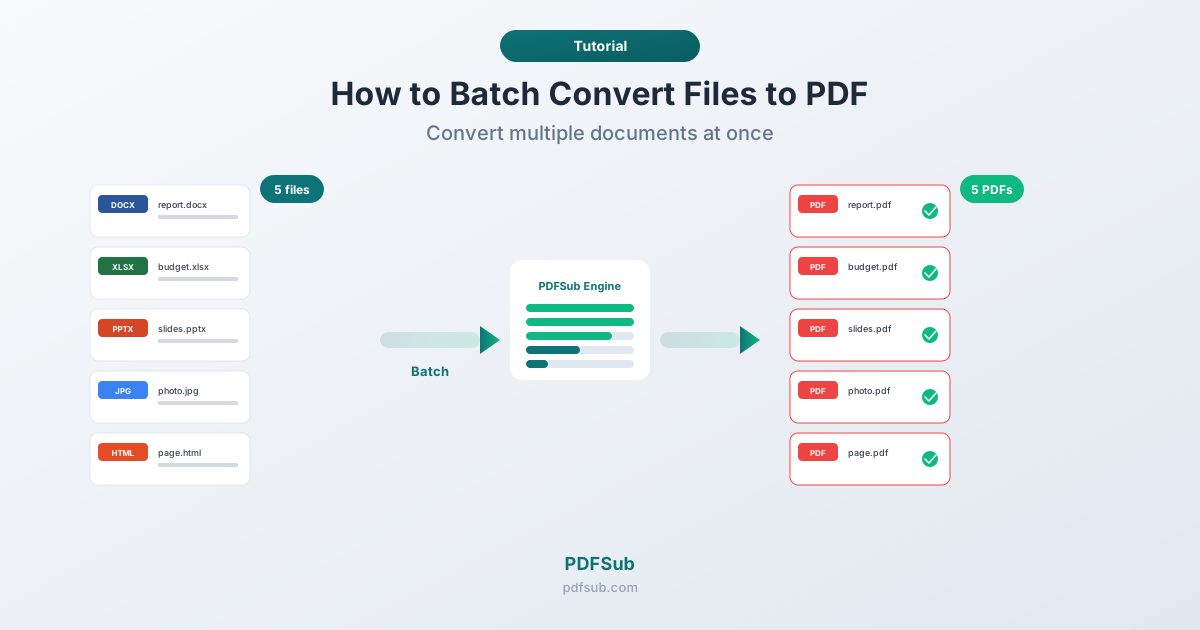
Jede Datei wird unabhängig konvertiert – ein Word-Dokument erzeugt ein PDF, eine Tabellenkalkulation eine weitere. Die Ausgabe ist eine Sammlung einzelner PDFs, kein zusammengeführter Text.
Stapellimits nach Plan
| Plan | Dateien pro Stapel |
|---|---|
| Kostenlos / Basic | 3 Dateien |
| Pro | 10 Dateien |
| Business | 20 Dateien |
Für größere Mengen führen Sie mehrere Stapel nacheinander aus. Die Verarbeitung von 60 Dateien auf Business erfordert drei Stapel – immer noch viel schneller als die individuelle Konvertierung.
Wann Stapelkonvertierung verwenden?
Standardisierung von Formaten. Ihr Team verwendet eine Mischung aus Word, Google Docs-Exporten und anderen Formaten. Die Stapelkonvertierung standardisiert alles in einem Durchgang auf PDF.
Digitalisierung von Archiven. Einen Aktenschrank mit Dokumenten gescannt? Stapelweise die Bilddateien in richtige PDFs konvertieren, die organisiert und durchsuchbar sind.
Kundenlieferungen. Projekt abgeschlossen: Endbericht (Word), Budget (Excel), Präsentation (PowerPoint) und unterstützende Bilder müssen alle als PDFs vorliegen. Alles auf einmal konvertieren.
Wiederkehrende Berichte. Jede Woche oder jeden Monat derselbe Satz von Berichten? Quelldateien exportieren, stapelweise konvertieren, verteilen.
Migrationsprojekte. Der Wechsel zwischen Dokumentenmanagementsystemen erfordert oft die PDF-Konvertierung ganzer Dateisammlungen.
Stapelweise konvertieren vs. Zusammenführen
Dies sind unterschiedliche Vorgänge:
| Vorgang | Eingabe | Ausgabe | Anwendungsfall |
|---|---|---|---|
| Stapelweise konvertieren | Mehrere Dateien beliebigen Typs | Ein PDF pro Eingabedatei | Konvertierung einer Sammlung |
| Zusammenführen | Mehrere PDFs | Ein kombiniertes PDF | Zusammenstellung eines Dokuments |
Fünf Word-Dokumente, die stapelweise konvertiert werden, ergeben fünf PDFs. Wenn Sie sie in einem einzigen PDF benötigen, konvertieren Sie sie zuerst stapelweise und verwenden Sie dann PDF zusammenführen, um sie zu kombinieren.
Umgang mit gemischten Dateitypen
Jeder Dateityp hat seine eigenen Konvertierungseigenschaften:
Word-Dokumente konvertieren sich am vorhersehbarsten. Selten ist eine Nachbearbeitung erforderlich.
Tabellenkalkulationen sind am kniffligsten. Breite Tabellenkalkulationen können Spalten abgeschnitten haben. Die Einstellungen für den Druckbereich in der Originaldatei bestimmen, was angezeigt wird. Überprüfen Sie diese sorgfältiger.
Präsentationen werden Folie für Folie konvertiert. Animationen werden im Endzustand erfasst. Sprechernotizen sind standardmäßig nicht enthalten.
Bilder werden zu einseitigen PDFs. Jedes Bild füllt eine Seite unter Beibehaltung des Seitenverhältnisses.
HTML-Dateien werden mit CSS-Styling gerendert. Die Qualität hängt davon ab, wie in sich geschlossen das HTML ist – externe Stylesheets und Bilder müssen zugänglich sein.
Tipps für effiziente Stapelkonvertierung
Dateien klar benennen. Ausgabe-PDFs spiegeln die Eingabenamen wider – quartalsbericht.docx wird zu quartalsbericht.pdf. Gute Benennung im Vorfeld bedeutet gute Benennung im Nachhinein.
Testen Sie zuerst eine Datei. Konvertieren Sie vor der Stapelkonvertierung von 50 Dateien eine einzeln und überprüfen Sie die Ausgabequalität. Erfasst Formatierungsprobleme frühzeitig.
ZIP-Downloads verwenden. Laden Sie die Ausgabe als ZIP herunter, anstatt jede PDF-Datei einzeln anzuklicken. Schneller und stellt sicher, dass Sie keine Dateien übersehen.
Quelldateien vorbereiten. Die Stapelkonvertierung kann keine Probleme in der Quelle beheben. Stellen Sie sicher, dass Word-Dokumente die richtigen Seitengrößen haben, Tabellenkalkulationen die richtigen Druckbereiche haben und Bilder die richtige Auflösung haben, bevor Sie konvertieren.
Gesamtdateigrößen beachten. Zwanzig PDFs können sich summieren. Wenn Sie die Ergebnisse per E-Mail versenden, erwägen Sie Komprimierung oder einen Dateifreigabedienst.
Häufig gestellte Fragen
Welche Dateitypen kann ich stapelweise in PDF konvertieren?
Word (.doc, .docx), Excel (.xls, .xlsx), PowerPoint (.ppt, .pptx), Bilder (JPG, PNG, TIFF, WEBP, BMP), HTML (.html, .htm), einfacher Text (.txt) und Markdown (.md). Jede Datei wird zu einem einzelnen PDF.
Wie viele Dateien kann ich gleichzeitig konvertieren?
Abhängig von Ihrem PDFSub-Plan: 3 Dateien pro Stapel bei Kostenlos/Basic, 10 bei Pro, 20 bei Business. Für größere Mengen führen Sie mehrere Stapel aus. Immer noch viel schneller als die Einzelkonvertierung.
Kann ich verschiedene Dateitypen in einem Stapel mischen?
Ja. Laden Sie ein Word-Dokument, eine Tabellenkalkulation, ein Bild und eine HTML-Datei zusammen hoch. Jede wird unabhängig konvertiert, wobei die entsprechende Methode für ihren Typ verwendet wird. Die Ausgabe ist ein PDF pro Eingabedatei.
Ist die Stapelqualität dieselbe wie bei der Einzelkonvertierung?
Ja. Die Stapelkonvertierung verwendet dieselbe PDFSub Engine und dieselben Prozesse wie die Einzelkonvertierung. Kein Qualitätsunterschied – jede Datei wird gleich behandelt.
Kann ich PDFs in andere Formate stapelweise konvertieren?
Die Stapelkonvertierung dient dazu, verschiedene Formate in PDF zu konvertieren. Für die Konvertierung von PDFs in andere Formate (PDF zu Word, PDF zu Excel) verwenden Sie die einzelnen Konvertierungstools von PDFSub für jedes Zielformat.
Die Stapelkonvertierung verwandelt repetitive, zeitaufwändige Arbeit in einen einzigen Vorgang. Ob zur Standardisierung von Dokumenten, zur Vorbereitung von Lieferungen oder zur Verarbeitung eines Archivs – die Konvertierung aller Dateien auf einmal ist einfach effizienter.