So fügen Sie Kopf- und Fußzeilen zu einem PDF hinzu
Müssen Sie Ihren Firmennamen, den Dokumententitel oder Daten zu jeder Seite hinzufügen? Hier erfahren Sie, wie Sie Kopf- und Fußzeilen zu jedem PDF hinzufügen – mit anpassbarer Position und Formatierung.
Sie haben einen Finanzbericht aus Ihrer Buchhaltungssoftware exportiert, aber keine Firmenbezeichnung auf einer Seite. Sie haben einen mehrseitigen Vorschlag, aber keine Seitenzahlen – wenn jemand ihn ausdruckt und die Seiten durcheinandergeraten, gibt es keine Möglichkeit, sie wieder richtig zusammenzusetzen. Sie haben eine Gerichtsakte zusammengestellt, aber das Gericht verlangt, dass jede Seite die Fallnummer in der Kopfzeile und das Datum in der Fußzeile enthält.
Kopf- und Fußzeilen sind die Art von Dokumentenelementen, an die man nicht denkt, bis sie fehlen. Sie liefern wichtigen Kontext: Wer hat das Dokument erstellt, wie heißt es, wann wurde es erstellt und welche Seite sehen Sie gerade. Ohne sie wird ein Stapel gedruckter Seiten zu einem unorganisierten Haufen, und ein digitales Dokument verliert seinen professionellen Schliff.
Diese Anleitung behandelt, wie Sie Kopf- und Fußzeilen zu jedem PDF hinzufügen, welche Inhalte sich am besten für jede Position eignen und praktische Szenarien, in denen diese einfache Ergänzung Ihre Dokumente erheblich nützlicher macht.
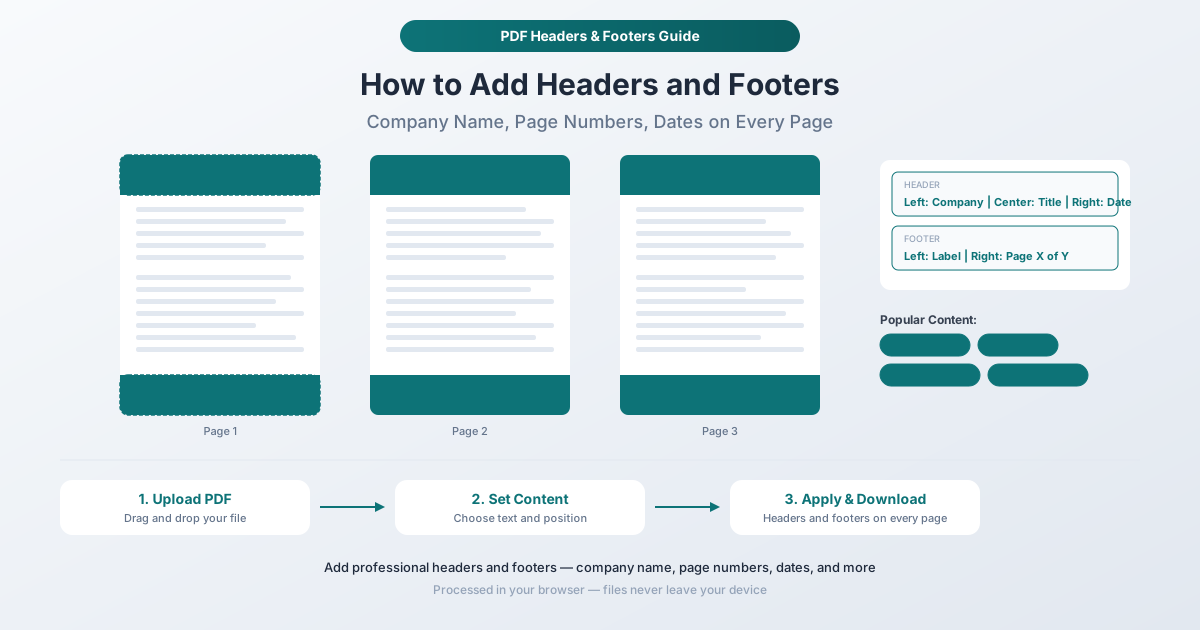
Was gehört in eine Kopfzeile? Was gehört in eine Fußzeile?
Es gibt keine strenge Regel, aber Konventionen existieren aus gutem Grund. Hier ist, was typischerweise wohin gehört.
Gängige Inhalte für Kopfzeilen
- Name des Unternehmens oder der Organisation (linksbündig) – identifiziert, wer das Dokument erstellt hat
- Dokumententitel (zentriert) – gibt an, worum es in dem Dokument geht
- Datum (rechtsbündig) – wann das Dokument erstellt oder zuletzt aktualisiert wurde
- Fallnummer oder Referenz-ID – für juristische, versicherungsbezogene oder projektspezifische Dokumente
- Abteilungsname – für interne Organisationsdokumente
- Klassifizierungsetikett – „Vertraulich“, „Nur intern“, „Öffentlich“
Gängige Inhalte für Fußzeilen
- Seitenzahlen (rechtsbündig oder zentriert) – „Seite 1 von 5“ oder nur „1“
- Datum oder Zeitstempel (linksbündig) – wann das Dokument gedruckt oder generiert wurde
- Copyright-Hinweis – „(C) 2026 Acme Corp. Alle Rechte vorbehalten.“
- Haftungsausschluss-Text – kurze rechtliche oder regulatorische Texte
- URL oder Website – leitet Leser zu einer Webressource
- Versionsnummer – „V2.1“ oder „Rev. 3“
Das Drei-Spalten-Layout
Die meisten professionellen Dokumente verwenden ein Drei-Spalten-Layout für Kopf- und Fußzeilen: linksbündiger, zentrierter und rechtsbündiger Text. Dies ermöglicht es Ihnen, bis zu drei Informationen pro Zeile aufzunehmen, ohne dass es überladen wirkt. Zum Beispiel:
Kopfzeile: Acme Corp | Jahresbericht 2026 | 15. März 2026
Fußzeile: Vertraulich | | Seite 1 von 12
Die mittlere Position kann leer bleiben, wenn Sie nur zwei Elemente benötigen.
Kopf- und Fußzeilen mit PDFSub hinzufügen
Das Werkzeug Kopf- & Fußzeilen von PDFSub ermöglicht es Ihnen, benutzerdefinierten Text am oberen und unteren Rand jeder Seite Ihres PDFs hinzuzufügen. Der Vorgang läuft in Ihrem Browser – Ihr Dokument bleibt auf Ihrem Gerät.
Schritt-für-Schritt-Anleitung
Schritt 1: Öffnen Sie das Werkzeug Kopf- & Fußzeilen. Gehen Sie zu pdfsub.com/tools/headers-footers. Keine Softwareinstallation erforderlich – starten Sie mit einer 7-tägigen kostenlosen Testversion.
Schritt 2: Laden Sie Ihr PDF hoch. Ziehen Sie Ihre Datei per Drag & Drop in den Upload-Bereich oder klicken Sie zum Durchsuchen. Das Werkzeug lädt Ihr Dokument und zeigt eine Vorschau an.
Schritt 3: Konfigurieren Sie Ihren Kopfzeilentext. Geben Sie den Text ein, der am oberen Rand jeder Seite erscheinen soll. Sie können Text für die linke, mittlere und rechte Position unabhängig voneinander festlegen. Lassen Sie jede Position leer, wenn Sie dort keinen Text benötigen.
Schritt 4: Konfigurieren Sie Ihren Fußzeilentext. Geben Sie Text für den unteren Rand jeder Seite ein, wobei die gleichen linken, mittleren und rechten Positionen verwendet werden. Gängige Optionen sind Seitenzahlen, Daten und Haftungsausschlüsse.
Schritt 5: Passen Sie die Formatierung an. Legen Sie Schriftgröße, Ränder und alle anderen verfügbaren Styling-Optionen fest, um die Ästhetik Ihres Dokuments anzupassen. Der Kopf- und Fußzeilentext sollte das vorhandene Dokumentendesign ergänzen und nicht damit kollidieren.
Schritt 6: Vorschau des Ergebnisses. Überprüfen Sie, wie die Kopf- und Fußzeilen auf den tatsächlichen Dokumentenseiten aussehen. Stellen Sie sicher, dass sie nicht mit vorhandenem Inhalt überlappen und die Positionierung auf verschiedenen Seitentypen korrekt ist.
Schritt 7: Anwenden und herunterladen. Klicken Sie auf die Aktionsschaltfläche, um Kopf- und Fußzeilen zu jeder Seite hinzuzufügen. Laden Sie Ihr aktualisiertes PDF herunter. Die Originaldatei bleibt unverändert.
Seitennummerierung: Der häufigste Anwendungsfall
Seitenzahlen sind bei weitem der am häufigsten nachgefragte Inhalt für Kopf- und Fußzeilen. Hier erfahren Sie, warum sie wichtig sind und wie Sie sie richtig einsetzen.
Warum Seitenzahlen wichtig sind
- Gedruckte Dokumente bleiben organisiert. Wenn jemand einen 30-seitigen Bericht ausdruckt und ihn fallen lässt, sind Seitenzahlen die einzige Möglichkeit, ihn korrekt wieder zusammenzusetzen.
- Referenzen sind möglich. „Siehe Seite 7“ funktioniert nur, wenn Seiten nummeriert sind. Besprechungsprotokolle, juristische Dokumente und technische Handbücher verweisen ständig auf bestimmte Seiten.
- Fortschrittsanzeige. „Seite 3 von 20“ teilt dem Leser mit, wie weit er ist und wie viel noch übrig ist.
- Professionelle Erwartung. Unnummerierte Seiten in einem Geschäftsdokument wirken unvollständig. Kunden, Aufsichtsbehörden und Gerichte erwarten Seitenzahlen.
Seitennummerierungsformate
Verschiedene Kontexte erfordern unterschiedliche Formate:
| Format | Beispiel | Am besten geeignet für |
|---|---|---|
| Einfache Nummer | 1, 2, 3 | Kurze interne Dokumente |
| Seite X von Y | Seite 1 von 12 | Berichte, Vorschläge, Schriftsätze |
| Gekennzeichnet | - 1 - | Akademische Arbeiten, Manuskripte |
| Abschnitt-Seite | 2-1, 2-2 | Technische Handbücher, mehrteilige Berichte |
Platzierung der Seitenzahlen
- Unten mittig – traditionell für akademische und literarische Dokumente
- Unten rechts – am häufigsten für Geschäftsdokumente
- Oben rechts – üblich für Schriftsätze und Gerichtsunterlagen
- Außen unten – wechselt links/rechts für beidseitigen Druck (seltener in digitalen Dokumenten)
Wenn Sie nur Seitenzahlen ohne weiteren Kopf- oder Fußzeileninhalt benötigen, bietet PDFSub auch ein spezielles Werkzeug für Seitenzahlen, das speziell für diese Aufgabe optimiert ist.
Praktische Szenarien
Berichte für die Verteilung vorbereiten
Ein vierteljährlicher Geschäftsbericht benötigt den Firmennamen in der Kopfzeile und Seitenzahlen in der Fußzeile. Ohne diese wirkt das Dokument wie ein interner Entwurf und nicht wie ein poliertes Ergebnis. Das Hinzufügen von „Acme Corp“ oben links, „Q4 2025 Finanzbericht“ oben mittig und „Seite X von Y“ unten rechts verwandelt es von einem informellen Dokument in ein professionelles.
Schriftsätze und juristische Dokumente
Viele Gerichte verlangen spezifische Formatierungen für Kopf- und Fußzeilen. Fallnummern, Einreichungsdaten, Anwaltsnamen und Bates-Nummern sind gängige Anforderungen. Nichteinhaltung kann zur Ablehnung von Einreichungen führen – ein teures und zeitaufwändiges Problem.
Interne Richtlinien und Handbücher
Mitarbeiterhandbücher, Sicherheitsverfahren und Richtliniendokumente sollten den Namen der Organisation, den Dokumententitel und ein Revisionsdatum enthalten. Wenn sich Richtlinien ändern, teilt das Revisionsdatum in der Kopf- oder Fußzeile den Lesern sofort mit, ob sie die aktuelle Version betrachten.
Akademische Arbeiten und Thesen
Laufende Kopfzeilen (typischerweise der Nachname des Autors oder ein verkürzter Titel) und Seitenzahlen sind Standardformatierungsanforderungen für akademische Einreichungen. Viele Stilrichtlinien (APA, MLA, Chicago) geben genaue Formate für Kopf- und Fußzeilen vor.
Finanzberichte
Finanzdokumente, die an Investoren, Wirtschaftsprüfer oder Vorstandsmitglieder verteilt werden, sollten den Firmennamen, den Berichtszeitraum und die Seitenzahlen enthalten. Für Prüfungszwecke stellt die Angabe dieser Informationen auf jeder Seite sicher, dass einzelne Seiten identifiziert und auf ihr Quellendokument zurückgeführt werden können.
Verträge und Vereinbarungen
Mehrseitige Verträge profitieren davon, wenn der Vereinbarungstitel, das Datum und die Seitenzahlen auf jeder Seite vorhanden sind. Dies verhindert Streitigkeiten darüber, ob eine bestimmte Seite zum Vertrag gehörte, und bietet einfache Referenzpunkte während der Verhandlungen.
Tipps für professionelle Kopf- und Fußzeilen
Halten Sie den Inhalt kurz
Kopf- und Fußzeilen haben begrenzten Platz. Ein Firmenname und ein kurzer Dokumententitel funktionieren. Eine vollständige Firmenadresse, Telefonnummer und ein Leitbild in der Kopfzeile überladen die Seite und verschieben den Hauptinhalt nach unten.
Passen Sie den Schriftstil des Dokuments an
Wenn Ihr Dokument eine klare serifenlose Schriftart verwendet, sollten Kopf- und Fußzeile übereinstimmen. Eine serifenbasierte Kopfzeile auf einem serifenlosen Dokument (oder umgekehrt) wirkt inkonsistent. Passen Sie, wenn möglich, den allgemeinen Stil des Haupttextes des Dokuments an.
Verwenden Sie einheitliche Formatierung auf allen Seiten
Kopf- und Fußzeilen sollten auf jeder Seite identisch aussehen (abgesehen von der Seitenzahl, natürlich). Inkonsistente Formatierung – unterschiedliche Schriftgrößen, variierende Positionen oder fehlende Kopfzeilen auf einigen Seiten – untergräbt das professionelle Erscheinungsbild, das Sie zu schaffen versuchen.
Berücksichtigen Sie die erste Seite
Manche Dokumente lassen bewusst Kopf- und Fußzeilen auf der ersten Seite weg (die möglicherweise eine Titelseite oder eine Titelseite ist). Wenn Ihr Dokument eine Titelseite hat, überlegen Sie, ob die Kopf-/Fußzeile auf dieser Seite erscheinen oder ab Seite zwei beginnen soll.
Berücksichtigen Sie vorhandene Ränder
Wenn Ihr PDF bereits schmale Ränder hat, können Kopf- und Fußzeilen mit vorhandenem Inhalt überlappen. Überprüfen Sie die Vorschau sorgfältig, insbesondere auf Seiten mit Inhalt nahe den oberen oder unteren Rändern. Passen Sie die Ränder oder die Schriftgröße an, um Überlappungen zu vermeiden.
Duplizieren Sie keine vorhandenen Kopfzeilen
Wenn das PDF bereits Kopf- oder Fußzeilen enthält (aus der ursprünglichen Anwendung, die es erstellt hat), führt das Hinzufügen einer weiteren Ebene zu Duplikaten. Prüfen Sie, ob das Dokument bereits die Informationen enthält, die Sie hinzufügen möchten, bevor Sie fortfahren.
Kopf-/Fußzeilen mit anderen PDF-Operationen kombinieren
Ein vollständiger Workflow zur Dokumentenaufbereitung könnte wie folgt aussehen:
- Zusammenführen mehrerer Quelldokumente zu einem PDF
- Löschen unerwünschter Seiten (Leerseiten, Duplikate, irrelevante Abschnitte)
- Seiten neu anordnen in die richtige Reihenfolge
- Kopf- und Fußzeilen hinzufügen mit Firmennamen, Titel und Seitenzahlen
- Wasserzeichen hinzufügen, wenn das Dokument einen DRAFT- oder CONFIDENTIAL-Stempel benötigt
- Schützen mit einem Passwort, wenn der Inhalt sensibel ist
Jeder Schritt baut auf dem vorherigen auf, und alle Operationen finden in Ihrem Browser statt, ohne dass Dateien hochgeladen werden müssen.
Häufig gestellte Fragen
Kann ich Kopf- und Fußzeilen nur auf bestimmten Seiten hinzufügen?
Das Werkzeug wendet Kopf- und Fußzeilen auf alle Seiten des PDFs an. Wenn Sie unterschiedliche Kopfzeilen auf verschiedenen Seiten benötigen, teilen Sie das PDF mit dem Werkzeug Seiten extrahieren in Abschnitte auf, wenden Sie auf jeden Abschnitt unterschiedliche Kopf-/Fußzeilen an und fügen Sie sie dann wieder zusammen.
Werden Kopf- und Fußzeilen mit vorhandenem Inhalt überlappen?
Das kann passieren, wenn Ihr Dokument Inhalte sehr nahe am oberen oder unteren Rand hat. Nutzen Sie die Vorschaufunktion, um dies vor dem Anwenden zu überprüfen. Wenn eine Überlappung auftritt, passen Sie die Randeinstellungen an, um die Kopf-/Fußzeile weiter vom Seitenrand wegzuschieben, oder wählen Sie eine kleinere Schriftgröße.
Kann ich Seitenzahlen im Format „Seite X von Y“ hinzufügen?
Ja. PDFSub unterstützt die automatische Seitennummerierung, einschließlich des Formats „Seite X von Y“, bei dem sowohl die aktuelle Seitenzahl als auch die Gesamtzahl der Seiten dynamisch eingefügt werden. Die Gesamtzahl wird automatisch basierend auf der tatsächlichen Seitenzahl aktualisiert.
Erhöhen Kopf- und Fußzeilen die Dateigröße?
Vernachlässigbar. Textkopf- und Fußzeilen fügen der gesamten Dateigröße nur wenige Kilobyte hinzu, unabhängig davon, wie viele Seiten das Dokument hat. Der Text wird als Vektordaten gerendert, die extrem kompakt sind.
Kann ich hinzugefügte Kopf- und Fußzeilen entfernen?
Wenn Sie noch das Original-PDF (vor dem Hinzufügen von Kopf- und Fußzeilen) haben, verwenden Sie einfach das Original. Da PDFSub eine neue Datei erstellt und nicht das Original modifiziert, ist Ihre unveränderte Quelle noch verfügbar. Wenn Sie das Original verloren haben, ist das Entfernen eingebetteter Kopf-/Fußzeilen aus einem PDF komplexer und erfordert möglicherweise einen anderen Ansatz.
Kopf- und Fußzeilen hinzufügen
Bereit, Ihr Dokument zu optimieren? Öffnen Sie das Werkzeug Kopf- & Fußzeilen und laden Sie Ihr PDF hoch. Geben Sie Ihren Firmennamen, Dokumententitel, Seitenzahlen oder beliebigen benötigten Text ein. Vorschau des Ergebnisses, dann laden Sie Ihr aktualisiertes Dokument herunter. Alles geschieht in Ihrem Browser – Ihre Datei verlässt niemals Ihr Gerät. Kein Konto erforderlich, um loszulegen, und PDFSub bietet eine 7-tägige kostenlose Testversion mit vollem Zugriff auf alle Werkzeuge.