So füllen Sie ein PDF-Formular online aus
PDF-Formulare gibt es in zwei Arten: ausfüllbar (mit interaktiven Feldern) und flach (nur ein Bild eines Formulars). Hier erfahren Sie, wie Sie beides ausfüllen – ohne Softwareinstallation und mit einer 7-tägigen kostenlosen Testversion.
Jemand schickt Ihnen per E-Mail ein PDF-Formular. Vielleicht ist es ein W-9 von einem neuen Kunden, ein Mietantrag, eine Versicherungsforderung oder ein Anmeldeformular für die Schule. Sie öffnen es und versuchen, in das erste Feld zu tippen. Nichts passiert. Oder vielleicht passiert etwas – eine blaue Textbox erscheint und Sie können direkt hineinschreiben. Ob es funktioniert oder nicht, hängt davon ab, welche Art von PDF-Formular Sie vor sich haben.
Diese Unterscheidung – ausfüllbar oder flach – ist das Wichtigste, um PDF-Formulare zu verstehen. Sie bestimmt, welche Werkzeuge funktionieren, wie lange der Vorgang dauert und ob Sie am Ende das Ergebnis ausdrucken, von Hand ausfüllen und wieder als PDF scannen müssen (das schlimmste mögliche Ergebnis).
Diese Anleitung behandelt alles, was Sie benötigen, um jedes PDF-Formular online auszufüllen, unabhängig vom Typ. Keine Softwareinstallation erforderlich. Kein langwieriger Anmeldeprozess. Öffnen Sie einfach Ihren Browser und erledigen Sie es.
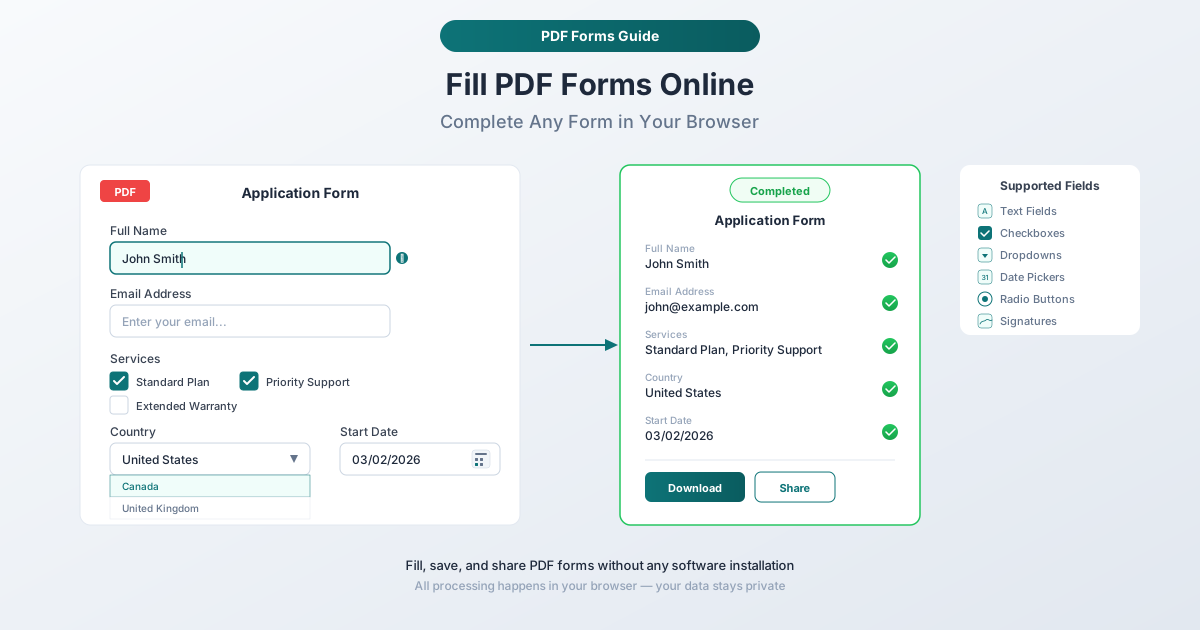
Die zwei Arten von PDF-Formularen
Jedes PDF-Formular, dem Sie begegnen, fällt in eine von zwei Kategorien. Zu wissen, mit welcher Sie es zu tun haben, spart Zeit und Frustration.
Ausfüllbare (interaktive) PDF-Formulare
Ausfüllbare PDFs enthalten eingebettete Formularfelder – unsichtbare Boxen, Kontrollkästchen, Optionsfelder und Dropdown-Menüs, die in das Dokument programmiert sind. Wenn Sie auf ein Feld klicken, wird es aktiviert und Sie können direkt hineinschreiben.
Diese Formulare werden absichtlich mit speziellen PDF-Erstellungswerkzeugen erstellt. Ein gut gestaltetes ausfüllbares PDF kann Folgendes enthalten:
- Textfelder – Für Namen, Adressen, Telefonnummern und andere eingegebene Informationen
- Kontrollkästchen – Für Ja/Nein-Fragen, Zustimmungsfelder und Mehrfachauswahloptionen
- Optionsfelder – Für Einzelauswahl (wie der Steuerstatus auf einem Steuerformular)
- Dropdown-Menüs – Zum Auswählen aus einer vordefinierten Liste von Optionen
- Datumsfelder – Zum Eingeben von Daten in einem einheitlichen Format
- Signaturfelder – Für digitale oder elektronische Signaturen
- Berechnete Felder – Felder, die Summen basierend auf anderen Feldern automatisch berechnen (häufig bei Steuerformularen)
Sie erkennen ein ausfüllbares PDF normalerweise, bevor Sie etwas anklicken. Die Felder erscheinen oft als hellblaue oder weiße Rechtecke auf dem Hintergrund des Formulars. Viele ausfüllbare PDFs zeigen auch ein lila Banner oben in Adobe Acrobat Reader an, auf dem steht: „Dieses Dokument enthält interaktive Formularfelder“.
Flache (nicht-interaktive) PDF-Formulare
Flache PDFs sind im Wesentlichen Bilder von Formularen. Sie sehen auf dem Bildschirm identisch mit ausfüllbaren Formularen aus – Sie sehen leere Zeilen, leere Kontrollkästchen und beschriftete Felder –, aber es sind keine interaktiven Elemente in die Datei eingebettet. Ein Klick auf ein „Feld“ bewirkt nichts, da dort kein Feld ist, nur gedruckte Grafiken.
Flache Formulare existieren aus mehreren Gründen:
- Gescannte Papierformulare. Jemand hat ein Formular ausgedruckt, es gescannt und als PDF gespeichert. Das Ergebnis ist nur ein Bild, das in einem PDF-Container verpackt ist.
- Exportiert ohne Formularfelder. Das Formular wurde in Word oder einem anderen Layout-Tool erstellt und ohne Hinzufügen interaktiver Felder nach PDF exportiert.
- Nach dem Ausfüllen abgeflacht. Ein zuvor ausfüllbares PDF wurde „abgeflacht“ – ein Prozess, der Formulardaten dauerhaft in die Seite einbrennt und die interaktiven Felder entfernt.
- Alte oder Legacy-Software. Regierungsbehörden und große Institutionen verteilen manchmal Formulare, die vor Jahren mit Software erstellt wurden, die keine interaktiven Felder unterstützte.
Flache Formulare sind das schwierigere Szenario. Sie benötigen ein Werkzeug, das Text und Markierungen über den statischen PDF-Inhalt legen kann.
So erkennen Sie den Unterschied
Hier ist der schnelle Test: Öffnen Sie das PDF und klicken Sie auf ein Feld, in das Sie normalerweise tippen würden (z. B. ein Namensfeld). Wenn ein Cursor erscheint und Sie tippen können, ist es ausfüllbar. Wenn nichts passiert, ist es flach.
Sie können auch die Tabulatortaste drücken, um zu sehen, ob der Cursor zwischen den Feldern springt. In einem flachen PDF bewirkt die Tabulatortaste nichts. Eine weitere Methode: Versuchen Sie, Text im Formular auszuwählen. Wenn Sie die Formularbeschriftungen durch Klicken und Ziehen hervorheben können, enthält das PDF echten Text und ist möglicherweise ausfüllbar. Wenn Sie überhaupt keinen Text auswählen können, ist das PDF wahrscheinlich ein gescanntes Bild.
Methode 1: PDFSub PDF-Formular-Ausfüller (Empfohlen)
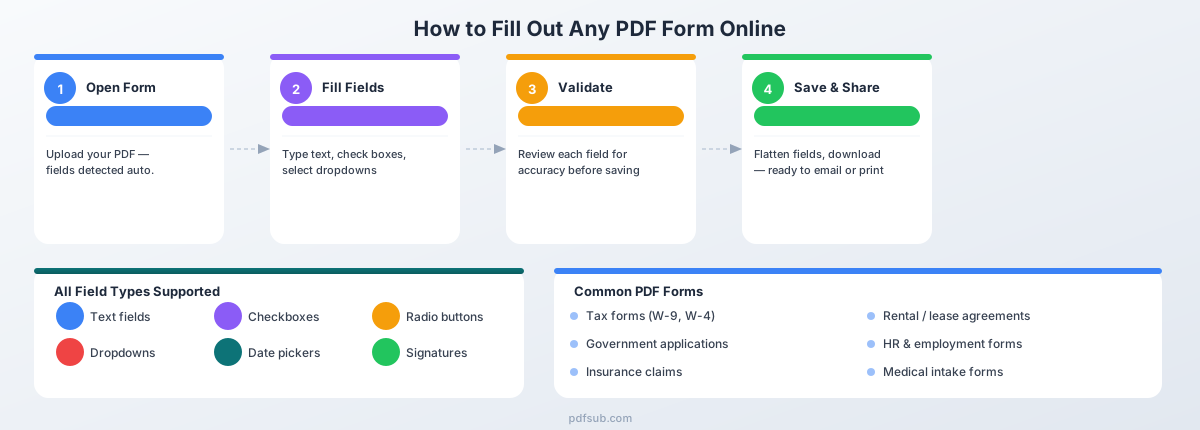
PDFSubs PDF-Formular-Ausfüller verarbeitet sowohl ausfüllbare als auch flache PDF-Formulare in einem einzigen Werkzeug. Sie müssen nicht zuerst herausfinden, welchen Typ Sie haben – das Werkzeug erkennt automatisch interaktive Felder und bietet Überlagerungswerkzeuge für alles andere.
Warum es die beste Option ist
Funktioniert mit beiden Formulararten. Dies ist der Hauptvorteil. Die meisten kostenlosen Werkzeuge verarbeiten nur ausfüllbare Formulare gut. PDFSub ermöglicht es Ihnen, interaktive Felder normal auszufüllen und auch Text, Häkchen und Signaturen zu flachen Formularen hinzuzufügen – alles in derselben Benutzeroberfläche.
Browserbasierte Verarbeitung. Ihr PDF wird direkt in Ihrem Browser verarbeitet. Die Datei wird nicht auf einen Server hochgeladen, was wichtig ist, wenn Sie Formulare mit sensiblen Informationen wie Sozialversicherungsnummern, Finanzdaten oder Krankenakten ausfüllen.
Kein Konto erforderlich, um zu beginnen. Sie können ein PDF hochladen und sofort mit dem Ausfüllen beginnen. PDFSub bietet eine 7-tägige kostenlose Testversion an, damit Sie die vollständige Werkzeugsammlung unverbindlich testen können.
Saubere Ausgabe. Das ausgefüllte Formular wird als Standard-PDF heruntergeladen, das professionell aussieht – der hinzugefügte Text passt zum Stil des Formulars, Häkchen sitzen sauber in Kontrollkästchenbereichen und Signaturen wirken natürlich.
Schritt-für-Schritt: Ein PDF-Formular mit PDFSub ausfüllen
Schritt 1: Laden Sie Ihr PDF hoch. Gehen Sie zu PDFSubs PDF-Formular-Ausfüller und ziehen Sie Ihr PDF in den Upload-Bereich oder klicken Sie, um Ihre Dateien zu durchsuchen. Das Werkzeug lädt das Dokument und zeigt es im Viewer an.
Schritt 2: Füllen Sie interaktive Felder aus (falls vorhanden). Wenn das PDF ausfüllbare Formularfelder enthält, erkennt PDFSub diese automatisch. Klicken Sie auf ein beliebiges interaktives Feld und geben Sie Ihre Informationen ein. Verwenden Sie die Tabulatortaste, um zwischen den Feldern zu wechseln. Kontrollkästchen und Optionsfelder funktionieren mit einem einzigen Klick.
Schritt 3: Fügen Sie Text zu flachen Bereichen hinzu. Für flache Formulare – oder für jeden Bereich auf einem ausfüllbaren Formular, der kein interaktives Feld hat – verwenden Sie das Textwerkzeug. Klicken Sie dort, wo Sie Text hinzufügen möchten, geben Sie Ihre Eingabe ein und passen Sie die Schriftgröße an den umgebenden Formulartext an.
Schritt 4: Fügen Sie Häkchen hinzu. Für Kontrollkästchen in flachen Formularen verwenden Sie das Häkchen-Werkzeug. Klicken Sie auf den Kontrollkästchenbereich und ein sauberes Häkchen erscheint. Sie können die Größe an das Kontrollkästchen anpassen.
Schritt 5: Fügen Sie eine Signatur hinzu. Wenn das Formular eine Signatur erfordert, verwenden Sie das Signaturwerkzeug. Sie können Ihre Signatur mit der Maus oder dem Trackpad zeichnen, Ihren Namen eingeben und einen Signaturstil auswählen oder ein Bild Ihrer Signatur hochladen.
Schritt 6: Überprüfen und herunterladen. Scrollen Sie durch das gesamte Formular, um sicherzustellen, dass jedes Feld ausgefüllt ist. Klicken Sie, um das ausgefüllte PDF herunterzuladen – bereit zum Versenden per E-Mail, Hochladen oder Ausdrucken.
Methode 2: Adobe Acrobat Reader (Kostenlos)
Adobe Acrobat Reader ist der am weitesten verbreitete PDF-Reader, und seine Funktion „Ausfüllen und Unterschreiben“ erledigt grundlegende Formularausfüllungen kostenlos.
Ausfüllen eines ausfüllbaren PDFs
- Öffnen Sie das PDF in Adobe Acrobat Reader.
- Wenn das Formular interaktive Felder hat, zeigt Acrobat ein lila Banner an. Klicken Sie auf „Vorhandene Felder hervorheben“, um alle ausfüllbaren Bereiche sichtbar zu machen.
- Klicken Sie auf jedes Feld und geben Sie Ihre Informationen ein. Verwenden Sie die Tabulatortaste, um zwischen den Feldern zu wechseln.
- Klicken Sie bei Kontrollkästchen und Optionsfeldern, um sie umzuschalten.
- Speichern Sie das ausgefüllte Formular mit Datei > Speichern unter.
Ausfüllen eines flachen PDFs
- Öffnen Sie das PDF und gehen Sie zu Werkzeuge > Ausfüllen und Unterschreiben.
- Klicken Sie irgendwo im Formular, um eine Texteinfügemarke zu platzieren. Geben Sie Ihre Eingabe ein.
- Verwenden Sie die Schaltflächen für die Textgröße Ab, um die Schriftgröße des Formulars anzupassen.
- Klicken Sie bei Kontrollkästchen auf das Häkchen-Symbol in der Werkzeugleiste „Ausfüllen und Unterschreiben“.
- Klicken Sie für Signaturen auf Unterschreiben > Signatur hinzufügen, um Ihre Signatur zu zeichnen, einzugeben oder hochzuladen.
- Speichern Sie das ausgefüllte Formular.
Einschränkungen
- Adobe-Konto für einige Funktionen erforderlich. Das Speichern ausgefüllter Formulare und bestimmte Funktionen von „Ausfüllen und Unterschreiben“ erfordern möglicherweise eine Anmeldung. Einige erweiterte Funktionen erfordern ein Acrobat Pro-Abonnement.
- Begrenzte Textformatierung. Das Werkzeug „Text hinzufügen“ bietet grundlegende Schriftgrößenkontrolle, aber begrenzte Schriftartenauswahl. Das genaue Abgleichen der Typografie des Formulars kann schwierig sein.
- Desktop-Anwendung erforderlich. Das vollständige „Ausfüllen und Unterschreiben“-Erlebnis erfordert das Herunterladen und Installieren von Acrobat Reader.
- Datenschutzbedenken. Die Cloud-Funktionen von Adobe synchronisieren Daten mit den Servern von Adobe. Überprüfen Sie Ihre Synchronisierungseinstellungen, wenn Sie Formulare mit sensiblen Informationen ausfüllen.
Methode 3: Vorschau auf dem Mac (integriert)
Wenn Sie einen Mac verwenden, kann Vorschau grundlegende Formularausfüllungen ohne Installation durchführen.
Ausfüllen eines ausfüllbaren PDFs
Doppelklicken Sie auf das PDF, um es in Vorschau zu öffnen. Wenn das Formular interaktive Felder hat, erkennt Vorschau diese automatisch – klicken Sie auf ein Feld und tippen Sie. Verwenden Sie die Tabulatortaste, um zwischen den Feldern zu wechseln.
Ausfüllen eines flachen PDFs
- Öffnen Sie das PDF in Vorschau und klicken Sie auf die Schaltfläche Markup-Werkzeugleiste (Stiftspitzen-Symbol).
- Klicken Sie auf das Textwerkzeug („T“-Symbol), um ein Textfeld dort hinzuzufügen, wo Sie Text platzieren möchten.
- Geben Sie Ihre Eingabe ein und passen Sie die Schriftgröße mit den Formatierungssteuerelementen an.
- Verwenden Sie für Kontrollkästchen das Textwerkzeug, um ein „X“ oder ein Häkchen-Zeichen einzugeben.
- Für Signaturen gehen Sie zu Werkzeuge > Kommentieren > Signatur, um eine gespeicherte Signatur zu erstellen oder zu platzieren.
- Speichern Sie das ausgefüllte Formular.
Einschränkungen
- Nur Mac. Windows- und Linux-Benutzer benötigen ein anderes Werkzeug.
- Mühsam für flache Formulare. Das Hinzufügen einzelner Textfelder für jedes Feld auf einem mehrseitigen Formular ist zeitaufwendig. Es gibt keine Möglichkeit, zwischen Ihren hinzugefügten Textfeldern zu wechseln.
- Begrenzte Formatierungskontrolle. Der Abgleich von Schriftarten ist ungenau – das Textwerkzeug von Vorschau verwendet standardmäßig eine Schriftart und -größe, die möglicherweise nicht mit der Typografie des Formulars übereinstimmt.
- Keine Felderkennung. Vorschau identifiziert nicht, wo sich Felder auf einem flachen Formular befinden sollten. Sie platzieren Textfelder rein nach Augenmaß.
Verständnis von ausfüllbaren PDF-Formularfeldern
Wenn Sie ein gut gemachtes ausfüllbares PDF erhalten haben, erfahren Sie hier, wie jeder Feldtyp funktioniert.
Textfelder sind am gebräuchlichsten. Klicken Sie auf das Feld, geben Sie Ihre Eingabe ein und fahren Sie fort. Sie können einzeilig (für Namen, Telefonnummern) oder mehrzeilig (für Adressen, Kommentare) sein. Einige haben Zeichenbegrenzungen oder Eingabemasken – ein Telefonnummernfeld formatiert Ziffern möglicherweise automatisch als (xxx) xxx-xxxx.
Kontrollkästchen sind unabhängig – einmal klicken zum Aktivieren, erneut klicken zum Deaktivieren. Sie können mehrere Kästchen in einer Gruppe auswählen. Häufige Verwendungen: Zustimmungsbestätigungen, Feature-Auswahlen, Ja/Nein-Fragen.
Optionsfelder sehen Kontrollkästchen ähnlich, sind aber innerhalb einer Gruppe gegenseitig ausschließend – die Auswahl eines Optionsfeldes deaktiviert die anderen. Verwendet, wenn nur eine Antwort gültig ist: Steuerstatus, Zahlungsmethode, Prioritätsstufe.
Dropdown-Menüs zeigen beim Klicken eine Liste von Optionen an. Einige ermöglichen es Ihnen, die ersten paar Zeichen einzugeben, um zu einer passenden Option zu springen, was die Navigation durch lange Listen wie Bundesland- oder Länderauswahlen beschleunigt.
Datumsfelder können integrierte Kalender enthalten. Achten Sie genau auf das erwartete Format – das Formular benötigt möglicherweise MM/TT/JJJJ, TT/MM/JJJJ oder JJJJ-MM-TT.
Signaturfelder sind spezielle Bereiche für digitale Signaturen. Die Signatur ist kryptografisch mit dem Dokument verknüpft – anders als das einfache Platzieren eines Bildes Ihrer Signatur.
Berechnete Felder berechnen Werte automatisch basierend auf anderen Feldern. Üblich bei Steuerformularen und Bestellformularen. Sie tippen nicht in diese Felder – sie aktualisieren sich automatisch.
Häufig auszufüllende Formulare
PDF-Formulare tauchen in allen Lebensbereichen auf. Hier sind die Kategorien, denen Sie am wahrscheinlichsten begegnen werden.
Steuerformulare. W-9 (ständiger Begleiter jedes Freiberuflers), W-4 für neue Mitarbeiter, 1099-Reihe für Informationsmeldungen und staatliche Steuerformulare. Das Finanzamt stellt in der Regel ausfüllbare Versionen zur Verfügung, aber viele Unternehmen geben ihre eigenen flachen Kopien weiter. Steuerformulare erfordern äußerste Genauigkeit – überprüfen Sie jede Zahl und passen Sie das erwartete Format für Sozialversicherungsnummern (XXX-XX-XXXX) und EINs (XX-XXXXXXX) an.
Behördliche Anträge. Reisepassanträge (DS-11, DS-82), Visumanträge, Verlängerungen von Führerscheinen und Anträge auf Unternehmensregistrierung. Formulare von Behörden haben oft strenge Formatierungsanforderungen – lesen Sie alle Anweisungen, welche Felder leer gelassen werden müssen und welche handschriftliche Unterschriften erfordern.
Versicherungsformulare. Schadensmeldungen (Kranken-, Auto-, Hausratversicherung), Anmeldeunterlagen und Formulare zur vorherigen Genehmigung. Halten Sie Ihre Policennummern, Gruppennummern und Anbieter-IDs bereit, bevor Sie beginnen.
Bildungsformulare. Ergänzende Bewerbungen für Colleges, Anmeldeunterlagen für K-12, Erlaubnisscheine und Anfragen für Zeugnisse. Schulformulare werden oft als Pakete von 5-15 Seiten geliefert – ein Werkzeug, das das gesamte Dokument auf einmal verarbeitet, spart erheblich Zeit.
Medizinische Formulare. Patientenaufnahmeformulare, HIPAA-Zustimmungsdokumente und Formulare zur Genehmigung von Rezepten. Diese enthalten hochsensible persönliche Informationen – verwenden Sie ein Werkzeug, das Formulare lokal in Ihrem Browser verarbeitet.
Beschäftigungs- und Geschäftsformulare. Bewerbungen, I-9-Beschäftigungsüberprüfung, Vertraulichkeitsvereinbarungen und Formulare zur Einrichtung von Lieferanten.
Miet- und Immobilienformulare. Mietanträge, Mietverträge (oft mit Initialen auf jeder Seite) und Offenlegungsformulare für Immobilien. Diese erfordern häufig die Eingabe derselben Informationen auf mehreren Seiten – füllen Sie die erste Instanz sorgfältig aus und kopieren Sie sie exakt, um Konsistenz zu gewährleisten.
Tipps zum Ausfüllen von PDF-Formularen
Häufig speichern. Laden Sie während der Arbeit regelmäßig eine Kopie herunter. Browserabstürze und Sitzungszeitüberschreitungen können Ihren Fortschritt bei langen Formularen löschen.
Formular zuerst vollständig lesen. Einige Formulare enthalten Anweisungen am Ende, die frühere Felder betreffen. Andere haben Abschnitte „Nur für Bürozwecke“, die Sie leer lassen sollten.
Tabulatortaste zur Navigation verwenden. In ausfüllbaren PDFs bewegt die Tabulatortaste Ihren Cursor zum nächsten Feld. Umschalt+Tab bewegt sich rückwärts. Dies ist immer schneller, als jedes Feld einzeln anzuklicken.
Schriftgröße bei flachen Formularen anpassen. Passen Sie Ihre Schriftgröße an den vorhandenen gedruckten Text an. Wenn Formularbeschriftungen in 10-Punkt-Schrift vorliegen, sollten Ihre Eingaben ähnlich sein. Halten Sie sich an Standard-Schriftarten wie Arial oder Times New Roman.
Verwenden Sie ein Häkchen-Werkzeug für Kontrollkästchen in flachen Formularen. Das Eingeben eines „X“ funktioniert, aber ein richtiges Häkchen sieht sauberer und professioneller aus.
Datumsformate exakt abgleichen. Wenn das Formular „MM/TT/JJJJ“ anzeigt, geben Sie „03/02/2026“ ein – nicht „2. März 2026“. Formatabweichungen sind einer der häufigsten Gründe für die Ablehnung von Formularen.
Prüfen Sie, ob digitale Signaturen akzeptabel sind. Einige Formulare von Behörden und rechtliche Formulare erfordern handschriftliche Unterschriften auf Papier. Die Anweisungen des Formulars geben dies an.
Nach dem Ausfüllen: Abflachen und Teilen
Nachdem Sie ein PDF-Formular ausgefüllt haben, sollten Sie es vor dem Teilen abflachen.
Was bedeutet Abflachen?
Abflachen fügt Ihre Formulareingaben dauerhaft in den Seiteninhalt ein. Nach dem Abflachen sind die Formularfelder verschwunden – niemand kann auf ein Feld klicken und Ihre Eingaben ändern.
Warum vor dem Teilen abflachen?
Änderungen verhindern. Ein nicht abgeflachtes Formular ermöglicht es dem Empfänger, Ihre Eingaben durch Klicken auf Formularfelder zu ändern. Konsistente Darstellung. Nicht abgeflachte Felder können in verschiedenen PDF-Readern unterschiedlich dargestellt werden – Text kann verschoben werden oder Feldgrenzen können unerwartet erscheinen. Kleinere Dateien. Abgeflachte PDFs sind oft kleiner, da Metadaten von Formularfeldern entfernt werden. Professionelles Aussehen. Keine Hervorhebungsfelder, blauen Feldhintergründe oder interaktiven Cursor beim Überfahren.
Wie man abflacht
PDFSubs Abflach-Werkzeug für PDFs entfernt alle interaktiven Elemente und sperrt den Formularinhalt an Ort und Stelle. Laden Sie das ausgefüllte PDF hoch, klicken Sie auf Abflachen und laden Sie das Ergebnis herunter. Die Verarbeitung erfolgt in Ihrem Browser.
In Adobe Acrobat Pro (kostenpflichtig) flachen Sie ab, indem Sie auf PDF drucken (Datei > Drucken > Adobe PDF als Drucker auswählen) oder das Werkzeug „Formular vorbereiten“ verwenden und „Felder abflachen“ auswählen.
Häufig gestellte Fragen
Kann ich ein teilweise ausgefülltes Formular speichern und später fertigstellen?
Ja. In PDFSub bleibt Ihre Arbeit in der Browsersitzung erhalten, solange Sie den Tab geöffnet lassen – laden Sie zur Sicherheit regelmäßig eine Kopie herunter. In Adobe Acrobat Reader verwenden Sie Datei > Speichern unter für ausfüllbare Formulare (obwohl einige Formulare mit eingeschränkten Berechtigungen das Speichern möglicherweise nicht zulassen). Für flache Formulare mit überlagertem Text laden Sie die aktuelle Version herunter und laden Sie sie später erneut hoch, um fortzufahren.
Wie drucke ich ein ausgefülltes PDF-Formular?
Öffnen Sie das ausgefüllte (idealerweise abgeflachte) PDF und verwenden Sie den Standarddruckbefehl (Strg+P unter Windows, Cmd+P auf dem Mac). Wählen Sie in den Druckeinstellungen „Tatsächliche Größe“ anstelle von „An Seite anpassen“ – Skalierung kann Ihre Einträge relativ zum Formularlayout verschieben.
Kann ich dasselbe Formular für mehrere Personen ausfüllen?
Füllen Sie die gemeinsamen Felder einmal aus, laden Sie diese Version als Vorlage herunter und erstellen Sie Kopien für jede Person – ändern Sie nur die eindeutigen Felder. Füllen Sie mit PDFSub die gemeinsamen Informationen aus, laden Sie das teilweise ausgefüllte PDF herunter und laden Sie es dann für jede zusätzliche Person erneut hoch.
Ist das Ausfüllen eines PDF-Formulars online sicher?
Das hängt vom Werkzeug ab. Werkzeuge, die Formulare in Ihrem Browser verarbeiten – wie PDFSub – laden Ihr PDF niemals auf einen Server hoch. Ihre Daten bleiben auf Ihrem Gerät. Werkzeuge, die den Upload auf einen Server erfordern, bergen Datenschutzrisiken – überprüfen Sie deren Datenaufbewahrungsrichtlinien und Verschlüsselungspraktiken.
Kann ich ein PDF-Formular auf meinem Handy ausfüllen?
Ja. PDFSub funktioniert in mobilen Browsern – laden Sie ein PDF hoch, fügen Sie Text und Häkchen hinzu und laden Sie das ausgefüllte Formular direkt auf Ihrem Handy herunter. Bei komplexen mehrseitigen Formularen ist ein größerer Bildschirm angenehmer. Die mobile App von Adobe Acrobat Reader bietet ebenfalls „Ausfüllen und Unterschreiben“ mit einem kostenlosen Konto.
Was tun, wenn das Formular meine Eingaben nicht akzeptiert?
Einige ausfüllbare Formulare haben Validierungsregeln – ein Datumsfeld lehnt möglicherweise Text ab, der nicht mit einem bestimmten Format übereinstimmt, oder ein numerisches Feld lehnt Buchstaben ab. Überprüfen Sie die Anweisungen des Formulars auf das erwartete Format. Wenn die Validierung eines Feldes fehlerhaft zu sein scheint, versuchen Sie stattdessen, das Formular als flaches PDF auszufüllen – überlagerter Text unterliegt keinen Feldvalidierungsregeln.
Was ist der Unterschied zwischen dem Ausfüllen eines Formulars und dem Bearbeiten eines PDFs?
Das Ausfüllen eines Formulars bedeutet, Ihre Informationen in vorhandene leere Felder einzugeben, ohne das Formular selbst zu ändern. Bearbeiten bedeutet, den Inhalt des Dokuments zu ändern – Text zu ändern, Elemente zu verschieben oder neue Inhalte irgendwo hinzuzufügen. PDFSub bietet beides – den PDF-Formular-Ausfüller für die Formularausfüllung und den PDF-Editor für die allgemeine Dokumentenbearbeitung.
Zusammenfassung
Das Ausfüllen eines PDF-Formulars läuft auf drei Fragen hinaus: Ist dieses Formular ausfüllbar oder flach? Welches Werkzeug verarbeitet meinen Formular-Typ? Und habe ich das Ergebnis vor dem Teilen abgeflacht?
Für ausfüllbare Formulare funktioniert fast jeder PDF-Reader. Für flache Formulare benötigen Sie ein Werkzeug, das Text und Markierungen über statischem Inhalt überlagern kann. Für Formulare, bei denen Sie sich nicht sicher sind – oder bei denen Sie beide Fähigkeiten benötigen – PDFSubs PDF-Formular-Ausfüller erledigt alles in einer Benutzeroberfläche, verarbeitet Ihr Formular lokal im Browser und liefert saubere, professionelle Ergebnisse.
Beginnen Sie jetzt mit dem Ausfüllen von Formularen mit PDFSubs 7-tägigen kostenlosen Testversion – voller Zugriff auf den Formular-Ausfüller plus alle 84+ PDF-Tools. Jederzeit kündbar.