So unterschreiben Sie eine PDF-Datei ohne Drucken
Der Druck-Unterschrift-Scan-Zyklus verschwendet Zeit, Tinte und Papier. Hier erfahren Sie, wie Sie jede PDF-Datei direkt auf Ihrem Computer oder Telefon elektronisch signieren – rechtsgültig und kostenlos.
Jemand schickt Ihnen eine PDF-Datei. Ein Mietvertrag, eine NDA, ein HR-Onboarding-Formular, eine Einverständniserklärung für den Schulausflug Ihres Kindes. Sie benötigen Ihre Unterschrift. Also drucken Sie das Dokument aus, greifen Sie zu einem Stift, unterschreiben Sie es, gehen Sie zum Scanner, scannen Sie es zurück in eine PDF-Datei und senden Sie es per E-Mail zurück.
Dieser Workflow ergab im Jahr 2005 Sinn. Im Jahr 2026 ist er das Dokumentenäquivalent zum Faxen eines Screenshots.
Der Druck-Unterschrift-Scan-Zyklus kostet Sie Papier, Tinte, Zeit und einen Gang zum Drucker, der möglicherweise funktioniert oder auch nicht. Außerdem liefert er ein schlechteres Ergebnis – eine gescannte PDF-Datei ist größer, von geringerer Qualität und schwerer zu durchsuchen als das Original. Und wenn Sie an der falschen Stelle unterschrieben haben oder der Scanner die Seite abgeschnitten hat? Fangen Sie von vorne an.
Elektronische Signaturen eliminieren jeden Schritt zwischen „PDF erhalten“ und „unterschrieben zurücksenden“. Kein Drucker. Kein Scanner. Kein Stift. Und sie sind in praktisch jedem Land, das für das Geschäft relevant ist, rechtsgültig.
Diese Anleitung behandelt drei Methoden zum elektronischen Signieren von PDFs, den rechtlichen Rahmen, der elektronische Signaturen gültig macht, und Best Practices für das elektronische Signieren von Dokumenten.
Der Druck-Unterschrift-Scan-Zyklus ist tot
Lassen Sie uns quantifizieren, warum Sie aufhören sollten, PDFs zum Unterschreiben auszudrucken.
Zeitaufwand. Der durchschnittliche Druck-Unterschrift-Scan-Zyklus dauert 8 bis 15 Minuten – Drucker finden, auf das Aufwärmen warten, unterschreiben, scannen, Datei benennen und zurücksenden. Eine elektronische Signatur dauert weniger als 60 Sekunden.
Kosten. Drucken kostet 0,05–0,15 $ pro Seite. Für ein einzelnes Dokument unerheblich, aber Unternehmen, die monatlich Hunderte von unterschriebenen Dokumenten bearbeiten, geben jährlich 500–2.000 $ allein für den Druck aus – zuzüglich Scannerwartung und Toner.
Qualitätsverlust. Jeder Scan verschlechtert das Dokument. Text wird unscharf, Farben verschieben sich, die Dateigröße bläht sich von Kilobytes auf Megabytes auf. Nach zwei Hin- und Rückfahrten durch den Druck-Unterschrift-Scan-Zyklus sieht das Dokument aus wie eine Kopie einer Kopie.
Verfügbarkeitskosten. Sie können nicht von Ihrem Telefon, aus einem Café oder um 23 Uhr, wenn Sie endlich zu diesem Vertrag kommen, drucken-unterschreiben-scannen. Elektronische Signaturen funktionieren überall dort, wo Sie einen Bildschirm haben.
Der Druck-Unterschrift-Scan-Zyklus besteht aus Gewohnheit. Die rechtlichen und technischen Hürden für elektronische Signaturen wurden vor Jahren beseitigt.
Was ist eine elektronische Signatur?
Eine elektronische Signatur ist jede elektronische Angabe der Absicht, einem Dokument zuzustimmen oder es zu genehmigen. Das ist bewusst breit gefasst. Es umfasst:
- Zeichnen Ihrer Unterschrift auf einem Bildschirm mit einer Maus, einem Trackpad oder einem Stift.
- Tippen Ihres Namens in ein Unterschriftsfeld.
- Hochladen eines Bildes Ihrer handschriftlichen Unterschrift.
- Klicken auf eine Schaltfläche „Ich stimme zu“ oder Ankreuzen einer Zustimmungsbox.
- Verwenden eines digitalen Zertifikats zur kryptografischen Signatur eines Dokuments.
Das zentrale rechtliche Konzept ist die Absicht. Eine elektronische Signatur ist gültig, wenn der Unterzeichner nachweislich die Absicht hatte, das Dokument zu signieren. Die spezifische Methode – Zeichnen, Tippen, Klicken – ist zweitrangig gegenüber dem Nachweis dieser Absicht.
Das ist kein neues Konzept. Elektronische Signaturen sind in den Vereinigten Staaten seit 2000, in der Europäischen Union seit 2000 (mit einem aktualisierten Rahmen seit 2016) und in den meisten anderen großen Volkswirtschaften seit über einem Jahrzehnt rechtlich anerkannt.
Rechtlicher Rahmen
Drei Gesetze bilden das Rückgrat der Legalität elektronischer Signaturen weltweit:
ESIGN Act (Vereinigte Staaten, 2000). Der Electronic Signatures in Global and National Commerce Act legt fest, dass elektronische Signaturen im zwischenstaatlichen und internationalen Handel das gleiche rechtliche Gewicht haben wie handschriftliche Signaturen. Ein Vertrag darf „nicht allein deshalb rechtlich unwirksam, ungültig oder nicht durchsetzbar sein, weil eine elektronische Signatur oder ein elektronischer Datensatz zu seiner Bildung verwendet wurde“.
UETA (Vereinigte Staaten, Bundesstaaten). Der Uniform Electronic Transactions Act, der von 49 Bundesstaaten sowie Washington D.C. und den US Virgin Islands übernommen wurde (New York hat ein eigenes Äquivalent, den Electronic Signatures and Records Act), bietet den rechtlichen Rahmen auf Bundesstaatenebene. UETA bestätigt, dass elektronische Aufzeichnungen und Signaturen die gesetzlichen Anforderungen für Schriftstücke und Signaturen erfüllen.
eIDAS (Europäische Union, 2014/2016). Die Verordnung über elektronische Identifizierung und Vertrauensdienste für elektronische Transaktionen im Binnenmarkt (eIDAS) definiert drei Stufen: einfache elektronische Signaturen (das Tippen Ihres Namens zählt), fortgeschrittene elektronische Signaturen (eindeutig mit dem Unterzeichner verbunden mit Manipulationserkennung) und qualifizierte elektronische Signaturen (zertifikatsbasiert, mit dem gleichen rechtlichen Gewicht wie handschriftliche Signaturen in allen EU-Mitgliedstaaten). Die meisten alltäglichen Dokumentensignaturen fallen unter einfache oder fortgeschrittene und sind ohne spezielle Infrastruktur gültig.
Was Sie elektronisch signieren können und was nicht
In den meisten Gerichtsbarkeiten für elektronische Signaturen akzeptiert: Geschäftsverträge, NDAs, Arbeitsdokumente (Angebotsbriefe, W-4, Anmeldungen von Sozialleistungen), Mietverträge, Bestellungen, Rechnungen, Versicherungsanträge, Steuerformulare (die IRS akzeptiert E-Signaturen für viele Formulare), Einverständniserklärungen, Bankanträge.
Ausnahmen (variieren je nach Gerichtsbarkeit): Testamente und testamentarische Treuhandfonds (die meisten US-Bundesstaaten verlangen immer noch handschriftliche Unterschriften), bestimmte Immobiliengeschäfte, einige Gerichtsakten, notariell beglaubigte Dokumente (Remote Online Notarization ist in vielen, aber nicht allen Staaten legal) und einige Vollmachten.
Im Zweifelsfall wenden Sie sich an einen Rechtsexperten. Für die überwiegende Mehrheit der Geschäftsdokumente sind elektronische Signaturen vollständig gültig.
Methode 1: PDFSub E-Sign PDF (Empfohlen)
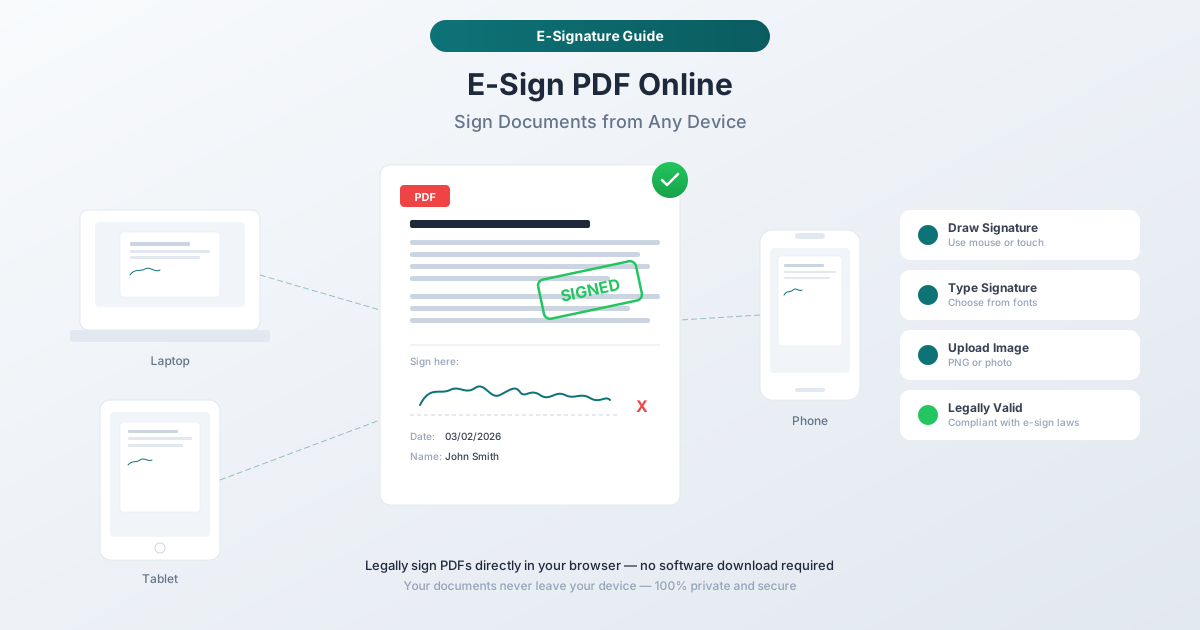
Das E-Sign PDF-Tool von PDFSub ermöglicht es Ihnen, Ihre Signatur direkt in Ihrem Browser zu jedem PDF-Dokument hinzuzufügen. Das Dokument verlässt Ihr Gerät nie – alles wird clientseitig verarbeitet.
Schritt-für-Schritt: So signieren Sie eine PDF-Datei mit PDFSub
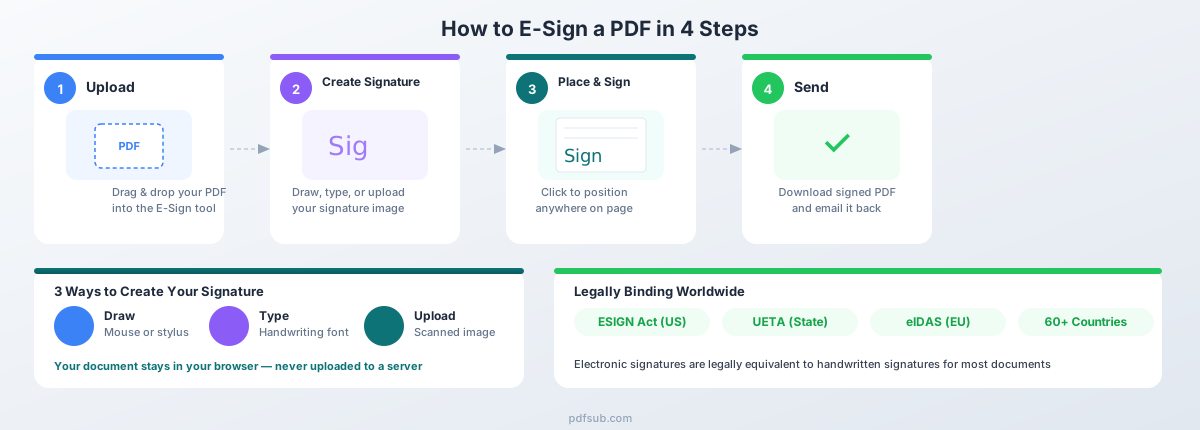
Schritt 1: Laden Sie Ihre PDF-Datei hoch. Öffnen Sie das E-Sign PDF-Tool und ziehen Sie Ihr Dokument per Drag & Drop hinein oder klicken Sie, um es auszuwählen. Die PDF wird sofort in der Browser-Vorschau geladen.
Schritt 2: Erstellen Sie Ihre Signatur. Sie haben drei Möglichkeiten, Ihre Signatur zu erstellen:
- Zeichnen Sie sie. Verwenden Sie Ihre Maus, Ihr Trackpad oder Ihren Stift, um Ihre Signatur direkt auf dem Bildschirm zu zeichnen. Ein Zeichenbereich erscheint, in dem Sie natürlich schreiben können. Wenn Ihnen das Ergebnis nicht gefällt, löschen Sie es und versuchen Sie es erneut.
- Tippen Sie sie. Geben Sie Ihren Namen ein und PDFSub rendert ihn in einer handschriftähnlichen Schriftart. Dies ist die schnellste Option und liefert jedes Mal eine saubere, konsistente Signatur.
- Laden Sie ein Bild hoch. Wenn Sie bereits ein gescanntes Bild Ihrer Unterschrift haben (PNG, JPG oder SVG), laden Sie es direkt hoch. Dies ergibt das authentischste Aussehen.
Schritt 3: Platzieren Sie Ihre Signatur auf dem Dokument. Klicken Sie dort, wo die Signatur auf der PDF erscheinen soll. Sie können die Größe ändern und die Position anpassen, bis sie genau dort sitzt, wo Sie sie benötigen. Müssen Sie mehrere Seiten signieren? Platzieren Sie Ihre Signatur auf jeder Seite.
Schritt 4: Laden Sie die signierte PDF-Datei herunter. Klicken Sie auf „Herunterladen“ und Sie erhalten eine fertige PDF-Datei mit Ihrer direkt in das Dokument eingebetteten Signatur. Die Ausgabe ist eine Standard-PDF-Datei – der Empfänger sieht Ihre Signatur wie jeden anderen Inhalt auf der Seite.
Warum PDFSub gut zum elektronischen Signieren geeignet ist
Datenschutz im Browser. Ihr Dokument wird vollständig in Ihrem Browser verarbeitet. Die PDF-Datei wird niemals auf einen Server hochgeladen. Bei sensiblen Dokumenten – Arbeitsverträgen, Finanzverträgen, medizinischen Formularen – ist dies wichtig. Sie vertrauen Ihre vertraulichen Dokumente keinem Drittanbieter-Server an.
Kein Konto für die Basisnutzung erforderlich. Sie können eine PDF-Datei ohne Konto elektronisch signieren. Öffnen Sie das Tool, laden Sie hoch, signieren Sie, laden Sie herunter. PDFSub bietet eine 7-tägige kostenlose Testversion, um vollen Zugriff auf alle Tools zu erhalten, einschließlich der E-Sign-Funktion.
Funktioniert auf jedem Gerät. Desktop, Laptop, Tablet oder Telefon. Jeder moderne Browser. Keine Software zu installieren, keine App herunterzuladen. Wenn Sie etwas um 22 Uhr von Ihrem Telefon aus signieren müssen, können Sie das tun.
Daten und Initialen hinzufügen. Neben Ihrer Unterschrift können Sie Textanmerkungen für Daten, Initialen und andere Felder hinzufügen, die Dokumente üblicherweise neben einer Unterschrift erfordern.
Wiederverwendbare Signaturen. Sobald Sie eine Signatur erstellt haben, können Sie sie für mehrere Dokumente wiederverwenden, ohne sie jedes Mal neu erstellen zu müssen.
Methode 2: Vorschau auf dem Mac
Wenn Sie einen Mac verwenden, enthält die integrierte Vorschau-App eine Signaturfunktion, die für einfache Signaturanforderungen geeignet ist.
So signieren Sie eine PDF-Datei mit Vorschau
Schritt 1: Öffnen Sie die PDF-Datei in Vorschau (es ist der Standard-PDF-Viewer unter macOS).
Schritt 2: Klicken Sie auf die Schaltfläche Markup-Symbolleiste (sie sieht aus wie eine Stiftspitze in einem Kreis) in der Symbolleiste oder gehen Sie zu Ansicht > Markup-Symbolleiste einblenden.
Schritt 3: Klicken Sie in der Markup-Symbolleiste auf die Schaltfläche Signieren.
Schritt 4: Erstellen Sie Ihre Signatur mit einer von zwei Methoden:
- Trackpad: Klicken Sie auf „Trackpad“ und zeichnen Sie dann mit dem Finger Ihre Signatur auf dem Trackpad. Klicken Sie auf „Fertig“, wenn Sie fertig sind.
- Kamera: Klicken Sie auf „Kamera“ und halten Sie dann ein unterschriebenes Stück weißes Papier vor die Kamera Ihres Macs. Vorschau erkennt die Signatur und erfasst sie.
- iPhone/iPad: Wenn Sie ein iPhone oder iPad in der Nähe haben, können Sie Ihre Signatur auf dem Gerät zeichnen und sie wird an Vorschau übertragen.
Schritt 5: Klicken Sie auf das Dokument, wo Sie die Signatur platzieren möchten. Ziehen Sie die Ecken, um die Größe zu ändern.
Schritt 6: Speichern Sie die PDF-Datei (Ablage > Sichern oder Befehl-S).
Einschränkungen von Vorschau
- Nur ein Unterzeichner. Kein Workflow zum Weiterleiten von Dokumenten an mehrere Unterzeichner.
- Keine Felder für Datum oder Initialen. Sie können separat Textanmerkungen hinzufügen, aber es gibt keine speziellen Datumsstempel- oder Initialenfelder.
- Nur Mac. Nicht verfügbar unter Windows, Linux oder Mobilgeräten (obwohl iOS eine ähnliche Funktion in der Dateien-App hat).
- Keine Signaturvalidierung. Die Signatur ist nur ein visuelles Element – keine kryptografische Überprüfung oder Audit-Trail.
Vorschau ist gut geeignet, um schnell ein einzelnes Dokument auf einem Mac zu signieren. Für mehrere Unterzeichner, Datumsfelder oder plattformübergreifenden Zugriff ist ein spezielles Tool besser geeignet.
Methode 3: Adobe Acrobat Reader (Kostenlos)
Adobe Acrobat Reader – der kostenlose PDF-Viewer – enthält eine „Ausfüllen & Signieren“-Funktion, die grundlegende elektronische Signaturen ermöglicht.
So signieren Sie eine PDF-Datei mit Adobe Acrobat Reader
Schritt 1: Öffnen Sie die PDF-Datei in Adobe Acrobat Reader (kostenloser Download von der Adobe-Website).
Schritt 2: Klicken Sie im rechten Bedienfeld auf Ausfüllen & Signieren oder gehen Sie zu Werkzeuge > Ausfüllen & Signieren.
Schritt 3: Klicken Sie in der Symbolleiste auf das Symbol Signieren (Federkiel).
Schritt 4: Wählen Sie Signatur hinzufügen oder Initialen hinzufügen.
Schritt 5: Erstellen Sie Ihre Signatur, indem Sie tippen, zeichnen oder ein Bild hochladen. Adobe wendet auf getippte Signaturen eine handschriftähnliche Darstellung an.
Schritt 6: Klicken Sie auf das Dokument, um die Signatur zu platzieren. Passen Sie Größe und Position nach Bedarf an.
Schritt 7: Speichern Sie die signierte PDF-Datei.
Einschränkungen von Adobe Acrobat Reader
- Adobe-Konto erforderlich. Sie benötigen ein kostenloses Adobe-Konto, um Ausfüllen & Signieren nutzen zu können – eine weitere Anmeldeinformation, die Sie verwalten müssen.
- Upselling-Druck. Adobe nutzt Reader als Kanal für Acrobat Pro (22,99 $/Monat). Einige Funktionen, die verfügbar erscheinen, sind nur für Pro-Versionen.
- Desktop-Anwendung erforderlich. Das vollständige Ausfüllen & Signieren-Erlebnis erfordert die Desktop-Anwendung. Die mobile App verhält sich anders.
- Datei-Upload für Cloud-Funktionen. Kollaboratives Signieren (Senden an andere) lädt Dokumente auf die Server von Adobe hoch. Grundlegendes Selbstsignieren funktioniert lokal.
Adobe Acrobat Reader ist vernünftig, wenn Sie ihn bereits installiert haben. Aber wenn Sie von Grund auf neu beginnen, vermeidet ein browserbasiertes Tool den Download, die Kontoerstellung und die Upselling-Aufforderungen.
Elektronische Signatur vs. Digitale Signatur vs. Handschriftliche Signatur
Diese drei Begriffe werden oft austauschbar verwendet, bedeuten aber unterschiedliche Dinge. Das Verständnis des Unterschieds ist wichtig, wenn Sie jemand bittet, ein Dokument „digital zu signieren“.
Elektronische Signatur
Was es ist: Jede elektronische Markierung oder jeder Prozess, der an ein Dokument angehängt wird und die Absicht zu signieren anzeigt. Dies ist die breiteste Kategorie.
Beispiele: Getippter Name in einem Unterschriftsfeld, gezeichnete Unterschrift auf einem Touchscreen, hochgeladenes Unterschriftsbild, geklickter Button „Ich stimme zu“, E-Mail-Bestätigung der Zustimmung.
Sicherheitsstufe: Niedrig bis mittel. Beweist die Absicht, verifiziert aber nicht kryptografisch die Identität des Unterzeichners und erkennt keine Manipulation.
Wann zu verwenden: Die meisten alltäglichen Geschäftsdokumente – Verträge, NDAs, HR-Formulare, Mietverträge, Einverständniserklärungen. Dies ist das, was 95 % der Leute meinen, wenn sie „e-sign“ sagen.
Digitale Signatur
Was es ist: Eine spezielle Art der elektronischen Signatur, die Public-Key-Infrastruktur (PKI)-Kryptografie verwendet, um die Identität des Unterzeichners zu überprüfen und sicherzustellen, dass das Dokument nach der Signatur nicht verändert wurde.
Wie es funktioniert: Der Unterzeichner verfügt über ein digitales Zertifikat, das von einer Zertifizierungsstelle ausgestellt wurde. Ein kryptografischer Hash des Dokuments wird mit dem privaten Schlüssel des Unterzeichners verschlüsselt. Wenn sich nach der Signatur auch nur ein einziges Zeichen ändert, schlägt die Verifizierung fehl.
Sicherheitsstufe: Hoch. Bietet Authentifizierung (wer unterschrieben hat), Integrität (Dokument unverändert) und Nichtabstreitbarkeit (Unterzeichner kann die Signatur nicht leugnen).
Wann zu verwenden: Behördliche Einreichungen, regulierte Branchen, hochwertige Verträge und Situationen, die eine Manipulationserkennung erfordern. Kostet 20–500 $/Jahr für das Zertifikat.
Handschriftliche Signatur
Was es ist: Eine physische Unterschrift, die mit Tinte auf Papier gemacht wird. Die ursprüngliche Form der Dokumentensignatur.
Sicherheitsstufe: Variabel. Leicht zu fälschen, keine Manipulationserkennung, kein integrierter Audit-Trail. Die Authentifizierung hängt von Zeugenaussagen und Handschriftenanalyse ab.
Wann zu verwenden: Wenn gesetzlich vorgeschrieben (Testamente in den meisten Staaten, einige notariell beglaubigte Dokumente, bestimmte Gerichtsakten) oder wenn die andere Partei darauf besteht.
Vergleichstabelle
| Merkmal | Elektronische Signatur | Digitale Signatur | Handschriftliche Signatur |
|---|---|---|---|
| Rechtliche Gültigkeit | Gültig (ESIGN, UETA, eIDAS) | Gültig (höchste Stufe unter eIDAS) | Gültig |
| Identitätsprüfung | Niedrig – basierend auf E-Mail/Absicht | Hoch – zertifikatsbasiert | Niedrig – visueller Vergleich |
| Manipulationserkennung | Keine | Kryptografische Hash-Verifizierung | Keine |
| Remote-Signatur | Ja | Ja | Nein – erfordert physische Anwesenheit |
| Kosten | Kostenlos bis niedrig | 20–500 $/Jahr für Zertifikat | Kostenlos (plus Druck-/Scan-Kosten) |
| Geschwindigkeit | Sekunden | Sekunden (nach Einrichtung) | Minuten bis Tage |
| Audit-Trail | Abhängig vom Tool | Im Zertifikat integriert | Nur physische Aufzeichnungen |
Für die meisten Leute, die diese Anleitung lesen, ist eine elektronische Signatur das, was Sie brauchen. Digitale Signaturen sind für spezielle Anwendungsfälle, bei denen eine kryptografische Verifizierung gesetzlich oder durch Richtlinien vorgeschrieben ist.
Best Practices für das elektronische Signieren von Dokumenten
Verwenden Sie eine konsistente Signatur
Erstellen Sie eine Signatur und verwenden Sie sie überall. Konsistenz hilft, wenn eine Signatur jemals angezweifelt wird – eine konsistente elektronische Signatur über Dutzende von Dokumenten hinweg ist leichter zu authentifizieren als eine, die jedes Mal anders aussieht.
Wenn Sie eine persönliche und eine geschäftliche Signatur haben, erstellen Sie beide einmal und verwenden Sie sie wieder. PDFSub und andere E-Sign-Tools ermöglichen das Speichern von Signaturen zur Wiederverwendung.
Fügen Sie immer das Datum hinzu
Die meisten signierten Dokumente benötigen neben der Unterschrift ein Datum. Eine Unterschrift ohne Datum schafft Unklarheit darüber, wann die Vereinbarung getroffen wurde. Verwenden Sie das von der anderen Partei erwartete Format – MM/TT/JJJJ in den USA, TT/MM/JJJJ in Europa. Im Zweifelsfall schreiben Sie den Monatsnamen (z. B. „2. März 2026“), um Mehrdeutigkeiten zu vermeiden.
Bewahren Sie Kopien aller signierten Dokumente auf
Laden Sie die signierte PDF-Datei sofort nach dem Signieren herunter. Verlassen Sie sich nicht darauf, dass die andere Partei die endgültige Version sendet. Speichern Sie signierte Dokumente dort, wo Sie sie finden können – in einem speziellen Ordner, einem Cloud-Laufwerk oder einem Dokumentenmanagementsystem. Für Steuerdokumente empfiehlt die IRS, Aufzeichnungen 7 Jahre lang aufzubewahren. Verträge sollten für die Dauer plus 3–6 Jahre aufbewahrt werden.
Initialen für mehrseitige Dokumente verwenden
Bei Dokumenten, die mehr als wenige Seiten umfassen, sollten Sie jede Seite mit Initialen versehen – nicht nur die Unterschriftsseite. Dies verhindert Streitigkeiten darüber, ob der Unterzeichner allen Seiten zugestimmt hat. Die meisten E-Sign-Tools unterstützen Initialen als separates Element von Ihrer vollständigen Signatur.
Vor dem Signieren prüfen
Lesen Sie das Dokument vor dem Signieren. Die Einfachheit elektronischer Signaturen verleitet dazu, ohne zu lesen auf „Signieren“ zu klicken. Eine elektronische Signatur hat das gleiche rechtliche Gewicht wie eine handschriftliche – Sie sind an das gebunden, was Sie unterschreiben. Achten Sie besonders auf Schiedsklauseln, automatische Verlängerungsbedingungen, Wettbewerbsverbote und Haftungsbeschränkungen.
Empfang bestätigen
Bestätigen Sie nach dem Zurücksenden eines signierten Dokuments, dass der Empfänger es erhalten hat. Die E-Mail-Zustellung ist nicht garantiert – Nachrichten werden in Spam-Filtern und wegen Größenbeschränkungen für Anhänge abgefangen. Eine schnelle Bestätigung dauert fünf Sekunden und verhindert, dass beide Parteien davon ausgehen, dass die andere Partei die signierte Kopie hat.
Tipps zur Erstellung einer guten Signatur
Zeichnen auf dem Bildschirm
Mausgezeichnete Signaturen sind tendenziell zittriger als Stiftsignaturen. Das ist in Ordnung – die rechtliche Gültigkeit hängt nicht von der Ästhetik ab. Für bessere Ergebnisse: Benutzen Sie Ihren ganzen Arm (nicht nur Ihr Handgelenk), gehen Sie schneller statt langsamer vor (Geschwindigkeit erzeugt natürlichere Striche) und versuchen Sie es mehrmals. Die meisten Tools erlauben Ihnen, zu löschen und neu zu zeichnen.
Verwendung eines Stifts oder Tablets
Ein Stift auf einem Tablet (iPad mit Apple Pencil, Samsung Galaxy Tab mit S Pen) erzeugt die besten gezeichneten Signaturen. Die Druckempfindlichkeit ahmt das Signieren mit einem Stift genau nach. Wenn Sie häufig signieren, erstellen Sie Ihre Signatur einmal auf einem Tablet und speichern Sie das Bild zur Wiederverwendung.
Scannen einer handschriftlichen Signatur
Wenn Ihre elektronische Signatur genau wie Ihre handschriftliche aussehen soll:
- Unterschreiben Sie mit einem schwarzen Filzstift oder Gelstift auf weißem Papier (dickere Striche scannen besser).
- Fotografieren oder scannen Sie sie – eine Handykamera funktioniert bei gleichmäßiger Beleuchtung gut.
- Schneiden Sie das Bild eng um die Signatur herum zu.
- Entfernen Sie optional den weißen Hintergrund, um ein transparentes PNG zu erstellen.
- Speichern Sie die Bilddatei an einem zugänglichen Ort zur Wiederverwendung in verschiedenen Dokumenten.
Häufig gestellte Fragen
Ist eine E-Signatur rechtsgültig?
Ja, in den meisten Fällen. Gemäß dem ESIGN Act (USA), UETA (US-Bundesstaaten) und eIDAS (EU) sind elektronische Signaturen für die meisten Dokumente rechtlich gleichwertig mit handschriftlichen Signaturen. Die wichtigsten Ausnahmen sind Testamente (in den meisten US-Bundesstaaten), bestimmte Immobiliengeschäfte, einige Gerichtsakten und bestimmte Dokumente, die eine Notarisierung erfordern. Für Standardgeschäftsverträge, HR-Dokumente, Mietverträge und die meisten anderen alltäglichen Dokumente sind E-Signaturen vollständig rechtsgültig.
Kann ich ein Dokument im Namen einer anderen Person elektronisch signieren?
Nur mit entsprechender rechtlicher Befugnis – Vollmacht, Status als bevollmächtigter Vertreter oder ausdrückliche schriftliche Erlaubnis. Die Unterschrift unter dem Namen einer anderen Person ohne Genehmigung ist Fälschung, sei es elektronisch oder handschriftlich. Wenn Sie als Vertreter unterschreiben, verwenden Sie ein Format wie „Jane Smith, im Namen von John Smith“, um die Beziehung klarzustellen.
Wie gehe ich mit einem Dokument um, das mehrere Unterzeichner benötigt?
Zwei Ansätze: sequenzielles Signieren (unterschreiben Sie Ihren Teil, speichern Sie die PDF, senden Sie sie an den nächsten Unterzeichner) oder paralleles Signieren mit einer speziellen Plattform wie DocuSign oder Adobe Sign, die das Dokument in einem Workflow an alle Unterzeichner weiterleitet (10–50 $/Monat). Für einfache Verträge zwischen zwei Parteien funktioniert das sequentielle Signieren mit einem Tool wie PDFSub perfekt – unterschreiben Sie Ihre Kopie, senden Sie sie per E-Mail, und die andere Partei fügt ihre Signatur zum selben Dokument hinzu.
Kann ich eine E-Signatur widerrufen oder zurückziehen?
Nicht einseitig. Sobald eine E-Signatur an die andere Partei übermittelt wurde, ist sie – wie eine handschriftliche – bindend. Beide Parteien können vereinbaren, den Vertrag für ungültig zu erklären oder zu ändern. Wenn Sie aus Versehen oder unter Zwang unterschrieben haben, gelten hier die gleichen rechtlichen Abhilfen wie für handschriftliche Signaturen. Die praktische Schlussfolgerung: Lesen Sie vor dem Unterschreiben.
Ist ein getippter Name eine gültige Unterschrift?
Ja. Sowohl nach ESIGN als auch nach eIDAS stellt ein getippter Name eine gültige elektronische Signatur dar, wenn eine nachweisbare Absicht zu signieren vorliegt. Getippte Signaturen haben ein geringeres Beweismittel als gezeichnete oder zertifikatsbasierte Signaturen, sind aber für die meisten Zwecke rechtlich gültig – sie sind bereits Standard bei E-Mail-Vereinbarungen und Click-Through-Verträgen.
Was, wenn die andere Partei keine E-Signaturen akzeptiert?
Fragen Sie, ob sie eine gezeichnete Unterschrift auf einer PDF akzeptieren (manche Parteien lehnen Click-to-Sign ab, akzeptieren aber dies). Alternativ können Sie eine digitale Signatur mit einem Zertifikat für höhere Sicherheit verwenden. Als letzte Möglichkeit: Drucken-Unterschreiben-Scannen. Für behördliche Einreichungen prüfen Sie, ob die Behörde ihre E-Signatur-Richtlinie aktualisiert hat – viele haben die Akzeptanz in den letzten Jahren erweitert.
Funktionieren E-Signaturen international?
Ja. Über 60 Länder haben Gesetze zu elektronischen Signaturen erlassen. Der ESIGN Act deckt die USA ab, eIDAS die EU (plus EWR-Länder), und die meisten großen Volkswirtschaften – Kanada, Australien, Japan, Südkorea, Brasilien, Indien, China, das Vereinigte Königreich – haben ihre eigenen Gesetze. Für grenzüberschreitende Verträge müssen die Gerichtsbarkeiten beider Parteien E-Signaturen anerkennen, was für die überwiegende Mehrheit der internationalen Geschäftsabschlüsse der Fall ist.
Zusammenfassung
Das elektronische Signieren einer PDF-Datei ist mit dem richtigen Werkzeug unkompliziert. Hier ist ein Vergleich der drei Methoden:
| Methode | Kosten | Plattform | Konto erforderlich | Datenschutz |
|---|---|---|---|---|
| PDFSub E-Sign | 7-tägige kostenlose Testversion | Jeder Browser (alle Geräte) | Nein (für Basisnutzung) | Dokument bleibt in Ihrem Browser |
| Vorschau (Mac) | Kostenlos | Nur macOS | Nein | Lokale Verarbeitung |
| Adobe Acrobat Reader | Kostenlos | Windows, Mac, Mobilgeräte | Ja (Adobe-Konto) | Lokal für Selbstsignierung |
Für die meisten Menschen ist das browserbasierte E-Sign-Tool von PDFSub der schnellste Weg von „PDF erhalten“ zu „unterschrieben zurückgesendet“. Keine Software zu installieren, eine 7-tägige kostenlose Testversion zum Starten, und Ihr Dokument verlässt nie Ihr Gerät.
Die rechtliche Gültigkeit elektronischer Signaturen ist gut etabliert. Der ESIGN Act, UETA und eIDAS decken zusammen die Vereinigten Staaten, die Europäische Union und die meisten großen Volkswirtschaften ab. Für Standardgeschäftsdokumente – Verträge, NDAs, Arbeitsformulare, Mietverträge – hat eine elektronische Signatur das gleiche rechtliche Gewicht wie Tinte auf Papier.
Hören Sie auf, PDFs zum Unterschreiben auszudrucken. Ihr Drucker wird es Ihnen danken. Ihr Scanner wird es Ihnen danken. Und wenn Ihnen das nächste Mal jemand um 23 Uhr einen Vertrag schickt, werden Sie ihn unterschrieben und zurückgesendet haben, bevor er sich die Zähne geputzt hat.