Die besten PDF-Tools für Dokumentensicherheit (2026)
Müssen Sie sensible PDFs schützen, schwärzen, verschlüsseln oder mit Wasserzeichen versehen? Hier sind die besten Tools für Dokumentensicherheit – verglichen nach Funktionen, Datenschutz und Compliance.
PDFSub ist am besten für:
- Teams, die echte Schwärzung, Verschlüsselung und Metadatenentfernung in einem browserbasierten Tool benötigen
- Organisationen, die sensible Finanz- oder Rechts-PDFs bearbeiten und möchten, dass Dateien lokal verarbeitet werden, nicht auf Servern Dritter
- Benutzer, die Sicherheitstools gebündelt mit über 84 weiteren PDF-Tools wünschen, anstatt separate Sicherheitssoftware zu kaufen
- Fachleute, die Wasserzeichen, Passwortschutz und KI-Funktionen auf einer Plattform benötigen
PDFSub ist NICHT am besten für:
- Unternehmen, die zertifikatsbasierte digitale Signaturen mit PKI-Infrastruktur benötigen
- Organisationen, die DRM oder Adobe LiveCycle Rights Management für die Zugriffskontrolle auf Dokumente benötigen
- Benutzer, die erweiterte Preflight-Validierung für die Sicherheit von Druckproduktionen benötigen
Ein Gesundheitsunternehmen sendet versehentlich nicht geschwärzte Krankenakten eines Patienten. Ein Anwalt versendet eine Vertrags-PDF, bei der der „geschwärzte“ Text von jedem, der sie öffnet, kopiert und eingefügt werden kann. Ein Buchhalter fügt einen Finanzbericht einer E-Mail ohne Passwortschutz bei, und diese wird an die falsche Person weitergeleitet.
Dies sind keine hypothetischen Szenarien. Sie passieren regelmäßig, weil die meisten Menschen den Unterschied zwischen echter Dokumentensicherheit und dem Anschein davon nicht verstehen.
Dieser Leitfaden vergleicht die besten PDF-Tools für tatsächliche Dokumentensicherheit im Jahr 2026 – echte Schwärzung, echte Verschlüsselung, Metadatenentfernung, Wasserzeichen und browserbasierte Verarbeitung, die Dateien von Servern Dritter fernhält.
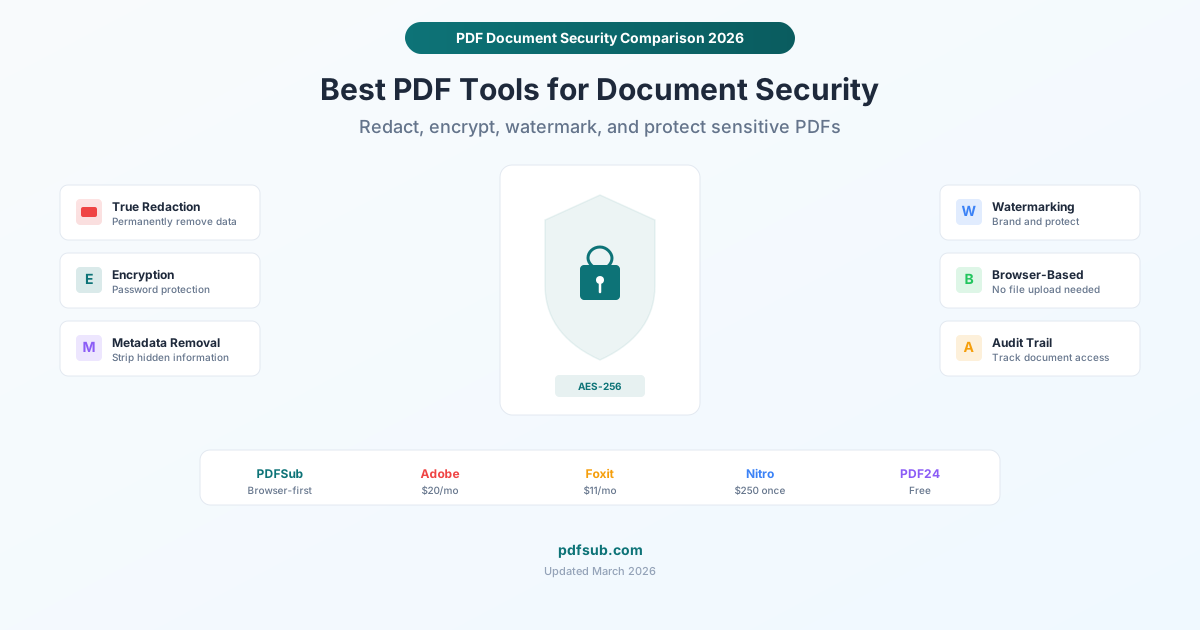
Was „PDF-Sicherheit“ tatsächlich bedeutet
PDF-Sicherheit ist keine einzelne Funktion. Es ist eine Sammlung von Funktionen, die Dokumente auf unterschiedliche Weise schützen:
Echte Schwärzung vs. Visuelle Schwärzung
Dies ist das gefährlichste Missverständnis bei der Dokumentensicherheit. Ein schwarzes Rechteck über Text in einer PDF-Datei zu legen, ist keine Schwärzung. Es ist Dekoration.
Visuelle Schwärzung (falsch): Ein schwarzes Feld über sensiblem Text mit den Anmerkungswerkzeugen von PDF. Der Text ist immer noch in der Datei. Jeder kann ihn kopieren und einfügen, mit einem Textwerkzeug extrahieren oder die Datei in einem Editor öffnen und das Feld verschieben.
Echte Schwärzung (richtig): Permanentes Entfernen des Textes aus der PDF-Datei. Nach der echten Schwärzung existieren die Zeichen nicht mehr im Dokument. Es gibt nichts zu kopieren, zu extrahieren oder aufzudecken.
Jedes Jahr erleiden Regierungsbehörden, Anwaltskanzleien und Unternehmen peinliche Datenlecks, weil jemand visuelle Schwärzung anstelle von echter Schwärzung verwendet hat. Der Unterschied ist enorm wichtig.
Verschlüsselung (Passwortschutz)
PDF-Verschlüsselung verwendet AES-256 oder AES-128, um das Dokument ohne das richtige Passwort unlesbar zu machen. Es gibt zwei Ebenen:
- Öffnungspasswort: Verhindert das Öffnen der Datei ohne Passwort
- Berechtigungspasswort: Ermöglicht das Öffnen der Datei, schränkt jedoch das Drucken, Kopieren oder Bearbeiten ein
AES-256-Verschlüsselung ist derzeit mit keiner bekannten Methode zu brechen. Ein gut gewähltes Passwort macht das Dokument wirklich sicher.
Metadatenentfernung
PDFs enthalten versteckte Metadaten: Autorenname, verwendete Software, Erstellungsdatum, Bearbeitungshistorie, GPS-Koordinaten (wenn aus einem gescannten Foto erstellt) und mehr. Diese Metadaten können preisgeben, wer ein Dokument wann und mit welchen Werkzeugen erstellt hat – Informationen, die Sie möglicherweise nicht teilen möchten.
Wasserzeichen
Das Hinzufügen von sichtbarem Text (wie „VERTRAULICH“ oder „ENTWURF“) über Seiten hinweg schreckt unbefugte Weitergabe ab und kennzeichnet den Status des Dokuments. Keine Sicherheitsmaßnahme an sich, aber ein wichtiger Teil der Dokumentenverwaltung.
Die besten PDF-Sicherheitstools im Vergleich
1. PDFSub – Am besten für browserbasierte Sicherheit
Preis: 20 $/Benutzer/Monat (jährlich) – über 84 Tools; 7 Tage kostenlose Testversion Echte Schwärzung: Ja Verschlüsselung: Ja (AES-256) Metadatenentfernung: Ja Wasserzeichen: Ja Verarbeitung: Browserbasiert (Dateien verlassen Ihr Gerät nie)
Die Sicherheitstools von PDFSub werden vollständig in Ihrem Browser verarbeitet. Dies ist die wichtigste Sicherheitsfunktion für viele Anwendungsfälle: Ihr sensibles Dokument wird nie auf einen Cloud-Server hochgeladen, nie über das Internet übertragen und nie auf der Festplatte eines Drittanbieters gespeichert – auch nicht vorübergehend.
Enthaltene Sicherheitstools:
- PDF schwärzen: Echte Schwärzung, die Text dauerhaft aus dem Dokument entfernt
- Passwortschutz: AES-256-Verschlüsselung mit Öffnungs- und Berechtigungspasswörtern
- Metadaten entfernen: Entfernt Autor, Software, Erstellungsdatum und andere versteckte Daten
- Wasserzeichen hinzufügen: Text-Wasserzeichen über Seiten hinzufügen
- PDF entsperren: Passwortschutz entfernen (mit dem Passwort)
Was gut ist:
- Browserbasierte Verarbeitung ist ein echter Datenschutzvorteil für sensible Dokumente
- Echte Schwärzung (nicht nur visuelle Überlagerungen)
- Alle Sicherheitsfunktionen in einem Abonnement neben über 84 weiteren PDF-Tools
- Keine Datei-Uploads bedeuten Compliance-Freundlichkeit für HIPAA, DSGVO und andere Vorschriften
Was eingeschränkt ist:
- Keine KI-gestützte PII-Erkennung (Sie wählen manuell aus, was geschwärzt werden soll)
- Kein dediziertes Sicherheitsprodukt – es ist eine allgemeine PDF-Plattform mit Sicherheitsfunktionen
- Browserbasierte Verarbeitung bedeutet, dass die Hardware Ihres Geräts die Arbeit leistet, was bei großen Dateien langsamer sein kann als bei Cloud-Verarbeitung
Am besten für: Jeden, der mit sensiblen Dokumenten arbeitet und Sicherheitstools wünscht, die nicht die Privatsphäre beeinträchtigen, die sie schützen sollen.
2. Adobe Acrobat Pro – Beste Enterprise-Sicherheitslösung
Preis: 19,99 $/Monat (Acrobat Pro); KI-Assistent-Add-on 4,99 $/Monat extra Echte Schwärzung: Ja Verschlüsselung: Ja (AES-256) Metadatenentfernung: Ja Wasserzeichen: Ja Verarbeitung: Desktop (Dateien bleiben lokal); Cloud-Funktionen verfügbar
Adobe Acrobat Pro verfügt über das umfassendste PDF-Sicherheitstoolkit. Es ist das Tool, das viele dieser Funktionen definiert hat, und es bleibt der Standard für die Dokumentensicherheit in Unternehmen.
Enthaltene Sicherheitstools:
- Echte Schwärzung mit Such- und Schwärzungsfunktion (z. B. alle Vorkommen einer Sozialversicherungsnummer finden)
- AES-256-Verschlüsselung mit granularen Berechtigungskontrollen
- Zertifikatsbasierte Sicherheit für Zugriffskontrolle auf Enterprise-Niveau
- Digitale Signaturen mit Zertifikatsvalidierung
- Metadateninspektion und -entfernung
- Tools zur Barrierefreiheitskonformität
Was gut ist:
- Die gründlichsten verfügbaren Schwärzungswerkzeuge, einschließlich musterbasierter Suche (alle Telefonnummern, E-Mail-Adressen usw. schwärzen)
- Desktop-Verarbeitung bedeutet, dass Dateien auf Ihrem Computer bleiben
- Industriestandard – erfüllt die Compliance-Anforderungen in vielen regulierten Branchen namentlich
- Digitale Signaturen mit Validierung durch Zertifizierungsstellen
Was eingeschränkt ist:
- Teuer mit 19,99 $/Monat, besonders wenn Sie die anderen Funktionen von Adobe nicht benötigen
- KI-Assistent kostet zusätzliche 4,99 $/Monat
- Komplexe Benutzeroberfläche mit steiler Lernkurve
- Für den besten Preis ist eine jährliche Verpflichtung erforderlich; monatliche Abrechnung kostet 29,99 $/Monat
Am besten für: Rechtsteams, Gesundheitsorganisationen und Unternehmensumgebungen, in denen Compliance-Anforderungen Adobe vorschreiben oder wo KI-gestützte Schwärzung den Preis rechtfertigt.
3. Foxit PDF Editor – Beste KI-gestützte Schwärzung
Preis: Ab 10,99 $/Monat (PDF Editor); 13,99 $/Monat (PDF Editor+) Echte Schwärzung: Ja Verschlüsselung: Ja Metadatenentfernung: Ja Wasserzeichen: Ja Verarbeitung: Desktop + Cloud
Foxit hat stark in KI-Funktionen investiert, und sein Smart Redact-Tool ist herausragend. Es verwendet KI, um persönlich identifizierbare Informationen (PII) – Namen, Adressen, Sozialversicherungsnummern, Telefonnummern – automatisch zu erkennen und Schwärzungsbereiche vorzuschlagen.
Was gut ist:
- KI-gestützte PII-Erkennung im PDF Editor+-Plan (13,99 $/Monat)
- Echte Schwärzung mit Stapelverarbeitung über mehrere Dokumente hinweg
- Geringerer Preis als Adobe Acrobat Pro
- Desktop-Anwendung bedeutet, dass Dateien während der Verarbeitung lokal bleiben
- 150 kostenlose E-Signatur-Umschläge pro Jahr im Professional-Plan
Was eingeschränkt ist:
- KI-Schwärzung ist nur in den höherwertigen Plänen verfügbar
- Die Benutzeroberfläche ist funktional, aber nicht so poliert wie die von Adobe
- Einige erweiterte Funktionen erfordern zusätzliche Käufe oder Credits
- 20 kostenlose KI-Credits pro Monat reichen möglicherweise nicht für Benutzer mit hohem Schwärzungsbedarf aus
Am besten für: Organisationen, die viele Dokumente mit PII verarbeiten und KI zur Identifizierung von Schwärzungsinhalten nutzen möchten.
4. Nitro PDF Pro – Beste Einmalkauf-Option
Preis: ca. 250 $ Einmalkauf (dauerhafte Lizenz) Echte Schwärzung: Ja Verschlüsselung: Ja Metadatenentfernung: Ja Wasserzeichen: Ja Verarbeitung: Desktop
Nitro bietet eine dauerhafte Lizenzoption, die in einer Welt monatlicher Abonnements immer seltener wird. Wenn Sie einmal bezahlen und die Software besitzen möchten, ist Nitro eine der wenigen verbleibenden Optionen für ein voll ausgestattetes PDF-Sicherheitstoolkit.
Was gut ist:
- Einmalkauf bedeutet keine wiederkehrenden Kosten
- Vollständige Schwärzung, Verschlüsselung und Metadatenentfernung
- Desktop-Verarbeitung (Dateien bleiben lokal)
- Solide E-Signatur-Integration
Was eingeschränkt ist:
- Dauerhafte Lizenz beinhaltet keine wichtigen Versions-Upgrades – Sie müssen für die nächste Hauptversion von Nitro erneut bezahlen
- Keine KI-gestützten Funktionen
- Nur Windows – keine Mac- oder Linux-Versionen
- Die Option der dauerhaften Lizenz ist möglicherweise nicht prominent angezeigt (Nitro bewirbt auch Abonnements)
Am besten für: Benutzer, die einen Einmalkauf gegenüber Abonnements bevorzugen und unter Windows arbeiten.
5. PDF24 – Beste kostenlose Sicherheitstools
Preis: Kostenlos (keine Limits, keine Wasserzeichen) Echte Schwärzung: Begrenzt (grundlegende Schwärzungswerkzeuge) Verschlüsselung: Ja (Passwortschutz) Metadatenentfernung: Grundlegend Wasserzeichen: Ja Verarbeitung: Cloud-basiert (online) oder lokal (Desktop-Version)
PDF24 ist zu 100 % kostenlos und ohne Einschränkungen. Ihre Sicherheitstools sind einfacher als die kostenpflichtigen Optionen, aber für Passwortschutz und Wasserzeichen erledigen sie die Aufgabe kostenlos.
Was gut ist:
- Komplett kostenlos – keine Haken, keine Freemium-Einschränkungen
- Passwortschutz funktioniert zuverlässig
- Desktop-Version für Offline-Verarbeitung
- Kein Konto erforderlich
Was eingeschränkt ist:
- Schwärzungswerkzeuge sind einfach – überprüfen Sie, ob sie Daten tatsächlich entfernen und nicht nur Rechtecke überlagern
- Metadatenentfernung ist nicht so gründlich wie bei dedizierten Tools
- Online-Tool lädt Dateien auf die PDF24-Server hoch (verwenden Sie die Desktop-Version für sensible Dokumente)
- Nur Windows für die Desktop-App
Am besten für: Preisbewusste Benutzer, die grundlegenden Passwortschutz und Wasserzeichen benötigen.
Vergleich der Sicherheitsfunktionen
| Funktion | PDFSub | Adobe Acrobat | Foxit | Nitro | PDF24 |
|---|---|---|---|---|---|
| Echte Schwärzung | Ja | Ja | Ja | Ja | Grundlegend |
| KI-gestützte PII-Erkennung | Nein | Ja (+$5/Monat) | Ja (Editor+) | Nein | Nein |
| AES-256-Verschlüsselung | Ja | Ja | Ja | Ja | Ja |
| Metadatenentfernung | Ja | Ja | Ja | Ja | Grundlegend |
| Wasserzeichen | Ja | Ja | Ja | Ja | Ja |
| Browserbasiert (kein Upload) | Ja | Nein | Nein | Nein | Nein |
| Digitale Signaturen | Grundlegend | Vollständig | Vollständig | Vollständig | Grundlegend |
| Stapelweise Schwärzung | Nein | Ja | Ja | Ja | Nein |
| Startpreis | 15 $/Monat | 19,99 $/Monat | 10,99 $/Monat | ca. 250 $ einmalig | Kostenlos |
| Zusätzliche Tools | 84+ PDF-Tools | PDF-Bearbeitung | PDF-Bearbeitung | PDF-Bearbeitung | 30+ Tools |
Häufige Sicherheitsfehler, die Sie vermeiden sollten
1. „Schwärzen“ durch Zeichnen schwarzer Kästen
Wenn Sie mit den Anmerkungswerkzeugen eines PDF-Editors einen schwarzen Kasten über Text zeichnen, haben Sie nichts geschwärzt. Der Text ist immer noch in der Datei. Verwenden Sie ein Tool, das ausdrücklich „echte Schwärzung“ oder „permanente Schwärzung“ angibt – und überprüfen Sie dies, indem Sie Text aus dem geschwärzten Bereich kopieren (es sollte nichts eingefügt werden).
2. Metadaten vergessen
Bevor Sie eine sensible PDF-Datei weitergeben, überprüfen Sie immer die Metadaten. Sie könnten Ihren Namen, den Namen Ihres Unternehmens, die verwendete Softwareversion oder die Bearbeitungshistorie des Dokuments enthalten. Verwenden Sie vor der Weitergabe ein Tool zur Metadatenentfernung.
3. Schwache Passwörter verwenden
„Passwort123“, das eine PDF schützt, ist kaum besser als kein Passwort. Verwenden Sie für jedes verschlüsselte Dokument ein starkes, eindeutiges Passwort. Wenn Sie das Passwort weitergeben müssen, senden Sie es über einen anderen Kanal als das Dokument selbst (z. B. senden Sie die PDF per E-Mail und das Passwort per SMS).
4. Hochladen sensibler Dokumente auf kostenlose Online-Tools
Dieser „kostenlose PDF-Passwortschutz“, den Sie bei Google gefunden haben? Sie haben gerade Ihre vertraulichen Finanzberichte auf den Server eines Fremden hochgeladen. Verwenden Sie für sensible Dokumente browserbasierte Tools (wie PDFSub) oder Desktop-Software, die Dateien lokal verarbeitet.
5. Sich allein auf Berechtigungspasswörter verlassen
PDF-Berechtigungspasswörter (die das Drucken oder Kopieren einschränken) lassen sich mit kostenlosen Tools trivial umgehen. Sie sind eine Abschreckung, keine Sicherheitsmaßnahme. Für echten Schutz verwenden Sie ein Öffnungspasswort (erforderlich zum Anzeigen der Datei) mit AES-256-Verschlüsselung.
Compliance-Überlegungen
Wenn Sie in einer regulierten Branche arbeiten, ist Dokumentensicherheit keine Option – sie ist vorgeschrieben:
HIPAA (Gesundheitswesen): Geschützte Gesundheitsinformationen (PHI) müssen während der Übertragung und im Ruhezustand verschlüsselt werden. Echte Schwärzung ist erforderlich, bevor Dokumente extern weitergegeben werden. Browserbasierte Verarbeitung (kein Cloud-Upload) ist der sicherste Ansatz für die HIPAA-Compliance.
DSGVO (Europäische Daten): Personenbezogene Daten müssen mit geeigneten technischen Maßnahmen geschützt werden. Schwärzung und Verschlüsselung qualifizieren sich. Der Datenverarbeiter (das PDF-Tool) muss ebenfalls konform sein – was browserbasierte Tools bevorzugt, die Ihre Daten gar nicht verarbeiten.
SOX (Finanzen): Finanzdokumente erfordern Zugriffskontrollen und Audit-Trails. Verschlüsselung und Passwortschutz helfen, diese Anforderungen zu erfüllen.
Rechtliches (FRCP, staatliche Regeln): Gerichtsakten erfordern oft die Schwärzung persönlicher Identifikatoren. Viele Gerichte haben spezifische Regeln, was eine ordnungsgemäße Schwärzung darstellt. Visuelle Überlagerungen sind nicht konform.
Häufig gestellte Fragen
Wie kann ich überprüfen, ob die Schwärzung den Text tatsächlich entfernt hat?
Öffnen Sie nach der Schwärzung die Datei und versuchen Sie, Text aus dem geschwärzten Bereich auszuwählen oder zu kopieren. Wenn Sie etwas auswählen können, ist die Schwärzung nur eine visuelle Überlagerung und der Text ist noch vorhanden. In Adobe Acrobat können Sie auch die Funktion „Dokument untersuchen“ verwenden, um nach versteckten Daten zu suchen. Alternativ öffnen Sie die geschwärzte PDF in einem einfachen Texteditor – wenn Sie den geschwärzten Text im Rohinhalt der Datei finden können, wurde er nicht wirklich geschwärzt.
Ist AES-256-Verschlüsselung unzerbrechlich?
Für alle praktischen Zwecke ja. AES-256 würde mit heutiger Technologie Milliarden von Jahren dauern, um es durch Brute-Force zu knacken, und es ist von der US-Regierung für geheime Informationen zugelassen. Die Verschlüsselung ist jedoch nur so stark wie das Passwort. Ein schwaches Passwort kann durch Wörterbuchangriffe in Sekundenschnelle erraten oder geknackt werden. Verwenden Sie immer ein starkes, eindeutiges Passwort.
Sollte ich ein browserbasiertes oder ein Desktop-Tool für Sicherheit verwenden?
Für maximale Privatsphäre verwenden Sie ein Tool, das Dateien lokal verarbeitet – entweder ein browserbasiertes Tool wie PDFSub (das in Ihrem Browser verarbeitet, ohne hochzuladen) oder Desktop-Software wie Nitro oder Adobe Acrobat. Cloud-basierte Tools erfordern das Hochladen Ihres sensiblen Dokuments auf einen Drittanbieter-Server, was ein Risiko darstellt, selbst wenn der Anbieter die Datei nach der Verarbeitung löscht.
Kann ich eine gescannte PDF schwärzen?
Gescannte PDFs enthalten Bilder statt Text, was die herkömmliche Schwärzung erschwert. Sie müssen die Bildpixel schwärzen, nicht die Textzeichen. Die meisten professionellen Schwärzungstools (Adobe Acrobat, Foxit) handhaben dies korrekt, indem sie die Pixel im geschwärzten Bereich entfernen. Bei gescannten PDFs sollten Sie die Schwärzung immer überprüfen, indem Sie in den geschwärzten Bereich hineinzoomen – wenn Sie Text durch die schwarze Box sehen können, wurde er nicht ordnungsgemäß geschwärzt.
Ist PDFSub SOC 2-zertifiziert?
PDFSub ist SOC 2 Ready, was bedeutet, dass die Infrastruktur und die Praktiken mit den SOC 2-Anforderungen übereinstimmen, die formelle Zertifizierung jedoch noch nicht abgeschlossen ist. Der wichtigste Sicherheitsvorteil von PDFSub ist die browserbasierte Verarbeitung – da Ihre Dateien für die meisten Tools Ihr Gerät nie verlassen, ist die Angriffsfläche naturgemäß kleiner als bei cloudbasierten Alternativen. Für Organisationen, die eine formelle SOC 2-Zertifizierung benötigen, verfügen Adobe Acrobat und Foxit beide über aktuelle Zertifizierungen.