Bester kostenloser PDF-Editor online (2026)
Sie benötigen kein Abonnement für 23 $/Monat, um eine PDF-Datei zu bearbeiten. Hier sind die besten, wirklich kostenlosen PDF-Editoren – was sie können, wo sie Schwächen haben und welche Ihre Privatsphäre respektieren.
PDFSub ist am besten für:
- Benutzer, die kostenlose Tarife überschreiten und 84+ Tools für 20 $/Benutzer/Monat (jährlich) benötigen, anstatt mehrere kostenlose Tools zu jonglieren (7 Tage kostenlos testen)
- Datenschutzbewusste Benutzer, die browserbasierte Verarbeitung wünschen, anstatt auf werbefinanzierte Server hochzuladen
- Fachleute, die neben der grundlegenden Bearbeitung auch KI-Zusammenfassung, Übersetzung und Datenextraktion benötigen
- Kleine Unternehmen, die E-Signaturen, Kontoauszüge und PDF-Bearbeitung in einem einzigen erschwinglichen Plan benötigen
PDFSub ist NICHT am besten für:
- Benutzer ohne Budget, die mit den unbegrenzten kostenlosen Tools von PDF24 trotz Werbung zufrieden sind (PDFSub ist nach der 7-tägigen Testversion nur noch im Abonnement erhältlich)
- Gelegenheitsnutzer, die PDFs nur einmal im Monat bearbeiten und mit den 2 Aufgaben/Tag von Smallpdf leben können
- Benutzer, die einen vollständig offline verfügbaren Desktop-Editor wie LibreOffice Draw benötigen
Sie müssen einer Vereinbarung eine Unterschrift hinzufügen. Oder zwei PDFs vor einem Meeting zusammenführen. Oder eine Datei komprimieren, damit sie in eine E-Mail-Anlage passt. Das sind Fünf-Minuten-Aufgaben. Dafür sollte kein Abonnement für 23 $/Monat erforderlich sein.
Doch genau das kostet Adobe Acrobat Pro. Und die meisten „professionellen“ PDF-Editoren verlangen 10 bis 20 US-Dollar pro Monat für Funktionen, die Sie vielleicht ein paar Mal pro Woche verwenden. Das gesamte Modell basiert darauf, grundlegende Dokumentenaufgaben hinter einer wiederkehrenden Paywall zu sperren.
Die gute Nachricht: Für die meisten PDF-Arbeiten müssen Sie tatsächlich nicht bezahlen. Es gibt kostenlose Tools, die das Zusammenführen, Aufteilen, Komprimieren, Konvertieren, Signieren und Kommentieren von PDFs erledigen, ohne Ihnen einen Cent zu berechnen. Einige sind völlig uneingeschränkt. Andere haben Einschränkungen, die ins Gewicht fallen. Einige laden Ihre Dateien heimlich auf Server hoch und behalten sie dort.
Diese Anleitung stellt die besten kostenlosen PDF-Editoren im Jahr 2026 vor – was jeder kostenlos bietet, wo die Grenzen liegen und welche Ihre Privatsphäre respektieren.
Worauf Sie bei einem kostenlosen PDF-Editor achten sollten
„Kostenlos“ bedeutet unterschiedliche Dinge
Es gibt drei Modelle:
- Wirklich kostenlos. Keine Limits, keine Premium-Stufe, keine Upsells. Unterstützt durch Werbung oder als Lockvogelangebot. PDF24 und LibreOffice fallen hierunter.
- Freemium. Eine eingeschränkte kostenlose Stufe, die darauf abzielt, Sie zu ködern. Smallpdf (2 Aufgaben/Tag), Sejda (3 Aufgaben/Tag) und iLovePDF (Aufgabenlimits und Werbung) verwenden dieses Modell.
- Plattformkostenlos. Gebündelt mit etwas, das Sie bereits haben – Google Docs, Microsoft Edge, Apple Vorschau.
Datenschutz ist wichtig
Wenn Sie einen Online-PDF-Editor verwenden, fragen Sie sich: Verlässt meine Datei mein Gerät?
Die meisten Online-Tools laden Ihre Datei auf einen Remote-Server hoch, verarbeiten sie und senden das Ergebnis zurück. Ihr Dokument liegt Minuten, Stunden oder Tage auf der Infrastruktur eines anderen. Für eine Einkaufsliste ist das in Ordnung. Für eine unterschriebene Vereinbarung, eine Krankenakte oder einen Kontoauszug ist das wichtig.
Tools, die Dateien in Ihrem Browser verarbeiten, eliminieren dieses Risiko vollständig. Die Datei verlässt Ihr Gerät nie. Es gibt nichts zu speichern, nichts zu kompromittieren.
Einschränkungen, die Sie tatsächlich betreffen
- Tägliche Aufgabenlimits. Smallpdf begrenzt Sie auf 2 Aufgaben/Tag. Sejda erlaubt 3. Zusammenführen, komprimieren und eine Datei konvertieren – das ist Ihre tägliche Zuteilung aufgebraucht.
- Dateigrößenbeschränkungen. Unter 10 MB ist restriktiv. Gescannte Dokumente überschreiten routinemäßig 20 MB.
- Testdauer. Der 7-tägige kostenlose Test von PDFSub bietet vollen Zugriff; danach ist er nur kostenpflichtig.
- Anmeldeanforderungen. Nur um eine PDF-Datei zu drehen, ein Konto erstellen zu müssen, ist ein Aufwand, den niemand braucht.
Die 9 besten kostenlosen PDF-Editoren im Jahr 2026
1. PDF24 – Beste komplett kostenlose Option
tools.pdf24.org | Komplett kostenlos (werbefinanziert)
PDF24 ist das großzügigste kostenlose PDF-Tool, das verfügbar ist. Über 30 Tools ohne tägliche Limits, ohne Dateigrößenbeschränkungen, ohne Wasserzeichen und ohne erforderliches Konto. Zusammenführen, aufteilen, komprimieren, konvertieren, signieren, kommentieren, schwärzen, vergleichen und OCR – alles kostenlos.
Die Online-Version verarbeitet Dateien auf den Servern von PDF24 (DSGVO-konform, nach der Verarbeitung automatisch gelöscht). Die Windows-Desktop-Version funktioniert vollständig offline.
Vorteile: Absolut unbegrenzt, keine Wasserzeichen, keine Anmeldung, DSGVO-konform, Desktop-Version für Offline-Nutzung. Nachteile: Werbefinanziert, Benutzeroberfläche ist funktional, aber nicht poliert, Desktop nur für Windows, keine KI-Funktionen, kann vorhandenen Text nicht bearbeiten.
2. PDFSub – Am besten für browserbasierte Privatsphäre
pdfsub.com | 20 $/Benutzer/Monat jährlich (7 Tage kostenlos testen)
PDFSub bündelt über 84 PDF- und KI-Tools in einem einzigen Abonnement (20 $/Benutzer/Monat jährlich) mit browserbasierter Verarbeitung für Tools wie PDFs zusammenführen, PDF komprimieren, PDF elektronisch signieren und mehr. Ihre PDFs verlassen für diese Tools nie Ihr Gerät – kein Upload, keine Serververarbeitung, keine Datenspeicherung. Jeder Plan beinhaltet eine 7-tägige kostenlose Testversion mit vollem Funktionszugriff.
Für schnelle Aufgaben bei kurzen Dokumenten – das Signieren eines einseitigen Formulars, das Zusammenführen einiger Seiten, das Komprimieren einer Datei – bietet die Testversion vollen Zugriff auf das gesamte Toolkit.
Vorteile: Über 84 Tools in einem Abonnement, Dateien verlassen für Kernfunktionen nie Ihren Browser, keine Wasserzeichen, saubere Benutzeroberfläche, KI-Funktionen enthalten. Nachteile: Abonnement nach der 7-tägigen kostenlosen Testversion erforderlich (Kreditkarte zur Aktivierung erforderlich) – PDFSub hat keine kostenlose Stufe.
3. Smallpdf – Beste polierte Benutzeroberfläche
smallpdf.com | Kostenlos (2 Aufgaben/Tag) / Pro für 9 $/Monat jährlich
Smallpdf hat die polierteste Benutzererfahrung aller Online-PDF-Editoren. Über 30 Tools mit sauberem Design und zuverlässigen Ergebnissen.
Das Problem: Sie erhalten täglich genau 2 Aufgaben kostenlos. Zusammenführen und komprimieren? Das ist Ihr Tag erledigt.
Vorteile: Hervorragende Benutzeroberfläche, hochwertige Ergebnisse, breites Toolset. Nachteile: Nur 2 kostenlose Aufgaben/Tag, Dateien werden auf Server hochgeladen, Konto erforderlich.
4. iLovePDF – Beste kostenlose Stapelverarbeitung
ilovepdf.com | Kostenlos (mit Einschränkungen) / Premium für 7 $/Monat jährlich
iLovePDF hat eine großzügigere kostenlose Stufe als Smallpdf. Zusammenführen, aufteilen, komprimieren, konvertieren, signieren – die meisten gängigen Aufgaben funktionieren ohne größere Probleme. Einige Stapelverarbeitungen sind kostenlos verfügbar.
Kompromisse: Dateigrößenbeschränkungen von 15–25 MB, Werbung und Dateien werden auf Server hochgeladen (automatisch nach 2 Stunden gelöscht).
Vorteile: Großzügige Tageslimits, breite Werkzeuge, Stapelverarbeitung, Dateien werden innerhalb von 2 Stunden gelöscht. Nachteile: Werbung, Dateigrößenbeschränkungen, serverseitige Verarbeitung, für einige Funktionen ist ein Konto erforderlich.
5. Sejda – Am besten kostenlos für die Bearbeitung vorhandenen Textes
sejda.com | Kostenlos (3 Aufgaben/Tag, 200 Seiten) / Kostenpflichtig für 63 $/Jahr
Sejda ist eines der wenigen kostenlosen Tools, mit denen Sie vorhandenen Text in einer PDF-Datei bearbeiten können – klicken Sie auf Text und ändern Sie ihn direkt. Unterstützt auch Formularausfüllung, Signierung, Zusammenführung und Komprimierung. Keine Anmeldung oder Wasserzeichen.
Vorteile: Vorhandenen Text bearbeiten (selten kostenlos), 3 Aufgaben/Tag, keine Anmeldung, keine Wasserzeichen. Nachteile: Tägliche Obergrenze von 3 Aufgaben, 50 MB Limit, Dateien werden auf Server hochgeladen.
6. Google Docs – Am besten für textlastige PDFs
docs.google.com | Kostenlos (Google-Konto erforderlich)
Google Docs konvertiert PDFs mit integrierter OCR in das bearbeitbare Docs-Format. Für einfache Text-PDFs funktioniert das gut. Der Haken: Layouts brechen, Tabellen kollabieren, mehrspaltige Formatierungen verschwinden. Alles, was über ein einfaches Textdokument hinausgeht, wird oft unbrauchbar.
Vorteile: Kostenlos mit Google-Konto, unbegrenzte Nutzung, integrierte OCR, kollaboratives Bearbeiten. Nachteile: Formatierung bei komplexen PDFs zerstört, kein echter PDF-Editor, Dateien werden auf den Servern von Google gespeichert.
7. LibreOffice Draw – Bester kostenloser Desktop-Editor
libreoffice.org | Komplett kostenlos (Open Source)
LibreOffice Draw importiert PDF-Seiten in eine Zeichenfläche zur Bearbeitung von Text, Bildern und Formen. Komplett kostenlos und ohne Einschränkungen. Wie Google Docs konvertiert es PDFs in sein eigenes Format – einfache Dokumente konvertieren gut, komplexe Layouts brechen.
Vorteile: Komplett kostenlos, funktioniert offline, bearbeitet Text (nach Konvertierung), plattformübergreifend, keine Werbung. Nachteile: Installation erforderlich, komplexe Layouts brechen, veraltete Benutzeroberfläche, steile Lernkurve.
8. Microsoft Edge – Beste integrierte Lösung für Windows
In Windows integriert | Kostenlos
Edge enthält einen PDF-Viewer mit Hervorhebung, Zeichnen, Textnotizen und Formularausfüllung. Es bewältigt grundlegende Anmerkungen gut. Es kann jedoch keinen Text bearbeiten, Dateien zusammenführen, komprimieren oder konvertieren – nur Anmerkungen.
Vorteile: Bereits installiert, reibungslose Anmerkungen, Formularausfüllung, Dateien bleiben lokal, kein Konto. Nachteile: Kann Text nicht bearbeiten, kein Zusammenführen/Aufteilen/Komprimieren/Konvertieren, sehr begrenzter Funktionsumfang.
9. Apple Vorschau – Beste integrierte Lösung für Mac
In macOS integriert | Kostenlos
Vorschau unterstützt Hervorhebungen, Anmerkungen, Formen, Signaturen per Trackpad, Formularausfüllung und Seitenorganisation. Die Erfassung von Signaturen ist ausgezeichnet. Kann vorhandenen Text, Bilder oder Layouts nicht bearbeiten.
Vorteile: Vorinstalliert, ausgezeichnete Trackpad-Signaturen, Seiten neu anordnen/löschen, zusammenführen durch Ziehen, Dateien bleiben lokal. Nachteile: Kann vorhandenen Text nicht bearbeiten, nur Mac, keine Komprimierung/Konvertierung/OCR, keine Stapelverarbeitung.
Funktionsvergleich
| Funktion | PDF24 | PDFSub | Smallpdf | iLovePDF | Sejda | Google Docs | LibreOffice | Edge | Vorschau |
|---|---|---|---|---|---|---|---|---|---|
| PDFs zusammenführen | Ja | Ja | Ja | Ja | Ja | Nein | Nein | Nein | Ja |
| PDFs aufteilen | Ja | Ja | Ja | Ja | Ja | Nein | Nein | Nein | Ja |
| Komprimieren | Ja | Ja | Ja | Ja | Ja | Nein | Nein | Nein | Nein |
| Konvertieren (Word, Excel) | Ja | Ja | Ja | Ja | Ja | Teilweise | Teilweise | Nein | Nein |
| E-Signatur | Ja | Ja | Ja | Ja | Ja | Nein | Nein | Nein | Ja |
| Vorhandenen Text bearbeiten | Nein | Nein | Nein | Nein | Ja | Teilweise | Teilweise | Nein | Nein |
| OCR | Ja | Ja | Ja | Ja | Ja | Ja | Nein | Nein | Nein |
| Formulare ausfüllen | Ja | Ja | Ja | Ja | Ja | Nein | Nein | Ja | Ja |
| Kommentieren | Ja | Ja | Ja | Ja | Ja | Ja | Ja | Ja | Ja |
| KI-Funktionen | Nein | Kostenpflichtig | Kostenpflichtig | Nein | Nein | Nein | Nein | Nein | Nein |
Vergleich der Limits
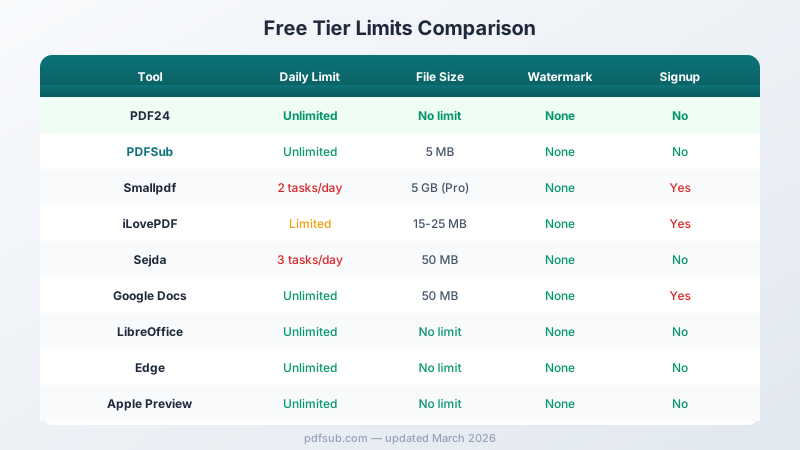
| Tool | Tageslimit | Dateigröße | Ausgabe-Limit | Wasserzeichen | Anmeldung |
|---|---|---|---|---|---|
| PDF24 | Unbegrenzt | Keine Begrenzung | Keine Begrenzung | Keine | Nein |
| PDFSub | 7 Tage Testversion, dann 20 $/Benutzer/Monat jährlich | Pro Plan | Pro Plan | Keine | Ja |
| Smallpdf | 2 Aufgaben | Variiert | Keine Begrenzung | Keine | Ja |
| iLovePDF | Begrenzt | 15–25 MB | Keine Begrenzung | Keine | Für einige Tools |
| Sejda | 3 Aufgaben | 50 MB | 200 Seiten | Keine | Nein |
| Google Docs | Unbegrenzt | 50 MB | Keine Begrenzung | Keine | Ja |
| LibreOffice | Unbegrenzt | Keine Begrenzung | Keine Begrenzung | Keine | Nein |
| Edge | Unbegrenzt | Keine Begrenzung | Keine Begrenzung | Keine | Nein |
| Vorschau | Unbegrenzt | Keine Begrenzung | Keine Begrenzung | Keine | Nein |
Datenschutz: Wer lädt Ihre Dateien hoch?
Dateien verlassen nie Ihr Gerät
- PDFSub (browserbasierte Tools) – Kernfunktionen werden vollständig in Ihrem Browser verarbeitet. Kein Upload. Nichts zu löschen, da nichts gesendet wurde. Abonnement nach der 7-tägigen kostenlosen Testversion erforderlich.
- LibreOffice Draw – Desktop-Anwendung. Dateien bleiben lokal.
- Microsoft Edge – Integrierter Viewer. Dateien bleiben lokal.
- Apple Vorschau – Integrierter Viewer. Dateien bleiben lokal.
Dateien werden auf Server hochgeladen
- PDF24 – Zum Verarbeiten hochgeladen. DSGVO-konform. Automatisch gelöscht. Desktop-Version verarbeitet lokal.
- Smallpdf – Hochgeladen. Verschlüsselt während der Übertragung und im Ruhezustand. Nach 1 Stunde gelöscht.
- iLovePDF – Hochgeladen. Verschlüsselt. Automatisch innerhalb von 2 Stunden gelöscht.
- Sejda – Hochgeladen. Automatisch nach 2 Stunden gelöscht.
Dateien werden in der Cloud gespeichert
- Google Docs – Hochgeladen zu Google Drive. Unbefristet gespeichert, bis Sie es löschen.
Wenn Sie sensible Daten verarbeiten – Finanzunterlagen, Rechtsverträge, personenbezogene Daten – bieten Tools, die Ihre Dateien nie hochladen, eine grundlegend stärkere Datenschutzgarantie.
Wenn Kostenlos nicht ausreicht
Kostenlose Tools decken die meisten alltäglichen Aufgaben ab. Aber es gibt legitime Gründe zu bezahlen:
Sie stoßen regelmäßig an Tageslimits. Die Verarbeitung von mehr als 2-3 PDFs pro Tag macht Smallpdf und Sejda unpraktisch.
Sie benötigen KI-gestützte Extraktion. Kein kostenloses Tool kann sich einen Kontoauszug oder eine Rechnung ansehen und strukturierte Daten in eine Tabelle extrahieren. KI-Verarbeitung kostet Geld.
Sie müssen häufig vorhandenen Text bearbeiten. Nur Sejda bietet dies kostenlos mit 3 Aufgaben pro Tag an.
Sie arbeiten mit großen Dateien. Gescannte Dokumente und bildlastige PDFs überschreiten leicht 50 MB. Die meisten kostenlosen Tarife beschränken die Dateigrößen.
Sie benötigen Stapelverarbeitung. Das Konvertieren von 50 Rechnungen oder das Komprimieren von 30 Berichten auf einmal ist überall eine kostenpflichtige Funktion.
Häufig gestellte Fragen
Gibt es einen wirklich 100% kostenlosen PDF-Editor ohne Limits?
Ja. PDF24 ist komplett kostenlos, ohne tägliche Limits, ohne Dateigrößenbeschränkungen und ohne Wasserzeichen. LibreOffice Draw ist komplett kostenlos und Open Source. Die Kompromisse sind Werbung (PDF24) und eine veraltete Benutzeroberfläche (LibreOffice).
Fügen kostenlose PDF-Editoren Wasserzeichen hinzu?
Keines der Tools in dieser Anleitung fügt Wasserzeichen hinzu. Dies war früher üblich, ist aber im Jahr 2026 weitgehend verschwunden.
Sind Online-PDF-Editoren sicher?
Tools, die Dateien in Ihrem Browser verarbeiten (PDFSub, Desktop-Tools), sehen niemals Ihre Dateiinhalte. Serverbasierte Tools (PDF24, Smallpdf, iLovePDF, Sejda) verschlüsseln Daten und löschen sie innerhalb von Stunden. Geringes Risiko für gelegentliche Nutzung, aber browserbasierte oder Desktop-Tools sind für sensible Dokumente inhärent sicherer.
Kann ich vorhandenen Text in einer PDF-Datei kostenlos bearbeiten?
Sejda ist die beste kostenlose Option (3 Aufgaben/Tag). Google Docs und LibreOffice können Text ändern, konvertieren aber PDFs zuerst in ihr eigenes Format, was oft die Formatierung zerstört.
Was ist der beste kostenlose PDF-Editor für Mac?
Apple Vorschau für Anmerkungen und Signaturen. PDF24 im Browser für weitere Funktionen (oder PDFSub, wenn Sie eine kostenpflichtige All-in-One-Suite mit 7-tägiger kostenloser Testversion wünschen). LibreOffice Draw für die Offline-Bearbeitung.
Was ist der beste kostenlose PDF-Editor für Windows?
PDF24 für das umfassendste kostenlose Erlebnis (Online + Desktop). Edge für schnelle Anmerkungen. LibreOffice Draw für die Offline-Bearbeitung.
Kann ich PDFs kostenlos zusammenführen?
Ja. PDF24, Smallpdf, iLovePDF, Sejda und Apple Vorschau unterstützen alle kostenloses Zusammenführen. PDF24 hat keine Limits. Smallpdf und Sejda zählen es zu den täglichen Aufgaben. PDFSub bietet ebenfalls das Zusammenführen an, jedoch als Teil eines kostenpflichtigen Abonnements mit einer 7-tägigen kostenlosen Testversion.
Fazit
Für ein komplett kostenloses, unbegrenztes PDF-Tool ist PDF24 kaum zu schlagen. Jede gängige Aufgabe, keine Einschränkungen, keine Kosten. Werbung ist der Preis.
Für datenschutzfreundliche Verarbeitung, bei der Dateien Ihr Gerät nie verlassen, bietet PDFSub über 84 browserbasierte Tools in einem einzigen Abonnement ab 20 $/Benutzer/Monat (jährlich). Jeder Plan beinhaltet eine 7-tägige kostenlose Testversion mit vollem Funktionszugriff – die Datenschutzgarantie bei browserverarbeiteten Tools ist unübertroffen.
Für gelegentliche Nutzung mit polierter Oberfläche ist Smallpdf ausgezeichnet – wenn 2 Aufgaben pro Tag ausreichen.
Für absolute Einfachheit sind Vorschau und Edge bereits auf Ihrem Computer vorhanden.
Die Zeiten, in denen man 20 $/Monat bezahlte, um ein PDF zu signieren, sind vorbei. Wählen Sie das kostenlose Tool, das zu Ihrem Workflow passt.