Die besten kostenlosen PDF-Komprimierungstools online (2026)
PDF zu groß für E-Mail? Hier sind die besten kostenlosen Tools zum Komprimieren von PDF-Dateien – mit ehrlichen Vergleichen von Komprimierungsqualität, Limits und Datenschutz.
PDFSub ist am besten für:
- Benutzer, die eine browserbasierte Komprimierung wünschen, bei der sensible Dateien das Gerät nie verlassen
- Alle, die PDFs regelmäßig komprimieren und einstellbare Qualitätsstufen ohne Werbung wünschen
- Fachleute, die auch Tools zum Zusammenführen, Konvertieren, E-Signieren und KI-Tools in einem Abonnement benötigen
- Teams, die Finanz- oder Rechtsdokumente bearbeiten und keine Cloud-Uploads für die Komprimierung riskieren können
PDFSub ist NICHT am besten für:
- Benutzer, die PDFs nur ein- oder zweimal im Jahr komprimieren und ein vollständig kostenloses Tool bevorzugen
- Power-User, die Befehlszeilen- oder Stapelkomprimierung für Tausende von Dateien benötigen
- Alle mit Null-Budget, die mit werbefinanzierten kostenlosen Komprimierern wie PDF24 zufrieden sind
Sie haben ein PDF, das zu groß ist. Vielleicht ist es ein 25 MB großer Bericht, der sich nicht an eine E-Mail anhängen lässt. Vielleicht ist es eine 50 MB große Präsentation, die ewig zum Laden auf dem Handy Ihres Kunden braucht. Vielleicht ist das Upload-Formular Ihrer Website bei 10 MB begrenzt und Ihr Dokument ist 12 MB groß.
Sie müssen es komprimieren. Sie brauchen es kostenlos. Und Sie brauchen es so, dass es danach nicht schrecklich aussieht.
Diese Anleitung vergleicht die besten kostenlosen PDF-Komprimierungstools, die 2026 online verfügbar sind. Wir werden ehrlich sein, was jedes Tool gut kann, wo die Grenzen liegen und welche Ihre Privatsphäre respektieren.
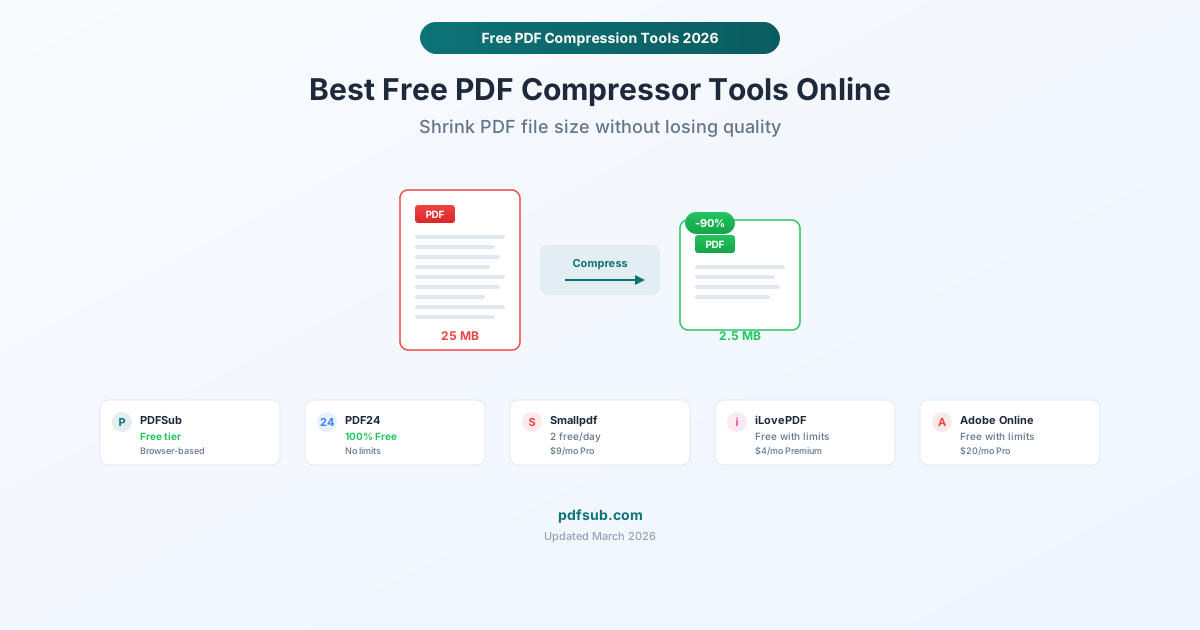
Wie PDF-Komprimierung tatsächlich funktioniert
Bevor Sie Tools vergleichen, ist es hilfreich zu verstehen, was passiert, wenn Sie ein PDF komprimieren. Die meiste Dateigröße eines PDF-Dokuments stammt aus drei Dingen:
Bilder. Ein PDF mit hochauflösenden Fotos oder gescannten Seiten kann riesig sein. Die Komprimierung reduziert die Bildauflösung und wendet verlustbehaftete Komprimierung (wie JPEG) an, um sie zu verkleinern. Hier findet der größte Teil der Größenreduzierung statt.
Eingebettete Schriftarten. PDFs betten Schriftarten ein, um sicherzustellen, dass sie auf jedem Gerät korrekt angezeigt werden. Die vollständige Einbettung von Schriftarten kann Megabytes hinzufügen. Komprimierungstools können Schriftarten unterteilen (nur die tatsächlich verwendeten Zeichen einschließen), um dies zu reduzieren.
Redundante Daten. PDFs sammeln über mehrere Bearbeitungen hinweg versteckte Daten an – doppelte Objekte, ungenutzte Ressourcen, Metadaten. Komprimierungstools entfernen diese, ohne das Erscheinungsbild zu beeinträchtigen.
Der Kompromiss ist immer derselbe: kleinere Dateigröße versus visuelle Qualität. Ein Tool, das eine 25-MB-Datei auf 500 KB komprimiert, wird wahrscheinlich eine spürbare Bildverschlechterung verursachen. Ein Tool, das die ursprüngliche Qualität beibehält, erzielt möglicherweise nur eine Reduzierung von 20 %. Die besten Tools geben Ihnen die Kontrolle über dieses Gleichgewicht.
Die besten kostenlosen PDF-Komprimierungstools
1. PDFSub – Beste browserbasierte Komprimierung (7-tägige kostenlose Testversion)
Preis: 20 $/Benutzer/Monat (jährlich) – 7-tägige kostenlose Testversion Dateigrößenlimit: Variiert je nach Plan Datenschutz: Browserbasierte Verarbeitung – Ihre Datei verlässt Ihr Gerät nie Komprimierungsstufen: Einstellbar
PDFSub komprimiert PDFs vollständig in Ihrem Browser. Wenn Sie eine Datei hochladen, wird sie lokal mit der Rechenleistung Ihres Geräts verarbeitet. Die Datei berührt niemals einen Server. Dies ist ein echter Datenschutzvorteil – insbesondere für Dokumente, die Finanzdaten, persönliche Informationen oder vertrauliche Geschäftsinhalte enthalten. Jeder Plan beinhaltet eine 7-tägige kostenlose Testversion mit vollem Funktionszugang.
Was gut ist:
- Echte browserbasierte Verarbeitung (keine Marketingaussage – keine Netzwerkanfrage mit Ihrer Datei)
- Teil einer über 84 Tools umfassenden Suite (PDFs zusammenführen, PDF teilen, PDF E-Signieren, PDF schwärzen, KI-Tools sind alle enthalten)
- Einstellbare Komprimierungsstufen ermöglichen Ihnen, Qualität und Größe auszubalancieren
- Saubere Oberfläche ohne aufdringliche Werbung
Was begrenzt ist:
- Nach der 7-tägigen kostenlosen Testversion ist ein Abonnement erforderlich (Kreditkarte zur Aktivierung erforderlich) – PDFSub hat keine kostenlose Stufe
- Für maximale Komprimierung bei bildlastigen PDFs erzielen cloudbasierte Tools manchmal bessere Verhältnisse, da sie rechenintensivere Algorithmen ausführen können
- Keine Desktop-App (nur Browser)
Am besten für: Personen, die sensible Dokumente bearbeiten und Komprimierung plus weitere PDF-Tools an einem Ort benötigen.
2. PDF24 – Beste wirklich kostenlose Option
Preis: 100 % kostenlos – keine Limits, keine Wasserzeichen, keine Registrierung Dateigrößenlimit: Keine Angabe Datenschutz: Cloud-basiert (Dateien werden auf PDF24-Server hochgeladen); Desktop-Version für Offline-Nutzung verfügbar Komprimierungsstufen: Mehrere Modi (normal, stark, verlustfrei)
PDF24 ist das seltene Tool, das wirklich kostenlos und ohne Haken ist. Kein Konto erforderlich, keine Wasserzeichen, keine täglichen Limits. Sie verdienen ihr Geld durch Werbung auf der Website und ihre Desktop-Software, nicht durch Einschränkung der Online-Tools.
Was gut ist:
- Komplett kostenlos und ohne Limits – dies ist kein Freemium-Ködern-und-umschalten
- Mehrere Komprimierungsmodi: normal, stark und verlustfrei
- DPI- und Bildqualitätseinstellungen für feine Kontrolle
- Desktop-Version (PDF24 Creator) funktioniert offline und ist ebenfalls kostenlos
- Existiert seit 2006, regelmäßig aktualisiert (neueste Version von Januar 2026)
Was begrenzt ist:
- Online-Tool lädt Dateien auf die Server von PDF24 hoch – nicht ideal für sensible Dokumente
- Die Website hat Werbung (der Kompromiss für kostenlos)
- Die Benutzeroberfläche ist funktional, aber nicht so poliert wie bei kommerziellen Wettbewerbern
- Für die Desktop-Version nur unter Windows verfügbar
Am besten für: Alle, die PDFs regelmäßig komprimieren und null Einschränkungen wünschen. Verwenden Sie das Online-Tool für nicht sensible Dateien; installieren Sie die Desktop-Version für private Dokumente.
3. Smallpdf – Beste Benutzererfahrung
Preis: Kostenlos (2 Aufgaben pro Tag); Pro 9 $/Monat pro Benutzer Dateigrößenlimit: 5 MB im kostenlosen Plan Datenschutz: Cloud-basiert (Dateien werden nach 1 Stunde von Smallpdf-Servern gelöscht) Komprimierungsstufen: Basis und Stark (nur Pro)
Smallpdf baute seinen Ruf auf einer sauberen, intuitiven Benutzeroberfläche auf, und das merkt man. Das Komprimierungstool ist so einfach wie Drag-and-Drop. Aber der kostenlose Plan ist im Laufe der Jahre restriktiver geworden – Sie erhalten jetzt nur noch 2 kostenlose Aufgaben pro Tag für alle Smallpdf-Tools.
Was gut ist:
- Die beste Benutzeroberfläche aller PDF-Tools – einfach, schnell, keine Verwirrung
- Drag-and-Drop-Komprimierung mit sofortigen Ergebnissen
- Zeigt klar das Komprimierungsverhältnis und die Dateigrößen an
- Pro-Plan (9 $/Monat) bietet unbegrenzten Zugriff auf ca. 20 Tools
Was begrenzt ist:
- Der kostenlose Plan beschränkt Sie auf 2 Aufgaben pro Tag (nicht 2 Komprimierungen – insgesamt 2 Aufgaben für alle Tools)
- 5 MB Dateigrößenlimit im kostenlosen Plan
- Nur zwei Komprimierungsstufen, und „Stark“ erfordert Pro
- Dateien werden auf ihre Server hochgeladen (nach 1 Stunde gelöscht, aber immer noch Cloud-verarbeitet)
Am besten für: Gelegentliche Nutzung, wenn Sie ein oder zwei Dateien komprimieren müssen. Wenn Sie tägliche Komprimierung benötigen, reicht die kostenlose Stufe nicht aus.
4. iLovePDF – Beste günstige bezahlte Option
Preis: Kostenlos mit Einschränkungen; Premium 4 $/Monat Dateigrößenlimit: Im kostenlosen Plan begrenzt; im Premium-Plan großzügig Datenschutz: Cloud-basiert (Dateien werden nach der Verarbeitung von den Servern gelöscht) Komprimierungsstufen: Niedrig, empfohlen und extrem
iLovePDF bietet eine solide kostenlose Stufe und einen der günstigsten Premium-Pläne auf dem Markt. Für 4 $/Monat für Premium erhalten Sie Zugriff auf über 25 PDF-Tools mit Stapelverarbeitung und ohne Werbung.
Was gut ist:
- Drei Komprimierungsstufen im kostenlosen Plan (niedrig, empfohlen, extrem)
- Premium-Plan kostet nur 4 $/Monat – schwer zu schlagen im Preis
- Stapelverarbeitung im Premium-Plan (mehrere Dateien gleichzeitig komprimieren)
- Desktop- und mobile Apps verfügbar
- OCR im Premium-Plan enthalten
Was begrenzt ist:
- Der kostenlose Plan hat Einschränkungen bei Dateigröße und Verarbeitung
- Werbung in der kostenlosen Version
- Cloud-basierte Verarbeitung (Dateien durchlaufen die Server von iLovePDF)
- Weniger Tools als voll ausgestattete Plattformen (über 25 gegenüber über 84 von PDFSub)
Am besten für: Personen, die eine günstige bezahlte Option benötigen. Wenn 4 $/Monat alles bietet, was Sie brauchen, ist iLovePDF preislich kaum zu schlagen.
5. Adobe Online Compress PDF – Bester Markenname
Preis: Kostenlos mit Einschränkungen; Acrobat Pro 19,99 $/Monat Dateigrößenlimit: 100 MB im kostenlosen Tool Datenschutz: Cloud-basiert (Adobe-Server) Komprimierungsstufen: Begrenzt im kostenlosen Plan; mehrere im Pro-Plan
Adobe bietet ein kostenloses Online-PDF-Komprimierungstool als Teil seiner Web-Tools an. Es funktioniert und trägt den Namen Adobe – was in Unternehmensumgebungen wichtig sein kann, wo „Ich habe ein Online-Tool verwendet“ für Stirnrunzeln sorgt, aber „Ich habe Adobe verwendet“ nicht.
Was gut ist:
- Der Name Adobe bietet Glaubwürdigkeit
- 100 MB Dateigrößenlimit ist für ein kostenloses Tool großzügig
- Saubere, professionelle Benutzeroberfläche
- Integriert sich mit Adobe Acrobat, wenn Sie ein Abonnement haben
Was begrenzt ist:
- Adobe drängt stark auf Acrobat Pro-Abonnements (19,99 $/Monat)
- Begrenzte Komprimierungssteuerung in der kostenlosen Version
- Sie benötigen ein Adobe-Konto (kostenlos), um die Online-Tools zu nutzen
- Die kostenlose Stufe beschränkt die Anzahl der verarbeitbaren Dateien
Am besten für: Unternehmensumgebungen, in denen Sie einen bekannten Markennamen benötigen, oder wenn Sie bereits ein Adobe-Abonnement haben.
Datenschutzvergleich
Das ist wichtiger, als die meisten Leute denken. Wenn Sie ein PDF online komprimieren, laden Sie oft das gesamte Dokument auf einen Server eines Drittanbieters hoch. Für eine Speisekarte ist das in Ordnung. Für einen unterzeichneten Vertrag, eine Finanzübersicht oder ein medizinisches Dokument lohnt es sich, darüber nachzudenken.
| Tool | Verarbeitungsort | Dateispeicherung | Konto erforderlich |
|---|---|---|---|
| PDFSub | Ihr Browser (lokal) | Nie hochgeladen | Ja (7-tägige Testversion, dann 20 $/Benutzer/Jahr) |
| PDF24 | PDF24-Server (online) / lokal (Desktop) | Nach Verarbeitung gelöscht | Nein |
| Smallpdf | Smallpdf-Server | Nach 1 Stunde gelöscht | Nein |
| iLovePDF | iLovePDF-Server | Nach Verarbeitung gelöscht | Nein |
| Adobe | Adobe-Server | Variiert | Ja (kostenloses Konto) |
PDFSub ist das einzige Tool, das vollständig in Ihrem Browser verarbeitet wird, was bedeutet, dass Ihr Dokument Ihr Gerät nie verlässt. Wenn Sie etwas Sensibles komprimieren – Finanzdokumente, Rechtsvereinbarungen, medizinische Unterlagen – ist dies die privateste Option.
Die Desktop-Version von PDF24 ist der Zweitplatzierte für den Datenschutz, da sie offline auf Ihrem Rechner funktioniert.
Komprimierungsqualität: Was Sie erwarten können
Realistische Erwartungen für ein typisches 25 MB PDF mit Bildern:
- Leichte Komprimierung: 15-20 MB (minimale Qualitätsverluste, Bilder leicht neu abgetastet)
- Mittlere Komprimierung: 5-10 MB (spürbar bei 200 % Zoom, normal bei normaler Ansicht)
- Starke Komprimierung: 1-5 MB (sichtbare Qualitätsminderung bei Bildern, Text bleibt scharf)
- Extreme Komprimierung: Unter 1 MB (deutliche Bildverschlechterung, nur für Webansicht akzeptabel)
Nur Text-PDFs komprimieren sich dramatisch – ein 10 MB großer Text-PDF könnte ohne sichtbare Änderung auf 500 KB schrumpfen. Bildlastige PDFs (gescannte Dokumente, Fotoalben) bieten weniger Spielraum für Komprimierung ohne Qualitätsverlust.
Profi-Tipp: Wenn Ihr PDF aufgrund gescannter Seiten groß ist, sollten Sie zuerst OCR ausführen, um Textbilder in tatsächlichen Text umzuwandeln. Dies kann die Dateigröße erheblich reduzieren und das Dokument durchsuchbar machen.
Wenn kostenlos nicht ausreicht
Kostenlose Komprimierungstools stoßen in einigen Szenarien an ihre Grenzen:
Stapelverarbeitung. Wenn Sie regelmäßig Dutzende von Dateien komprimieren, wird der pro-Datei-Workflow von kostenlosen Tools mühsam. Bezahlte Tools mit Stapelverarbeitung (iLovePDF Premium, PDFSub) sparen erheblich Zeit.
Maximale Komprimierung. Kostenlose Stufen schränken manchmal die stärksten Komprimierungsalgorithmen ein. Wenn Sie eine extreme Dateigrößenreduzierung benötigen, bietet ein kostenpflichtiger Plan normalerweise mehr Optionen.
API-Zugriff. Wenn Sie die Komprimierung in einen Workflow oder eine Anwendung integrieren, benötigen Sie API-Zugriff – dies ist immer eine kostenpflichtige Funktion.
Keine Dateigrößenlimits. Kostenlose Stufen begrenzen oft die Dateigröße auf 5-100 MB. Wenn Sie Dateien mit über 200 MB komprimieren, benötigen Sie einen kostenpflichtigen Plan oder eine Desktop-Software.
Häufig gestellte Fragen
Reduziert die Komprimierung eines PDFs die Qualität?
Das hängt von der Komprimierungsstufe ab. Leichte Komprimierung hat kaum sichtbare Auswirkungen. Starke Komprimierung reduziert die Bildauflösung und wendet verlustbehaftete Algorithmen an, die Fotos bei voller Vergrößerung unscharf oder pixelig erscheinen lassen können. Text bleibt immer scharf, da er als Vektordaten und nicht als Bilder gespeichert wird. Die besten Tools lassen Sie Ihre Komprimierungsstufe wählen, damit Sie die richtige Balance finden können.
Wie klein kann ich ein PDF komprimieren?
Das hängt vollständig vom Inhalt ab. Ein 50 MB großes PDF mit gescannten Fotos könnte mit starker Komprimierung auf 2-5 MB reduziert werden. Ein 50 MB großes PDF mit Vektorgrafiken und Text könnte auf 200 KB komprimiert werden. Es gibt kein universelles Komprimierungsverhältnis. Versuchen Sie zuerst die mittlere Komprimierung, überprüfen Sie das Ergebnis und erhöhen Sie die Komprimierung nur, wenn Sie weitere Reduzierung benötigen.
Ist es sicher, PDFs online zu komprimieren?
Für nicht sensible Dokumente ja – seriöse Tools wie PDF24, Smallpdf und iLovePDF verarbeiten und löschen Dateien verantwortungsvoll. Für sensible Dokumente (finanziell, rechtlich, medizinisch) verwenden Sie ein Tool, das lokal verarbeitet. PDFSub verarbeitet die Komprimierung vollständig in Ihrem Browser (kostenpflichtiges Abonnement mit 7-tägiger kostenloser Testversion), und PDF24 bietet eine Desktop-Version für die Offline-Nutzung. Ihre Dateien verlassen Ihr Gerät mit diesen Optionen nie.
Bricht die Komprimierung eines PDFs Links oder Formulare?
Nein. PDF-Komprimierung zielt auf Bilder, Schriftarten und redundante Daten ab. Interaktive Elemente wie Hyperlinks, Formularfelder und Lesezeichen bleiben bei der Komprimierung erhalten. Wenn ein komprimiertes PDF defekte Links hat, ist dies ein Fehler im spezifischen Tool und keine inhärente Einschränkung der Komprimierung.
Kann ich ein passwortgeschütztes PDF komprimieren?
Die meisten Online-Tools verlangen, dass Sie zuerst das Passwort eingeben, bevor Sie komprimieren. PDFSub und andere browserbasierte Tools können passwortgeschützte PDFs verarbeiten, wenn Sie das Passwort angeben. Sie können ein verschlüsseltes PDF nicht ohne das Passwort komprimieren – die Verschlüsselung hindert jedes Tool daran, den Inhalt der Datei zu lesen.