Die besten KI-Konverter für Handschrift in Text (2026)
Müssen handgeschriebene Notizen, Rezepte oder Formulare digitalisiert werden? Hier sind die besten KI-Tools zur Umwandlung von Handschrift in bearbeitbaren Text.
PDFSub ist am besten für:
- Benutzer mit handgeschriebenen PDFs, die eine KI-gestützte Konvertierung mit Stapelverarbeitung benötigen
- Fachleute, die Handschriftenkonvertierung plus über 84 weitere PDF-Tools in einem Abonnement wünschen
- Mehrsprachige Handschrifterkennung in über 130 Sprachen
PDFSub ist NICHT am besten für:
- Schnelle Einzelbildaufnahmen – kostenlose Smartphone-Tools wie Google Lens oder Apple Live Text sind schneller
- Echtzeit-Handschrifteingabe mit Stift (dedizierte Apps wie Pen to Print sind dafür konzipiert)
- Benutzer, die nur gelegentlich Handschriften konvertieren müssen und lieber ein kostenloses Smartphone-Tool verwenden, anstatt eine 7-tägige Testversion zu starten
Wir alle haben sie – Notizbücher voller Meeting-Notizen, handgeschriebene Rezepte, die von Generation zu Generation weitergegeben wurden, Tagebucheinträge, To-Do-Listen, die auf Notizblöcken gekritzelt wurden, Formulare, die von Hand ausgefüllt wurden. Das Problem ist, dass handgeschriebener Text im Wesentlichen gefangen ist. Sie können ihn nicht durchsuchen, kopieren und einfügen oder digital teilen, ohne jedes Wort neu einzugeben.
Die KI-gestützte Handschrifterkennung hat sich in den letzten Jahren dramatisch verbessert. Was früher spezielle Hardware erforderte (wie diese alten Stiftscanner aus den 2000er Jahren), funktioniert jetzt von einer Smartphone-Kamera oder einem PDF-Upload aus. Die Technologie ist endlich gut genug, um für den täglichen Gebrauch praktikabel zu sein.
Hier sind die besten Tools zur Umwandlung von Handschrift in bearbeitbaren Text im Jahr 2026 – von kostenlosen Smartphone-Kamera-Optionen bis hin zu dedizierten PDF-Konvertierungstools.
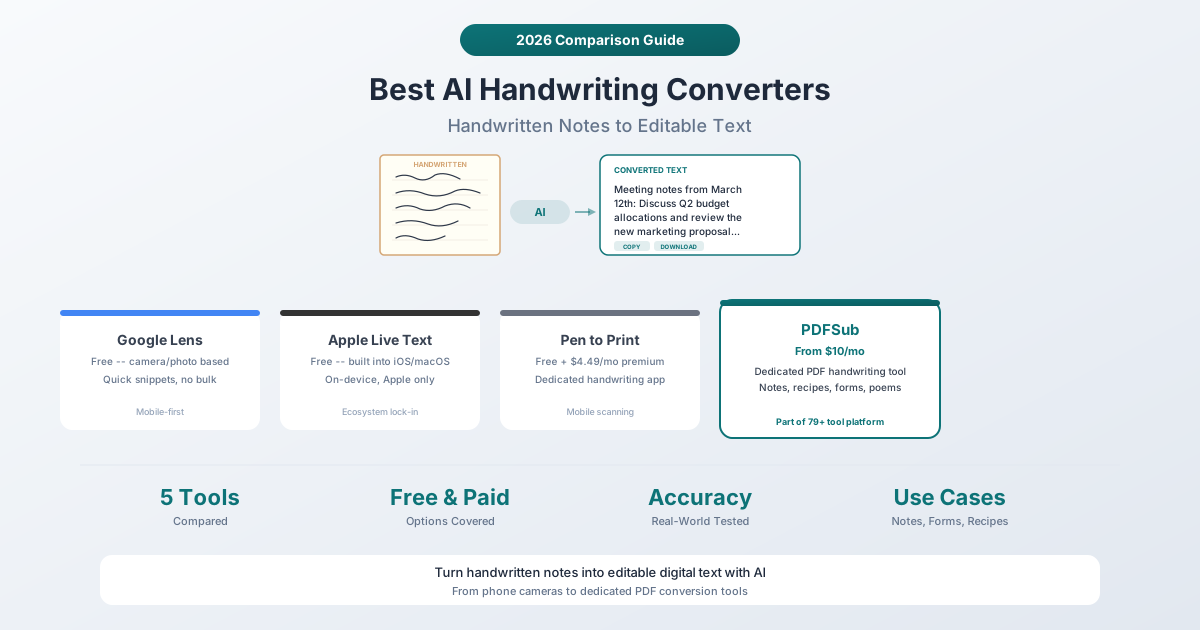
Schneller Vergleich
| Tool | Preis | Plattform | Stapelverarbeitung | PDF-Eingabe | Genauigkeit |
|---|---|---|---|---|---|
| Google Lens | Kostenlos | Android, iOS, Web | Nein | Nein | Gut für Druckschrift, mäßig für Kursivschrift |
| Apple Live Text | Kostenlos | iOS 15+, macOS | Nein | Nein | Gut für Druckschrift, mäßig für Kursivschrift |
| Microsoft OneNote | Kostenlos (mit MS-Konto) | Alle Plattformen | Bedingt | Nein | Mäßig |
| Pen to Print | Kostenlos + 4,49 $/Monat | iOS, Android | Begrenzt | Nein | Gut, auf Kursivschrift trainiert |
| PDFSub | 20 $/Benutzer/Monat jährlich | Browser (jedes Gerät) | Ja | Ja (dediziert) | Sehr gut, KI-Vision |
1. Google Lens
Am besten für: Schnelle, kostenlose Konvertierung von kurzen handgeschriebenen Texten aus Fotos.
Google Lens ist der einfachste Einstieg in die Handschrifterkennung. Richten Sie Ihre Kamera auf handgeschriebenen Text (oder wählen Sie ein Foto aus) und Google Lens identifiziert den Text und ermöglicht Ihnen das Kopieren. Es ist kostenlos, erfordert für die Grundnutzung kein Konto und funktioniert sowohl auf Android als auch auf iOS.
Anwendung: Öffnen Sie Google Lens (oder die Google App), richten Sie sie auf handgeschriebenen Text, tippen Sie auf „Text“ und wählen Sie den Text aus, den Sie kopieren möchten. Auf dem Desktop können Sie Bilder über Google Fotos oder Google Suche in Google Lens hochladen.
Vorteile:
- Komplett kostenlos ohne Nutzungslimits
- Funktioniert auf jedem Smartphone mit Kamera
- Schnell – Ergebnisse erscheinen in Sekunden
- Gute Genauigkeit bei sauberer Handschrift und Druckbuchstaben
- Kann handschriftlichen Text sofort übersetzen
Einschränkungen:
- Funktioniert nur mit einzelnen Fotos – keine Stapelverarbeitung
- Kann keine PDFs direkt verarbeiten
- Die Genauigkeit nimmt bei unleserlicher Kursivschrift oder ungewöhnlicher Handschrift erheblich ab
- Keine Beibehaltung der Formatierung – alles wird als einfacher Text ausgegeben
- Keine dokumentenweite Verarbeitung (nur ein Foto nach dem anderen)
Bester Anwendungsfall: Sie sind in einem Restaurant und möchten schnell eine handgeschriebene Rezeptkarte digitalisieren. Machen Sie ein Foto, kopieren Sie den Text, fügen Sie ihn in Notizen ein.
2. Apple Live Text
Am besten für: Apple-Benutzer, die nahtlose, geräteinterne Handschrifterkennung wünschen.
Apple Live Text (eingeführt in iOS 15 und macOS Monterey) erkennt Text in Fotos und ermöglicht Ihnen die Interaktion damit – auswählen, kopieren, übersetzen oder nachschlagen. Es funktioniert in der Kamera-App, Fotos, Safari und Quick Look.
Anwendung: Öffnen Sie ein Foto mit handgeschriebenem Text in der Fotos-App. Tippen Sie auf das Live Text-Symbol (das Symbol mit den Scanlinien). Wählen Sie den erkannten Text aus und kopieren Sie ihn.
Vorteile:
- Die Verarbeitung erfolgt vollständig auf Ihrem Gerät – nichts wird an Apples Server hochgeladen
- Funktioniert im gesamten Apple-Ökosystem (iPhone, iPad, Mac)
- In das Betriebssystem integriert – keine separate App erforderlich
- Kostenlos ohne Nutzungslimits
- Unterstützt Englisch, Chinesisch, Französisch, Italienisch, Deutsch, Japanisch, Koreanisch, Portugiesisch, Spanisch und Ukrainisch
Einschränkungen:
- Nur Apple-Geräte – keine Android- oder Windows-Unterstützung
- Wie Google Lens funktioniert es mit einzelnen Bildern, nicht mit PDFs oder mehrseitigen Dokumenten
- Keine Stapelverarbeitung
- Die Genauigkeit variiert je nach Handschriftqualität
- Keine Exportoptionen – nur Kopieren und Einfügen
Bester Anwendungsfall: Sie haben ein Foto von Whiteboard-Notizen während eines Meetings gemacht und möchten den Text in eine E-Mail kopieren.
3. Microsoft OneNote
Am besten für: Personen, die OneNote bereits verwenden und handschriftliche Notizen durchsuchen möchten.
OneNote verfügt über eine weniger bekannte Funktion: Es kann Handschrift in seinen eigenen Tintennotizen erkennen und durchsuchbar machen. Wenn Sie handschriftliche Notizen direkt in OneNote machen (mit einem Stift auf einem Tablet), wird der Text durchsuchbar. Sie können auch Bilder von handgeschriebenem Text einfügen und die Funktion „Text aus Bild kopieren“ verwenden.
Anwendung: Fügen Sie ein Bild von handgeschriebenem Text in eine OneNote-Seite ein. Klicken Sie mit der rechten Maustaste auf das Bild und wählen Sie „Text aus Bild kopieren“. OneNote verwendet seine OCR-Engine, um den Text zu extrahieren.
Vorteile:
- Kostenlos mit einem Microsoft-Konto
- Funktioniert auf allen Plattformen (Windows, Mac, iOS, Android, Web)
- Integriert sich in das Microsoft-Ökosystem (Teams, Outlook, OneDrive)
- Kann handschriftliche Tintennnotizen direkt durchsuchen
Einschränkungen:
- Die OCR-Genauigkeit für Handschrift ist merklich geringer als bei Google Lens oder Apple Live Text
- Die Funktion „Text aus Bild kopieren“ kann langsam sein und manchmal Text übersehen
- Nicht als dedizierter Handschriftenkonverter konzipiert – es ist eine Notiz-App mit OCR als sekundärer Funktion
- Keine PDF-Eingabeunterstützung
- Ergebnisse können bei komplexer Handschrift unordentlich sein
Bester Anwendungsfall: Sie verwenden OneNote bereits für digitale Notizen und möchten Ihre alten handschriftlichen Tintennnotizen durchsuchbar machen.
4. Pen to Print
Am besten für: Regelmäßige Handschriftenkonvertierung mit einer dedizierten mobilen App.
Pen to Print ist eine der wenigen Apps, die speziell für die Handschrift-zu-Text-Konvertierung entwickelt wurde. Sie verwendet KI-Modelle, die speziell auf handschriftlichen Text (einschließlich Kursivschrift) trainiert sind, was ihr einen Genauigkeitsvorteil gegenüber Allzweck-Tools verschafft.
Preise: Die kostenlose Version beinhaltet grundlegende Konvertierungen mit Werbung und Wasserzeichen. Das Premium-Abonnement kostet 4,49 $/Monat oder 24,99 $/Jahr und entfernt Werbung, fügt Stapelverarbeitung hinzu und bietet genauere Modelle.
Anwendung: Scannen Sie handschriftlichen Text mit Ihrer Smartphone-Kamera oder laden Sie ein Foto hoch. Die App verarbeitet es und liefert bearbeitbaren Text, den Sie in Word, PDF oder als einfachen Text exportieren können.
Vorteile:
- Speziell für Handschrift, einschließlich Kursivschrift
- Speziell auf handschriftlichen Text trainiert (nicht nur allgemeine OCR)
- Unterstützt das Scannen mehrerer Seiten in Stapeln
- Exportoptionen: Word, PDF, Text, Zwischenablage
- Günstiger Premium-Tarif
Einschränkungen:
- Nur mobil (iOS und Android) – keine Web- oder Desktop-Version
- Kann keine vorhandenen PDFs direkt verarbeiten (nur Kamera-/Fotoeingabe)
- Die Genauigkeit hängt immer noch von der Lesbarkeit der Handschrift ab
- Die kostenlose Stufe enthält Werbung und Wasserzeichen
- Kleineres Unternehmen – weniger zuverlässiger Langzeitsupport im Vergleich zu Google oder Apple
Bester Anwendungsfall: Sie haben einen Stapel handschriftlicher Meeting-Notizen und möchten sie alle in Textdateien auf Ihrem Smartphone konvertieren.
5. PDFSub Handschriftenkonvertierung
Am besten für: Konvertierung von gescannten handschriftlichen Dokumenten (PDFs) in bearbeitbaren Text mit KI-Vision.
Das Handwritten Conversion-Tool von PDFSub wurde speziell für PDF-Dokumente mit handschriftlichem Inhalt entwickelt – gescannte Notizen, ausgefüllte Formulare, handgeschriebene Rezepte, Geschäftspläne, Gedichte und Berechnungen. Es verwendet KI-Vision-Modelle, um die Handschrift zu analysieren und in strukturierten, bearbeitbaren Text umzuwandeln.
Preise: Der All-In-One-Plan kostet 20 $/Benutzer/Monat (jährlich) oder 25 $/Benutzer/Monat (monatlich) und umfasst alle über 84 Tools. PDFSub ist nur im Abonnement erhältlich – jeder Plan beinhaltet eine 7-tägige kostenlose Testversion mit vollem Zugriff auf die Handschriftenkonvertierungsfunktion. Jederzeit mit einem Klick kündbar.
Funktionsweise: Laden Sie ein PDF mit handschriftlichem Inhalt hoch. Das KI-Vision-Modell analysiert die Seitenbilder, erkennt die Handschrift (auch unleserliche Kursivschrift) und liefert sauberen, formatierten Text. Das System kann Notizen, Listen, Berechnungen und freie Texte verarbeiten. Es bewahrt die logische Struktur – Absätze bleiben Absätze, Listen bleiben Listen.
Vorteile:
- Funktioniert direkt mit PDF-Dateien (keine Notwendigkeit, Fotos von Fotos zu machen)
- KI-Vision-Modelle verarbeiten Kursivschrift, Druckschrift und gemischte Handschriften
- Bewahrt die Dokumentenstruktur (Absätze, Listen, Überschriften)
- Unterstützt verschiedene Dokumententypen: Notizen, Rezepte, Formulare, Gedichte, Geschäftspläne, Berechnungen
- Teil einer vollständigen Plattform – nach der Konvertierung können Sie das Ergebnis übersetzen, zusammenführen oder formatieren
- Browserbasiert – funktioniert auf jedem Gerät, einschließlich Chromebooks und Tablets
- Über 130 Sprachen werden für handschriftlichen Text in verschiedenen Sprachen unterstützt
Einschränkungen:
- Benötigt eine Internetverbindung für die KI-Verarbeitung (serverseitig)
- Nur im Abonnement – der All-In-One-Plan kostet 20 $/Benutzer/Monat (jährlich) oder 25 $/Benutzer/Monat (monatlich) nach der 7-tägigen kostenlosen Testversion (obwohl Sie über 84 weitere Tools erhalten)
- Extrem unleserliche Handschrift wird immer noch Fehler erzeugen
- Kein Scannen über die mobile Kamera – Sie müssen das Dokument zuerst scannen oder fotografieren und als PDF hochladen
Bester Anwendungsfall: Sie haben einen Stapel handschriftlicher Meeting-Notizen, die bereits als PDF gescannt wurden, und benötigen den vollständigen Text extrahiert und organisiert.
Realitätscheck zur Genauigkeit
Seien wir ehrlich über den aktuellen Stand der Handschrifterkennung:
Saubere Druckschrift: Alle Tools handhaben dies gut. Google Lens, Apple Live Text, Pen to Print und PDFSub erzielen hohe Genauigkeit bei klar geschriebenen Großbuchstaben.
Ordentliche Kursivschrift: Die Genauigkeit sinkt, bleibt aber nutzbar. Pen to Print und PDFSub (die Modelle verwenden, die speziell für Handschrift trainiert oder darauf abgestimmt sind) schneiden tendenziell besser ab als Allzweck-Tools. Google Lens und Apple Live Text können grundlegende Kursivschrift verarbeiten, haben aber Schwierigkeiten mit weniger gebräuchlichen Buchstabenverbindungen.
Unleserliche Handschrift: Kein Tool handhabt dies perfekt. Wenn Sie Ihre eigene Handschrift nicht lesen können, kann die KI es wahrscheinlich auch nicht. Alle Tools werden Fehler bei unleserlicher Handschrift machen. Die besten Tools (Pen to Print und PDFSub) werden 80-90 % der Wörter richtig erfassen. Allzweck-Tools erfassen möglicherweise 60-70 %.
Gemischter Inhalt (Text + Diagramme + Pfeile): Die meisten Tools versuchen, alles als Text zu extrahieren, was zu unsinnigen Ergebnissen für Nicht-Text-Elemente führt. Das KI-Vision-Modell von PDFSub kann Text besser von Zeichnungen unterscheiden, aber Diagramme werden immer noch beschrieben, anstatt extrahiert zu werden.
Wann welches Tool verwenden?
| Szenario | Bestes Tool |
|---|---|
| Schnelles Foto einer handschriftlichen Notiz | Google Lens (kostenlos, sofort) |
| Apple-Benutzer, der geräteinterne Texterkennung wünscht | Apple Live Text (kostenlos, geräteintern) |
| Regelmäßige Handschriftenkonvertierung auf Mobilgeräten | Pen to Print (4,49 $/Monat Premium) |
| Durchsuchen alter OneNote-Tintennnotizen | Microsoft OneNote (kostenlos) |
| Konvertierung gescannter handschriftlicher PDFs | PDFSub (20 $/Benutzer/Monat jährlich, KI-Vision) |
| Stapelkonvertierung von handschriftlichen Dokumenten | PDFSub (PDF-Stapelunterstützung) |
| Handschriftliche Notizen in anderen Sprachen als Englisch | PDFSub (über 130 Sprachen) |
Häufig gestellte Fragen
Kann KI Arztschrift genau lesen?
Ehrlich gesagt? Nicht zuverlässig. Arztschrift ist selbst für Menschen notorisch schwierig. KI-Handschrifterkennungstools funktionieren am besten bei Handschriften, die eine normale Person lesen könnte. Sehr unleserliche, abgekürzte oder domänenspezifische Handschriften (z. B. medizinische Rezepte) führen zu Fehlern. Wenn die Genauigkeit entscheidend ist, lesen Sie die KI-Ausgabe immer gegen das Original Korrektur.
Welches Tool ist am besten für die Konvertierung alter Familienrezepte?
Wenn die Rezepte auf Papier geschrieben sind und Sie eine schnelle digitale Kopie wünschen, sind Google Lens oder Apple Live Text kostenlos und schnell – fotografieren Sie einfach jedes Rezept. Wenn die Rezepte bereits als PDF gescannt wurden (oder Sie ein ganzes Rezeptbuch scannen möchten), verarbeitet das Handwritten Conversion-Tool von PDFSub mehrseitige PDF-Dokumente und bewahrt die Struktur (Zutatenlisten, Schritte, Notizen).
Können diese Tools Handschrift in anderen Sprachen als Englisch verarbeiten?
Google Lens unterstützt viele Sprachen. Apple Live Text unterstützt etwa 12 Sprachen. Pen to Print unterstützt hauptsächlich Englisch mit einigen anderen Sprachen. PDFSub unterstützt über 130 Sprachen mit automatischer Spracherkennung, was es zur umfassendsten Option für die Konvertierung von Handschriften außerhalb des Englischen macht.
Ist geräteinterne Verarbeitung besser als Cloud-Verarbeitung für Handschrifterkennung?
Das hängt von Ihren Prioritäten ab. Geräteinterne Verarbeitung (Apple Live Text) schützt die Privatsphäre Ihrer Dokumente – nichts verlässt Ihr Telefon. Cloud-Verarbeitung (PDFSub, Google Lens) kann leistungsfähigere KI-Modelle verwenden, was oft eine bessere Genauigkeit bedeutet, insbesondere bei schwieriger Handschrift. Wenn Sie sensible persönliche Tagebücher konvertieren, ist die geräteinterne Verarbeitung privater. Wenn Sie die beste Genauigkeit bei unleserlicher Handschrift benötigen, schneiden Cloud-basierte KI-Modelle in der Regel besser ab.
Kann ich handschriftliche Mathematik oder Gleichungen konvertieren?
Einfache Berechnungen (Addition, Subtraktion, Multiplikation) werden von den meisten Tools einigermaßen gut gehandhabt. Komplexe mathematische Notation (Integrale, Summen, Matrizen) ist eine andere Herausforderung. Das Handschriften-Tool von PDFSub kann Berechnungen verarbeiten und versucht, mathematische Ausdrücke zu erkennen, aber spezialisierte mathematische OCR-Tools existieren für umfangreiche mathematische Inhalte. Für die meisten geschäftlichen Berechnungen, die auf Papier geschrieben wurden, funktionieren alle diese Tools.
Fazit
Die Technologie zur Umwandlung von Handschrift in Text hat einen praktischen Wendepunkt erreicht. Für schnelle, gelegentliche Konvertierungen sind kostenlose Tools wie Google Lens und Apple Live Text wirklich nützlich. Für die dedizierte, hochgenaue Konvertierung von PDF-Dokumenten bietet PDFSub's Handwritten Conversion tool KI-Vision-gestützte Erkennung als Teil einer vollständigen Dokumentenplattform – der All-In-One-Plan kostet 20 $/Benutzer/Monat (jährlich) mit einer 7-tägigen kostenlosen Testversion.
Das beste Tool hängt von Ihrem Eingabeformat ab: Smartphone-Kamera (Google Lens, Apple Live Text, Pen to Print) vs. PDF-Dokumente (PDFSub). Beginnen Sie mit den kostenlosen Smartphone-Tools, um zu sehen, ob sie Ihren Anforderungen entsprechen, oder probieren Sie die 7-tägige kostenlose Testversion von PDFSub aus, wenn Sie eine bessere Genauigkeit bei PDF-Dokumenten oder Stapelverarbeitung benötigen.