Kom godt i gang med konvertering af kontoudtog: Den komplette guide
En bogholder med 30 kunder behandler ca. 1.080 kontoudtog om året. Ved 20 minutter hver er det 360 timers manuel indtastning. Her er, hvordan du automatiserer det - fra din første upload til import i regnskabssoftware.
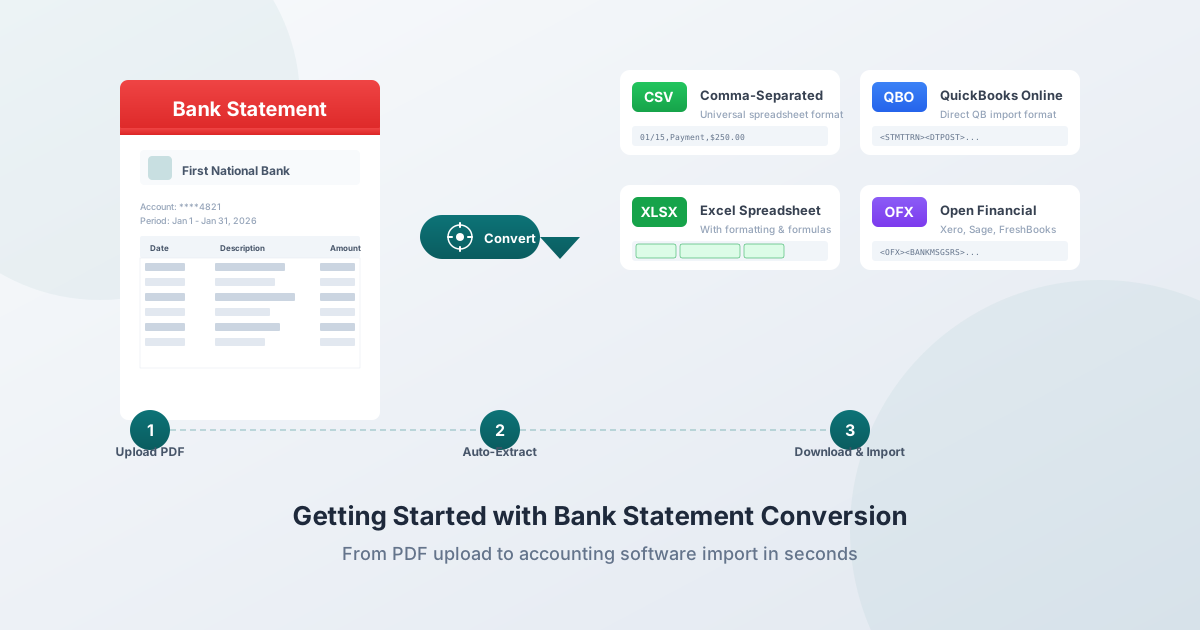
Du har et PDF-kontoudtog, og du har brug for dataene i et regneark - eller i QuickBooks, Xero, Sage eller en anden regnskabsplatform. Kopiér-indsæt virker ikke: du ender med rodede tal, ødelagt formatering og timer til oprydning.
Dette er ikke en mindre gene. Fejlraten ved manuel dataindtastning ligger mellem 1 % og 4 % - hvilket betyder, at for hver 1.000 transaktioner, du indtaster, indeholder 10 til 40 fejl. Til 50 kr. pr. korrektion løber det hurtigt op. I mellemtiden opnår automatisk udtrækning en nøjagtighed på 99,96 % til 99,99 % og behandler et typisk udtog på sekunder i stedet for de 20–60 minutter, der kræves til manuel indtastning.
Uanset om du er bogholder med 30 kunder, revisor der forbereder selvangivelser, små virksomhedsejer der afstemmer konti, eller en person der organiserer personlig økonomi - denne guide dækker alt, hvad du behøver at vide om konvertering af kontoudtog, fra din første upload til import i regnskabssoftware.
Hvad er konvertering af kontoudtog?
Konvertering af kontoudtog tager dit PDF-kontoudtog og omdanner det til strukturerede, importerbare data - et Excel-regneark, en CSV-fil, en QBO-fil til QuickBooks, en OFX-fil til Xero eller andre formater, din regnskabssoftware accepterer.
I stedet for et dokument, du kun kan se og printe, får du data, du rent faktisk kan arbejde med: sortere, filtrere, kategorisere, køre formler på og importere til regnskabsplatforme.
Konverteren læser dit udtog og udtrækker transaktioner automatisk. Datoer forbliver datoer, beløb forbliver tal, beskrivelser bevares, og alt lander i de korrekte kolonner. Løbende saldi kan valideres mod udtogets åbnings- og slutbeløb for at verificere udtrækningsnøjagtigheden.
Hvorfor du ikke bare kan kopiere og indsætte
PDF'er er designet til at se godt ud på skærmen - de er digitale udskrifter, ikke databeholdere. Når du kopierer fra en PDF og indsætter i Excel, er det, der rent faktisk sker:
- Kolonnejustering brydes. Tal, der vises i pæne kolonner i PDF'en, indsættes som en enkelt tekstblok. En dato, beskrivelse og beløb, der optager tre kolonner i PDF'en, bliver til en enkelt rodet celle i Excel.
- Tal bliver til tekst. Excel genkender ikke de indsatte værdier som tal, fordi de indeholder valutasymboler, parenteser (regnskabsmæssige negative tal) eller kommaer som tusindtalsseparatorer. Du kan ikke summere en kolonne med tekst.
- Beskrivelser med flere linjer flettes eller deles. En transaktionsbeskrivelse, der strækker sig over to linjer i PDF'en, flettes enten til én lang streng (hvor linjeskiftkonteksten går tabt) eller deles i to separate rækker (hvor der oprettes en falsk transaktion).
- Sidehoveder og sidefødder indsættes som data. Sidetal, banklogoer, kontooversigter og juridiske ansvarsfraskrivelser kopieres sammen med transaktionsdataene.
- Skannede udtog kan slet ikke kopieres. Hvis din PDF er et scannet papirdokument, er der ingen markerbar tekst - det er et billede. Du kan ikke markere, kopiere eller indsætte noget.
Dedikerede konverteringsværktøjer løser disse problemer ved at forstå layoutet af kontoudtog - de ved, hvordan en datokolonne ser ud, hvordan man skelner debet fra kredit, og hvordan man håndterer dusinvis af formateringsvariationer på tværs af forskellige banker.
Sådan konverterer du dit første udtog
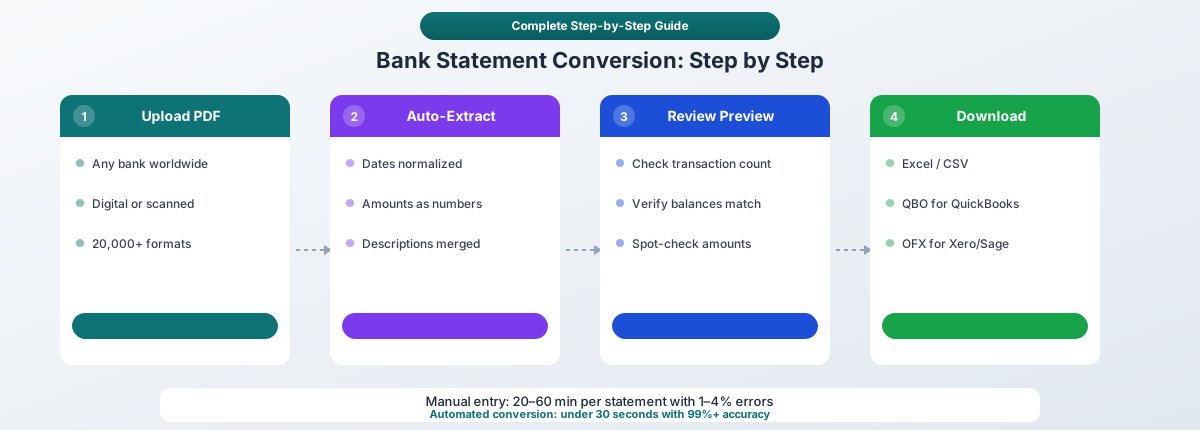
Trin 1: Upload din PDF
Træk dit kontoudtog ind i PDFSub-konverteren eller klik for at gennemse dine filer. Udtog fra enhver bank virker - Chase, Bank of America, Wells Fargo, HSBC, internationale banker, kreditforeninger og over 20.000 bankformater globalt.
Hvor du får dit udtog: Download det direkte fra din banks onlineportal eller mobilapp. Disse "native digitale PDF'er" indeholder indlejret tekst og konverteres med den højeste nøjagtighed. Gå til din banks sektion for udtog, vælg måneden, og download som PDF.
Adgangskodebeskyttede PDF'er: De fleste store amerikanske banker anvender adgangskodebeskyttelse på downloadede udtog:
| Bank | Typisk adgangskode |
|---|---|
| Chase | Fuldt 9-cifret CPR-nummer |
| Bank of America | CPR-nummer eller TIN |
| Wells Fargo | CPR-nummer eller de sidste 4 cifre af CPR-nummeret |
| Capital One | Fødselsdato (MMDDÅÅÅÅ) |
Hvis din PDF er adgangskodebeskyttet, skal du indtaste adgangskoden, når du bliver bedt om det. Alternativt kan du åbne den i en PDF-fremviser med adgangskoden og printe til en ny, ubeskyttet PDF.
Trin 2: Automatisk behandling
Konverteren analyserer dit dokument og udtrækker transaktionsdata automatisk. Dette inkluderer:
- Datoer - registreret og normaliseret uanset format (MM/DD/ÅÅÅÅ, DD/MM/ÅÅÅÅ, ÅÅÅÅ-MM-DD)
- Beskrivelser - fuld transaktionstekst bevaret, inklusive korrekt flettede beskrivelser med flere linjer
- Beløb - parset som tal med korrekt fortegn (negativ for debet, positiv for kredit)
- Løbende saldi - udtrækket og valideret mod udtogets totaler
- Kontooplysninger - banknavn, kontonummer, udtragsperiode
For digitale PDF'er sker denne behandling udelukkende i din browser - filen forlader aldrig din enhed. Dette er yderst vigtigt for finansielle dokumenter: ingen upload betyder ingen servereksponering, ingen risiko for datalagring og ingen GDPR-overtrædelser.
Behandling tager typisk under 10 sekunder for et standardudtog. Udtog med flere sider (10–50+ sider) kan tage lidt længere tid, men konverteren håndterer automatisk registrering af sidehoveder/sidefødder, fletning af transaktioner ved sideskift og håndtering af fortsættelseslinjer.
Trin 3: Gennemgå forhåndsvisningen
Før du downloader, skal du gennemgå de udtrukne data i forhåndsvisningspanelet. Tjek, at:
- Antallet af transaktioner stemmer overens med din forventning
- Åbnings- og slutbeløb er korrekte
- Datoer er i det rigtige format
- Beløb ser korrekte ud (stikprøvekontrol af et par stykker mod originalen)
- Beskrivelser er komplette (ikke afkortede eller opdelte)
Denne 30-sekunders gennemgang fanger eventuelle problemer, før du importerer dataene i din regnskabssoftware.
Trin 4: Vælg dit format og download
Vælg outputformatet, der passer til din arbejdsgang:
| Format | Bedst til | Brug når |
|---|---|---|
| Excel (.xlsx) | Manuel gennemgang, brugerdefineret analyse | Du vil gennemgå, kategorisere eller manipulere data, før du importerer |
| CSV | Maksimal kompatibilitet | Din software kræver CSV, eller du skal importere til flere systemer |
| QBO | QuickBooks Desktop & Online | Du bruger QuickBooks og ønsker den mest omfattende import med automatisk matching |
| OFX | Xero, Wave, Sage | Du bruger Xero (mapper automatisk uden kolonnekonfiguration) eller anden OFX-kompatibel software |
| QFX | Quicken | Du bruger Quicken til personlig økonomistyring |
| JSON | API-integrationer, brugerdefinerede apps | Du bygger automatiserede arbejdsgange eller sender data til brugerdefinerede systemer |
Forståelse af outputformater
Excel (.xlsx)
Det mest fleksible format. Åbner i Microsoft Excel, Google Sheets, LibreOffice Calc og stort set alle regnearksprogrammer. Ideel, når du vil:
- Gennemgå og kategorisere transaktioner før import
- Oprette brugerdefinerede rapporter, pivottabeller eller diagrammer
- Anvende formler til analyse (forbrug efter kategori, løbende totaler, beregning af fradrag)
- Dele med kunder eller kolleger, der har brug for et læsbart regneark
CSV (Comma-Separated Values)
Ren tekst, universelt læsbar. Næsten alle regnskabsprogrammer, databaser og regnearksprogrammer kan importere CSV-filer. Ulempen: ingen formatering, ingen formler, ingen understøttelse af flere ark. Ved import af CSV til Xero skal du manuelt mappe kolonner til de korrekte felter (dato, beløb, beskrivelse). QuickBooks Online accepterer også CSV, men med mere begrænset matching end QBO-formatet.
QBO (QuickBooks Web Connect)
Det foretrukne format for QuickBooks-brugere. QBO-filer er baseret på OFX-specifikationen med QuickBooks-specifikke udvidelser. De indeholder unikke transaktions-ID'er, der forhindrer duplikatimport - hvis du genimporterer den samme QBO-fil, genkender QuickBooks transaktioner, den allerede har set.
Vigtigt: ".QBO" betyder IKKE "QuickBooks Online" - det står for QuickBooks Web Connect-format og fungerer med både QuickBooks Desktop og QuickBooks Online.
QBO indeholder: dato, beløb, modtagerens navn, memo, checknummer, transaktions-ID, konto-ID, bank-ID, valuta og slutbeløb - det mest omfattende datasæt af alle importformater til QuickBooks.
OFX (Open Financial Exchange)
En åben standard (XML-baseret) til udveksling af finansielle data, administreret af FDX (Financial Data Exchange) konsortiet. OFX er det format, der bruges, når du forbinder din bankkonto direkte til regnskabssoftware - det samme format fungerer til filimport.
Bedst til Xero-brugere: Xero importerer OFX-filer automatisk uden behov for manuel kolonnemapping. Du uploader filen, og transaktionerne vises med det samme med korrekte datoer, beløb og beskrivelser. Wave, Sage og FreshBooks accepterer også OFX.
QFX (Quicken Web Connect)
Intuits proprietære variant af OFX, der udelukkende bruges af Quicken personlig økonomisoftware. Strukturelt ligner OFX med yderligere felter til Intuits systemer.
JSON (JavaScript Object Notation)
Maskinlæsbare strukturerede data. Bruges af udviklere, der bygger automatiserede arbejdsgange, fintech-integrationer og brugerdefinerede dashboards. Bliver stadig vigtigere for Open Banking API-integrationer og automatiserede afstemningspipelines.
Digitale vs. skannede udtog
Den absolut vigtigste faktor, der påvirker konverteringsnøjagtigheden, er, om din PDF indeholder indlejret tekst eller er et scannet billede.
Digitale (native) PDF'er
Oprettet af din banks online system, når du downloader et udtog. Du kan markere og fremhæve individuelle ord, når du ser PDF'en.
- Nøjagtighed: 99 %+ for tekstudtræk - ingen genkendelsesfejl
- Hastighed: Sekunder til behandling
- Privatliv: Kan behandles udelukkende i din browser (ingen upload påkrævet)
- Tilgængelighed: De fleste banker tilbyder download af digitale udtog op til 7–10 år tilbage
Skannede PDF'er
Billeder af papirudtog - oprettet ved at scanne eller fotografere et fysisk dokument. Du kan ikke markere nogen tekst.
- Nøjagtighed: 95–99 % med professionelle OCR-værktøjer; 65–70 % med generisk OCR
- Hastighed: Langsommere - kræver billedbehandling og tegngenkendelse
- Privatliv: Kræver typisk serverbaseret behandling (filen skal uploades til OCR)
- Almindelige kilder: Historiske udtog fra før online banking, udtog fra små banker eller kreditforeninger, der kun sender papir, kundeleverede dokumenter
Sådan skelner du
Åbn PDF'en og prøv at markere et ord med din musemarkør. Hvis individuelle ord fremhæves blåt, er det en native digital PDF. Hvis intet fremhæves (eller hele siden fremhæves som én blok), er det et scannet billede.
Foretræk altid digitale downloads. Hvis du har muligheden, download udtog fra din banks hjemmeside i stedet for at scanne papirkopier. Nøjagtighedsforskellen er markant og eliminerer behovet for OCR helt.
Konvertering af kontoudtog i din regnskabs-workflow
For bogholdere (firmaer med flere kunder)
En typisk bogholder administrerer 10–40 kunder (gennemsnitligt omkring 30), og hver kunde kan have 2–5 bankkonti. Det er potentielt 90+ udtog om måneden eller 1.080 om året. Ved 20 minutters manuel indtastning pr. udtog er det 360 timer om året - ni fulde arbejdsuger - brugt på dataindtastning, der kunne automatiseres.
Arbejdsgangen:
- Modtag udtog fra kunder (PDF via e-mail, kundeportal eller direkte download)
- Konverter til importerbart format - batchkonverter alle udtog for perioden
- Importér i regnskabssoftware - QBO til QuickBooks-kunder, OFX til Xero-kunder, CSV til andre
- Kategoriser transaktioner - anvend regler for tilbagevendende leverandører, match med kontoplanen
- Afstem - verificer, at importerede data stemmer overens med bankudtogets totaler
- Generer rapporter - opret resultatopgørelse, balance og andre rapporter til kundegennemgang
Automatiseret konvertering eliminerer trin 2's manuelle arbejde og reducerer fejl i importen dramatisk. De 360 sparede timer årligt kan bruges til at servicere 5–10 ekstra kunder uden at ansætte.
For skatterådgivere
Kontoudtog fungerer som kildedokumenter til at verificere indkomst, fradrag og forretningsudgifter. I skattesæsonen:
- Kvartalsvise tjek (april, juni, september, december) holder optegnelserne opdaterede og reducerer årets travlhed
- Konverterede udtog i Excel giver søgbare, sorterbare transaktionsdata til identifikation af fradragsberettigede udgifter
- Strukturerede data muliggør automatisk kategorisering - fremhæver potentielle fradrag, der ellers kunne blive overset ved manuel gennemgang
For små virksomhedsejere
Månedlig bankafstemning er en grundlæggende finansiel kontrol. Konvertering af dit udtog til Excel eller direkte import i din regnskabssoftware muliggør:
- Forbrugsanalyse efter leverandør, kategori eller tidsperiode
- Cash flow-sporing med nøjagtige, opdaterede tal
- Forberedelse til skat med organiserede, kategoriserede udgifter
- Revisionsklarhed med en klar sporbarhed fra bankudtog til regnskabsoptegnelse
For privatpersoner
Personlig økonomistyring drager også fordel af strukturerede data:
- Spor forbrugsmønstre på tværs af måneder
- Identificer abonnementer og tilbagevendende gebyrer
- Forbered dokumentation til låneansøgninger, visumansøgninger eller skatteindberetning
- Organiser finansielle optegnelser til boopgørelse eller juridiske sager
Privatliv og sikkerhed: Hvorfor det betyder noget for finansielle dokumenter
Kontoudtog indeholder nogle af de mest følsomme personlige og forretningsmæssige data, man kan forestille sig: kontonumre, transaktionshistorik, saldi, forbrugsmønstre, arbejdsgiveroplysninger og undertiden CPR-numre.
Risikoen ved cloud-uploads
Når du uploader et kontoudtog til en online konverter, rejser filen over internettet og ligger på en tredjepartsserver under behandlingen. Selv med kryptering har tjenesteudbyderen teoretisk adgang til dine data. Hvis deres sikkerhed kompromitteres - og regnskabsfirmaer står over for i gennemsnit 900 cyberangrebsforsøg i skattesæsonen - kan dine kunders finansielle data blive eksponeret.
I 2024 modtog IRS over 250 rapporter om databrud fra skatteprofessionelle, hvilket påvirkede mere end 200.000 kunder. Siden 2020 er rapporterede angreb på regnskabspraksis steget med 300 %.
Professionelle forpligtelser
Hvis du er CPA eller autoriseret revisor, kræver AICPA Code of Professional Conduct (Rule 1.700.001), at du ikke videregiver fortrolige kundeoplysninger uden specifik samtykke. IRS kræver, at alle skatteprofessionelle opretholder en Written Information Security Plan (WISP) i henhold til Gramm-Leach-Bliley Act - og siden 2023 spørger PTIN-fornyelsen eksplicit, om du har en.
Brug af et værktøj, der uploader kundernes kontoudtog til eksterne servere, skaber potentielt en forpligtelse til databehandling i henhold til både AICPA-regler og IRS-krav. Du skal sikre, at enhver cloud-behandling opfylder kravene i din sikkerhedsplan.
Browserbaseret behandling som løsning
PDFSub behandler digitale kontoudtog udelukkende i din browser. Filen forlader aldrig din enhed - der er ingen upload, ingen servereksponering, ingen datalagring. Dette eliminerer fuldstændigt privatlivsproblemet:
- Ingen tredjepartsadgang til kundedata
- Ingen GDPR-forpligtelser for databehandlere (da ingen personlige data indsamles)
- Ingen cloud-lagring, der skal sikres, auditeres eller certificeres
- Fuld overholdelse af WISP-krav (data forbliver på praktikantens maskine)
Serverbaseret behandling bruges kun, når det er nødvendigt - til scannede dokumenter, der kræver OCR - og kan helt undgås ved at bruge digitale udtræksdownloads.
Håndtering af internationale kontoudtog
Hvis du arbejder med internationale kunder eller har konti uden for USA, vil du støde på formateringsforskelle, der forvirrer de fleste konverteringsværktøjer:
Datoformater
| Region | Format | Eksempel |
|---|---|---|
| USA | MM/DD/ÅÅÅÅ | 15/03/2026 |
| Europa, Latinamerika | DD/MM/ÅÅÅÅ | 15/03/2026 |
| Japan, Kina, Korea | ÅÅÅÅ-MM-DD | 2026-03-15 |
| Tyskland | DD.MM.ÅÅÅÅ | 15.03.2026 |
Datoen "03/04/2026" er 4. marts i USA, men 3. april i Europa. Når alle datoer i et udtog har dagsværdier på 12 eller derunder, er der ingen algoritmisk måde at bestemme det korrekte format på uden at kende oprindelseslandet.
Talformater
| Region | Et tusinde og halvtreds cents |
|---|---|
| USA, UK, Japan, Kina | 1.000,50 |
| Tyskland, Frankrig, Spanien, Brasilien | 1.000,50 |
| Schweiz | 1'000.50 |
| Indien | 1.000,50 (men lakhs bruger 1,00.000) |
Et beløb på "10.000,45" fra en europæisk bank betyder ti tusinde og femogfyrre cent - ikke ti komma nul nul nul fire fem.
Tegnkodninger
Kinesiske udtog bruger GBK-kodning (ikke UTF-8), japanske bruger Shift_JIS, og mange europæiske banker bruger ISO 8859-varianter. Åbning af disse filer på et amerikansk system giver uforståelige tegn, medmindre kodningen korrekt registreres og konverteres.
PDFSub håndterer over 130 sprog med automatisk registrering af datoformater, talformater og tegnkodninger - inklusive højre-til-venstre arabisk og hebraisk, CJK-tegn, kyrillisk, devanagari og alle europæiske tegnsæt.
Forretningsmæssig begrundelse: Hvorfor automatisere?
Tidsbesparelser
| Udtogstype | Manuel indtastning | Automatiseret | Besparelser |
|---|---|---|---|
| Personlig (30–70 transaktioner) | 15–30 minutter | ~10 sekunder | 15–30 min pr. udtog |
| Lille virksomhed (100–500 transaktioner) | 45 min – 2 timer | ~20 sekunder | 45 min – 2 timer pr. udtog |
| Virksomhed (500+ transaktioner) | 2+ timer | ~30 sekunder | 2+ timer pr. udtog |
Fejlreduktion
| Måling | Manuel indtastning | Automatiseret |
|---|---|---|
| Fejlrate | 1–4 % | Under 0,5 % |
| Fejl pr. 1.000 transaktioner | 10–40 | 1–5 |
| Omkostning pr. fejl (korrektionstid) | ~50 USD | ~50 USD |
| Månedlig omkostning ved 10.000 transaktioner | 500–2.000 USD | 50–250 USD |
ROI for en bogholder
En bogholder med 30 kunder, 3 konti hver, der behandler månedligt:
- Årlige udtog behandlet: 1.080
- Tidsbesparelse: 360 timer/år (ved 20 min pr. udtog)
- Sparte lønomkostninger: 14.400 USD/år (ved 40 USD/time)
- Yderligere kapacitet: Servicere 5–10 flere kunder uden at ansætte
- Softwareomkostninger: 480–1.900 USD/år
- Netto årlig fordel: 12.500–13.900 USD
Tips til bedste resultater
Brug native PDF'er. Download udtog fra din banks hjemmeside i stedet for at scanne papir. Native PDF'er konverteres med 99 %+ nøjagtighed. Skannede PDF'er falder til 95 % eller lavere.
Tjek for adgangskoder. Hvis konverteren ikke kan læse din PDF, er den sandsynligvis adgangskodebeskyttet. Prøv adgangskoderne nævnt ovenfor for din bank.
Verificer outputtet. Efter konvertering skal du stikprøvekontrollere et par transaktioner mod din originale PDF. Verificer åbnings- og slutbeløb, antal transaktioner og et par tilfældige beløb. Dette tager 30 sekunder og fanger eventuelle problemer før import.
Behold den originale PDF. Gem altid kildedokumentet sammen med din konverterede fil. Skattelovgivningen kræver opbevaring af finansielle optegnelser, og den originale PDF er din revisionsspor.
Batchbehandling. Hvis du har flere udtog, skal du konvertere dem samlet. PDFSub behandler flere filer sekventielt - upload dem alle på én gang i stedet for én ad gangen.
Match format til software. Brug QBO til QuickBooks, OFX til Xero og CSV som en universel fallback. Brug af det rigtige format undgår manuel kolonnemapping og muliggør funktioner som registrering af duplikattransaktioner.
Ofte stillede spørgsmål
Hvilke banker understøtter PDFSub?
PDFSub understøtter over 20.000 bankformater globalt - alle større amerikanske banker (Chase, Bank of America, Wells Fargo, Citi, Capital One, US Bank, PNC, TD Bank), internationale banker, kreditforeninger og digitale banker. Konverteren registrerer automatisk bankformatet ud fra PDF-strukturen.
Kan jeg også konvertere kreditkortudtog?
Ja. Kreditkortudtog fra Visa, Mastercard, American Express og Discover udstedere konverteres på samme måde som bankudtog. Konverteren udtrækker transaktionsdatoer, forhandlernavne, beløb og kategoriserer gebyrer og betalinger.
Hvor nøjagtig er konverteringen?
For native digitale PDF'er (downloadet fra online banking) er nøjagtigheden 99 %+ for tekstudtræk. Skannede dokumenter opnår typisk 95–99 % nøjagtighed afhængigt af scanningskvaliteten. PDFSub validerer udtrukne data mod udtogets totaler for at fange uoverensstemmelser.
Er mine data sikre?
For digitale PDF'er sker behandlingen udelukkende i din browser - filen forlader aldrig din enhed. Ingen upload, ingen serverlagring, ingen tredjepartsadgang. Skannede dokumenter, der kræver OCR, behandles serverbaseret med kryptering, og filer slettes efter behandling.
Kan jeg konvertere udtog fra internationale banker?
Ja. PDFSub understøtter over 130 sprog og håndterer internationale datoformater (DD/MM/ÅÅÅÅ, ÅÅÅÅ-MM-DD), talformater (1.234,56 vs 1,234.56), tegnkodninger (GBK, Shift_JIS, UTF-8) og højre-til-venstre-skrifttyper (arabisk, hebraisk).
Hvordan importerer jeg til QuickBooks?
Konverter dit udtog til QBO-format, og gå derefter i QuickBooks til Banking → Upload Transactions → vælg QBO-filen. QuickBooks matcher automatisk transaktioner og markerer potentielle duplikater ved hjælp af de unikke transaktions-ID'er, der er indlejret i QBO-filen.
Hvordan importerer jeg til Xero?
Konverter til OFX-format for den mest problemfri oplevelse - Xero importerer OFX-filer automatisk uden manuel kolonnemapping. Gå til Accounting → Bank Accounts → vælg kontoen → Import a Statement → vælg OFX-filen.
Kan jeg konvertere flere udtog på én gang?
Ja. Upload flere PDF'er, og PDFSub behandler dem sekventielt. Hvert udtog registreres automatisk uafhængigt, selvom de er fra forskellige banker med forskellige layouts.
Prøv det gratis
Klar til at konvertere dit første udtog? Upload en PDF nu - start en 7-dages gratis prøveperiode med fuld adgang til alle konverteringsfunktioner og outputformater.