Konverter TD Bank-kontoudtog til Excel (2026) - Dansk oversættelse og SEO-optimering Konverter TD Bank-kontoudtog PDF'er til Excel, CSV eller QBO. Dækker Beyond Checking, Convenience Checking, Simple Savings, kreditkort og grænseoverskridende konti. **Overskrift 1:** Konverter TD Bank-kontoudtog til Excel (2026) **Uddrag:** Trin-for-trin guide til konvertering af TD Bank-kontoudtog for check-, opsparings- og kreditkort-PDF'er til Excel, CSV eller QBO-format. **Tags:** Vejledning, TD Bank, Kontoudtog, Excel **Meta Description:** Konverter TD Bank-kontoudtog PDF'er til Excel, CSV eller QBO. Dækker Beyond Checking, Convenience Checking, Simple Savings, kreditkort og grænseoverskridende konti. **Brødtekst 1:** 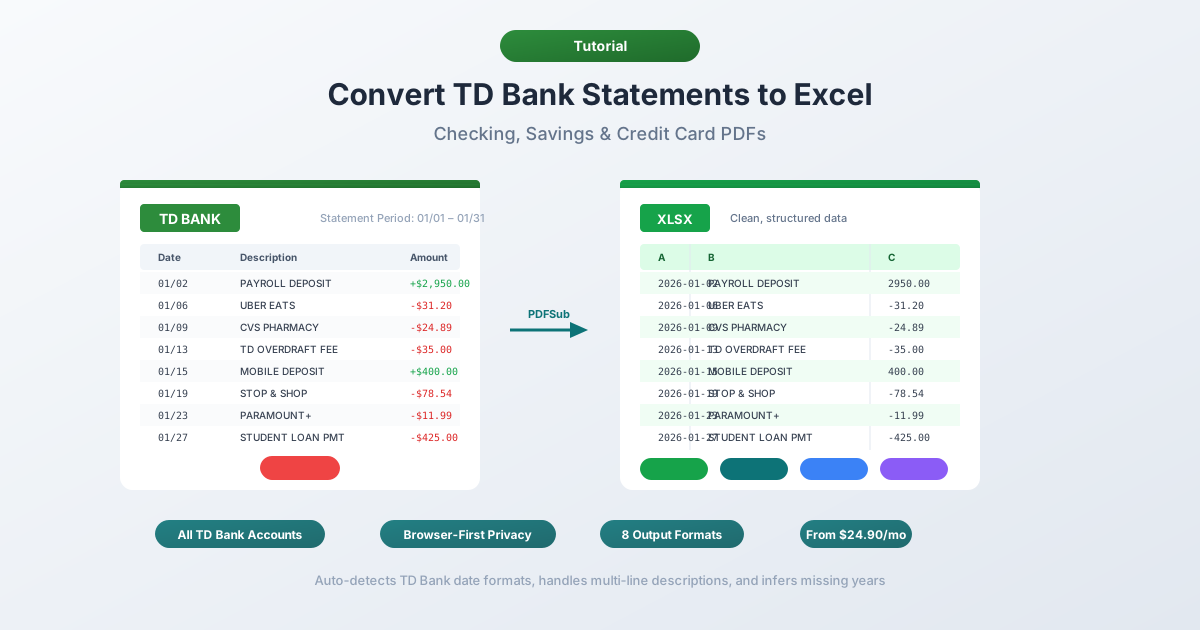 Du har et TD Bank-kontoudtog i PDF-format og har brug for dataene i et regneark. Måske afstemmer du klientkonti, kategoriserer udgifter til skattesæsonen eller bygger en pengestrømsanalyse. Uanset årsagen giver TD Bank dig ikke en direkte vej fra kontoudtog til regneark. TD Bank er det amerikanske datterselskab af Toronto-Dominion Bank — den næststørste bank i Canada — og har aktiver for ca. 382 milliarder dollars, hvilket placerer den solidt i top 10 blandt amerikanske banker. Med sloganet "America's Most Convenient Bank" dominerer TD Bank østkystkorridoren fra Maine til Florida og driver over 1.100 filialer, som de kalder "butikker" snarere end filialer. Millioner af kunder bruger TD, og hver eneste af dem får kontoudtog som PDF'er. Ingen Excel-mulighed, ingen CSV-version af det officielle kontoudtog. Hvis du har forsøgt at markere tekst i et TD Bank PDF og indsætte det i Excel, ved du allerede, hvordan det går — datoer, beskrivelser og beløb alle klemt sammen uden kolonneadskillelse. Her er, hvordan du rent faktisk får dine TD Bank-kontoudtog-data ind i Excel, med metoder, der virker for check-, opsparings- og kreditkortkonti. --- **Brødtekst 2:** ## Hvad TD Bank giver dig (og hvad den ikke gør) Før du konverterer noget, er det nyttigt at forstå, hvad TD Bank faktisk tilbyder. **PDF-kontoudtog** — tilgængelige via TD Bank Online Banking under Statements & Documents. Dette er de officielle kontoudtog, der matcher det, du ville modtage med posten. Kun PDF-format, ingen alternativ. **Aktivitetsdownloads** — tilgængelige via sektionen Account Activity. TD Bank tilbyder CSV-downloads for nylig transaktionsaktivitet. Lyder som om det burde løse problemet, ikke? Ikke helt. Aktivitetsdownloaden har reelle begrænsninger: - **Kun ca. 18 måneders historik** — langt mindre end det fulde arkiv af PDF-kontoudtog - **Ingen QBO-eksport** — TD Bank tilbyder ikke native QuickBooks (QBO) format downloads - **Ikke officielle kontoudtog** — mangler åbnings-/afslutningsbalancer, gebyroversigter, renteopdelinger og kontoopsummeringsoplysninger - **Forenklede beskrivelser** — CSV'en forkorter transaktionsbeskrivelser sammenlignet med PDF'en - **Datointervalbegrænsninger** — du skal muligvis downloade i bidder afhængigt af transaktionsvolumen Så hvis du har brug for data, der er ældre end 18 måneder, har brug for det komplette kontoudtog, har brug for QBO-format, eller har brug for at matche officielle optegnelser til revision — er PDF'en din eneste mulighed. --- **Brødtekst 3:** ## Metode 1: Brug en konverter til bankkontoudtog (Anbefalet) Den hurtigste og mest nøjagtige metode er en specialiseret konverter til bankkontoudtog — et værktøj designet specifikt til at udtrække transaktionsdata fra PDF'er med bankkontoudtog. I modsætning til generiske PDF-til-Excel-værktøjer forstår konvertere til bankkontoudtog strukturen af finansielle dokumenter. De ved, at TD Bank checkkontoudtog bruger et 3-kolonne layout med Posting Date, Description og Amount (en enkelt signeret kolonne snarere end separate debet/kredit-kolonner). De håndterer flertrinsbeskrivelser, sektionsbaseret transaktionsgruppering og TD Banks specifikke formateringsfejl. ### Trin-for-trin med PDFSub 1. **Download dit TD Bank-kontoudtog** — Log ind på tdbank.com → Statements & Documents → vælg kontoudtogsperioden → download PDF 2. **Gå til [PDFSubs Bank Statement Converter](/tools/bank-statement-converter)** 3. **Upload TD Bank PDF'en** — træk og slip eller klik for at browse 4. **Gennemgå de udtrukne data** — PDFSub viser dig transaktionerne, før du downloader, så du kan verificere nøjagtigheden 5. **Vælg dit format** — Excel (XLSX), CSV, QBO (QuickBooks), OFX (Xero) eller et hvilket som helst af 8 understøttede formater 6. **Download** — klik Download eller brug "Download All" for en ZIP med alle formater 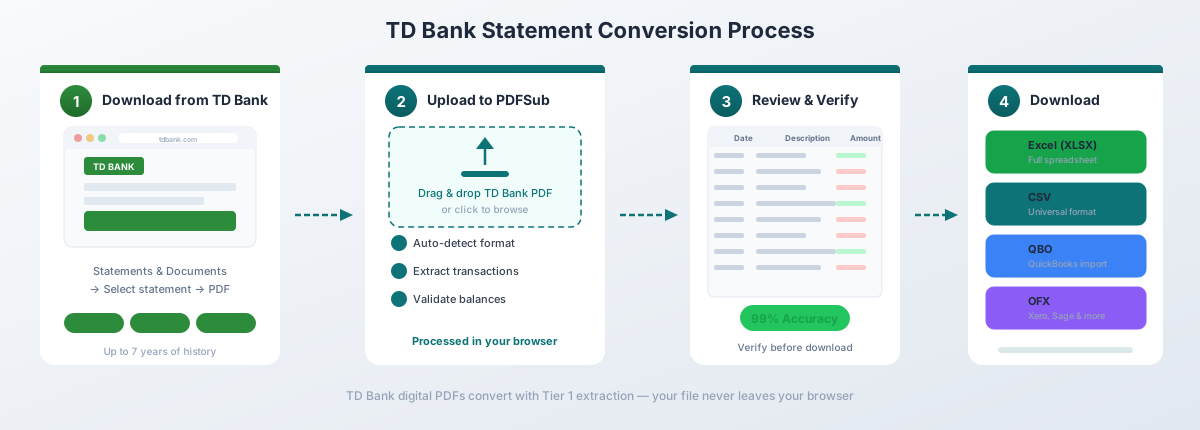 For TD Banks digitale PDF'er (downloadet direkte fra Online Banking) håndterer PDFSubs Tier 1-udtrækning konverteringen helt i din browser — filen forlader aldrig din enhed. Dette er vigtigt, når du arbejder med følsomme finansielle data. **Hvorfor dette virker godt for TD Bank specifikt:** - Genkender automatisk TD Banks 3-kolonne layout og fortolker korrekt den enkelte signerede belønskolonne (negativ for debet, positiv for kredit) - Håndterer TD Banks flertrins transaktionsbeskrivelser — Zelle-overførsler, Venmo-betalinger og bankoverførsler spænder ofte over 2-3 linjer med reference-numre og modtageroplysninger - Genkender sektionshoveder som "Electronic Deposits" og "Electronic Withdrawals" og springer dem over i stedet for at behandle dem som transaktioner - Virker med alle TD Bank-kontotyper — Beyond Checking, Convenience Checking, Simple Savings og kreditkort - Eksporterer til QBO-format til direkte QuickBooks-import — udfylder hullet efterladt af TD Banks mangel på native QBO-eksport Konvertering af bankkontoudtog starter fra $29/måned (Business plan + BSC add-on, 500 sider) med en 7-dages gratis prøveperiode. --- **Brødtekst 4:** ## Metode 2: TD Banks indbyggede aktivitetsdownload Hvis du kun har brug for nylige transaktioner (ikke det fulde kontoudtog), er TD Banks native CSV-eksport den hurtigste mulighed. ### Sådan downloader du 1. Log ind på tdbank.com 2. Naviger til din konto 3. Klik på "Account Activity" eller "Transactions" 4. Indstil datointervallet for de transaktioner, du har brug for 5. Kig efter download- eller eksportmuligheden, og vælg CSV-format 6. Åbn den downloadede fil i Excel ### Hvad du får TD Banks CSV indeholder grundlæggende transaktionsdata: | Kolonne | Beskrivelse | |--------|------------| | Date | Transaktionsdato (MM/DD/ÅÅÅÅ) | | Description | Forhandler eller transaktionsdetalje | | Amount | Signeret beløb (negativ for debet) | ### Begrænsninger at være opmærksom på **18-måneders historikgrænsen.** TD Banks aktivitetsdownloads dækker kun ca. 18 måneder — kortere end Chase (ca. 24 måneder) og langt mindre end det flerårige PDF-kontoudtog-arkiv. **Intet QBO-format.** Hvis du har brug for QBO-filer til QuickBooks, skal du konvertere PDF'en eller bruge et tredjepartsværktøj til at transformere CSV'en. **Ikke det officielle kontoudtog.** CSV'en er et transaktionsfeed — ingen åbnings-/afslutningsbalancer, gebyropdelinger eller renteudgifter. Hvis du har brug for disse til regnskab eller revision, har du brug for PDF'en. **Forkortede beskrivelser.** CSV'en bruger kortere beskrivelser end PDF'en, som indeholder fulde flertrinsdetaljer med reference-numre. Denne metode virker til hurtig personlig økonomistyring af nylig aktivitet. For alt mere omfattende, konverter PDF'en. --- **Brødtekst 5:** ## Metode 3: Kopier-indsæt fra PDF (Ikke anbefalet) Du kan forsøge at markere tekst i et TD Bank PDF og indsætte det i Excel. Her er, hvad der rent faktisk sker: Alt lander i en enkelt kolonne. Datoer, beskrivelser og beløb bliver mast sammen. En transaktion, der ser ren ud i PDF'en — med Posting Date, Description og Amount pænt adskilt — bliver til en mur af tekstfragmenter i Excel uden kolonneadskillelse. Du *kan* prøve Excels Tekst til kolonner-funktion (fanebladet Data → Tekst til kolonner) for at opdele det, men: - TD Banks flertrinsbeskrivelser (almindeligt for Zelle, Venmo og bankoverførsler) bryder rækkejusteringen - Den enkelte belønskolonne — som bruger negative tegn for debet — bliver forvekslet med anden numerisk tekst på siden - Sektionshoveder ("ELECTRONIC DEPOSITS," "ELECTRONIC WITHDRAWALS") blandes ind med transaktionsdata - Reference-numre og bekræftelseskoder på fortsættelseslinjer skaber forældreløse rækker - Du vil bruge 30+ minutter på at rydde op i et enkelt kontoudtog For et eller to simple kontoudtog med en håndfuld transaktioner er dette kedeligt, men muligt. For alt mere er det ikke besværet værd. ---
Metode 4: Adobe Acrobat Pro
Adobe Acrobat Pro har en funktion "Eksporter PDF → Regneark → Microsoft Excel-projektmappe". For TD Bank-kontoudtog er resultaterne i bedste fald blandede.
Hvad der typisk sker:
- Sektionsheadere bliver datarækker. TD Bank organiserer transaktioner under sektionsheadere som "Elektroniske Indbetalinger" og "Elektroniske Hævninger". Acrobat skelner ikke mellem disse og transaktionsdata, så de ender som rækker i dit regneark — hvilket bryder enhver automatiseret behandling.
- Kaos med beskrivelser på flere linjer. Zelle, Venmo og bankoverførselsbeskrivelser strækker sig almindeligvis over flere linjer. Acrobat behandler hver linje som en separat række, så en enkelt Zelle-betaling bliver til to eller tre rækker med fragmenter af beskrivelser spredt ud over dem.
- Forvirring i beløbskolonnen. TD Banks enkelttegnede beløbskolonne bliver nogle gange opdelt i flere kolonner, især når det negative tegn er en typografisk bindestreg snarere end en standard tankestreg.
- Fejlallokering af åbnings- og slutningssaldo. Kontosammendragssektionen bliver nogle gange flettet ind i transaktionslisten, hvilket skaber fantomtransaktioner med store dollarbeløb.
Hvis du har Acrobat Pro, er det værd at prøve hurtigt — nogle TD Bank-kontoudtog konverterer bedre end andre afhængigt af kontoudtogperioden og kontotypen. Men forvent betydelig manuel oprydning.
Forstå TD Bank PDF-formatet
TD Bank-kontoudtog har flere karakteristiske træk, der adskiller dem fra andre store banker:
3-Kolonne Layout
TD Bank-kontoudtog bruger et simplere layout end mange konkurrenter:
| Kolonne | Beskrivelse |
|---|---|
| Postdato | Datoen transaktionen blev postet (MM/DD format uden år) |
| Beskrivelse | Forhandlernavn, transaktionstype eller overførselsdetaljer |
| Beløb | Enkelt kolonne — positiv for kreditter, negativ for debetter |
Dette er simplere end Wells Fargo (5 kolonner med daglig saldo), Chase (4 kolonner med løbende saldo) eller Bank of America (separate indbetalings- og hævekolonner). Du behøver ikke at afstemme separate debet/kredit-kolonner — men tegnet (positivt eller negativt) bærer kritisk information.
Sektionsbaseret Transaktionsgruppering
TD Bank organiserer transaktioner i tydeligt mærkede sektioner i stedet for at liste alt kronologisk i én blok:
- Elektroniske Indbetalinger — direkte indbetalinger, indgående ACH-overførsler, modtaget Zelle
- Elektroniske Hævninger — regningsbetaling, udgående ACH, tilbagevendende betalinger
- ATM/Debitkort Hævninger — køb i butikker, ATM-kontanthævninger
- Tjek Betalt — afviklede tjektransaktioner med tjeknumre
- Andre Kreditter — renter, tilbagebetalinger, justeringer
- Andre Debetter — gebyrer, servicegebyrer, justeringer
Denne gruppering hjælper med kategorisering, hvis din konverter bevarer den, men transaktioner er ikke i streng kronologisk rækkefølge på tværs af hele kontoudtoget. En indbetaling den 15. marts kan vises over en hævning fra 10. marts, fordi de falder i forskellige sektioner.
Ingen Løbende Saldo
I modsætning til Chase (som viser en løbende saldo efter hver transaktion) eller Wells Fargo (som viser en daglig slutningssaldo), viser TD Bank-kontoudtog kun åbningssaldoen og slutningssaldoen i kontosammendraget. Ingen saldopost vises ved siden af individuelle transaktioner.
For at verificere nøjagtighed, summer alle transaktioner og bekræft, at resultatet matcher forskellen mellem åbnings- og slutningssaldo.
Datoformat
TD Bank bruger MM/DD format til transaktionsdatoer (f.eks. "03/15") uden årstallet. Årstallet skal udledes af kontoudtogets periode i headeren. Gode konvertere gør dette automatisk. Hvis din ikke gør, tilføj årstallet manuelt — og hold øje med januar/december-krydsninger, hvor nogle transaktioner falder i det foregående år.
Forskelle på Kontotyper
TD Bank tilbyder flere kontotyper, og kontoudtogene adskiller sig mellem dem:
TD Beyond Checking
Premium-kontoen. Kontoudtog bruger standard 3-kolonne layoutet, men inkluderer yderligere sektioner for:
- Optjente renter (Beyond Checking betaler renter på saldi over visse tærskler)
- Status for gebyrfritagelse og oversigt over relationssaldo
- Detaljer om refusion af gebyrer for ikke-TD ATM
Rente- og gebyrfritagelsessektionerne kan forvirre generiske konvertere, der fejlagtigt opfatter dem som transaktionsdata.
TD Convenience Checking
TD Banks daglige checkkonto. Kontoudtog følger det samme 3-kolonne layout med færre supplerende sektioner — typisk ingen rentesektion. Oplysninger om månedligt vedligeholdelsesgebyr vises øverst, og gebyret kan vises som en separat post i "Andre Debetter"-sektionen.
TD Simple Savings
Opsparingskontoudtog bruger et lignende layout, men med bemærkelsesværdigt færre transaktioner. Du vil typisk se renteindbetalinger, indgående overførsler og udgående overførsler. Renteoversigten viser ÅOP og den samlede rente optjent for perioden. Transaktionsvolumen er normalt lav nok til, at disse kontoudtog konverterer rent med de fleste værktøjer.
TD Kreditkort Kontoudtog
TD Bank kreditkortkontoudtog har et tydeligt anderledes layout end check- og opsparingskonti:
- Transaktionsdato og postdato — to datokolonner snarere end én
- Betalingsresumé-sektion — minimumsbetaling forfalden, kontoudtogssaldo, betalingsdato
- Opdeling af renteudgifter — køb, kontanthævninger og saldoverførsler, hver med deres egen sats
- Belønningsresumé — hvis relevant, optjente og indløste point
Rente- og belønningssektionerne bør springes over under udtrækning af transaktioner, men nogle generiske værktøjer opfatter dem som transaktionsdata.
Grænseoverskridende Kunder (USA og Canada)
TD Banks canadiske moderselskab — Toronto-Dominion Bank — betyder, at et betydeligt antal kunder har konti i begge lande. Canadiske TD-kontoudtog bruger et andet format end amerikanske TD Bank-kontoudtog — DD/MM datoformat i stedet for MM/DD, CAD-valuta, tosprogede engelsk/franske beskrivelser og en helt anden kolonnestruktur.
Hvis du konverterer kontoudtog fra både TD Bank (USA) og TD Canada Trust (Canada), skal du behandle dem som to forskellige banker. Forvent ikke, at en enkelt skabelon eller konverteringsprofil kan håndtere begge dele.
Almindelige Konverteringsproblemer og Løsninger
Problem: Indbetalinger og hævninger vises uden fortegn
TD Bank bruger en enkelt beløbskolonne med positive og negative værdier. Nogle konvertere fjerner det negative fortegn, hvilket får alle transaktioner til at se ud som indbetalinger. Løsning: Brug en konverter, der bevarer fortegnet fra TD Banks beløbskolonne. Hvis dine konverterede data viser alle positive værdier, gik fortegnene tabt under konverteringen.
Problem: Sektionsheadere vises som transaktioner
Headere som "Elektroniske Indbetalinger" og "Elektroniske Hævninger" vises inline med transaktionsdata. Generiske konvertere kan behandle disse som transaktionsrækker — ofte med et tomt beløb eller sektionens total som beløbet. Løsning: Brug en specialiseret bankkontoudtogskonverter, der genkender og springer sektionsheadere over, eller slet manuelt header-rækker efter konvertering.
Problem: Zelle- og Venmo-beskrivelser på flere linjer skaber ekstra rækker
Zelle- og Venmo-transaktioner inkluderer ofte modtager navne og referencenumre på fortsættelseslinjer:
03/15  Zelle-betaling til JOHN SMITH            -150.00
       Ref #1234567890
Generiske konvertere behandler hver linje som en separat transaktion, hvilket skaber en forældreløs række for referencenummeret. Løsning: Brug en konverter, der håndterer beskrivelser på flere linjer, eller flet manuelt fortsættelsesrækker efter konvertering.
Problem: Beskrivelser af bankoverførsler strækker sig over 3+ linjer
Internationale og indenlandske bankoverførsler kan have særligt lange beskrivelser — tre eller fire linjer med modtageroplysninger, routinginformation og referencenumre. Dette skaber flere forældreløse rækker pr. transaktion. Løsning: Brug en specialiseret konverter, der håndterer beskrivelser på flere linjer, eller konsolider manuelt.
Problem: Åbnings-/slutningssaldo vises som en transaktion
Kontosammendraget viser åbningssaldo, totaler og slutningssaldo. Nogle konvertere inkluderer disse som transaktioner, hvilket skaber fantomposter med store beløb. Løsning: Brug en konverter, der skelner mellem sammendragssektionen og transaktioner, eller slet sammendragsrækkerne efter konvertering.
Import til regnskabssoftware
Når dine TD Bank-data er konverteret, kan du importere dem til almindelige regnskabsplatforme således:
QuickBooks Online — Brug QBO-formatet for den reneste import. Gå til Banking → Link Account → Upload from computer → vælg QBO-filen. QuickBooks vil matche transaktioner og inkludere FITID-duplikatdetektion — især værdifuldt, da TD Bank ikke tilbyder native QBO-eksport. Se vores guide til import af kontoudtog i QuickBooks for detaljerede trin.
QuickBooks Desktop — Brug QBO- eller IIF-format. File → Import → From Web Connect (for QBO-filer).
Xero — Brug OFX-format. Gå til Accounting → Bank Accounts → din konto → Import a Statement. Xero accepterer OFX og CSV. OFX foretrækkes, da det inkluderer transaktions-ID'er til duplikatforebyggelse. Se vores guide til import af kontoudtog i Xero for detaljerede trin.
FreshBooks — Brug CSV-format. Gå til Accounting → Bank Import → Import Transactions → vælg CSV. Du skal manuelt mappe kolonner.
Wave — Brug CSV- eller OFX-format. Gå til Accounting → Transactions → Import → vælg din bank → upload filen.
Excel/Google Sheets — Brug XLSX- eller CSV-format. Åbn direkte eller importer via Data → From Text/CSV.