Převod výpisů z PNC Bank do Excelu (2026) – Návod PDFSub.com | SEO & Překlad do Češtiny pro Vaše Potřeby | Konverze PDF do Excelu, CSV, QBO | Optimalizováno pro Vyhledávání v Češtině | Přesné a Idiomatické Překlady | Technická Terminologie | Přizpůsobení Formátů | Lokalizace Bankovních Názvů | Zachování SEO Prvků | Překlad Meta Popisů a Titulků | Přesnost a Kvalita | Přirozené Frázování | SEO Optimalizace | Klíčová Slova pro Čechy | Meta Titulky do 60 Znaků | Meta Popisky do 160 Znaků | Přesvědčivý Tón CTA | Překlad Všeho Obsahu | Nadpisy, Popisy, Funkce, FAQ, CTA | Formáty Data, Čísla, Jednotky | Zachování HTML a Markdown | Seznamy a Pole | Počet Položek | Kulturní Adaptace | Formálnost | Idiomy a Metafory | Lokalizace Bankovních Názvů pro Česko | PKO BP, mBank, ING, Santander, BNP Paribas, Pekao, Alior Bank | Překlad Všech Řetězcových Hodnot | Zachování Klíčů JSON | Zachování Značky PDFSub | Zachování Formátů Souborů | Zachování Univerzálních Anglických Termínů | Zachování Názvů Produktů | Zachování Kódu, URL, Emailů | Zachování Čísel Identifikátorů | Zachování Placeholderů Obrázků | Zachování Syntaxe Nadpisů Markdown | Překlad Meta Titulku: "Convert PNC Bank Statements to Excel (2026)" do "Převod výpisů z PNC Bank do Excelu (2026)" | Překlad Excerptu: "Step-by-step guide to converting PNC Bank checking, savings, and Virtual Wallet statement PDFs into Excel, CSV, or QBO format." do "Podrobný průvodce převodem PDF výpisů z PNC Bank pro běžné účty, spořicí účty a Virtual Wallet do formátu Excel, CSV nebo QBO." | Překlad Tagů: ["Tutorial", "PNC Bank", "Bank Statements", "Excel"] do ["Návod", "PNC Bank", "Bankovní Výpisy", "Excel"] | Překlad Meta Popisu: "Convert PNC Bank statement PDFs to Excel, CSV, or QBO. Covers Virtual Wallet (Spend, Reserve, Growth), standard checking, savings, and business accounts." do "Převeďte PDF výpisy z PNC Bank do Excelu, CSV nebo QBO. Zahrnuje Virtual Wallet (Spend, Reserve, Growth), standardní běžné účty, spořicí účty a firemní účty." | Překlad Body 0: "You've got a PNC Bank statement PDF and you need the data in a spreadsheet. Maybe you're reconciling accounts for a client, categorizing business expenses, or pulling together records for tax filing. Whatever the reason, PNC doesn't give you a clean path from statement to spreadsheet — and if you're a Virtual Wallet customer, the situation is even more complicated than you'd expect. PNC Financial Services manages roughly $560 billion in assets, making it the seventh-largest bank in the United States. After acquiring BBVA USA in 2021 and FirstBank in January 2026, PNC expanded from its traditional East Coast footprint to a truly nationwide presence. Millions of customers rely on PNC for personal and business banking — and every one of them gets statements in PDF format. No native Excel option. No QBO export. And for Virtual Wallet customers — PNC's signature product that bundles Spend, Reserve, and Growth accounts into a single statement — there isn't even a CSV download. Here's how to actually get your PNC statement data into Excel, with methods that work for checking, savings, Virtual Wallet, and business accounts. 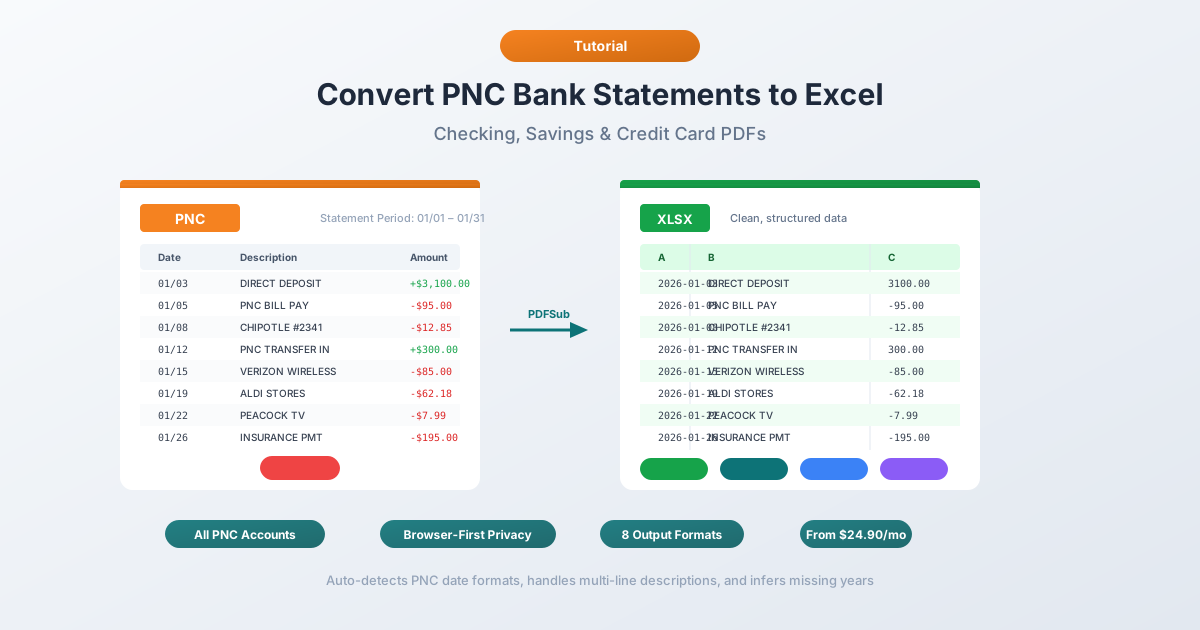" do "Máte PDF výpis z PNC Bank a potřebujete data v tabulce. Možná účtujete klientům, třídíte firemní výdaje nebo shromažďujete podklady pro daňové přiznání. Ať už z jakéhokoli důvodu, PNC nenabízí přímou cestu z výpisu do tabulky — a pokud jste zákazníkem Virtual Wallet, situace je ještě složitější, než byste čekali. PNC Financial Services spravuje přibližně 560 miliard dolarů aktiv, což z ní činí sedmou největší banku ve Spojených státech. Po akvizici BBVA USA v roce 2021 a FirstBank v lednu 2026 se PNC rozšířila ze své tradiční působnosti na Východním pobřeží na skutečně celostátní působnost. Miliony zákazníků spoléhají na PNC pro osobní a firemní bankovnictví — a každý z nich dostává výpisy ve formátu PDF. Žádná nativní možnost Excelu. Žádný export QBO. A pro zákazníky Virtual Wallet — klíčového produktu PNC, který sdružuje účty Spend, Reserve a Growth do jednoho výpisu — neexistuje ani stažení CSV. Zde je návod, jak skutečně získat data z výpisů PNC do Excelu, s metodami, které fungují pro běžné účty, spořicí účty, Virtual Wallet a firemní účty. " | Překlad Body 1: "## What PNC Gives You (And What It Doesn't) Before converting anything, it helps to understand what PNC actually offers — and where the gaps are. **PDF statements** — available through PNC Online Banking under Statements & Documents. These are the official statements matching what you'd receive in the mail. PDF format only, no alternative format for the official statement. **Activity downloads** — available for standard checking and savings accounts through the Account Activity section on pnc.com. PNC offers CSV export for recent transaction activity. Sounds like it should solve the problem, right? Not quite. The activity download has real limitations: - **90-day history cap** — PNC's CSV export covers only the most recent 90 days of transactions, far less than Chase (~24 months) or Wells Fargo (~18 months). For anything older, you need the PDF statements. - **No CSV for Virtual Wallet** — PNC's flagship Virtual Wallet product does not support CSV download at all. If you have a Virtual Wallet account — and millions of PNC customers do — your only data source is the PDF statement. - **Not official statements** — the CSV download is a transaction feed. It's missing opening/closing balances, fee summaries, interest breakdowns, and account summary sections. - **No QBO or OFX export** — unlike Chase and Wells Fargo, PNC doesn't offer native QuickBooks or Quicken-compatible formats. QuickBooks and Xero users have no direct import path from PNC. - **No statement-level detail** — items like monthly service fees, interest earned, and overdraft charges are summarized differently in the CSV than on the official statement. The Virtual Wallet gap is especially painful. PNC markets Virtual Wallet as its premium consumer banking product, yet provides the fewest digital export options for it. If you need historical data, complete statement records, or accounting software compatibility — the PDF is your only option. ---" do "## Co PNC nabízí (a co ne) Než cokoli převedete, je dobré pochopit, co PNC skutečně nabízí — a kde jsou mezery. **PDF výpisy** — dostupné prostřednictvím PNC Online Banking v sekci Výpisy a dokumenty. Jedná se o oficiální výpisy odpovídající tomu, co byste obdrželi poštou. Pouze ve formátu PDF, žádný alternativní formát pro oficiální výpis. **Stahování aktivit** — dostupné pro standardní běžné a spořicí účty v sekci Aktivita účtu na pnc.com. PNC nabízí export CSV pro nedávnou transakční aktivitu. Zní to jako řešení problému, že? Ne tak docela. Stažení aktivity má reálná omezení: - **Limit 90 dnů historie** — export CSV od PNC pokrývá pouze posledních 90 dnů transakcí, což je mnohem méně než Chase (~24 měsíců) nebo Wells Fargo (~18 měsíců). Pro cokoli staršího potřebujete PDF výpisy. - **Žádné CSV pro Virtual Wallet** — vlajkový produkt PNC Virtual Wallet vůbec nepodporuje stažení CSV. Pokud máte účet Virtual Wallet — a miliony zákazníků PNC ano — vaším jediným zdrojem dat je PDF výpis. - **Nejde o oficiální výpisy** — stažení CSV je transakční přenos. Chybí počáteční/konečné zůstatky, souhrny poplatků, rozpis úroků a souhrnné sekce účtu. - **Žádný export QBO nebo OFX** — na rozdíl od Chase a Wells Fargo nenabízí PNC nativní formáty kompatibilní s QuickBooks nebo Quicken. Uživatelé QuickBooks a Xero nemají přímou cestu importu z PNC. - **Žádné detaily na úrovni výpisu** — položky jako měsíční servisní poplatky, získané úroky a poplatky za přečerpání jsou v CSV shrnuty jinak než na oficiálním výpisu. Mezera u Virtual Wallet je obzvláště bolestivá. PNC propaguje Virtual Wallet jako svůj prémiový spotřebitelský bankovní produkt, přesto pro něj poskytuje nejméně možností digitálního exportu. Pokud potřebujete historická data, kompletní záznamy výpisů nebo kompatibilitu s účetním softwarem — PDF je vaše jediná možnost. ---" | Překlad Body 2: "## Method 1: Use a Bank Statement Converter (Recommended) The fastest and most accurate method is a specialized bank statement converter — a tool designed specifically to extract transaction data from bank statement PDFs. Unlike generic PDF-to-Excel tools, bank statement converters understand the structure of financial documents. They know that PNC checking statements use a 3-column layout with Date, Amount, and Description. They handle multi-line descriptions, section-based transaction grouping, and PNC's date formatting quirks. And critically, they can parse Virtual Wallet statements that contain three separate account sections — Spend, Reserve, and Growth — within a single PDF. ### Step-by-Step with PDFSub 1. **Download your PNC statement** — Log into pnc.com → Statements & Documents → select the statement → download PDF 2. **Go to [PDFSub's Bank Statement Converter](/tools/bank-statement-converter)** 3. **Upload the PNC PDF** — drag and drop or click to browse 4. **Review the extracted data** — PDFSub shows you the transactions before you download, so you can verify accuracy 5. **Choose your format** — Excel (XLSX), CSV, QBO (QuickBooks), OFX (Xero), or any of 8 supported formats 6. **Download** — click Download or use "Download All" for a ZIP with every format 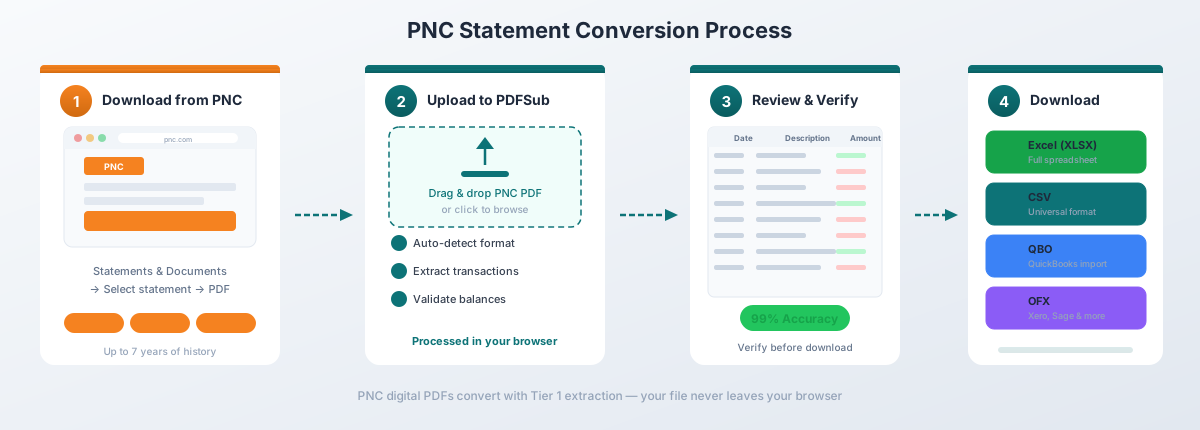 For PNC's digital PDFs (downloaded directly from Online Banking), PDFSub's Tier 1 extraction handles the conversion entirely in your browser — the file never leaves your device. This matters when you're working with sensitive financial data. **Why this works well for PNC specifically:** - Auto-detects PNC's 3-column layout and correctly maps Date, Amount, and Description fields - Handles PNC's multi-line transaction descriptions without creating duplicate rows - Recognizes section headers like "Deposits and Other Credits" and "Banking/Debit Card Withdrawals and Purchases" and skips them rather than treating them as transactions - Parses Virtual Wallet statements and separates Spend, Reserve, and Growth account sections - Works with all PNC account types — standard checking, savings, Virtual Wallet, and business accounts - Exports to QBO format for direct QuickBooks import — filling the gap that PNC's native tools leave open - Exports to OFX format for Xero and other accounting software Bank statement conversion starts at $29/month (Business plan + BSC add-on, 500 pages) with a 7-day free trial. ---" do "## Metoda 1: Použijte konvertor bankovních výpisů (doporučeno) Nejrychlejší a nejpřesnější metodou je specializovaný konvertor bankovních výpisů — nástroj navržený speciálně pro extrakci transakčních dat z PDF bankovních výpisů. Na rozdíl od obecných nástrojů PDF do Excelu rozumí konvertory bankovních výpisů struktuře finančních dokumentů. Vědí, že výpisy z běžných účtů PNC používají 3sloupcové rozložení s datem, částkou a popisem. Zvládají víceřádkové popisy, seskupování transakcí podle sekcí a zvláštnosti formátování dat PNC. A co je důležité, dokáží zpracovat výpisy Virtual Wallet, které obsahují tři samostatné sekce účtů — Spend, Reserve a Growth — v jednom PDF. ### Postup s PDFSub 1. **Stáhněte si výpis z PNC** — Přihlaste se na pnc.com → Výpisy a dokumenty → vyberte výpis → stáhněte PDF 2. **Přejděte na [Konvertor bankovních výpisů PDFSub](/tools/bank-statement-converter)** 3. **Nahrajte PDF z PNC** — přetáhněte nebo klikněte pro procházení 4. **Zkontrolujte extrahovaná data** — PDFSub vám zobrazí transakce před stažením, takže můžete ověřit přesnost 5. **Vyberte formát** — Excel (XLSX), CSV, QBO (QuickBooks), OFX (Xero) nebo jakýkoli z 8 podporovaných formátů 6. **Stáhněte** — klikněte na Stáhnout nebo použijte "Stáhnout vše" pro ZIP se všemi formáty  Pro digitální PDF od PNC (stažená přímo z Online Bankingu) zpracovává extrakce Tier 1 od PDFSub konverzi zcela ve vašem prohlížeči — soubor nikdy neopustí vaše zařízení. To je důležité, když pracujete s citlivými finančními daty. **Proč to funguje dobře pro PNC konkrétně:** - Automaticky detekuje 3sloupcové rozložení PNC a správně mapuje pole Datum, Částka a Popis - Zpracovává víceřádkové popisy transakcí PNC bez vytváření duplicitních řádků - Rozpoznává záhlaví sekcí jako „Vklady a jiné kredity“ a „Výběry a platby debetní kartou“ a přeskočí je, místo aby je považoval za transakce - Zpracovává výpisy Virtual Wallet a odděluje sekce účtů Spend, Reserve a Growth - Funguje se všemi typy účtů PNC — standardní běžné, spořicí, Virtual Wallet a firemní účty - Exportuje do formátu QBO pro přímý import do QuickBooks — zaplňuje mezeru, kterou nativní nástroje PNC nechávají otevřenou - Exportuje do formátu OFX pro Xero a další účetní software Konverze bankovních výpisů začíná na 29 $/měsíc (obchodní plán + doplněk BSC, 500 stran) se 7denní zkušební verzí zdarma. ---" | Překlad Body 3: "## Method 2: PNC's Built-In Activity Download If you have a standard checking or savings account (not Virtual Wallet) and only need recent transactions, PNC's native CSV export is the quickest option. ### How to Download 1. Log into pnc.com 2. Navigate to your account 3. Click "Account Activity" or "Transaction History" 4. Set the date range for the transactions you need (maximum 90 days) 5. Click "Download" and select CSV format 6. Open the downloaded file in Excel ### What You Get PNC's CSV includes basic transaction data: | Column | Description | |--------|------------| | Date | Transaction date (MM/DD/YYYY) | | Amount | Signed amount (negative for debits) | | Description | Merchant or transaction detail | ### Limitations to Watch For **The 90-day history cap.** This is one of the shortest download windows among major U.S. banks. Chase offers roughly 24 months, Wells Fargo about 18 months, and Bank of America around 18 months. PNC gives you just three months. For anything older, you need the PDF. **No Virtual Wallet support.** If your account is a Virtual Wallet — which bundles Spend, Reserve, and Growth accounts — the CSV download option is not available. This is PNC's most popular consumer product, yet it has the fewest export options. Your only data source for Virtual Wallet is the PDF statement. **Not the official statement.** The CSV export is a transaction feed — it doesn't include opening/closing balances, fee breakdowns, interest charges, or account summaries. If you need these for accounting or audit purposes, you need the PDF. **No QBO or OFX formats.** PNC doesn't offer QuickBooks or Quicken-compatible download formats at all. If you need to import PNC data into accounting software, you'll need to either convert the PDF to QBO/OFX using a converter, or manually map the CSV columns during import. This method works for quick personal finance tracking of the most recent 90 days on a standard account. For anything more comprehensive — or for any Virtual Wallet customer — you need to convert the PDF. ---" do "## Metoda 2: Vestavěné stažení aktivity PNC Pokud máte standardní běžný nebo spořicí účet (ne Virtual Wallet) a potřebujete pouze nedávné transakce, nativní export CSV od PNC je nejrychlejší možností. ### Jak stáhnout 1. Přihlaste se na pnc.com 2. Přejděte na svůj účet 3. Klikněte na „Aktivita účtu“ nebo „Historie transakcí“ 4. Nastavte rozsah dat pro transakce, které potřebujete (maximálně 90 dní) 5. Klikněte na „Stáhnout“ a vyberte formát CSV 6. Otevřete stažený soubor v Excelu ### Co získáte CSV od PNC obsahuje základní transakční data: | Sloupec | Popis | |--------|------------| | Datum | Datum transakce (MM/DD/RRRR) | | Částka | Částka se znaménkem (záporná pro debety) | | Popis | Obchodník nebo detail transakce | ### Omezení, na která si dát pozor **Limit 90 dnů historie.** Toto je jedna z nejkratších dob stahování mezi hlavními americkými bankami. Chase nabízí zhruba 24 měsíců, Wells Fargo asi 18 měsíců a Bank of America kolem 18 měsíců. PNC vám dává pouze tři měsíce. Pro cokoli staršího potřebujete PDF. **Žádná podpora pro Virtual Wallet.** Pokud je váš účet Virtual Wallet — který sdružuje účty Spend, Reserve a Growth — možnost stažení CSV není k dispozici. Toto je nejpopulárnější spotřebitelský produkt PNC, přesto má nejméně možností exportu. Vaším jediným zdrojem dat pro Virtual Wallet je PDF výpis. **Nejde o oficiální výpis.** Export CSV je transakční přenos — neobsahuje počáteční/konečné zůstatky, rozpis poplatků, úrokové náklady ani souhrny účtu. Pokud je potřebujete pro účetní nebo auditorské účely, potřebujete PDF. **Žádné formáty QBO nebo OFX.** PNC vůbec nenabízí formáty kompatibilní s QuickBooks nebo Quicken. Pokud potřebujete importovat data PNC do účetního softwaru, budete muset buď převést PDF do QBO/OFX pomocí konvertoru, nebo ručně namapovat sloupce CSV během importu. Tato metoda funguje pro rychlé sledování osobních financí za posledních 90 dnů na standardním účtu. Pro cokoli komplexnějšího — nebo pro jakéhokoli zákazníka Virtual Wallet — potřebujete převést PDF. ---" | Překlad Body 4: "## Method 3: Copy-Paste from PDF (Not Recommended) You can try selecting text in a PNC PDF and pasting it into Excel. Here's what actually happens: Everything lands in a single column. Dates, descriptions, and dollar amounts get smashed together. A transaction that looks clean in the PDF — with the date on one side, description in the middle, and amount on the right — becomes a jumbled line of text in Excel with no column separation. You *can* try Excel's Text to Columns feature (Data tab → Text to Columns) to split it apart, but: - PNC's multi-line descriptions (common for ACH transfers and bill payments) break the row alignment — one transaction becomes two or three rows - Section headers like "Deposits and Other Credits" and "Banking/Debit Card Withdrawals and Purchases" get mixed in with transaction data - Virtual Wallet statements are even worse — three account sections with their own headers, subtotals, and summaries create dozens of non-transaction rows that need manual removal - Amounts lose their sign context — you can't tell debits from credits without the section header that identifies them - You'll spend 30–45 minutes cleaning up a single statement, and longer for Virtual Wallet PDFs For a single standard checking statement with a handful of transactions, this is tedious but survivable. For Virtual Wallet statements or anything involving multiple months, it's not worth the effort. ---" do "## Metoda 3: Kopírovat a vložit z PDF (nedoporučeno) Můžete zkusit vybrat text v PDF z PNC a vložit ho do Excelu. Zde je to, co se skutečně stane: Vše se vloží do jednoho sloupce. Data, popisy a částky se smíchají dohromady. Transakce, která v PDF vypadá čistě — s datem na jedné straně, popisem uprostřed a částkou vpravo — se v Excelu stane zmateným řádkem textu bez rozdělení sloupců. Můžete zkusit funkci „Text do sloupců“ v Excelu (karta Data → Text do sloupců) a rozdělit ji, ale: - Víceřádkové popisy PNC (běžné pro ACH převody a platby účtů) narušují zarovnání řádků — jedna transakce se stane dvěma nebo třemi řádky - Záhlaví sekcí jako „Vklady a jiné kredity“ a „Výběry a platby debetní kartou“ se smíchají s transakčními daty - Výpisy Virtual Wallet jsou ještě horší — tři sekce účtů s vlastními záhlavími, mezisoučty a souhrny vytvářejí desítky ne-transakčních řádků, které je třeba ručně odstranit - Částky ztrácejí kontext znaménka — nemůžete rozlišit debety od kreditů bez záhlaví sekce, které je identifikuje - Na vyčištění jednoho výpisu strávíte 30–45 minut a u PDF Virtual Wallet déle Pro jeden standardní výpis z běžného účtu s několika transakcemi je to zdlouhavé, ale zvládnutelné. Pro výpisy Virtual Wallet nebo cokoli, co zahrnuje více měsíců, to nestojí za námahu. ---" | Překlad Body 5: "## Method 4: Adobe Acrobat Pro Adobe Acrobat Pro has an "Export PDF → Spreadsheet → Microsoft Excel Workbook" feature. For PNC statements, the results are mixed at best. Here's what typically happens: - **Single-column collapse.** PNC's relatively clean 3-column layout should be easier for Acrobat to parse than banks with 5 columns, but Acrobat still struggles with the section-based grouping. Transactions from different sections get interleaved or lose their debit/credit designation. - **Multi-line description splitting.** PNC descriptions that span multiple lines — common for ACH transfers showing originator details — get split into separate rows. Each line becomes its own row, creating orphaned fragments with no date or amount. - **Section headers become data rows.** "Deposits and Other Credits," "Banking/Debit Card Withdrawals and Purchases," and "Checks Paid" section headers get mixed into the transaction table, breaking any automated processing you try to build on top of the exported data. - **Virtual Wallet chaos.** For Virtual Wallet statements with Spend, Reserve, and Growth sections, Acrobat has no way to distinguish which account a transaction belongs to. All three accounts get merged into a single undifferentiated table. If you already have Acrobat Pro, it's worth a quick try — simpler PNC statements sometimes convert reasonably well. But expect significant manual cleanup, especially for Virtual Wallet and business accounts. ---" do "## Metoda 4: Adobe Acrobat Pro Adobe Acrobat Pro má funkci „Exportovat PDF → Tabulka → Sešit Microsoft Excel“. Pro výpisy PNC jsou výsledky přinejlepším smíšené. Zde je to, co se obvykle stane: - **Složení do jednoho sloupce.** Relativně čisté 3sloupcové rozložení PNC by mělo být pro Acrobat snazší zpracovat než banky s 5 sloupci, ale Acrobat stále bojuje se seskupováním podle sekcí. Transakce z různých sekcí se prokládají nebo ztrácejí označení debetu/kreditu. - **Rozdělení víceřádkových popisů.** Popisy PNC, které se táhnou přes více řádků — běžné pro ACH převody zobrazující podrobnosti o odesílateli — se rozdělí do samostatných řádků. Každý řádek se stane vlastním řádkem, což vytváří osamocené fragmenty bez data nebo částky. - **Záhlaví sekcí se stávají datovými řádky.** Záhlaví sekcí „Vklady a jiné kredity“, „Výběry a platby debetní kartou“ a „Placené šeky“ se smíchají do tabulky transakcí, což narušuje jakékoli automatizované zpracování, které se pokusíte na základě exportovaných dat postavit. - **Chaos u Virtual Wallet.** Pro výpisy Virtual Wallet s sekcemi Spend, Reserve a Growth nemá Acrobat způsob, jak rozlišit, ke kterému účtu transakce patří. Všechny tři účty se sloučí do jedné nerozlišené tabulky. Pokud již máte Acrobat Pro, stojí za rychlý pokus — jednodušší výpisy PNC se někdy převedou rozumně dobře. Ale očekávejte značné ruční čištění, zejména u účtů Virtual Wallet a firemních účtů. ---" | Překlad Body 6: "## Understanding the PNC PDF Format PNC statements have several distinctive characteristics that affect conversion quality: ### 3-Column Transaction Layout PNC uses a relatively straightforward 3-column layout for transactions: | Column | Description | |--------|------------| | Date | Transaction date in MM/DD format (no year) | | Amount | Dollar amount of the transaction | | Description | Merchant name, transaction type, or transfer detail | This is simpler than Wells Fargo's 5-column layout or Chase's 4-column format, which theoretically makes PNC statements easier to parse. However, the simplicity means less data per transaction — there's no running balance column, so you can't cross-reference individual transaction balances during accuracy verification. ### Section-Based Transaction Grouping Like several major banks, PNC organizes transactions into clearly labeled sections rather than listing everything in a single chronological table: - **Deposits and Other Credits** — incoming money (direct deposits, transfers in, refunds) - **Banking/Debit Card Withdrawals and Purchases** — card-based outgoing transactions - **Checks Paid** — cleared checks listed by check number - **Other Withdrawals and Debits** — ACH debits, bill payments, wire transfers - **Service Charges and Fees** — monthly maintenance fees, overdraft charges, ATM fees Each section has its own header and subtotal. The transactions within each section are listed chronologically, but the sections themselves follow a fixed order on the statement — deposits first, then various withdrawal categories, then fees. This means the statement is not in overall chronological order, which matters if you want a date-sorted ledger. ### Date Format PNC uses MM/DD format for transaction dates (e.g., "03/15") without the year. The year must be inferred from the statement period printed in the header. Good converters do this automatically. If yours doesn't, you'll need to add the year column manually — especially important when converting statements that span December into January, where the year changes mid-statement. ### Multi-Line Descriptions PNC transaction descriptions frequently span two or more lines. ACH transfers are the most common offenders: ``` 03/15 Direct Deposit ACME CORPORATION 2,450.00 PAYROLL 03152026 ``` The second line — containing the payroll reference — is part of the same transaction, not a separate entry. Bill payment transactions follow a similar pattern: ``` 03/18 Online Banking Transfer to Savings 500.00 Confirmation# 1234567890 ``` Converters that don't handle multi-line descriptions will create duplicate rows — one for the main description and one for the confirmation detail or reference number. ---" do "## Pochopení formátu PDF výpisů PNC Výpisy PNC mají několik charakteristických vlastností, které ovlivňují kvalitu konverze: ### 3sloupcové rozložení transakcí PNC používá pro transakce poměrně jednoduché 3sloupcové rozložení: | Sloupec | Popis | |--------|------------| | Datum | Datum transakce ve formátu MM/DD (bez roku) | | Částka | Částka v dolarech | | Popis | Název obchodníka, typ transakce nebo detail převodu | Toto je jednodušší než 5sloupcové rozložení Wells Fargo nebo 4sloupcový formát Chase, což teoreticky usnadňuje zpracování výpisů PNC. Jednoduchost však znamená méně dat na transakci — neexistuje sloupec průběžného zůstatku, takže nemůžete křížově ověřovat zůstatky jednotlivých transakcí při ověřování přesnosti. ### Seskupování transakcí podle sekcí Podobně jako několik velkých bank, PNC organizuje transakce do jasně označených sekcí namísto toho, aby vše uváděla v jedné chronologické tabulce: - **Vklady a jiné kredity** — příchozí peníze (přímé vklady, příchozí převody, refundace) - **Výběry a platby debetní kartou** — odchozí transakce uskutečněné kartou - **Placené šeky** — proplacené šeky uvedené podle čísla šeku - **Jiné výběry a debety** — ACH debety, platby účtů, bankovní převody - **Servisní poplatky** — měsíční udržovací poplatky, poplatky za přečerpání, poplatky za bankomat Každá sekce má své vlastní záhlaví a mezisoučet. Transakce v každé sekci jsou uvedeny chronologicky, ale samotné sekce následují na výpisu pevné pořadí — nejprve vklady, poté různé kategorie výběrů, poté poplatky. To znamená, že výpis není v celkovém chronologickém pořadí, což je důležité, pokud chcete seznam seřazený podle data. ### Formát data PNC používá pro data transakcí formát MM/DD (např. „03/15“) bez roku. Rok musí být odvozen z období výpisu uvedeného v záhlaví. Dobré konvertory to dělají automaticky. Pokud váš ne, budete muset sloupec roku přidat ručně — což je obzvláště důležité při konverzi výpisů, které pokrývají prosinec až leden, kde se rok mění uprostřed výpisu. ### Víceřádkové popisy Popisy transakcí PNC často zabírají dva nebo více řádků. Nejčastějšími viníky jsou ACH převody: ``` 03/15 Přímý vklad ACME CORPORATION 2 450.00 MZDA 03152026 ``` Druhý řádek — obsahující referenci k mzdě — je součástí stejné transakce, nikoli samostatná položka. Transakce platby účtů mají podobný vzor: ``` 03/18 Online bankovní převod na spoření 500.00 Potvrzení# 1234567890 ``` Konvertory, které nezvládají víceřádkové popisy, vytvoří duplicitní řádky — jeden pro hlavní popis a jeden pro potvrzovací detail nebo referenční číslo. ---"
Rozdíly v typech účtů
PNC nabízí několik typů účtů a formáty výpisů se mezi nimi liší. Pochopení těchto rozdílů je důležité pro výběr správného přístupu ke konverzi.
Virtual Wallet (Spend, Reserve, Growth)
Virtual Wallet je signature produkt pro spotřebitelské bankovnictví PNC. Sdružuje tři účty do jednoho vztahu:
- Spend — primární běžný účet používaný pro denní transakce a platby účtů
- Reserve — krátkodobý spořicí účet určený pro nadcházející výdaje
- Growth — dlouhodobý spořicí účet s vyšší úrokovou sazbou
Klíčová výzva při konverzi: všechny tři účty se zobrazují na jednom výpisu PDF, každý s vlastní sekcí transakcí, počátečním zůstatkem, konečným zůstatkem a souhrnem. Výpis Virtual Wallet je v podstatě tři výpisy v jednom dokumentu.
To vytváří problémy pro konvertory, které očekávají jeden účet na PDF. Transakce ze Spend, Reserve a Growth se mohou sloučit do jedné tabulky bez označení, ke kterému účtu patří. Převody mezi těmito třemi účty (které jsou běžné — to je celý smysl Virtual Wallet) se objevují ve více sekcích a mohou být dvojitě započítány, pokud nejsou zpracovány pečlivě.
Standardní běžný účet
Běžné účty PNC, které nejsou součástí Virtual Wallet (jako standardní PNC Checking account), produkují jednodušší výpisy s jednou sekcí účtu. Tyto se řídí 3sloupcovým rozložením popsaným výše a jsou nejsnazší na konverzi.
Spořicí účty
Výpisy spořicích účtů PNC používají podobné rozložení jako běžné účty, ale zahrnují sekci souhrnu úroků zobrazující roční procentní výnos (APY) a úrok získaný během období výpisu. Objem transakcí je obvykle nižší, což usnadňuje konverzi výpisů.
Firemní účty
Výpisy firemních běžných účtů PNC zahrnují další sekce s podrobnostmi, které se nenacházejí u osobních účtů:
- Podrobné klasifikace typů transakcí — kódy kategorií obchodníků, kódy SIC nebo indikátory typů transakcí
- Více sekcí podúčtů — firmy s více účty PNC mohou obdržet kombinované výpisy
- Sekce správy hotovosti — podrobnosti o bankovních převodech, souhrny ACH plateb a rozpady vkladů na trezoru
- Analytické výpisy — větší firemní účty obdrží samostatné analytické výpisy zobrazující poplatky za služby účtu, kreditní úroky a čisté poplatky za služby
Rozložení firemních výpisů se liší šířeji než u osobních výpisů a další sekce mohou zmást konvertory, které nejsou navrženy pro formáty komerčního bankovnictví.
Kreditní karty
Výpisy kreditních karet PNC mají zřetelně odlišné rozložení od běžných a spořicích účtů:
- Sloupce s dvojitým datem — datum transakce a datum zaúčtování
- Souhrn odměn — získané body, uplatněné body a zbývající zůstatek
- Rozpis APR a úroků — samostatné výpočty pro nákupy, výběry hotovosti a převody zůstatků
- Minimální platba a datum splatnosti — výrazně zobrazeno v horní části výpisu
Sekce odměn a APR by měly být při extrakci transakcí přeskočeny, ale některé obecné nástroje je zaměňují za transakční data.
Běžné problémy při konverzi a jejich řešení
Problém: Účty Virtual Wallet se spojují dohromady
Při konverzi PDF výpisu Virtual Wallet se transakce ze Spend, Reserve a Growth mohou sloučit do jedné tabulky bez identifikátoru účtu. Převody mezi účty se mohou objevit dvakrát — jednou jako výběr z jednoho účtu a jednou jako vklad na druhý. Řešení: Použijte konvertor, který detekuje záhlaví sekcí účtu a odděluje data podle účtu. Pokud váš konvertor vše sloučí, ručně označte transakce pomocí záhlaví sekcí viditelných v původním PDF a odstraňte nebo označte převody mezi účty.
Problém: Debety a kredity nemají znaménko
3sloupcové rozložení PNC neobsahuje znaménko plus/mínus u částek. Zda je transakce debet nebo kredit, závisí zcela na tom, ve které sekci se objeví — „Vklady a jiné kredity“ znamená kladné, vše ostatní znamená záporné. Obecné konvertory, které ignorují záhlaví sekcí, mohou produkovat částky bez znamének, čímž jsou data pro vyrovnání nepoužitelná. Řešení: Použijte specializovaný konvertor bankovních výpisů, který čte záhlaví sekcí a přiřazuje správné znaménko. Alternativně po konverzi ručně přidejte sloupec znamének na základě sekce, ze které každá transakce pocházela.
Problém: Víceřádkové popisy ACH vytvářejí extra řádky
ACH převody na výpisech PNC obsahují údaje o původci, odkazy na mzdy a potvrzovací čísla na samostatných řádcích. Konvertory, které nezpracovávají víceřádkové popisy, vytvářejí jeden řádek na řádek — jeden přímý vklad se stane dvěma nebo třemi řádky, přičemž extra řádky obsahují fragmenty popisu a žádnou částku. Řešení: Použijte konvertor, který konsoliduje víceřádkové popisy do jednoho řádku transakce, nebo po konverzi ručně sloučte extra řádky.
Problém: Čísla šeků jsou zpracovávána nekonzistentně
PNC uvádí zaúčtované šeky v samostatné sekci „Zaúčtované šeky“, obvykle seřazené podle čísla šeku, nikoli podle data. Některé konvertory tuto sekci zcela přeskočí (považují ji za souhrn mimo transakce) nebo nedokážou extrahovat číslo šeku spolu s datem a částkou. Řešení: Ověřte, že váš konvertor zahrnuje sekci „Zaúčtované šeky“ do výstupu a mapuje čísla šeků do samostatného sloupce. Pokud čísla šeků chybí, ručně porovnejte s PDF.
Problém: Období výpisu přesahující dva roky způsobuje chyby v datu
PNC používá formát MM/DD bez roku. U výpisů pokrývajících prosinec až leden (např. výpisové období 15. prosince – 14. ledna) mají transakce z prosince a ledna stejný formát data, ale různé roky. Konvertory, které přiřadí všem transakcím jeden rok, dají prosincovým transakcím špatný rok. Řešení: Použijte konvertor, který odvodí správný rok na základě dat období výpisu v záhlaví. Pokud jsou data nesprávná, ručně opravte rok pro transakce před a po přechodu roku.
Import do účetního softwaru
Jakmile jsou vaše data PNC převedena, zde je návod, jak je dostat do běžných účetních platforem. Jelikož PNC nenabízí nativní exporty QBO nebo OFX, konvertor, který produkuje tyto formáty, je obzvláště cenný.
QuickBooks Online — Použijte formát QBO pro nejčistší import. Přejděte na Banking → Link Account → Upload from computer → vyberte soubor QBO. QuickBooks spáruje transakce a zahrne detekci duplicit FITID. Toto je jediný způsob, jak dostat data PNC do QuickBooks ve formátu, kterému nativně rozumí — vlastní nástroje PNC nenabízejí QBO. Podrobné kroky naleznete v našem průvodci importem bankovních výpisů do QuickBooks.
QuickBooks Desktop — Použijte formát QBO nebo IIF. File → Import → From Web Connect (pro soubory QBO).
Xero — Použijte formát OFX. Přejděte na Accounting → Bank Accounts → váš účet → Import a Statement. Xero přijímá OFX a CSV. OFX je preferován, protože obsahuje ID transakcí pro prevenci duplicit. Podrobné kroky naleznete v našem průvodci importem bankovních výpisů do Xero.
FreshBooks — Použijte formát CSV. Přejděte na Accounting → Bank Import → Import Transactions → vyberte CSV. Budete muset ručně namapovat sloupce.
Wave — Použijte formát CSV nebo OFX. Přejděte na Accounting → Transactions → Import → vyberte vaši banku → nahrajte soubor.
Excel/Google Sheets — Použijte formát XLSX nebo CSV. Otevřete přímo nebo importujte přes Data → From Text/CSV.
Často kladené dotazy
Mohu si stáhnout výpisy z PNC Bank přímo jako soubory Excel?
Ne. PNC poskytuje výpisy pouze ve formátu PDF. U standardních běžných a spořicích účtů (ne Virtual Wallet) si můžete stáhnout až 90 dní nedávné transakční aktivity jako CSV — ale jedná se o přenos transakcí, nikoli o oficiální výpis. U účtů Virtual Wallet není možnost stažení CSV vůbec k dispozici. Chcete-li získat data z výpisů v Excelu, musíte převést PDF.
Jak daleko do minulosti mohu získat výpisy z PNC?
PNC zpřístupňuje PDF výpisy prostřednictvím online bankovnictví až na 7 let. Stahování CSV aktivity pokrývá pouze posledních 90 dní (a není k dispozici pro účty Virtual Wallet). Pro výpisy starší než 7 let kontaktujte zákaznický servis PNC a zeptejte se na získání archivovaných výpisů.
Co se stalo s účty BBVA USA po akvizici PNC?
PNC dokončila akvizici BBVA USA v říjnu 2021. Bývalé účty BBVA byly migrovány do systémů PNC a výpisy nyní následují standardní formát PNC. Pokud máte starší výpisy BBVA USA ve formátu PDF, mají jiné rozložení a mohou vyžadovat samostatné zpracování konverze. Aktuální výpisy z migrovaných účtů následují standardní formát běžného nebo spořicího účtu PNC.
Proč si nemohu stáhnout soubory CSV pro svůj účet Virtual Wallet?
Produkt PNC Virtual Wallet sdružuje tři účty — Spend, Reserve a Growth — do jednoho produktu. Funkce stahování CSV je k dispozici pouze pro standardní běžné a spořicí účty, nikoli pro sdružený produkt Virtual Wallet. Toto je dlouhodobé omezení online bankovní platformy PNC. Vaší jedinou možností pro data Virtual Wallet je konverze PDF výpisu.
Který formát mám zvolit pro import do QuickBooks?
Zvolte formát QBO. Je navržen pro QuickBooks a obsahuje ID transakcí (FITID), které zabraňují duplicitním importům. PNC nenabízí nativní export QBO, takže konverze PDF do QBO pomocí specializovaného nástroje je jediný způsob, jak získat tento formát. CSV funguje také, ale vyžaduje ruční mapování sloupců a nemá vestavěnou detekci duplicit. Podrobné kroky naleznete v našem průvodci importem bankovních výpisů do QuickBooks.
Funguje to i pro firemní účty PNC?
Ano. Osobní i firemní účty PNC produkují digitální PDF, které se dobře konvertují. Výpisy z firemních účtů mohou mít odlišné rozložení — další sekce pro správu hotovosti, mezinárodní převody a podrobné klasifikace transakcí — ale specializované konvertory si s těmito rozdíly poradí. Kombinované firemní výpisy s více podúcty vyžadují konvertory, které dokáží detekovat a oddělit sekce účtů.
Jak přesná je konverze?
U digitálních PDF od PNC (stažených přímo z pnc.com) dosahují specializované konvertory bankovních výpisů obvykle 95–99% přesnosti. 3sloupcové rozložení PNC je ve skutečnosti jednodušší než u mnoha konkurenčních bank, což pomáhá spolehlivosti extrakce. Obecné nástroje PDF-to-Excel dosahují u výpisů PNC v průměru kolem 70–80 %, především kvůli zmatení záhlaví sekcí a dělení vícerádkových popisů. Výpisy Virtual Wallet jsou pro obecné nástroje obtížnější kvůli struktuře více účtů. Naskenované nebo vyfocené výpisy PNC budou mít nižší přesnost, protože vyžadují OCR zpracování.
Mohu převést výpisy z kreditních karet PNC do Excelu?
Ano. Výpisy z kreditních karet PNC používají jiné rozložení než běžné a spořicí účty — s dvojitými sloupci dat (datum transakce a datum zaúčtování), souhrny odměn a rozdělení APR — ale specializované konvertory si s těmito rozdíly poradí. Sekce odměn a APR jsou při extrakci transakcí vynechány, aby neznečistily vaše data.
Jak zpracovat výpisy PNC, kde rok přechází uprostřed výpisu?
PNC používá formát data MM/DD bez roku. U výpisů, které pokrývají prosinec až leden, musí být správný rok odvozen z období výpisu. Specializované konvertory to zpracovávají automaticky čtením dat období výpisu ze záhlaví. Pokud váš konvertor přiřadil některým transakcím nesprávný rok, ručně opravte rok u transakcí, které spadají před nebo po hranici 1. ledna.
Existuje bezplatný způsob konverze výpisů PNC?
Metoda kopírování a vkládání je zdarma, ale přináší nespolehlivé výsledky, zejména u výpisů Virtual Wallet. Vlastní stahování CSV od PNC je zdarma pro standardní účty, ale pokrývá pouze 90 dní a není k dispozici pro Virtual Wallet. Pro spolehlivou a přesnou konverzi oficiálních PDF výpisů — zejména napříč více měsíci nebo pro účty Virtual Wallet — je specializovaný konvertor bankovních výpisů nejefektivnější možností. PDFSub nabízí 7denní bezplatnou zkušební verzi s plnou funkčností.