Com eliminar una contrasenya d'un PDF
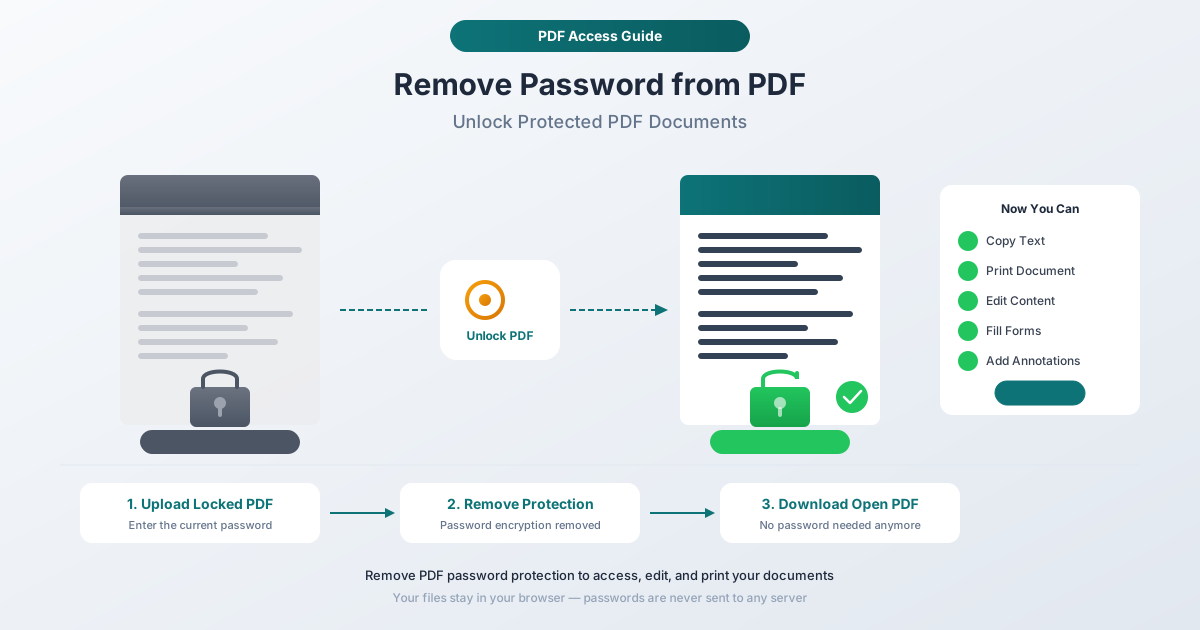
Coneixes la contrasenya. El fitxer és teu. Però haver d'escriure-la cada vegada que obres el document et torna boig. Aquí tens quatre maneres d'eliminar una contrasenya d'un PDF, des d'eines basades en navegador fins a opcions integrades a Mac i Windows.
Descarregues un extracte bancari de la teva entitat financera. L'obres, escrius els últims quatre dígits del teu DNI i repasses les transaccions. El mes següent, el mateix. El mes després, igual. Per a un document que només tu pots accedir al teu emmagatzematge personal al núvol, aquesta sol·licitud de contrasenya se sent menys com a seguretat i més com una molèstia.
O potser és un document de política corporativa. Tothom al departament coneix la contrasenya. Literalment està escrita al correu electrònic d'incorporació. Però cada vegada que obres el fitxer, allà està: un quadre de diàleg demanant credencials per a un document que no és secret per a ningú.
Les contrasenyes de PDF existeixen per bones raons. Però quan ets propietari del fitxer i coneixes la contrasenya, eliminar aquesta protecció és perfectament raonable. Aquesta guia cobreix quatre mètodes per fer exactament això, amb una anàlisi honesta del que cada enfocament preserva, el que perd i quan utilitzar cada un.
Abans de començar: Una nota important sobre ètica
Aquesta guia és per eliminar contrasenyes de els teus propis documents per als quals ja coneixes la contrasenya. Tots els mètodes descrits aquí requereixen que introdueixis primer la contrasenya correcta.
Aquesta no és una guia per evitar la xifratge de fitxers que no et pertanyen. Eludir els controls d'accés a documents protegits sense autorització pot violar les lleis de frau informàtic (la Llei de Frau i Abús Informàtic als EUA, la Llei d'Ús Indegut d'Informàtica al Regne Unit i lleis similars a tot el món). Més enllà de la legalitat, simplement està malament accedir als fitxers d'algú altre.
Si has oblidat la contrasenya del teu propi document i no la pots recuperar, les teves opcions són limitades. Cobrirem aquest escenari a la secció de Preguntes Freqüents al final.
La resta d'aquesta guia assumeix que tens la contrasenya i vols deixar de introduir-la repetidament.
Dos tipus de contrasenyes de PDF (són molt diferents)
No totes les contrasenyes de PDF funcionen de la mateixa manera. L'especificació PDF (ISO 32000-2:2020) defineix dos tipus de contrasenyes diferents, i entendre la diferència és important perquè afecta quin mètode d'eliminació necessites.
Contrasenya d'usuari (contrasenya d'obertura)
Una contrasenya d'usuari, de vegades anomenada "contrasenya d'obertura" o "contrasenya d'obertura del document", és necessària per obrir el fitxer. Sense ella, no veus res. El visor de PDF mostra un quadre de diàleg de contrasenya abans de renderitzar una sola pàgina. El contingut del document està xifrat i la contrasenya és la clau que el descodifica.
Aquest és el més fort dels dos tipus de contrasenya. Els continguts del fitxer estan realment xifrats, barrejats en text xifrat il·legible utilitzant algorismes com AES-256. Sense la contrasenya correcta, un visor de PDF no pot descodificar el flux de contingut, i fins i tot les eines de baix nivell només veuen dades binàries xifrades.
Exemples comuns:
- Extractes bancaris protegits amb els últims quatre dígits del teu DNI o data de naixement
- Documents fiscals del teu comptable
- Historials mèdics d'un portal sanitari
- Documents legals compartits entre parts d'un cas
Contrasenya de propietari (contrasenya de permisos)
Una contrasenya de propietari, també anomenada "contrasenya de permisos" o "contrasenya mestra", no t'impedeix obrir el fitxer. Pots veure el document, desplaçar-te per cada pàgina i llegir cada paraula. Però certes accions estan restringides: la impressió pot estar desactivada, la selecció de text pot no funcionar, la còpia pot estar bloquejada o l'edició pot estar bloquejada.
La contrasenya de propietari controla els indicadors de permisos al diccionari de xifratge del PDF: impressió, còpia de contingut, edició, ompliment de formularis, anotació i muntatge de pàgines. Aquests indicadors diuen als visualitzadors de PDF compatibles quines operacions permetre i quines bloquejar.
Això és el que passa amb les contrasenyes de propietari: es basen en la conformitat del visor de PDF. El contingut del document no està realment xifrat de la mateixa manera que amb una contrasenya d'usuari. Una contrasenya de permisos estableix indicadors que el programari ben comportat (com Adobe Acrobat) respecta. Però els visualitzadors menys restrictius poden simplement ignorar aquests indicadors. Aquesta és una limitació coneguda del model de permisos de PDF.
Com saber quin tipus tens
- Si no pots obrir el fitxer en absolut sense una contrasenya, tens una contrasenya d'usuari (obertura).
- Si pots obrir i llegir el fitxer però no pots imprimir, copiar o editar, tens una contrasenya de propietari (permisos).
- Si necessites una contrasenya per obrir-lo i certes accions també estan restringides, el fitxer té ambdues. La contrasenya d'usuari obre el document i la contrasenya de propietari controla els permisos.
Per què eliminar una contrasenya d'un PDF?
Hi ha moltes raons legítimes per eliminar una contrasenya d'un document que possesseeixes:
Comoditat. Has descarregat 24 extractes bancaris mensuals i cadascun demana la mateixa contrasenya. Vols arxivar-los sense fricció.
Eficiència del flux de treball. Estàs processant dotzenes de documents protegits per contrasenya per a un client. Introduir la contrasenya cada vegada suma.
Arxivat. Les contrasenyes afegeixen una dependència: si oblides la contrasenya anys després, perds l'accés als teus propis registres.
Processament per lots. Necessites fusionar, dividir o convertir múltiples PDF, i la protecció per contrasenya impedeix que les eines automatitzades funcionin amb els fitxers.
Accessibilitat. Algunes tecnologies d'assistència tenen problemes amb els PDF protegits per contrasenya. Eliminar la contrasenya garanteix que els lectors de pantalla puguin processar el document.
Mètode 1: Eina Desbloquejar PDF de PDFSub (Recomanat)
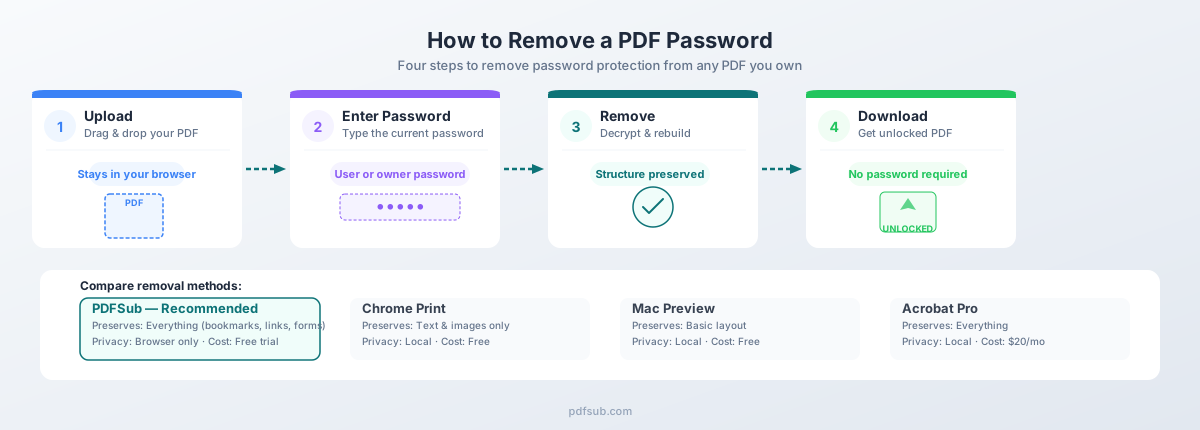
L'eina Desbloquejar PDF de PDFSub elimina tant les contrasenyes d'usuari com les de propietari dels fitxers PDF. Funciona completament al teu navegador: el teu document es processa al teu dispositiu i mai no es carrega a un servidor.
Com funciona
- Ves a l'eina Desbloquejar PDF. Navega a pdfsub.com/tools/unlock o troba "Desbloquejar PDF" al menú d'eines.
- Puja el teu PDF. Arrossega i deixa anar el fitxer protegit per contrasenya, o fes clic per buscar els teus fitxers.
- Introdueix la contrasenya. Escriu la contrasenya del document quan se't demani. Per a fitxers amb només una contrasenya de propietari (permisos), alguns visualitzadors potser ni tan sols demanen contrasenya; l'eina gestiona ambdós escenaris.
- Elimina la protecció. Fes clic al botó de desbloqueig. L'eina descodifica el document i el reconstrueix sense cap protecció per contrasenya ni restriccions de permisos.
- Descarrega el PDF desbloquejat. Guarda la nova versió no protegida al teu dispositiu.
Per què aquest mètode és el millor
Privadesa. Tot el procés té lloc al teu navegador. El teu PDF protegit per contrasenya, que per definició conté contingut sensible, mai no surt del teu dispositiu. Sense càrregues al servidor, sense processament al núvol, sense retenció de dades.
Preservació completa. A diferència de la solució alternativa d'impressió a PDF (Mètode 2), PDFSub preserva l'estructura original del PDF: marcadors, hiperenllaços, camps de formulari, capes, metadades i tipus de lletra incrustats sobreviuen al procés. Obtens el mateix document, menys la contrasenya.
Ambdós tipus de contrasenya. Gestiona les contrasenyes d'usuari (contingut xifrat) i les de propietari (permisos restringits) igual de bé.
No cal instal·lar programari. S'executa en qualsevol navegador modern (Chrome, Firefox, Safari, Edge) en qualsevol sistema operatiu.
Gratuït per provar. PDFSub ofereix una prova gratuïta de 7 dies
Limitacions
- Requereix un navegador web modern amb JavaScript habilitat
- Els PDF molt grans (centenars de megabytes) poden trigar a processar-se al navegador
- Has de conèixer la contrasenya; aquesta eina no la trenca ni l'evita si és desconeguda
Mètode 2: Google Chrome (Imprimir a PDF)
Si no tens accés a una eina dedicada, la funció d'impressió integrada de Google Chrome pot eliminar certs tipus de protecció de PDF. Aquesta és una solució alternativa ben coneguda que ha estat disponible durant anys.
Com funciona
- Obre el PDF a Chrome. Arrossega el fitxer a una finestra del navegador Chrome, o fes clic dret sobre el fitxer i tria "Obre amb Google Chrome."
- Introdueix la contrasenya. Si el fitxer té una contrasenya d'usuari (obertura), Chrome te la demanarà. Introdueix-la.
- Obre el quadre de diàleg d'impressió. Prem
Ctrl+P(Windows/Linux) oCmd+P(Mac). - Canvia la destinació. Al quadre de diàleg d'impressió, estableix "Destinació" a Desa com a PDF (no la teva impressora física).
- Desa el fitxer. Fes clic a "Desa" i tria una ubicació. El PDF resultant no tindrà protecció per contrasenya.
Què gestiona aquest mètode
- Contrassenyes de propietari (permisos): Chrome ignora la majoria de les restriccions de permisos de PDF. Si el fitxer s'obre sense contrasenya però restringeix la impressió i la còpia, la impressió a PDF de Chrome produirà una còpia no restringida.
- Contrassenyes d'usuari (obertura): Un cop introduïda la contrasenya correcta i obert el document, imprimir a PDF crea una còpia no protegida.
Què perd aquest mètode
Aquesta és la limitació crítica. La funció "Desa com a PDF" de Chrome no preserva el PDF original; torna a renderitzar el document a través del seu motor d'impressió, creant un fitxer completament nou. En el procés:
- Marcadors i taula de continguts: Perduts.
- Hiperenllaços: Els enllaços interns i externs s'eliminen.
- Camps de formulari: Els camps interactius es converteixen en text estàtic.
- Metadades: Les propietats del document poden ser eliminades o reemplaçades.
- Qualitat de la imatge: Chrome pot reamostrejar les imatges. Les imatges d'alta resolució poden perdre qualitat.
- Dimensions de la pàgina: Les mides de pàgina no estàndard poden passar a ser per defecte Carta o A4.
Quan utilitzar aquest mètode
Utilitza la impressió a PDF de Chrome quan necessitis una solució ràpida i gratuïta i el document sigui senzill: principalment text i formatació bàsica, sense marcadors, enllaços o camps de formulari que necessitis conservar.
Mètode 3: Vista prèvia a Mac
Si estàs a macOS, l'aplicació Vista prèvia integrada pot eliminar la protecció per contrasenya dels PDF sense instal·lar cap programari addicional.
Com funciona
- Obre el PDF a Vista prèvia. Fes doble clic al fitxer (o fes clic dret i tria "Obre amb Vista prèvia").
- Introdueix la contrasenya. Vista prèvia demana la contrasenya. Introdueix-la.
- Exporta com a nou PDF. Ves a Fitxer > Exporta com a PDF.
- Desa sense xifratge. Al quadre de diàleg de desa, no marquis la casella "Xifra". Tria un nom de fitxer i una ubicació, i després fes clic a "Desa."
Ja està. El PDF exportat és un fitxer nou sense cap protecció per contrasenya.
Què preserva i perd Vista prèvia
Vista prèvia manté la formatació bàsica del text, les imatges i les dimensions de la pàgina. Pot perdre marcadors, hiperenllaços, camps de formulari interactius, capes i perfils de color complexos. A les versions anteriors de macOS, també pots utilitzar Fitxer > Desa com (mantén premuda la tecla Opció per revelar-la) i desmarcar "Xifra" per obtenir resultats similars.
Quan utilitzar aquest mètode
Vista prèvia és una bona opció per a l'eliminació ràpida i puntual de contrasenyes a Mac quan el document és senzill i no necessites conservar marcadors o enllaços. És gratuït, no requereix descàrregues i ja està present a tots els Mac.
Mètode 4: Adobe Acrobat Pro
Adobe Acrobat Pro ofereix la capacitat d'eliminació de contrasenyes més completa, com era d'esperar de l'empresa que va crear el format PDF.
Com funciona
- Obre el PDF a Acrobat Pro. Introdueix la contrasenya quan se't demani.
- Obre la configuració de seguretat. Ves a Fitxer > Propietats (o prem
Ctrl+D/Cmd+D), i després fes clic a la pestanya Seguretat. - Canvia el mètode de seguretat. Al desplegable "Mètode de seguretat", selecciona Cap seguretat.
- Introdueix la contrasenya de propietari si se't demana. Si el fitxer té una contrasenya de propietari separada de la contrasenya d'usuari, hauràs d'introduir-la aquí.
- Desa el fitxer. Prem
Ctrl+S/Cmd+S. La protecció per contrasenya s'elimina del fitxer original.
Què preserva Acrobat
Com que Acrobat modifica la configuració de seguretat del fitxer en lloc de recrear el document, tot es preserva: marcadors, hiperenllaços, camps de formulari, capes, metadades, anotacions, tipus de lletra incrustats i accions JavaScript. Les signatures digitals poden invalidar-se, ja que eliminar la xifratge es considera una modificació.
L'inconvenient: Preu
Adobe Acrobat Pro no és barat:
- Acrobat Pro: 19,99 $/mes (compromís anual) o 29,99 $/mes (mensual). Això són 239,88 $ a 359,88 $ per any.
- Acrobat Standard: 12,99 $/mes (anual). Funcions limitades en comparació amb Pro, però inclou l'eliminació de contrasenyes. Això són 155,88 $/any.
Si ja tens una subscripció a Acrobat Pro per a altres feines, utilitzar-la per eliminar contrasenyes té sentit. Si eliminar una contrasenya d'un o dos fitxers és la teva única necessitat, el cost és difícil de justificar.
Quan utilitzar aquest mètode
Acrobat Pro és l'opció correcta quan necessites una fidelitat absoluta: cada marcador, cada enllaç, cada camp de formulari ha de sobreviure. També és l'opció correcta quan ja pagues la subscripció. Per a la resta, la relació cost-valor no funciona per a l'eliminació ocasional de contrasenyes.
Entenent el xifratge de PDF (què està passant realment)
Quan s'aplica una contrasenya a un PDF, els continguts del document es xifren utilitzant un dels diversos algorismes. La robustesa d'aquest xifratge ha evolucionat al llarg dels més de 30 anys d'història del format PDF.
| Algorisme | Longitud de clau | Versió PDF | Nivell de seguretat |
|---|---|---|---|
| RC4 | 40 bits | PDF 1.1+ | Feble: es pot trencar en segons amb maquinari modern |
| RC4 | 128 bits | PDF 1.4+ | Moderat: obsolet a causa de debilitats conegudes del xifrat |
| AES | 128 bits | PDF 1.5+ | Fort: àmpliament utilitzat durant l'última dècada |
| AES | 256 bits | PDF 2.0 (ISO 32000-2) | El més fort: estàndard actual, la mateixa robustesa que els sistemes governamentals |
El xifratge més antic (RC4 de 40 bits) no ofereix pràcticament cap protecció avui dia: les GPU modernes el poden forçar en menys d'un minut. La majoria dels PDF creats l'última dècada utilitzen AES de 128 bits o més fort. L'estàndard més recent, AES de 256 bits, és el que trobaràs en documents PDF 2.0.
Què significa això per a l'eliminació: Si coneixes la contrasenya, el nivell de xifratge no importa. Proporciones la clau, el document es descodifica i pots desar una còpia no protegida independentment de l'algorisme.
Quan les contrasenyes tenen sentit (no elimineu-ho tot)
Abans d'eliminar totes les contrasenyes que veus, considera si la protecció realment compleix un propòsit.
Mantén les contrasenyes activades per a documents financers en emmagatzematge compartit (la contrasenya afegeix una capa de defensa si algú accedeix a la carpeta), documents legals amb contingut privilegiat, registres mèdics subjectes a HIPAA o regulacions similars, i documents que s'envien per correu electrònic o es transfereixen per canals insegurs.
Elimina les contrasenyes d'arxius personals en el teu propi emmagatzematge xifrat, còpies de conveniència de documents que ja has arxivat, fitxers que necessites processar per lots (fusionar, dividir, convertir, OCR), i documents destinats a sistemes de comptabilitat o gestió documental que no poden gestionar entrades protegides per contrasenya.
Escenaris comuns
Extractes bancaris amb contrasenyes per defecte
Els bancs protegeixen els extractes descarregats amb contrasenyes predecibles: els últims quatre dígits del teu DNI, la teva data de naixement o el número del teu compte. Per a un sol extracte, la sol·licitud és una petita molèstia. Per a 24 mesos d'extractes durant la temporada d'impostos, és un inconvenient per al flux de treball. Eliminar la contrasenya de les teves còpies personals és completament raonable.
Documents corporatius amb contrasenyes compartides
Els departaments d'IT distribueixen documents interns amb contrasenyes de tot el departament que tothom coneix. La contrasenya impedeix l'accés extern, no l'ús intern. Un cop el document està al teu dispositiu corporatiu, eliminar-lo per facilitar l'accés és pràctic.
Fitxers antics i documents compartits
Vau protegir un document amb contrasenya fa cinc anys. La recordareu d'aquí a cinc anys més? Eliminar-la i confiar en la seguretat a nivell de dispositiu (xifratge complet del disc, bloquejos biomètrics) és sovint més pràctic. De la mateixa manera, quan compartiu documents protegits per contrasenya amb un cònjuge o soci comercial, eliminar la protecció i compartir-la a través dels vostres canals segurs existents és més senzill que enviar contrasenyes per separat.
Millors pràctiques per a les contrasenyes
Si estàs decidint si protegir amb contrasenya un PDF que estàs creant, aquí tens una guia ràpida:
- Utilitza una contrasenya d'usuari (obertura) per a documents amb PII, dades financeres sensibles o qualsevol cosa subjecta a requisits de compliment (HIPAA, GDPR, PCI-DSS). Això xifra el contingut i requereix la contrasenya per visualitzar-lo.
- Utilitza una contrasenya de propietari (permisos) per dissuadir la còpia o impressió casual, però no confiïs en ella per a una seguretat real. Restringeix el programari ben comportat però no xifra el contingut.
- Emmagatzema les contrasenyes en un gestor de contrasenyes (1Password, Bitwarden, KeePass) en lloc d'un fitxer de text o a la teva memòria.
- Considera el xifratge complet del disc com la teva defensa principal. BitLocker (Windows), FileVault (Mac) i LUKS (Linux) xifren tot el teu disc. Les contrasenyes per fitxer són una segona capa, no un reemplaçament.
Preguntes freqüents
Puc eliminar una contrasenya d'un PDF sense saber la contrasenya?
Per a una contrasenya d'usuari (obertura): Cap eina legítima l'evitarà. El contingut està xifrat i sense la contrasenya no hi ha clau per descodificar-lo. Les eines en línia que afirmen "trencar" contrasenyes de PDF són majoritàriament estafes o adware. L'excepció rara són els PDF molt antics que utilitzen xifratge RC4 de 40 bits, on l'espai de claus és prou petit per forçar-lo, però això s'aplica a una minúscula fracció de documents.
Per a una contrasenya de propietari (permisos): Tècnicament és més fàcil perquè el contingut no està realment xifrat. Algunes eines poden eliminar les restriccions de permisos sense la contrasenya de propietari. No obstant això, fer això a un document que no et pertany planteja qüestions ètiques i legals.
Puc eliminar contrasenyes de múltiples PDF alhora?
Sí. PDFSub admet el processament per lots: pots pujar múltiples PDF protegits per contrasenya i desbloquejar-los en una sola sessió. Això és especialment útil durant la temporada d'impostos quan treballes amb dotzenes d'extractes bancaris o documents financers que comparteixen la mateixa contrasenya.
Puc tornar a afegir una contrasenya després d'haver-ne eliminat una?
Absolutament. L'eina Protegir amb contrasenya de PDFSub et permet afegir una nova contrasenya d'usuari, de propietari o ambdues a qualsevol PDF. Això és útil quan necessites eliminar temporalment una contrasenya per processar i després tornar a assegurar el document.
Quina és la diferència entre "xifrat" i "protegit per contrasenya"?
Per a la majoria d'usuaris, són efectivament el mateix. Un PDF protegit per contrasenya utilitza xifratge per barrejar el seu contingut, i la contrasenya és la clau de descodificació. Tècnicament, el xifratge també pot utilitzar certificats digitals en lloc de contrasenyes, però això és poc comú per a documents quotidians.
Eliminar una contrasenya invalida les signatures digitals?
Sí. Qualsevol modificació d'un PDF signat digitalment, inclosa l'eliminació de la protecció per contrasenya, invalida la signatura. Verifica les signatures abans d'eliminar les contrasenyes.
És legal eliminar una contrasenya del meu propi PDF?
En pràcticament totes les jurisdiccions, eliminar una contrasenya d'un document que possesseeixes i per al qual coneixes la contrasenya és legal. No estàs eludint els controls d'accés; estàs utilitzant l'accés que ja tens per crear una còpia no protegida. Els problemes legals sorgeixen quan intentes evitar contrasenyes en documents als quals no tens autorització per accedir.
La contrasenya del PDF del meu banc no funciona. Què passa?
Problemes comuns:
- Format incorrecte: Alguns bancs utilitzen MMDDYYYY per a la data de naixement, altres utilitzen MM/DD/YYYY, i encara altres utilitzen DDMMYYYY. Consulta la secció de Preguntes Freqüents del banc o les instruccions de la pàgina de descàrrega.
- Zeros inicials: Si els últims quatre dígits del teu DNI comencen per zero (per exemple, 0123), assegura't d'incloure el zero inicial.
- Format del número de compte: Alguns bancs utilitzen el número de compte complet, altres només els últims quatre dígits. Comprova quin format especifica el teu banc.
- Bloqueig de majúscules / disposició del teclat: Òbvi, però val la pena comprovar-ho. Algunes contrasenyes distingeixen entre majúscules i minúscules.
Tria del mètode adequat
| Característica | PDFSub | Impressió Chrome | Vista prèvia Mac | Adobe Acrobat Pro |
|---|---|---|---|---|
| Elimina contrasenya d'usuari | Sí | Sí | Sí | Sí |
| Elimina contrasenya de propietari | Sí | Sí | Sí | Sí |
| Preserva marcadors | Sí | No | No | Sí |
| Preserva hiperenllaços | Sí | No | De vegades | Sí |
| Preserva camps de formulari | Sí | No | No | Sí |
| Preserva metadades | Sí | No | Parcial | Sí |
| Basat en navegador (sense instal·lació) | Sí | Sí | N/A (només Mac) | No |
| Privadesa (sense càrrega) | Sí | Sí | Sí | Sí |
| Cost | Prova gratuïta, després subscripció | Gratuït | Gratuït | 12,99–29,99 $/mes |
| Processament per lots | Sí | No | No | Sí |
Per a la majoria de la gent, l'eina Desbloquejar PDF de PDFSub ofereix l'equilibri adequat: preservació completa del document, privadesa basada en navegador, sense programari per instal·lar i una prova gratuïta. Chrome funciona en un moment donat per a documents senzills on no et preocupen els marcadors o els enllaços. Vista prèvia és convenient si estàs a Mac i el document és senzill. Acrobat Pro és l'opció empresarial: completa i capaç, però cara.
Resum
Eliminar una contrasenya d'un PDF és senzill quan coneixes la contrasenya i el document és teu. Les decisions clau són:
- Quin tipus de contrasenya? Les contrasenyes d'usuari xifren el contingut; les de propietari restringeixen els permisos. La majoria d'eines d'eliminació gestionen ambdues.
- Què necessites preservar? Si els marcadors, enllaços i camps de formulari són importants, tria un mètode que preservi l'estructura del PDF (PDFSub o Acrobat Pro). Si només necessites el text i les imatges, Chrome o Vista prèvia seran suficients.
- Quants fitxers? Per a un sol fitxer, qualsevol mètode funciona. Per al processament per lots durant la temporada d'impostos o les revisions trimestrals, necessites una eina que admeti múltiples fitxers.
- Quin és el teu pressupost? Chrome i Vista prèvia són gratuïts. PDFSub ofereix una prova gratuïta de 7 dies. Acrobat Pro comença a 155,88 $/any.
Independentment del mètode que triïs, recorda el principi fonamental: elimina les contrasenyes dels teus propis documents per a la teva pròpia comoditat. Mantén-les activades per a documents en trànsit, entorns compartits o contextos de compliment normatiu. I guarda els originals per si mai tornes a necessitar la versió protegida per contrasenya.