Com fer OCR a un PDF escanejat (fer-lo cercable)
Els PDF escanejats són només imatges de pàgines: no podeu cercar, copiar ni editar el text. L'OCR ho soluciona afegint una capa de text invisible. Aquí teniu com fer-ho amb tres mètodes diferents.
Heu escanejat una pila de documents a PDF. Es veuen bé a la pantalla: nítids, llegibles, professionals. Però intenteu cercar una paraula, copiar un paràgraf o seleccionar un número de telèfon, i no passa res. El cursor només arrossega un rectangle blau per la pàgina com si estiguéssiu seleccionant una imatge. Perquè això és exactament el que esteu fent.
Els PDF escanejats són fotografies. Cada pàgina és una sola imatge: una graella plana de píxels sense cap concepte de lletres, paraules o frases. El vostre ordinador veu exactament la mateixa quantitat de text en un PDF escanejat que en un JPEG d'una posta de sol: cap.
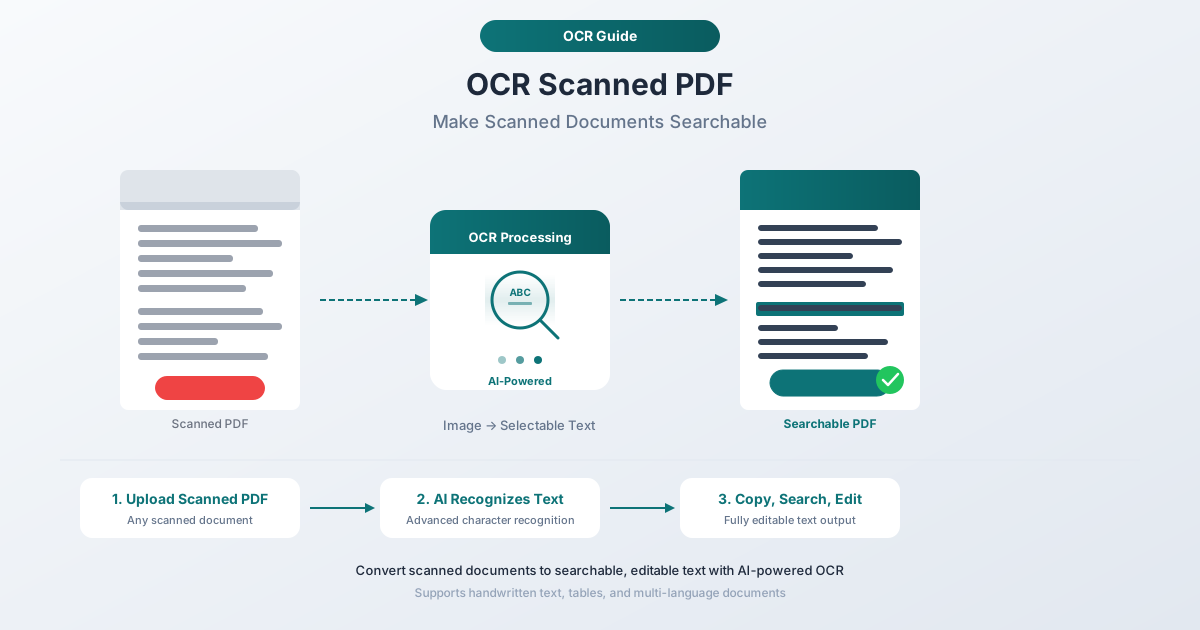
L'OCR (Reconeixement Òptic de Caràcters) soluciona això. Analitza la imatge de cada pàgina, identifica els caràcters i afegeix una capa de text invisible a sobre de l'escaneig original. L'aparença visual es manté idèntica, però ara podeu cercar, copiar, seleccionar text i permetre que els lectors de pantalla hi accedeixin.
Guia cobreix què és l'OCR, com funciona, tres mètodes per fer OCR als vostres PDF escanejats i com obtenir els millors resultats.
Com saber si el vostre PDF necessita OCR
Abans d'invertir temps en OCR, comproveu si el vostre PDF realment ho necessita. Molts PDF són "nascuts digitals" - creats a partir de documents de Word, fulls de càlcul d'Excel o pàgines web - i ja contenen una capa de text real.
La prova de 5 segons
- Obriu el vostre PDF en qualsevol visualitzador (Adobe Reader, Vista Prèvia, Chrome, Edge)
- Premeu Ctrl+F (Windows/Linux) o Cmd+F (Mac)
- Escriviu una paraula que pugueu veure a la pàgina
- Si el visualitzador ressalta la paraula: el vostre PDF ja té text cercable. No cal OCR.
- Si no es troba res: el vostre PDF només conté imatges. Necessita OCR.
La prova de selecció
Intenteu fer clic i arrossegar per seleccionar text a la pàgina:
- Si podeu seleccionar paraules individuals i es ressalten en blau: el PDF té una capa de text.
- Si tota la pàgina es selecciona com un bloc únic (com seleccionar una imatge): el PDF és un escaneig sense capa de text.
- Si podeu seleccionar algun text però no altre: el PDF té OCR parcial o contingut mixt: algunes pàgines són digitals, altres són escanejades.
Tipus de PDF comuns que necessiten OCR
| Tipus de document | Normalment necessita OCR? | Per què |
|---|---|---|
| Documents de paper escanejats | Sí | Pura imatge, sense dades de text |
| Documents rebuts per fax desats com a PDF | Sí | La sortida del fax és una imatge de ràster |
| Fotos de documents (càmera del mòbil) | Sí | La captura de la càmera = imatge |
| PDF de la funció "escanejar a correu electrònic" de la fotocopiadora | Sí | La majoria de fotocopiadores produeixen PDF d'imatge |
| PDF exportats des de Word/Excel | No | Nascuts digitals, inclouen capa de text |
| PDF des de navegadors web (imprimir a PDF) | No | Es preserva el text |
| Formularis oficials descarregats en línia | Normalment no | La majoria són nascuts digitals |
| Rebuts enviats per correu electrònic com a fitxers adjunts PDF | Normalment no | Generats per sistemes TPV amb text |
Què és l'OCR? Una explicació senzilla
OCR significa Reconeixement Òptic de Caràcters. És la tecnologia que llegeix text a partir d'imatges: analitza patrons de píxels per identificar lletres, números i símbols, de manera molt semblant a com els vostres ulls llegeixen paraules en una pàgina.
Quan escanegeu un document, l'escàner crea una fotografia. Aquesta fotografia conté píxels: foscos on hi havia tinta, clars on hi havia paper, però cap dada de text real. L'escàner no sap que una disposició de píxels forma la paraula "Factura". Només enregistra la imatge.
L'OCR agafa aquesta imatge, n'analitza les formes, les compara amb patrons de caràcters coneguts i genera el text que aquestes formes representen. El resultat és un PDF que té exactament el mateix aspecte que l'escaneig original, però conté una capa de text invisible. Quan premeu Ctrl+F i cerqueu "Desembre", el visualitzador de PDF comprova la capa de text, troba la coincidència i ressalta la regió de la imatge on apareix aquesta paraula.
Com ha evolucionat l'OCR
L'OCR es remunta als anys 50, quan els primers sistemes només podien gestionar fonts específiques en entorns controlats. La tecnologia va evolucionar a través de la concordança de plantilles (anys 70-80), l'extracció de característiques (anys 90-2000) i l'aprenentatge automàtic (anys 2010). L'OCR actual combina xarxes neuronals profundes per al reconeixement de caràcters amb models de llenguatge que utilitzen el context per resoldre ambigüitats: si el sistema no està segur de si un caràcter és "l" o "1", les paraules del voltant l'ajuden a decidir.
Els motors d'OCR moderns aconsegueixen més del 99% de precisió de caràcters en documents impresos nets i ben escanejats.
Com funciona l'OCR: El procés tècnic
L'OCR no és un algoritme únic. És una seqüència de passos, cadascun basat en l'anterior.
Pas 1: Preprocessament de la imatge
Abans que es produeixi cap reconeixement de caràcters, el motor d'OCR neteja la imatge. Això inclou la binarització (convertir a blanc i negre per a un contrast màxim), la correcció d'inclinació (corregir fins i tot lleugeres rotacions de pàgina: una inclinació de 1-2 graus pot reduir notablement la precisió), la neteja de soroll (eliminar artefactes de l'escàner i taques) i la eliminació de vores (treure vores negres i ombres de l'enquadernació).
Pas 2: Anàlisi de la disposició
El motor identifica l'estructura de la pàgina: blocs de text, columnes, imatges, capçaleres, peus de pàgina, taules i ordre de lectura. Sense aquest pas, un document de dues columnes podria produir una sortida confusa que llegeix ambdues columnes simultàniament.
Pas 3: Segmentació de caràcters
Dins de cada bloc de text, s'aïllen els caràcters individuals. Les línies se separen per espaiat vertical, les paraules per buits horitzontals i els caràcters dins de les paraules pels seus límits. Això és més difícil del que sembla: els caràcters de moltes fonts s'encavalquen o es toquen, i en escriptures com l'àrab i el devanagari, els caràcters es connecten de maneres complexes.
Pas 4: Reconeixement de caràcters
La imatge de cada caràcter segmentat es classifica utilitzant xarxes neuronals profundes entrenades amb milions d'imatges de caràcters etiquetades. La xarxa genera una llista de candidats classificats per confiança, no una resposta única. Una "A" neta podria tenir una confiança del 99,8%. Un caràcter degradat podria produir una distribució molt més plana.
Pas 5: Modelatge del llenguatge
El reconeixement brut de caràcters és propens a errors. El context resol ambigüitats. "lnvoice" és una paraula? No: la "l" en realitat era una "I", convertint-la en "Invoice". Els models de llenguatge estadístics prediuen seqüències de caràcters probables, i la validació de formats aplica regles a patrons com dates i números.
Pas 6: Generació de sortida
El text reconegut es torna a mapejar a les coordenades originals de la imatge i s'escriu al PDF com una capa de text invisible. Cada paraula s'alinea precisament amb la seva contrapart visual, permetent la funcionalitat de cerca i ressaltat.
Mètode 1: Eina OCR de PDFSub (Recomanat)
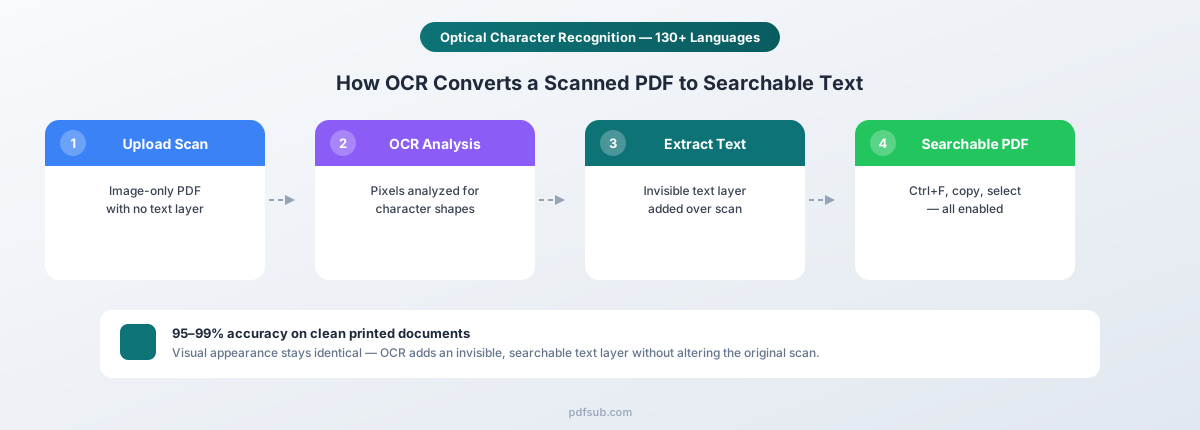
L'eina OCR de PDFSub processa PDF escanejats i afegeix una capa de text cercable preservant l'aparença visual original de cada pàgina.
Instruccions pas a pas
- Anar a l'eina OCR - Navegueu a pdfsub.com/tools/ocr
- Pujar el vostre PDF escanejat - Arrossegueu i deixeu anar el vostre fitxer o feu clic per buscar. No cal dividir documents grans: els PDF multipàgina es gestionen automàticament.
- L'OCR processa el vostre document - L'eina analitza cada pàgina, reconeix el text i construeix la capa de text invisible. El temps de processament depèn del nombre de pàgines i la complexitat, però la majoria de documents es completen en segons.
- Descarregar el vostre PDF cercable - El fitxer de sortida té el mateix aspecte que el vostre escaneig original, però ara admet la cerca de text, la selecció de text i la còpia i enganxada.
Per què PDFSub
Suport per a més de 130 idiomes. L'OCR funciona amb documents en anglès, espanyol, francès, alemany, xinès, japonès, coreà, àrab, hindi, rus, portuguès i més de 120 idiomes addicionals. Els documents multilingües es gestionen automàticament: no cal especificar l'idioma per avançat.
Aparença original preservada. El procés d'OCR afegeix dades de text sense alterar el contingut visual. Les vostres pàgines escanejades es veuen exactament igual. Fonts, dissenys, segells, signatures i anotacions manuscrites romanen intactes.
No cal instal·lar cap programari. Tot s'executa al vostre navegador o en servidors segurs. No hi ha res a descarregar, cap requisit del sistema a comprovar i cap problema de compatibilitat.
Disseny respectuós amb la privadesa. Els documents pujats es processen i després s'eliminen. PDFSub no emmagatzema els vostres fitxers ni els utilitza per a entrenament.
Prova gratuïta. PDFSub ofereix una prova gratuïta de 7 dies perquè pugueu provar l'OCR amb els vostres propis documents abans de comprometre-us.
Mètode 2: Adobe Acrobat Pro
Adobe Acrobat Pro inclou una funció d'OCR integrada anomenada "Reconeixer text" dins del seu conjunt d'eines Escaneig i OCR.
Instruccions pas a pas
- Obriu el vostre PDF escanejat a Adobe Acrobat Pro
- Aneu a Eines i seleccioneu Escaneig i OCR
- Feu clic a Reconeixer text i trieu En aquest fitxer o En diversos fitxers
- A Configuració, seleccioneu Imatge cercable (afegeix una capa de text invisible - recomanat)
- Feu clic a Reconeixer text per iniciar el processament
- Deseu el fitxer
Fortaleses i limitacions
Adobe ofereix una alta precisió en escanejos nets en anglès, admet el processament per lots i us permet corregir errors d'OCR directament. No obstant això, Acrobat Pro costa 19,99 $/mes en un pla anual (239,88 $/any), requereix instal·lació al vostre ordinador (no hi ha OCR basat en navegador), admet només unes 20 llengües i pot ser lent en documents de més de 50 pàgines.
Mètode 3: Google Drive (Gratuït, però amb pèrdua de qualitat)
Google Drive inclou una funció bàsica d'OCR que extreu text de PDF escanejats, però amb un compromís significatiu.
Instruccions pas a pas
- Pugeu el vostre PDF escanejat a Google Drive
- Feu clic dret al fitxer i seleccioneu Obrir amb i després Google Docs
- Google processa el PDF i crea un Document de Google amb el text extret
- El text ara és cercable, seleccionable i editable
Fortaleses i limitacions
L'OCR de Google Drive és completament gratuït, ofereix una bona precisió en documents impresos nets i detecta idiomes automàticament. No obstant això, hi ha un compromís crític: destrueix el format. Google no afegeix una capa de text al vostre PDF: extreu el text en un Document de Google. Les taules es converteixen en text pla, les columnes col·lapsen i la disposició original es perd. Acabeu amb un Document de Google, no amb un PDF cercable.
També funciona millor en documents de menys de 10 pàgines. Els documents més llargs poden ser truncats.
Millor per a: Extreure contingut de text quan no necessiteu la disposició original. Si necessiteu un PDF cercable que preservi l'aparença, utilitzeu el Mètode 1 o el Mètode 2.
Precisió de l'OCR: Què esperar segons el tipus de document
L'OCR no és màgia. La precisió varia dràsticament segons la qualitat del document, el tipus de contingut i les condicions d'escaneig. Això és el que mostren les proves del món real.
Documents impresos (fonts modernes): 95-99%
Els documents impresos moderns - factures, contractes, informes impresos en impressores làser - són l'escenari ideal. Les fonts estàndard estan ben representades en les dades d'entrenament de l'OCR, i les impressions netes sobre paper blanc produeixen imatges d'alt contrast. Amb un 99% de precisió en una pàgina de 250 paraules (aproximadament 1.500 caràcters), esperaríeu uns 15 errors de caràcter, la majoria inconseqüents, com un punt mal llegit com una coma o una "l" minúscula confosa amb un "1".
Documents antics mecanografiats: 85-95%
Les màquines d'escriure mecàniques presenten reptes: alineació inconsistent de lletres, densitat de tinta variable per desgast de la cinta i amplada de caràcter uniforme que causa confusió en la segmentació. Tot i així, el text mecanografiat es forma individualment i s'alinea horitzontalment, de manera que la majoria dels motors d'OCR el gestionen prou bé per a la cerca.
Text manuscrit: 60-80%
La cal·ligrafia segueix sent el repte més gran per a l'OCR. La variabilitat és enorme, no només entre persones sinó dins de l'escriptura d'una mateixa persona en una pàgina. L'escriptura clara en majúscules podria arribar al 80-85%. La cursiva a llapis sobre paper ratllat podria caure per sota del 60%. Verifiqueu sempre manualment les dades crítiques dels documents manuscrits.
Contingut mixt (text + taules): 90-97%
Els documents que combinen text amb dades tabulades afegeixen un repte d'anàlisi de la disposició. El reconeixement de caràcters dins de les cel·les sol ser precís, però els errors estructurals - límits de cel·la mal identificats, columnes assignades incorrectament, cel·les de diverses línies dividides en files - corrompen les relacions de dades i importen més que els errors de caràcters individuals.
Taula resum de precisió
| Tipus de document | Precisió de caràcter | Cercable? | Extracció de dades fiable? |
|---|---|---|---|
| Imprès modern (làser) | 95-99% | Excel·lent | Sí |
| Imprès modern (inkjet) | 93-98% | Excel·lent | Normalment |
| Antic mecanografiat | 85-95% | Bo | Amb verificació |
| Cal·ligrafia clara (majúscules) | 70-80% | Parcial | No - verificar-ho tot |
| Cal·ligrafia cursiva | 60-70% | Pobre | No |
| Text + taules mixtes | 90-97% | Bo | Amb revisió estructural |
| Paper degradat/danys | 70-90% | Variable | Amb verificació intensiva |
Millors pràctiques per escanejar abans de l'OCR
El factor més important en la precisió de l'OCR no és el programari d'OCR, sinó la qualitat de l'escaneig. Un bon motor d'OCR que treballa amb un escaneig deficient produirà pitjors resultats que un motor mediocre que treballa amb un escaneig excel·lent.
Resolució: 300 DPI mínim
DPI (dots per inch - punts per polzada) determina quanta detall captura l'escàner.
- 300 DPI: L'estàndard per a la majoria de documents. Suficient per a un reconeixement fiable de fonts estàndard en mides de text normals (10-12pt).
- 600 DPI: Recomanat per a text petit (notes al peu, lletra petita) o quan necessiteu la màxima precisió.
- 150 DPI o inferior: No recomanat. Els caràcters són massa petits per a un reconeixement fiable. La precisió cau significativament.
- 1200 DPI: Exagerat per a l'OCR. Cap millora en la precisió i les mides dels fitxers es tornen enormes.
Mode de color: El gris és normalment el millor
- Gris: El millor per a la majoria de documents. Preserva prou contrast per a una bona binarització mantenint les mides dels fitxers gestionables.
- Blanc i negre: Pot funcionar per a documents nets i d'alt contrast, però pot destruir detalls en zones marginals.
- Color: Només necessari si el document conté informació codificada per colors que necessiteu preservar. Per a finalitats d'OCR, el color no aporta cap benefici respecte al gris.
Alineació i orientació
- Mantingueu les pàgines rectes. Fins i tot 2-3 graus d'inclinació poden reduir la precisió de l'OCR en un 5-10%. Utilitzeu les guies de paper de l'escàner per mantenir les pàgines alineades.
- Escanegeu pàgines a una cara amb la cara cap avall. Eviteu que el pas de tinta del revers creï text ombra que confongui el motor d'OCR.
- Utilitzeu un escàner de sobretaula per a documents enquadernats. Els escàners de safata poden inclinar les pàgines de llibres o informes enquadernats. L'escaneig de sobretaula manté la pàgina plana i correctament alineada.
Manteniment de l'escàner i preparació del document
- Netegeu el vidre abans d'escanejar lots: les taques creen artefactes en cada pàgina.
- Comproveu si hi ha ratlles escanejant una pàgina en blanc: les línies verticals indiquen rodets bruts.
- Tireu grapes i clips per evitar embussos i ratllades.
- Aplaneu les pàgines arrugades: les plecs profunds creen ombres que el motor d'OCR pot llegir malament.
- Repareu les llàgrimes amb cinta pel darrere: la cinta per davant crea reflexos.
Després de l'OCR: Què fer a continuació
Executar l'OCR és només el primer pas. Aquí teniu com aprofitar al màxim els vostres documents recentment cercables.
Verifiqueu els resultats
Sempre feu comprovacions puntuals de la sortida de l'OCR, especialment per a documents crítics:
- Cerqueu termes clau que sabeu que apareixen al document. Si Ctrl+F els troba constantment, l'OCR funciona.
- Copieu un paràgraf i enganxeu-lo en un editor de text. Llegeix-lo per detectar errors evidents: paraules corruptes, caràcters que falten, substitucions sense sentit.
- Comproveu els números amb cura. Els imports financers, les dates, els números de telèfon i els números de compte són dades d'alt risc. Un "6" llegit malament com un "8" en un import de transacció és un problema real. Els motors d'OCR de vegades confonen dígits similars (0/O, 1/l, 5/S, 6/8).
Corregiu errors i organitzeu
Si trobeu errors en documents crítics, Adobe Acrobat Pro us permet editar la capa de text directament, o podeu tornar a escanejar les pàgines problemàtiques a 600 DPI i tornar a executar l'OCR. Per a seccions manuscrites, la transcripció manual sol ser més ràpida que corregir un OCR deficient.
Un cop cercables, els vostres PDF s'integren en els fluxos de treball existents. La cerca d'escriptori (Cerca de Windows, Spotlight a Mac) els indexa automàticament. Els sistemes de gestió de documents (SharePoint, Google Drive, Dropbox) permeten la cerca de text complet a la vostra biblioteca. Noms de fitxer bons més contingut cercable és la combinació ideal.
Casos d'ús reals per a l'OCR
Digitalització d'arxius de paper
Empreses, bufets d'advocats i agències governamentals sovint tenen dècades de documents en paper. Simplement escanejar a PDF crea fitxers d'imatge només cercables pel nom del fitxer. Afegir OCR converteix un arxiu passiu en una base de dades consultable. El flux de treball típic: escanejar a 300 DPI en gris, executar OCR, aplicar convencions de noms i pujar a un sistema de gestió de documents.
Fer que els documents legals siguin cercables
Els professionals legals s'enfronten a volums enormes de documents durant el descobriment i la diligència deguda. L'advocat de la part contrària pot presentar milers de pàgines de documents escanejats. Sense OCR, la revisió implica llegir cada pàgina manualment. Amb OCR, els advocats poden cercar termes clau, noms, dates i imports a tot el conjunt, fent que la revisió sigui factible dins de terminis raonables.
Compliment d'accessibilitat
Segons la Llei d'Americans amb Discapacitats (ADA) i la Secció 508, els documents digitals d'agències governamentals i organitzacions finançades federalment han de ser accessibles. Els lectors de pantalla no poden interpretar PDF només amb imatges; necessiten una capa de text. L'OCR és el primer pas cap al compliment. Pot seguir un treball addicional (estructura de títols, text alternatiu, etiquetes d'ordre de lectura), però sense la capa de text, l'accessibilitat és impossible.
Processament d'assegurances i financer
Les companyies d'assegurances i els bancs reben milions de formularis de reclamació escanejats, registres mèdics, xecs i sol·licituds de préstec. L'OCR permet l'extracció automatitzada de dades: extreure números de pòlissa, imports de reclamació, dates de servei i detalls del compte de documents escanejats a sistemes de processament.
Arxius acadèmics i de recerca
Universitats, biblioteques i arxius estan digitalitzant documents històrics, diaris i manuscrits. L'OCR fa que segles de coneixement siguin cercables. Projectes com Google Books i Internet Archive han fet OCR a milers de milions de pàgines, permetent la cerca de text complet a través de col·leccions que trigarien tota una vida a llegir manualment.
Preguntes freqüents
Puc fer OCR a diversos PDF alhora (processament per lots)?
Sí. PDFSub admet el processament de documents multipàgina en una sola operació. Per a treballs per lots grans - centenars o milers de fitxers - els processaríeu seqüencialment a través de l'eina. Adobe Acrobat Pro també ofereix OCR per lots a través de la seva funció Action Wizard, que pot processar automàticament carpetes senceres de PDF.
L'OCR canvia l'aspecte del meu PDF?
No. Un OCR adequat afegeix una capa de text invisible darrere de la imatge visible de la pàgina. L'aparença visual del vostre PDF escanejat no canvia: mateixes pàgines, mateixa disposició, mateixa resolució. La capa de text només és "visible" per a les funcions de cerca, selecció de text, còpia i enganxada, i lectors de pantalla.
Què passa si executo OCR en un PDF que ja té text cercable?
La majoria de les eines d'OCR detecten les capes de text existents i o bé ometen aquestes pàgines o us donen l'opció de tornar-les a processar. Executar OCR en un PDF ja cercable és generalment inofensiu però innecessari: no millorarà la capa de text existent i pot augmentar lleugerament la mida del fitxer a causa de les dades redundants.
Augmentarà la mida del meu fitxer després de l'OCR?
Lleugerament. Espereu un augment del 5-15% per a un document escanejat típic. La capa de text en si és petita (caràcters i dades de posició), i l'augment és negligible en comparació amb les dades d'imatge que formen la major part d'un PDF escanejat.
L'OCR funciona en PDF que són una barreja de pàgines escanejades i digitals?
Sí. Les bones eines d'OCR processen cada pàgina de manera independent. Les pàgines que ja tenen una capa de text es detecten i es poden ometre. Les pàgines que només són imatges es processen. El resultat és un PDF completament cercable, independentment de com es va muntar l'original.
Quins idiomes admet l'OCR?
El suport d'idiomes varia segons l'eina. L'OCR de PDFSub admet més de 130 idiomes, inclosos els d'escriptura llatina (anglès, espanyol, francès, alemany), CJK (xinès, japonès, coreà), ciríl·lic (rus, ucraïnès), escriptura àrab (àrab, persa, urdú), devanagari (hindi, marathi) i molts més.
L'OCR pot llegir escriptura a mà?
Parcialment. L'escriptura clara en majúscules arriba al 70-80% de precisió. La cursiva és significativament més difícil (60-70% o menys). Per a dades crítiques de documents manuscrits, sempre verifiqueu els resultats manualment.
L'OCR és el mateix que l'extracció de text de PDF?
No. L'OCR converteix imatges de text en caràcters reals, necessari quan no hi ha dades de text, només píxels. L'extracció de text de PDF llegeix text que ja existeix en el flux de contingut d'un PDF digital, necessari quan el text està atrapat en un format amb el qual no podeu treballar fàcilment. Si el vostre PDF és nascut digital, necessiteu extracció. Si està escanejat, primer necessiteu OCR.
L'OCR funciona en fotos fetes amb la càmera d'un mòbil?
Sí, però la precisió depèn de la qualitat de la foto. Per obtenir els millors resultats: mantingueu el telèfon paral·lel al document, assegureu una il·luminació uniforme (sense ombres), ompliu el marc, mantingueu-lo ferm i utilitzeu el mode d'escaneig de documents del vostre telèfon si està disponible. Les fotos del mòbil solen produir una precisió del 85-95% per a text imprès net, menys que els escanejos de sobretaula, però sovint prou bo per a la cerca.
Puc editar el text després de l'OCR?
La capa de text de l'OCR és invisible i es posiciona sobre la imatge de l'escaneig. Podeu copiar text i enganxar-lo a qualsevol editor, utilitzar Adobe Acrobat Pro per editar la capa de text directament, o exportar a Word o text pla per editar. Per canviar el contingut visible d'un document escanejat, haureu de tornar a escanejar o utilitzar un editor de PDF per afegir anotacions sobre la imatge.
Com començar amb l'OCR
Si teniu PDF escanejats que necessiten ser cercables, el camí més ràpid és senzill:
- Proveu els vostres PDF - Utilitzeu la prova Ctrl+F per confirmar que necessiten OCR.
- Proveu l'eina OCR de PDFSub - Pugeu un PDF escanejat a pdfsub.com/tools/ocr i vegeu els resultats.
- Verifiqueu la sortida - Feu una comprovació puntual d'algunes pàgines per confirmar que la precisió compleix les vostres necessitats.
- Processeu els vostres documents restants - Un cop estigueu segur dels resultats, treballeu amb el vostre arxiu pendent.
PDFSub ofereix una prova gratuïta de 7 dies que inclou accés a l'eina OCR i a totes les altres eines PDF de la plataforma. Pugeu un document escanejat i vegeu la diferència que fa el text cercable. Cancel·leu quan vulgueu.