Com reparar un fitxer PDF danyat en línia
El PDF no s'obre o mostra errors? Aquí teniu com reparar fitxers PDF danyats: corregiu capçaleres defectuoses, referències creuades trencades i dades truncades.
Feu doble clic a un PDF i no passa res. O s'obre però les pàgines estan en blanc. O el vostre visualitzador de PDF mostra un error: "Aquest document està danyat i no es pot reparar". Un PDF danyat és un d'aquells problemes que semblen catastròfics, especialment quan el fitxer conté dades importants i no en teniu una altra còpia.
La bona notícia: molts PDF danyats es poden reparar. El dany sol ser estructural, no a nivell de contingut. El text i les imatges encara són dins del fitxer; la "contabilitat" interna que diu al visualitzador de PDF on trobar-los és el que està trencat.
Guia us explica per què els PDF es fan malbé, què reparen realment les eines de reparació, com reparar un PDF danyat i quan acceptar que un fitxer està més enllà de la recuperació.
Per què els PDF es fan malbé
La corrupció de PDF no és aleatòria. Gairebé sempre hi ha una causa específica, i entendre-la ajuda a prevenir danys futurs.
Descàrregues incompletes
La causa més comuna. El vostre navegador o gestor de descàrregues no va acabar de descarregar el fitxer. El PDF està truncat: comença correctament però acaba bruscament a mig camí. La capçalera i les primeres pàgines poden estar intactes, però les pàgines posteriors i la taula de referències creuades crítica al final falten.
Dany en fitxers adjunts de correu electrònic
Alguns sistemes de correu electrònic modifiquen els fitxers binaris durant el trànsit. Servidors de correu antics, antivirus agressius o desajustos d'codificació poden danyar el flux de bytes. El fitxer arriba amb aparença de PDF (extensió correcta, icona correcta) però les dades internes estan malmeses.
Errors de disc i emmagatzematge
Sectors defectuosos en un disc dur, corrupció d'unitats flash o degradació del medi d'emmagatzematge poden danyar bytes individuals dins del fitxer. Fins i tot un sol bit canviat en la ubicació incorrecta pot fer que el fitxer sigui il·legible.
Guardats interromputs
Si l'aplicació falla mentre escriu un PDF, o si retireu una unitat USB mentre s'està guardant un fitxer, el resultat és un fitxer escrit parcialment. La versió antiga s'ha perdut i la nova versió no està completa.
Errors de programari
El programari de generació de PDF no és perfecte. Un error en l'eina que va crear el PDF pot produir un fitxer amb errors estructurals: prou vàlid per obrir-se en alguns visualitzadors però trencat en altres. Això és sorprenentment comú amb generadors de PDF automatitzats.
Corrupció en la transferència de fitxers
Les transferències FTP en mode text (en lloc de mode binari), les operacions de còpia en unitats de xarxa poc fiables o els conflictes de sincronització en emmagatzematge al núvol poden introduir corrupció. Qualsevol procés que modifiqui els bytes bruts d'un PDF, encara que sigui lleugerament, pot trencar-lo.
Què repara realment la reparació de PDF
Un fitxer PDF té una estructura interna específica. Entendre-la ajuda a establir expectatives realistes sobre el que pot aconseguir la reparació.
Estructura del PDF (simplificada)
Capçalera - identifica el fitxer com a PDF i la versió
Cos - el contingut real (text, imatges, tipus de lletra, pàgines)
Referència creuada - una taula que indica on comença cada objecte al fitxer
Trailer - apunta a la taula de referències creuades i a l'objecte arrel
La taula de referències creuades (xref) és l'element estructural més important. És com l'índex d'un llibre: diu al visualitzador de PDF on trobar cada pàgina, imatge i bloc de text dins del fitxer. Si la xref està danyada, el visualitzador no pot localitzar el contingut, encara que el contingut en si estigui intacte.
Què reparen les eines de reparació
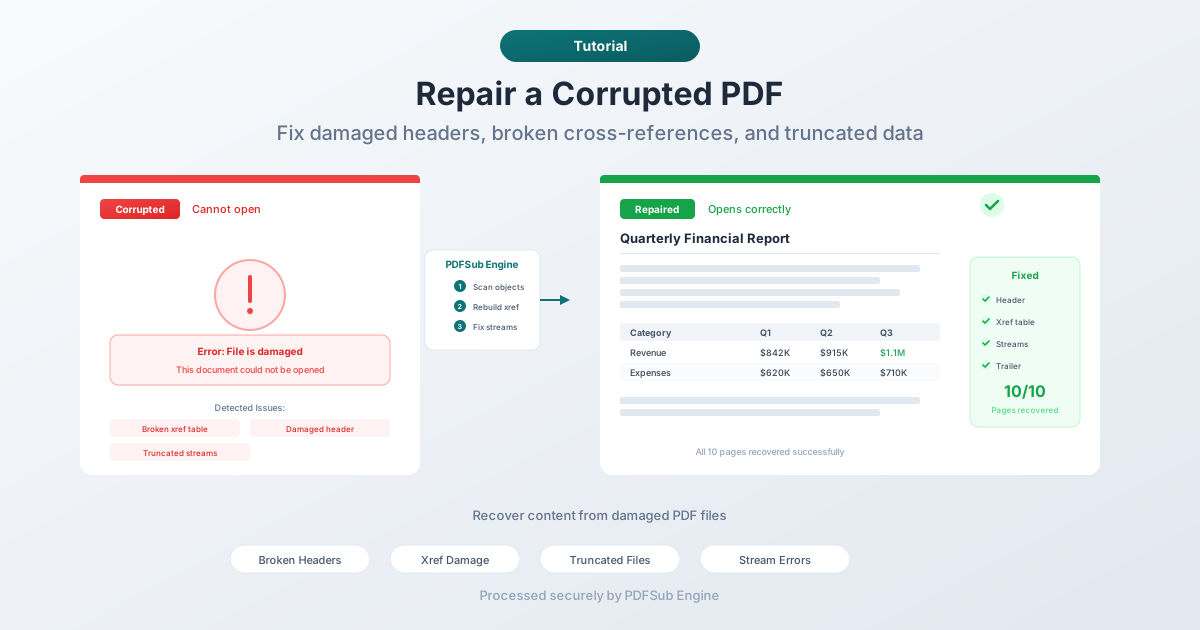
Taules de referències creuades danyades o faltants. L'eina de reparació escaneja tot el fitxer, localitza tots els objectes i reconstrueix la taula xref des de zero. Això soluciona el tipus de corrupció més comú.
Capçaleres trencades o faltants. Si la capçalera del PDF està danyada, l'eina la reconstrueix basant-se en el contingut trobat al fitxer.
Dades de flux danyades. El contingut del PDF s'emmagatzema en fluxos comprimits. Si les metadades d'un flux (longitud, mètode de compressió) són incorrectes però les dades del flux estan intactes, l'eina pot recalcular els valors correctes.
Fitxers truncats. Si el fitxer es va tallar (descàrrega incompleta), l'eina recupera qualsevol contingut que existeixi a la part intacta. Potser obtindreu 8 de 10 pàgines: millor que res.
Errors de linealització. Els PDF linealitzats (optimitzats per a la visualització web) tenen una estructura addicional que pot esdevenir inconsistent. Les eines de reparació poden eliminar o reconstruir dades de linealització.
Què no poden reparar les eines de reparació
Contingut sobreescrit. Si els bytes que emmagatzemaven el text o la imatge d'una pàgina determinada s'han substituït per dades escombraries, cap eina pot reconstruir el contingut original. La informació s'ha perdut.
Fitxers xifrats amb contrasenyes perdudes. La corrupció de les dades de seguretat d'un PDF xifrat significa que el contingut no es pot desxifrar. La reparació pot solucionar problemes estructurals, però si les claus de xifratge estan danyades, el contingut és inaccessible.
Corrupció severa a nivell de bytes. Si grans seccions del fitxer estan danyades (no només la "contabilitat" estructural), la recuperació es limita al contingut intacte que quedi.
Fitxers de mida zero. Si el fitxer està completament buit, no hi ha res a reparar.
Com reparar un PDF en línia (pas a pas)
Pas 1: Pujar el PDF danyat
Anar a l'eina de reparació de PDF de PDFSub i pujar el fitxer danyat. El fitxer s'envia a PDFSub Engine per al processament en un entorn segur i aïllat.
Pas 2: Analitzar i reparar
PDFSub Engine analitza l'estructura del fitxer, identifica el tipus de corrupció i intenta la reparació:
- Escaneja tots els objectes PDF del fitxer
- Reconstrueix la taula de referències creuades
- Reconstruiex el trailer i la capçalera si cal
- Valida les dades del flux i corregeix desajustos de longitud
- Reassembla el fitxer amb l'estructura corregida
El procés sol trigar uns segons.
Pas 3: Descarregar el fitxer reparat
Si la reparació té èxit, descarregar el PDF arreglat. Obriu-lo al vostre visualitzador de PDF i verifiqueu que el contingut estigui intacte: comproveu totes les pàgines, imatges i text.
Pas 4: Verificar a fons
No us limiteu a comprovar la primera pàgina. Desplaceu-vos per tot el document:
- Hi ha totes les pàgines presents?
- Les imatges apareixen correctament?
- El text és seleccionable (si ho era abans)?
- Els enllaços funcionen?
- Els tipus de lletra incrustats es renderitzen correctament?
Si falta contingut, és probable que la corrupció estigués en les dades del contingut mateix, no només en l'estructura. El fitxer reparat conté tot el que es va poder recuperar.
Altres mètodes de reparació
Proveu un altre visualitzador de PDF
Abans d'executar una eina de reparació, proveu d'obrir el fitxer en un visualitzador de PDF diferent. Les diferents aplicacions tenen diferents toleràncies a errors estructurals. Un fitxer que no s'obre en un visualitzador pot obrir-se bé en un altre.
Visualitzadors comuns per provar:
- El vostre navegador web (Chrome, Firefox, Edge tenen renderitzadors de PDF integrats)
- Adobe Acrobat Reader
- Foxit Reader
- SumatraPDF (Windows)
- Vista Prèvia (macOS)
Alguns visualitzadors intenten reparar automàticament quan detecten problemes estructurals. Potser veureu un missatge com "Aquest fitxer està danyat. S'ha intentat reparar."
Torneu a descarregar el fitxer
Si el fitxer prové d'una descàrrega, torneu-lo a descarregar. Les descàrregues incompletes són la causa més freqüent de corrupció, i tornar a descarregar sovint soluciona el problema a l'instant. Assegureu-vos que la descàrrega es completi abans d'obrir el fitxer.
Restaurar des de còpia de seguretat
Comproveu si hi ha còpies de seguretat:
-
Historial de versions de l'emmagatzematge al núvol (Google Drive, Dropbox, OneDrive)
-
Time Machine (macOS) o Historial de fitxers (Windows)
-
Fitxers adjunts de correu electrònic (si algú us va enviar el fitxer)
-
La font original (pot el remitent reenviar-lo?)
Una còpia neta de la còpia de seguretat sempre és millor que un fitxer reparat.
Extreure el que pugueu
Si la reparació falla, encara podeu extreure contingut parcial:
- Copiar text: Alguns visualitzadors poden seleccionar i copiar text fins i tot des de fitxers parcialment danyats
- Extreure imatges: Les eines d'extracció d'imatges de vegades poden extreure imatges incrustades de PDF danyats
- Convertir el que s'obre: Si algunes pàgines es renderitzen, podeu imprimir aquestes pàgines en un nou PDF
Prevenció de la corrupció de PDF
Verifiqueu les descàrregues
Després de descarregar un PDF, comproveu la mida del fitxer. Si el remitent us pot dir la mida esperada, compareu. Un fitxer significativament més petit del previst probablement va ser truncat.
Utilitzeu el mode binari per a transferències de fitxers
Quan transferiu PDF mitjançant FTP o altres eines de transferència de fitxers, utilitzeu sempre el mode binari. El mode text pot danyar fitxers binaris convertint els finals de línia.
No interrompeu els guardats
Espereu que els guardats i les exportacions de PDF es completin abans de tancar aplicacions, expulsar unitats o apagar el sistema. Una barra de progrés que encara es mou significa que el fitxer no està acabat.
Mantingueu còpies de seguretat
La millor assegurança contra la corrupció és una còpia de seguretat. Emmagatzematge al núvol amb historial de versions, còpies de seguretat automatitzades o simplement mantenir còpies en múltiples ubicacions.
Eviteu editar PDF repetidament
Cada cicle d'edició i guardat introdueix oportunitats per a problemes estructurals. Si necessiteu fer molts canvis, convertiu-lo a un format editable (Word), feu tots els canvis i convertiu-lo de nou una vegada.
Utilitzeu emmagatzematge fiable
Les unitats flash i les targetes SD tenen cicles d'escriptura limitats i poden desenvolupar sectors defectuosos. Per a fitxers importants, utilitzeu emmagatzematge fiable i mantingueu còpies en múltiples suports.
Preguntes freqüents
Puc reparar un PDF que mostra "El fitxer està danyat i no s'ha pogut reparar"?
De vegades sí. Aquest missatge d'error significa que la reparació integrada del visualitzador ha fallat, però les eines de reparació dedicades utilitzen tècniques de recuperació més agressives. Pujar el fitxer a l'eina de reparació de PDF de PDFSub: pot tenir èxit on el visualitzador no va poder. No obstant això, si les dades del contingut en si estan danyades (no només les metadades estructurals), la recuperació completa no és possible.
La reparació canviarà el contingut del meu PDF?
No. Les eines de reparació corregeixen metadades estructurals (taules de referències creuades, capçaleres, longituds de flux), no modifiquen el text, les imatges o les pàgines reals. El contingut del fitxer reparat és el mateix contingut que hi havia a l'original. Si falta alguna cosa, és perquè aquestes dades estaven danyades més enllà de la recuperació, no perquè l'eina de reparació l'hagi eliminat.
Com puc saber si el meu PDF està danyat o només protegit amb contrasenya?
Missatges d'error diferents indiquen problemes diferents. "Cal contrasenya" o "Aquest document està protegit" significa que el fitxer està xifrat i necessiteu una contrasenya; no està danyat. "No es pot obrir el fitxer", "El fitxer està danyat", o que el visualitzador es bloquegi/crushi suggereix corrupció. Si no esteu segur, proveu d'obrir el fitxer en un navegador web: els navegadors gestionen tots dos casos i donen missatges d'error clars.
És segur pujar un fitxer danyat per a la reparació?
Amb PDFSub, sí. El fitxer és processat per PDFSub Engine en un entorn segur i aïllat. S'utilitza exclusivament per a l'operació de reparació i no s'emmagatzema permanentment. Per a documents sensibles, aquest processament al servidor es gestiona amb la mateixa seguretat que totes les operacions de PDFSub Engine.
La corrupció pot passar a PDF emmagatzemats al núvol?
Rarament, però sí. Conflictes de sincronització (dos dispositius editant el mateix fitxer simultàniament), càrregues interrompudes o errors del servei d'emmagatzematge poden causar corrupció. Els serveis al núvol amb historial de versions (Google Drive, Dropbox, OneDrive) us permeten restaurar versions anteriors, que és la solució més ràpida. Comproveu el vostre historial de versions abans d'intentar la reparació.
Conclusió
La corrupció de PDF és estressant, però normalment és reparable. La majoria dels danys afecten l'estructura interna del fitxer (la taula de referències creuades, les capçaleres i les metadades del flux), no el contingut real. Una eina de reparació reconstrueix aquesta estructura i el contingut reapareix.
Sigueu honestos amb les vostres expectatives: si els bytes del contingut del fitxer estan sobreescrits o greument danyats, cap eina pot reconstruir les dades perdudes. Però per als tipus de corrupció més comuns (descàrregues incompletes, danys per correu electrònic, guardats interromputs), la reparació funciona bé.
Proveu primer l'eina de reparació de PDF de PDFSub. Si no funciona, proveu un altre visualitzador de PDF, torneu a descarregar el fitxer o comproveu si hi ha còpies de seguretat. La prevenció és la millor estratègia: verifiqueu les descàrregues, mantingueu còpies de seguretat i no interrompeu els guardats.