Com reordenar pàgines en un PDF en línia (gratuït)
Pàgines en l'ordre equivocat? Aquí teniu com arrossegar i deixar anar les pàgines del PDF a la seqüència correcta, gratuïtament, al vostre navegador.
Heu fusionat tres documents i ara l'apèndix està a la pàgina dos. O el vostre escàner ha alimentat les pàgines al revés. O un client us ha enviat una proposta on la secció quatre, d'alguna manera, ha acabat abans que la secció u. Sigui el que sigui que hagi passat, les pàgines del vostre PDF estan en l'ordre equivocat i necessiteu arreglar-ho sense haver de recrear tot el document des de zero.
Reordenar pàgines de PDF sembla que hauria de ser senzill, i amb l'eina adequada ho és. Aquesta guia us explica com reorganitzar pàgines en un PDF utilitzant una interfície d'arrossegar i deixar anar, cobreix els escenaris més comuns que porten a pàgines desordenades i explica per què les eines basades en navegador són l'opció més segura per a aquesta tasca.
Per què les pàgines del PDF acaben en l'ordre equivocat
Abans d'entrar en solucions, és útil entendre com heu arribat aquí. Aquestes són les causes més comunes de pàgines de PDF desordenades.
Documents fusionats en la seqüència incorrecta
Heu combinat diversos PDF en un de sol, però els heu carregat en l'ordre equivocat. Ara la carta de presentació està després del currículum, o el resum executiu segueix les taules financeres en lloc de precedir-les. Aquesta és la raó més freqüent per la qual la gent necessita reordenar pàgines.
L'escàner ha alimentat les pàgines incorrectament
Els escàners de documents processen les pàgines en l'ordre en què s'alimenten. Si heu col·locat una pila cap per avall quan hauria d'haver estat cap per amunt (o viceversa), cada pàgina està en ordre invers. Les escanejades de diverses pàgines des d'aplicacions de telèfon tenen el mateix problema: si heu fotografiat l'última pàgina primer, aquest és l'ordre que obteniu.
Documents col·laboratius muntats fora d'ordre
Quan diverses persones contribueixen amb seccions a un informe, el muntatge final no sempre es fa en la seqüència correcta. Algú afegeix la seva secció al lloc equivocat, o els fitxers es combinen alfabèticament pel nom del fitxer en lloc de per l'ordre lògic del document.
Client o proveïdor us ha enviat un fitxer desorganitzat
Heu rebut un PDF d'algú altre i les pàgines no segueixen cap estructura lògica. Potser han exportat diapositives en un ordre personalitzat, o han copiat i enganxat seccions que han acabat barrejades.
Com reordenar pàgines de PDF amb PDFSub
L'eina Reordenar pàgines de PDFSub us permet reorganitzar pàgines en qualsevol PDF utilitzant una interfície visual d'arrossegar i deixar anar. Tot el procés es realitza al vostre navegador: el vostre fitxer mai surt del vostre dispositiu.
Instruccions pas a pas
Pas 1: Obriu l'eina Reordenar pàgines. aneu a pdfsub.com/tools/reorder. No cal instal·lar cap programari; comenceu amb una prova gratuïta de 7 dies.
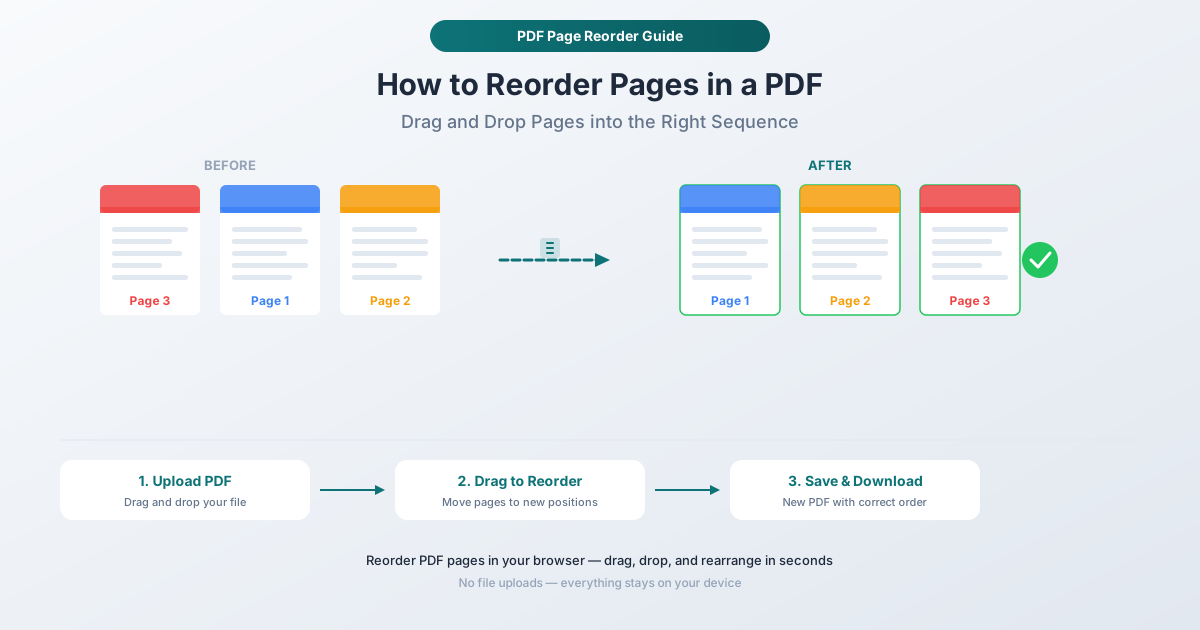
Pas 2: Carregueu el vostre PDF. Arrossegueu i deixeu anar el vostre fitxer a l'àrea de càrrega, o feu clic per cercar al vostre ordinador. L'eina genera miniatures visuals de cada pàgina perquè pugueu veure exactament amb què esteu treballant.
Pas 3: Previsualitzeu les vostres pàgines. Cada pàgina apareix com una miniatura amb el seu número de pàgina. Desplaceu-vos per identificar quines pàgines necessiten moure's i on haurien d'anar.
Pas 4: Arrossegueu les pàgines a les seves noves posicions. Feu clic i arrossegueu qualsevol miniatura de pàgina a una posició diferent. Les altres pàgines es desplacen automàticament per adaptar-se al canvi. Podeu moure una pàgina a la vegada o reorganitzar diverses pàgines en seqüència. La previsualització visual s'actualitza a l'instant perquè sempre sapigueu exactament quina ordre esteu creant.
Pas 5: Descarregueu el PDF reordenat. Un cop les vostres pàgines estiguin en l'ordre correcte, feu clic al botó d'acció. El vostre nou PDF es descarrega amb les pàgines exactament en l'ordre que heu organitzat. El fitxer original no es modifica.
Per què aquest enfocament funciona millor
Confirmació visual. Veieu miniatures de cada pàgina, així que no hi ha conjectures sobre què hi ha a la pàgina 7 enfront de la pàgina 12. Això és important quan les pàgines no tenen capçaleres o títols de secció evidents.
Simplicitat d'arrossegar i deixar anar. No cal escriure rangs de pàgines ni memoritzar ordres. Simplement agafeu una pàgina i moveu-la on pertoca. Si canvieu d'opinió, arrossegueu-la de nou.
Retroalimentació instantània. L'ordre de les pàgines s'actualitza visualment mentre arrossegueu, de manera que podeu verificar la disposició abans de descarregar. No hi ha "processar i esperar": veieu el resultat abans de comprometre-us.
Privadesa per disseny. Tot s'executa al vostre navegador. El vostre PDF no es carrega a cap servidor. Això és especialment important quan reordeneu pàgines de contractes, documents financers, papers de recursos humans o qualsevol cosa que contingui informació sensible.
Sense pèrdua de qualitat. Reordenar no recodifica ni recomprimeix el vostre contingut. El text es manté nítid, les imatges conserven la seva resolució i els gràfics vectorials romanen clars. L'eina reorganitza l'estructura interna de la pàgina sense tocar el contingut en si.
Escenaris comuns de reordenació
Aquí teniu les situacions específiques on reordenar pàgines soluciona el problema més ràpidament que qualsevol alternativa.
Arreglar un escaneig invertit
Heu escanejat un document de 20 pàgines i les pàgines han sortit en ordre invers. En lloc de tornar a escanejar, obriu el PDF a l'eina Reordenar i invertiu tota la seqüència. Seleccioneu l'última pàgina i arrossegueu-la a la posició u, o utilitzeu la funció d'inversió si està disponible. Una solució de dos minuts contra un reescaneig de vint minuts.
Moure un apèndix al final
Un document fusionat té l'apèndix atrapat al mig. Seleccioneu les pàgines de l'apèndix i arrossegueu-les al final del document. Això és comú després de fusionar informes on una secció de suport s'ha tractat com un fitxer independent i s'ha inserit en la posició incorrecta.
Reorganitzar un informe per a una audiència diferent
Tenim un informe complet però necessitem reordenar seccions per a un lector específic. El director financer vol les taules financeres primer; el gestor de projectes vol el resum de la línia de temps al davant. Reordeneu les pàgines per adaptar-vos a les prioritats de l'audiència sense crear un nou document.
Posar una pàgina de títol primer
Heu creat una pàgina de títol per separat i l'heu fusionat, però ha acabat com a pàgina dos. Una simple operació d'arrossegar la posa on pertoca.
Intercalar pàgines de dues fonts
Després de fusionar dos documents seqüencialment, us adoneu que les pàgines haurien d'alternar: pàgina 1 del document A, pàgina 1 del document B, pàgina 2 del document A, i així successivament. La interfície d'arrossegar i deixar anar fa que aquest intercalat sigui senzill, encara que tedios per a documents molt llargs.
Consells per a una reordenació eficient de pàgines
Nomenar els fitxers abans de fusionar
Si esteu fusionant fitxers i després reordenant, estalvieu-vos un pas anomenant els fitxers d'origen amb prefixos numèrics abans de fusionar: 01-titol.pdf, 02-resum-executiu.pdf, 03-dades-financeres.pdf. La majoria de les eines de fusió ordenen alfabèticament, així que els prefixos numèrics asseguren l'ordre correcte des del principi.
Utilitzar miniatures per identificar pàgines
Quan el contingut de la pàgina no és immediatament obvi a partir d'una miniatura petita, busqueu característiques distintives: números de pàgina a les cantonades, capçaleres de secció, gràfics o imatges que reconeixeu, o diferents estils de format entre seccions.
Reordenar abans d'afegir números de pàgina
Si teniu previst afegir números de pàgina utilitzant l'eina Números de pàgina de PDFSub, reordeneu primer. Els números de pàgina reflecteixen la posició de cada pàgina en el moment en què s'afegeixen. Reordenar després d'afegir números de pàgina us deixaria amb números en la seqüència incorrecta.
Combinar amb altres operacions
Les eines de PDFSub funcionen bé en seqüència. Un flux de treball comú: fusionar diversos documents, eliminar pàgines no desitjades (pàgines en blanc, portades duplicades), reordenar les pàgines restants i després afegir números de pàgina. Cada pas es basa en el precedent.
Reordenar vs. altres operacions de pàgina
La gent de vegades confon reordenar amb dividir, extreure o eliminar. Aquí teniu la diferència.
| Operació | Què fa | Ús quan |
|---|---|---|
| Reordenar | Canvia la seqüència de pàgines dins d'un PDF | Les pàgines són correctes però en la posició equivocada |
| Dividir | Divideix un PDF en diversos fitxers separats | Necessiteu documents separats d'un fitxer combinat |
| Extreure | Treu pàgines específiques a un nou PDF | Només necessiteu certes pàgines, no tot el document |
| Eliminar | Elimina pàgines específiques permanentment | Les pàgines no haurien d'existir al document en absolut |
| Fusionar | Combina diversos PDF en un de sol | Tenim fitxers separats que pertanyen junts |
Reordenar és l'única operació que manté totes les vostres pàgines i només en canvia la seqüència. No s'afegeix ni s'elimina res, només es reorganitza.
Preguntes freqüents
Puc reordenar pàgines en un PDF protegit amb contrasenya?
Primer necessitareu eliminar la protecció amb contrasenya. Si coneixeu la contrasenya, utilitzeu l'eina Desbloquejar PDF de PDFSub per eliminar-la, després reordeneu les pàgines i, opcionalment, torneu a xifrar amb l'eina Protegir PDF posteriorment. Si no coneixeu la contrasenya, el PDF no es pot modificar; aquest és el propòsit de la protecció amb contrasenya.
Reordenar pàgines afecta els marcadors o enllaços dins del PDF?
Els marcadors i els enllaços interns fan referència a pàgines específiques pel seu número de pàgina. Quan reordeneu pàgines, aquestes referències poden necessitar actualització. PDFSub gestiona això per a la majoria d'estructures de marcadors estàndard, però els PDF complexos amb navegació impulsada per JavaScript o accions d'enllaç personalitzades poden requerir verificació manual després de reordenar.
Hi ha un límit a quantes pàgines puc reordenar?
No hi ha un límit de pàgines fix. La limitació pràctica és la memòria del vostre dispositiu, ja que el processament es realitza al vostre navegador. Els documents amb centenars de pàgines funcionen bé en ordinadors i tauletes moderns. Els PDF molt grans (milers de pàgines amb imatges d'alta resolució) poden trigar més a generar miniatures.
Puc reordenar pàgines al meu telèfon?
Sí. PDFSub s'executa en qualsevol navegador mòbil modern. La interfície d'arrossegar i deixar anar funciona amb el tacte: toqueu i manteniu premuda una miniatura de pàgina, després arrossegueu-la a la nova posició. Per a documents amb moltes pàgines, una tauleta ofereix una experiència més còmoda que una pantalla de telèfon, però ambdues funcionen.
Reordenar reduirà la qualitat del meu PDF?
No. Reordenar canvia l'estructura interna de la pàgina sense tocar el contingut real. El text, les imatges, els gràfics vectorials, les anotacions i els camps de formulari romanen exactament com estaven. No hi ha recodificació, recompressió ni degradació de qualitat de cap tipus.
Comenceu a reordenar
Preparat per arreglar l'ordre de les vostres pàgines? Obriu l'eina Reordenar pàgines i arrossegueu el vostre PDF. Veureu miniatures de cada pàgina, i uns quants moviments d'arrossegar i deixar anar més tard, el vostre document estarà en la seqüència correcta. El processament es realitza completament al vostre navegador: el vostre fitxer mai surt del vostre dispositiu. No es requereix cap compte per començar, i PDFSub ofereix una prova gratuïta de 7 dies amb accés complet a totes les eines.