Com afegir capçaleres i peus de pàgina a un PDF
Necessites afegir el nom de la teva empresa, el títol del document o dates a cada pàgina? Aquí t'expliquem com afegir capçaleres i peus de pàgina a qualsevol PDF, amb posició i formatació personalitzables.
Has exportat un informe financer del teu programari de comptabilitat, però no hi ha cap nom d'empresa a cap pàgina. Tens una proposta de diverses pàgines, però sense numeració, de manera que si algú l'imprimeix i les pàgines es barregen, no hi ha manera de tornar-les a posar en ordre. Has compilat una presentació legal, però el tribunal requereix que cada pàgina tingui el número de cas a la capçalera i la data al peu de pàgina.
Les capçaleres i els peus de pàgina són el tipus d'element de document en què no penses fins que falten. Proporcionen context crític: qui ha creat el document, com es diu, quan es va produir i quina pàgina estàs mirant. Sense elles, una pila de pàgines impreses es converteix en un munt desorganitzat, i un document digital perd poliment professional.
Guia tracta com afegir capçaleres i peus de pàgina a qualsevol PDF, quin contingut funciona millor en cada posició i escenaris pràctics on aquesta senzilla addició fa que els teus documents siguin significativament més útils.
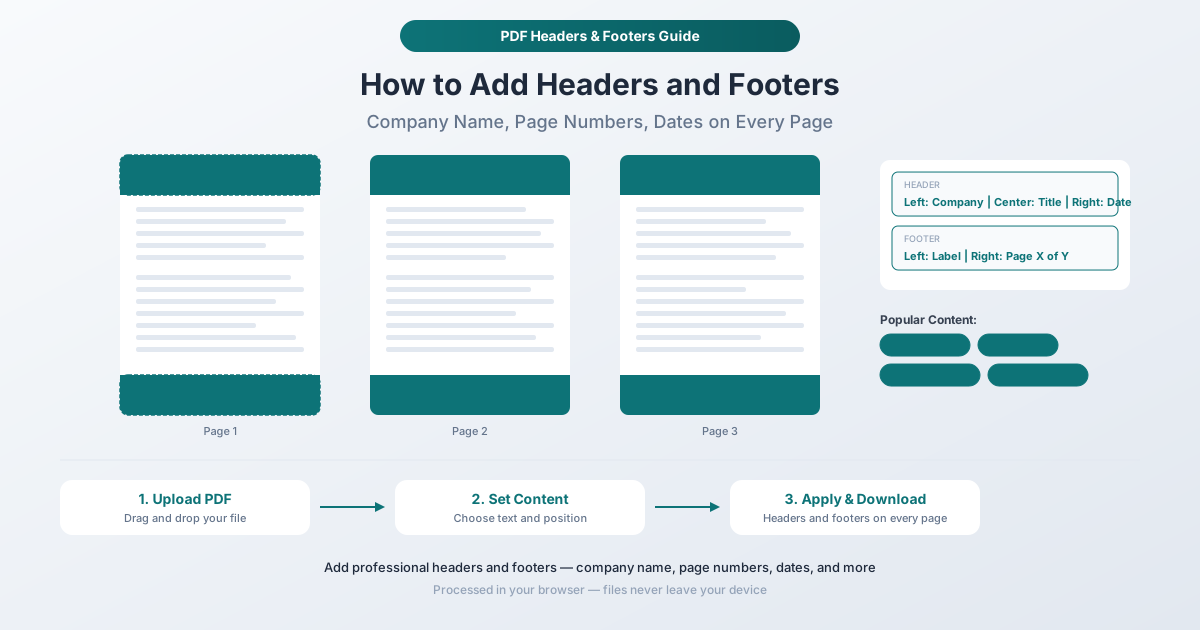
Què va a una capçalera? Què va a un peu de pàgina?
No hi ha una regla estricta, però les convencions existeixen per una raó. Aquí teniu el que sol anar on.
Contingut Comú de la Capçalera
- Nom de l'empresa o organització (alineat a l'esquerra) - identifica qui ha produït el document
- Títol del document (centrat) - diu de què tracta el document
- Data (alineat a la dreta) - quan es va crear o actualitzar per última vegada el document
- Número de cas o identificador de referència - per a documents legals, d'assegurances o específics de projectes
- Nom del departament - per a documents organitzatius interns
- Etiqueta de classificació - "Confidencial", "Només intern", "Públic"
Contingut Comú del Peu de Pàgina
- Números de pàgina (alineat a la dreta o centrat) - "Pàgina 1 de 5" o només "1"
- Data o marca de temps (alineat a l'esquerra) - quan es va imprimir o generar el document
- Avís de copyright - "(C) 2026 Acme Corp. Tots els drets reservats."
- Text de renúncia de responsabilitat - text legal o normatiu breu
- URL o lloc web - dirigeix els lectors a un recurs web
- Número de versió - "v2.1" o "Rev. 3"
La Disposició de Tres Columnes
La majoria de documents professionals utilitzen una disposició de tres columnes tant per a les capçaleres com per als peus de pàgina: text alineat a l'esquerra, centrat i a la dreta. Això us permet incloure fins a tres peces d'informació per línia sense sobrecarregar.
Capçalera: Acme Corp | Informe Anual 2026 | 15 de març de 2026
Peu de pàgina: Confidencial | | Pàgina 1 de 12
La posició central es pot deixar buida si només necessiteu dos elements.
Com afegir capçaleres i peus de pàgina amb PDFSub
L'eina Capçaleres i peus de pàgina de PDFSub us permet afegir text personalitzable a la part superior i inferior de cada pàgina del vostre PDF. El procés s'executa al vostre navegador; el vostre document roman al vostre dispositiu.
Instruccions Pas a Pas
Pas 1: Obriu l'eina Capçaleres i peus de pàgina. Aneu a pdfsub.com/tools/headers-footers. No cal instal·lar cap programari; comenceu amb una prova gratuïta de 7 dies.
Pas 2: Pugeu el vostre PDF. Arrossegueu i deixeu anar el vostre fitxer a l'àrea de càrrega, o feu clic per navegar. L'eina carrega el vostre document i mostra una previsualització.
Pas 3: Configureu el text de la capçalera. Introduïu el text que voleu que aparegui a la part superior de cada pàgina. Podeu especificar text per a les posicions esquerra, central i dreta de manera independent. Deixeu qualsevol posició buida si no necessiteu text allà.
Pas 4: Configureu el text del peu de pàgina. Introduïu text per a la part inferior de cada pàgina utilitzant les mateixes posicions esquerra, central i dreta. Les opcions comunes inclouen números de pàgina, dates i renúncies de responsabilitat.
Pas 5: Ajusteu la formatació. Definiu la mida del tipus de lletra, els marges i qualsevol altra opció d'estil disponible per que coincideixi amb l'estètica del vostre document. El text de la capçalera i el peu de pàgina haurien de complementar el disseny existent del document, no xocar-hi.
Pas 6: Previsualitzeu el resultat. Comproveu com queden les capçaleres i els peus de pàgina a les pàgines reals del vostre document. Verifiqueu que no es superposin amb el contingut existent i que la disposició sigui correcta en diferents tipus de pàgines.
Pas 7: Apliqueu i descarregueu. Feu clic al botó d'acció per afegir capçaleres i peus de pàgina a cada pàgina. Descarregueu el vostre PDF actualitzat. El fitxer original roman sense canvis.
Numeració de Pàgines: El Cas d'Ús Més Comú
Els números de pàgina són, amb diferència, el contingut de capçalera/peu de pàgina més sol·licitat. Aquí teniu per què són importants i com fer-los correctament.
Per què són importants els números de pàgina
- Els documents impresos es mantenen organitzats. Quan algú imprimeix un informe de 30 pàgines i el deixa caure, els números de pàgina són l'única manera de tornar-lo a muntar correctament.
- Es possible fer referències. "Vegeu la pàgina 7" només funciona si les pàgines tenen números. Les actes de reunions, els documents legals i els manuals tècnics fan referència constant a pàgines específiques.
- Indicació de progrés. "Pàgina 3 de 20" informa al lector fins on ha arribat i quant queda.
- Expectativa professional. Les pàgines sense numerar en un document empresarial semblen inacabades. Els clients, els reguladors i els tribunals esperen números de pàgina.
Formats de Numeració de Pàgines
Diferents contextos requereixen formats diferents:
| Format | Exemple | Millor per a |
|---|---|---|
| Nombre simple | 1, 2, 3 | Documents interns curts |
| Pàgina X de Y | Pàgina 1 de 12 | Informes, propostes, presentacions legals |
| Amb guions | - 1 - | Articles acadèmics, manuscrits |
| Secció-pàgina | 2-1, 2-2 | Manuals tècnics, informes de diverses seccions |
Ubicació de la Numeració de Pàgines
- Centre inferior - tradicional per a documents acadèmics i literaris
- Inferior dreta - més comú per a documents empresarials
- Superior dreta - comú per a presentacions legals i documents judicials
- Exterior inferior - alterna esquerra/dreta per a impressió a doble cara (menys comú en documents digitals)
Si només necessiteu números de pàgina sense altre contingut de capçalera/peu de pàgina, PDFSub també ofereix una eina de Numeració de Pàgines dedicada i optimitzada específicament per a aquesta tasca.
Escenaris Pràctics
Preparació d'Informes per a la Distribució
Un informe empresarial trimestral necessita el nom de l'empresa a la capçalera i els números de pàgina al peu de pàgina. Sense ells, el document sembla un esborrany intern en lloc d'un lliurament polit. Afegir "Acme Corp" a la part superior esquerra, "Informe Financer Q4 2025" al centre superior, i "Pàgina X de Y" a la part inferior dreta el transforma d'un document informal a un de professional.
Presentacions Judicials i Documents Legals
Molt tribunals requereixen formatació específica de capçalera/peu de pàgina. Els números de cas, les dates de presentació, els noms dels advocats i els números Bates són requisits comuns. El incompliment pot comportar el rebuig de les presentacions, un problema costós i que consumeix temps.
Polítiques Internes i Manuals
Els manuals per a empleats, els procediments de seguretat i els documents de polítiques haurien d'incloure el nom de l'organització, el títol del document i una data de revisió. Quan les polítiques canvien, la data de revisió a la capçalera o al peu de pàgina indica immediatament als lectors si estan veient la versió actual.
Articles Acadèmics i TESIS
Les capçaleres corrents (típicament el cognom de l'autor o un títol abreujat) i els números de pàgina són requisits de formatació estàndard per a les presentacions acadèmiques. Moltes guies d'estil (APA, MLA, Chicago) especifiquen formats exactes de capçalera/peu de pàgina.
Estats Financers
Els documents financers distribuïts a inversors, auditors o membres del consell han d'incloure el nom de l'empresa, el període de referència i els números de pàgina. Per a finalitats d'auditoria, tenir aquesta informació a cada pàgina garanteix que les pàgines individuals es puguin identificar i rastrejar fins al seu document d'origen.
Contractes i Acords
Els contractes de diverses pàgines es beneficien de tenir el títol de l'acord, la data i els números de pàgina a cada pàgina. Això evita disputes sobre si una pàgina específica pertanyia a l'acord i proporciona punts de referència fàcils durant les negociacions.
Consells per a Capçaleres i Peus de Pàgina Professionals
Mantingueu el Contingut Breu
Les capçaleres i els peus de pàgina tenen un espai limitat. Un nom d'empresa i un títol de document curt funcionen. Una adreça completa de l'empresa, un número de telèfon i una declaració de missió a la capçalera ompliran la pàgina i empentaran el contingut del cos cap avall.
Coincideix amb l'Estil de Font del Document
Si el vostre document utilitza un tipus de lletra sans-serif net, la capçalera i el peu de pàgina haurien de coincidir. Una capçalera serif en un document sans-serif (o viceversa) sembla inconsistent. Quan sigui possible, coincideix amb l'estil general del text del cos del document.
Utilitzeu una Formatació Consistent a Totes les Pàgines
Les capçaleres i els peus de pàgina haurien de ser idèntics a cada pàgina (excepte el número de pàgina, òbviament). La formatació inconsistent (mides de tipus de lletra diferents, posicions variables o capçaleres que falten en algunes pàgines) soscava l'aparença professional que intenteu crear.
Tingueu en Compte la Primera Pàgina
Alguns documents ometen intencionadament les capçaleres i els peus de pàgina de la primera pàgina (que podria ser una pàgina de portada o una pàgina de títol). Si el vostre document té una pàgina de portada, considereu si la capçalera/peu de pàgina hauria d'aparèixer en aquesta pàgina o començar a la pàgina dos.
Tingueu en Compte els Marges Existents
Si el vostre PDF ja té marges estrets, afegir capçaleres i peus de pàgina pot superposar-se amb el contingut existent. Comproveu la previsualització acuradament, especialment a les pàgines amb contingut a prop de les vores superior o inferior. Ajusteu els marges o la mida del tipus de lletra per evitar la superposició.
No Dupliqueu Capçaleres Existents
Si el PDF ja té capçaleres o peus de pàgina (de l'aplicació original que el va crear), afegir una altra capa crea duplicació. Comproveu si el document ja té la informació que intenteu afegir abans de continuar.
Combinar Capçaleres/Peus de Pàgina amb Altres Operacions de PDF
Un flux de treball complet de preparació de documents podria ser així:
- Fusionar diversos documents d'origen en un sol PDF
- Eliminar qualsevol pàgina no desitjada (en blanc, duplicada, seccions irrellevants)
- Reordenar les pàgines en la seqüència correcta
- Afegir capçaleres i peus de pàgina amb el nom de l'empresa, el títol i els números de pàgina
- Afegir una marca d'aigua si el document necessita un segell DRAFT o CONFIDENCIAL
- Protegir amb una contrasenya si el contingut és sensible
Cada pas es basa en l'anterior, i totes les operacions es realitzen al vostre navegador sense pujar fitxers.
Preguntes Freqüents
Puc afegir capçaleres i peus de pàgina només a pàgines específiques?
L'eina aplica capçaleres i peus de pàgina a totes les pàgines del PDF. Si necessiteu capçaleres diferents en pàgines diferents, dividiu el PDF en seccions utilitzant l'eina Extreure Pàgines, apliqueu capçaleres/peus de pàgina diferents a cada secció, i després fusioneu-les de nou.
Les capçaleres i els peus de pàgina es superposaran amb el contingut existent?
Poden fer-ho si el vostre document té contingut molt a prop de les vores superior o inferior. Utilitzeu la funció de previsualització per comprovar-ho abans d'aplicar. Si es produeix superposició, ajusteu la configuració dels marges per allunyar la capçalera/peu de pàgina de la vora de la pàgina, o trieu una mida de tipus de lletra més petita.
Puc afegir números de pàgina en format "Pàgina X de Y"?
Sí. PDFSub admet la numeració automàtica de pàgines, inclòs el format "Pàgina X de Y", on tant el número de pàgina actual com el recompte total de pàgines s'insereixen dinàmicament. El total s'actualitza automàticament en funció del recompte real de pàgines.
Les capçaleres i els peus de pàgina augmenten la mida del fitxer?
De manera insignificant. Les capçaleres i els peus de pàgina de text afegeixen uns quants kilobytes a la mida total del fitxer, independentment de quantes pàgines tingui el document. El text es renderitza com a dades vectorials, que són extremadament compactes.
Puc eliminar capçaleres i peus de pàgina que he afegit?
Si encara teniu el PDF original (abans d'afegir capçaleres i peus de pàgina), simplement utilitzeu l'original. Com que PDFSub crea un fitxer nou en lloc de modificar l'original, la vostra font no modificada encara està disponible. Si heu perdut l'original, eliminar capçaleres/peus de pàgina incrustats d'un PDF és més complex i pot requerir un enfocament diferent.
Comenceu a Afegir Capçaleres i Peus de Pàgina
Preparat per polir el vostre document? Obriu l'eina Capçaleres i peus de pàgina i pengeu el vostre PDF. Introduïu el nom de la vostra empresa, el títol del document, els números de pàgina o qualsevol text que necessiteu. Previsualitzeu el resultat, i després descarregueu el vostre document actualitzat. Tot succeeix al vostre navegador; el vostre fitxer mai surt del vostre dispositiu. No es requereix cap compte per començar, i PDFSub ofereix una prova gratuïta de 7 dies amb accés complet a totes les eines.