Com omplir un formulari PDF en línia
Els formularis PDF són de dos tipus: omplibles (amb camps interactius) i plans (només una imatge d'un formulari). Aquí us expliquem com omplir ambdós, sense necessitat d'instal·lar programari, amb una prova gratuïta de 7 dies.
Algú us envia un formulari PDF per correu electrònic. Potser és un W-9 d'un nou client, una sol·licitud de lloguer, una reclamació d'assegurança o un paquet d'inscripció escolar. L'obriu i intenteu escriure al primer camp. No passa res. O potser passa alguna cosa: apareix un quadre de text blau i podeu escriure-hi directament. Que funcioni o no depèn del tipus de formulari PDF que estigueu mirant.
Aquesta distinció - omplible vs. pla - és el més important a entendre sobre els formularis PDF. Determina quines eines funcionaran, quant de temps trigarà el procés i si acabareu imprimint, omplint a mà i escanejant el resultat de nou a un PDF (el pitjor resultat possible).
Guia cobreix tot el que necessiteu per omplir qualsevol formulari PDF en línia, independentment del tipus. No cal instal·lar programari. Cap procés llarg de registre. Només obriu el vostre navegador i feu-ho.
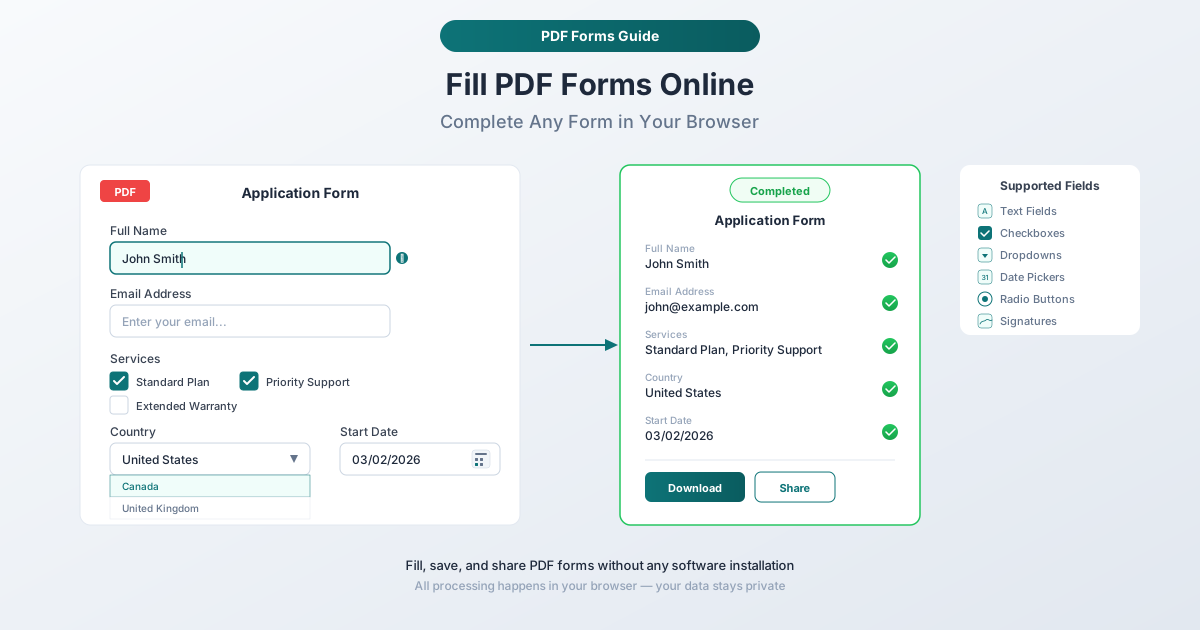
Els dos tipus de formularis PDF
Cada formulari PDF que trobareu pertany a una de dues categories. Saber amb quin tipus esteu tractant us estalvia temps i frustració.
Formularis PDF omplibles (interactius)
Els PDF omplibles contenen camps de formulari incrustats: caixes invisibles, caselles de selecció, botons de ràdio i menús desplegables que estan programats al document. Quan feu clic en un camp, s'activa i us permet escriure-hi directament.
Aquests formularis es creen intencionadament utilitzant eines especialitzades d'autor de PDF. Un PDF omplible ben dissenyat pot incloure:
- Camps de text - Per a noms, adreces, números de telèfon i altra informació escrita
- Caselles de selecció - Per a preguntes de sí/no, caixes d'acord i opcions de selecció múltiple
- Botons de ràdio - Per a seleccions d'opció única (com l'estat fiscal en un formulari d'impostos)
- Menús desplegables - Per seleccionar d'una llista predefinida d'opcions
- Selector de dates - Per introduir dates en un format consistent
- Camps de signatura - Per a signatures digitals o electròniques
- Camps calculats - Camps que calculen totals automàticament basant-se en altres camps (comú en formularis fiscals)
Normalment podeu identificar un PDF omplible abans de fer clic en res. Els camps sovint apareixen com a rectangles blaus clars o blancs contra el fons del formulari. Molts PDF omplibles també mostren una barra morada a la part superior a Adobe Acrobat Reader que diu "Aquest document conté camps de formulari interactius."
Formularis PDF plans (no interactius)
Els PDF plans són essencialment imatges de formularis. Tenen un aspecte idèntic als formularis omplibles a la pantalla: veieu línies en blanc, caselles de selecció buides i camps etiquetats, però no hi ha elements interactius incrustats al fitxer. Fer clic en un "camp" no fa res perquè no hi ha cap camp, només gràfics impresos.
Els formularis plans existeixen per diverses raons:
- Formularis de paper escanejats. Algú va imprimir un formulari, el va escanejar i el va desar com a PDF. El resultat és només una imatge embolicada en un contenidor PDF.
- Exportat sense camps de formulari. El formulari es va dissenyar a Word o una altra eina de disseny i es va exportar a PDF sense afegir camps interactius.
- Aplanat després d'omplir. Un PDF prèviament omplible es va "aplanar": un procés que integra permanentment les dades del formulari a la pàgina i elimina els camps interactius.
- Programari antic o heretat. Les agències governamentals i les grans institucions de vegades distribueixen formularis creats fa anys amb programari que no admetia camps interactius.
Els formularis plans són l'escenari més difícil. Necessiteu una eina que pugui superposar text i marques sobre el contingut estàtic del PDF.
Com diferenciar-los
Aquesta és la prova ràpida: obriu el PDF i feu clic en un camp on normalment escriuríeu (com un camp de nom). Si apareix un cursor i podeu escriure, és omplible. Si no passa res, és pla.
També podeu prémer Tab per veure si el cursor salta entre els camps. En un PDF pla, Tab no fa res. Un altre mètode: proveu de seleccionar text al formulari. Si podeu ressaltar les etiquetes del formulari fent clic i arrossegant, el PDF té contingut de text real i pot ser omplible. Si no podeu seleccionar cap text, el PDF probablement és una imatge escanejada.
Mètode 1: Omplidor de formularis PDF PDFSub (Recomanat)
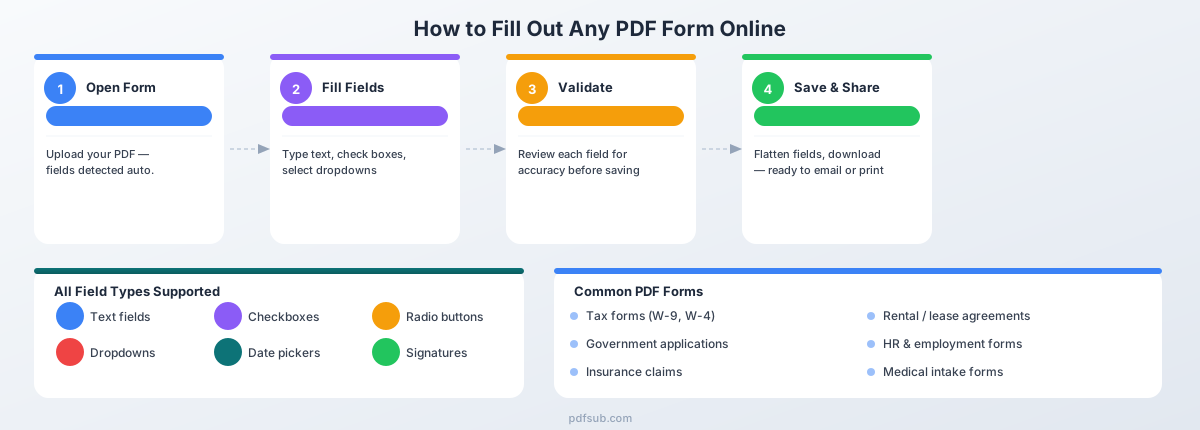
L'Omplidor de Formularis PDF de PDFSub gestiona tant formularis PDF omplibles com plans en una sola eina. No necessiteu esbrinar quin tipus teniu primer: l'eina detecta els camps interactius automàticament i proporciona eines de superposició per a tot el que sigui necessari.
Per què és la millor opció
Funciona amb ambdós tipus de formularis. Aquest és l'avantatge clau. La majoria d'eines gratuïtes només gestionen bé els formularis omplibles. PDFSub us permet omplir camps interactius normalment i també afegir text, marques de selecció i signatures a formularis plans, tot dins de la mateixa interfície.
Processament basat en navegador. El vostre PDF es processa directament al vostre navegador. El fitxer no es carrega a un servidor, cosa que és important quan ompliu formularis amb informació sensible com ara números de seguretat social, detalls financers o registres mèdics.
No cal compte per començar. Podeu carregar un PDF i començar a omplir-lo immediatament. PDFSub ofereix una prova gratuïta de 7 dies perquè pugueu provar el conjunt complet d'eines sense compromís.
Sortida neta. El formulari omplert es descarrega com un PDF estàndard que té un aspecte professional: el text afegit coincideix amb l'estil del formulari, les marques de selecció es col·loquen netament a les àrees de les caselles de selecció i les signatures apareixen naturals.
Pas a pas: Omplir un formulari PDF amb PDFSub
Pas 1: Carregueu el vostre PDF. Aneu a L'Omplidor de Formularis PDF de PDFSub i arrossegueu el vostre PDF a l'àrea de càrrega, o feu clic per cercar els vostres fitxers. L'eina carrega el document i el mostra al visualitzador.
Pas 2: Ompliu els camps interactius (si hi són presents). Si el PDF conté camps de formulari omplibles, PDFSub els detecta automàticament. Feu clic a qualsevol camp interactiu i escriviu la vostra informació. Utilitzeu Tab per moure's entre els camps. Les caselles de selecció i els botons de ràdio funcionen amb un sol clic.
Pas 3: Afegiu text a àrees planes. Per als formularis plans, o per a qualsevol àrea d'un formulari omplible que no tingui un camp interactiu, utilitzeu l'eina de text. Feu clic on vulgueu afegir text, escriviu la vostra entrada i ajusteu la mida del tipus de lletra per coincidir amb el text del formulari circumdant.
Pas 4: Afegiu marques de selecció. Per a les caselles de selecció en formularis plans, utilitzeu l'eina de marca de selecció. Feu clic a l'àrea de la casella de selecció i apareixerà una marca de selecció neta. Podeu canviar-ne la mida per adaptar-la a la casella.
Pas 5: Afegiu una signatura. Si el formulari requereix una signatura, utilitzeu l'eina de signatura. Podeu dibuixar la vostra signatura amb el ratolí o el touchpad, escriure el vostre nom i seleccionar un estil de signatura, o bé carregar una imatge de la vostra signatura.
Pas 6: Reviseu i descarregueu. Navegueu per tot el formulari per assegurar-vos que cada camp estigui omplert. Feu clic per descarregar el PDF completat, llest per enviar per correu electrònic, carregar o imprimir.
Mètode 2: Adobe Acrobat Reader (Gratuït)
Adobe Acrobat Reader és el lector de PDF més instal·lat, i la seva funció "Omplir i signar" gestiona l'ompliment bàsic de formularis de forma gratuïta.
Omplir un PDF omplible
- Obriu el PDF a Adobe Acrobat Reader.
- Si el formulari té camps interactius, Acrobat mostra una barra morada. Feu clic a "Ressaltar camps existents" per fer visibles totes les àrees omplibles.
- Feu clic a cada camp i escriviu la vostra informació. Utilitzeu Tab per moure's entre els camps.
- Per a les caselles de selecció i els botons de ràdio, feu clic per activar-los.
- Deseu el formulari omplert amb Fitxer > Desa com.
Omplir un PDF pla
- Obriu el PDF i aneu a Eines > Omplir i signar.
- Feu clic a qualsevol lloc del formulari per col·locar un punt d'inserció de text. Escriviu la vostra entrada.
- Utilitzeu els botons de mida de text Ab per coincidir amb la mida del tipus de lletra del formulari.
- Per a les caselles de selecció, feu clic a la icona de marca de selecció a la barra d'eines "Omplir i signar".
- Per a les signatures, feu clic a Signar > Afegir signatura per dibuixar, escriure o carregar la vostra signatura.
- Deseu el formulari completat.
Limitacions
- Cal compte d'Adobe per a algunes funcions. Desar formularis omplerts i certes funcions d'Omplir i signar poden requerir iniciar sessió. Algunes funcions avançades requereixen una subscripció a Acrobat Pro.
- Format de text limitat. L'eina "Afegir text" ofereix control bàsic de la mida del tipus de lletra, però selecció limitada de tipus de lletra. Coincidir amb la tipografia exacta del formulari pot ser difícil.
- Cal aplicació d'escriptori. L'experiència completa d'Omplir i signar requereix descarregar i instal·lar Acrobat Reader.
- Consideracions de privadesa. Les funcions del núvol d'Adobe sincronitzen dades als servidors d'Adobe. Comproveu la configuració de sincronització si ompliu formularis amb informació sensible.
Mètode 3: Vista prèvia a Mac (Integrat)
Si esteu a un Mac, Vista prèvia pot gestionar l'ompliment bàsic de formularis sense instal·lar res.
Omplir un PDF omplible
Feu doble clic al PDF per obrir-lo a Vista prèvia. Si el formulari té camps interactius, Vista prèvia els reconeix automàticament: feu clic en un camp i escriviu. Utilitzeu Tab per moure's entre els camps.
Omplir un PDF pla
- Obriu el PDF a Vista prèvia i feu clic al botó de la barra d'eines de marcatge (icona de punta de llapis).
- Feu clic a l'eina Text (icona "T") per afegir un quadre de text on vulgueu col·locar text.
- Escriviu la vostra entrada i ajusteu la mida del tipus de lletra utilitzant els controls de format.
- Per a les caselles de selecció, utilitzeu l'eina de text per escriure una "X" o un caràcter de marca de selecció.
- Per a les signatures, aneu a Eines > Anotar > Signatura per crear o col·locar una signatura desada.
- Deseu el formulari completat.
Limitacions
- Només Mac. Els usuaris de Windows i Linux necessiten una eina diferent.
- Tedios per a formularis plans. Afegir quadres de text individuals per a cada camp en un formulari de diverses pàgines és un procés llarg. No hi ha manera de tabular entre els quadres de text afegits.
- Control de format limitat. La coincidència de tipus de lletra és imprecisa: l'eina de text de Vista prèvia utilitza per defecte un tipus de lletra i una mida que pot no coincidir amb la tipografia del formulari.
- No hi ha detecció de camps. Vista prèvia no identificarà on haurien d'estar els camps en un formulari pla. Està col·locant quadres de text completament a ull.
Entendre els camps de formulari PDF omplibles
Si heu rebut un PDF omplible ben fet, així és com funciona cada tipus de camp.
Els camps de text són els més comuns. Feu clic al camp, escriviu la vostra entrada i continueu. Poden ser d'una sola línia (per a noms, números de telèfon) o de diverses línies (per a adreces, comentaris). Alguns tenen límits de caràcters o màscares d'entrada: un camp de número de telèfon podria formatar automàticament els dígits com a (xxx) xxx-xxxx.
Les caselles de selecció són independents: feu clic una vegada per marcar, feu clic de nou per desmarcar. Podeu marcar diverses caselles en un grup. Usos comuns: confirmacions d'acord, seleccions de funcions, preguntes de sí/no.
Els botons de ràdio s'assemblen a les caselles de selecció, però són mútuament excloents dins d'un grup: seleccionar-ne un deselecciona els altres. S'utilitzen quan només una resposta és vàlida: estat fiscal, mètode de pagament, nivell de prioritat.
Els menús desplegables mostren una llista d'opcions quan es fa clic. Alguns us permeten escriure els primers caràcters per saltar a una opció coincident, cosa que accelera la navegació per llistes llargues com selectors d'estats o països.
Els selectors de dates poden incloure calendaris integrats. Presteu molta atenció al format esperat: el formulari pot requerir MM/DD/AAAA, DD/MM/AAAA o AAAA-MM-DD.
Els camps de signatura són àrees dedicades per a signatures digitals. La signatura està lligada criptogràficament al document, diferent de simplement col·locar una imatge de la vostra signatura.
Els camps calculats calculen automàticament els valors basant-se en altres camps. Comú en formularis fiscals i formularis de comanda. No escriviu en aquests camps: s'actualitzen automàticament.
Formularis comuns que la gent necessita omplir
Els formularis PDF apareixen a totes les àrees de la vida. Aquí teniu les categories que és més probable que trobeu.
Formularis fiscals. W-9 (el company constant de tots els autònoms), W-4 per a nous empleats, sèrie 1099 per a declaracions informatives i formularis fiscals estatals. L'IRS normalment proporciona versions omplibles, però moltes empreses redistribueixen les seves pròpies còpies planes. Els formularis fiscals requereixen una precisió extrema: comproveu cada número i feu coincidir el format esperat per als SSN (XXX-XX-XXXX) i els EIN (XX-XXXXXXX).
Sol·licituds governamentals. Sol·licituds de passaport (DS-11, DS-82), sol·licituds de visat, renovacions de carnet de conduir i formularis de registre d'empreses. Els formularis governamentals sovint tenen requisits de format estrictes: llegiu totes les instruccions sobre quins camps deixar en blanc i quins requereixen signatures amb tinta.
Formularis d'assegurança. Reclamacions (salut, automòbil, llar), paquets d'inscripció i formularis d'autorització prèvia. Tingueu a punt els vostres números de pòlissa, números de grup i identificadors de proveïdor abans de començar.
Formularis educatius. Suplements de sol·licitud universitària, paquets d'inscripció K-12, fulls de permís i sol·licituds de transcripció. Els formularis escolars sovint vénen en paquets de 5-15 pàgines: una eina que gestiona el document complet alhora estalvia temps significatiu.
Formularis mèdics. Formularis d'admissió de pacients, documents de consentiment HIPAA i formularis d'autorització de receptes. Contenen informació personal altament sensible: utilitzeu una eina que processa els formularis localment al vostre navegador.
Formularis d'ocupació i empresarials. Sol·licituds de feina, verificació d'ocupació I-9, acords de confidencialitat i formularis de configuració de proveïdors.
Formularis de lloguer i immobiliaris. Sol·licituds de lloguer, contractes d'arrendament (sovint requereixen inicials a cada pàgina) i formularis de divulgació de propietats. Sovint requereixen omplir la mateixa informació en diverses pàgines: ompliu la primera instància amb cura i copieu-la exactament per mantenir la coherència.
Consells per omplir formularis PDF
Deseu freqüentment. Descarregueu una còpia periòdicament mentre treballeu. Els bloquejos del navegador i els temps d'espera de sessió poden esborrar el vostre progrés en formularis llargs.
Llegiu tot el formulari primer. Alguns formularis tenen instruccions al final que afecten els camps anteriors. Altres tenen seccions "Només per a ús de l'oficina" que heu de deixar en blanc.
Utilitzeu Tab per navegar. En PDF omplibles, Tab mou el cursor al següent camp. Shift+Tab mou cap enrere. Això és sempre més ràpid que fer clic a cada camp individualment.
Coincidiu la mida del tipus de lletra en formularis plans. Ajusteu la mida del tipus de lletra per que coincideixi amb el text imprès existent. Si les etiquetes del formulari estan en tipus de 10 punts, les vostres entrades haurien de ser similars. Utilitzeu tipus de lletra estàndard com Arial o Times New Roman.
Utilitzeu una eina de marca de selecció per a caselles de selecció de formularis plans. Escriure una "X" funciona, però una marca de selecció pròpia té un aspecte més net i professional.
Coincidiu els formats de data exactament. Si el formulari mostra "MM/DD/AAAA", introduïu "03/02/2026" - no "2 de març de 2026". Les discrepàncies de format són una de les raons més comunes per les quals els formularis són rebutjats.
Comproveu si les signatures digitals són acceptables. Alguns formularis governamentals i legals requereixen signatures amb tinta sobre paper. Les instruccions del formulari ho especificaran.
Després d'omplir: Aplanar i compartir
Un cop hàgi omplert un formulari PDF, considereu aplanant-lo abans de compartir.
Què és aplanar?
Aplanar integra permanentment les vostres entrades del formulari al contingut de la pàgina. Després d'aplanar, els camps del formulari desapareixen: ningú no pot fer clic en un camp i canviar les vostres entrades.
Per què aplanar abans de compartir
Prevenir canvis. Un formulari no aplanat permet al destinatari modificar les vostres entrades fent clic als camps del formulari. Aspecte consistent. Els camps no aplanats poden renderitzar-se de manera diferent entre lectors de PDF: el text pot canviar o les vores dels camps poden aparèixer inesperadament. Fitxers més petits. Els PDF aplanats sovint són més petits perquè s'elimina la metadate dels camps del formulari. Aspecte professional. Cap quadre de ressaltat, fons de camp blau o cursor interactiu en passar per sobre.
Com aplanar
L' eina Aplanar PDF de PDFSub elimina tots els elements interactius i bloqueja el contingut del formulari al seu lloc. Carregueu el PDF omplert, feu clic per aplanar i descarregueu el resultat. El processament es realitza al vostre navegador.
A Adobe Acrobat Pro (de pagament), aplaneu imprimint a PDF (Fitxer > Imprimir > seleccioneu Adobe PDF com a impressora) o utilitzant l'eina Prepara formulari i seleccionant "Aplanar camps".
Preguntes freqüents
Puc desar un formulari parcialment omplert i acabar-lo més tard?
Sí. A PDFSub, la vostra feina roman a la sessió del navegador mentre mantingueu la pestanya oberta; descarregueu una còpia periòdicament per seguretat. A Adobe Acrobat Reader, utilitzeu Fitxer > Desa com per a formularis omplibles (tot i que alguns formularis amb permisos restringits poden no permetre desar). Per a formularis plans amb text superposat, descarregueu la versió actual i torneu-la a carregar més tard per continuar.
Com imprimeixo un formulari PDF omplert?
Obriu el PDF omplert (idealment aplanat) i utilitzeu el comandament d'impressió estàndard (Ctrl+P a Windows, Cmd+P a Mac). Seleccioneu "Mida real" a la configuració d'impressió en lloc de "Ajustar a la pàgina"; l'escalat pot canviar les vostres entrades en relació amb la disposició del formulari.
Puc omplir el mateix formulari per a diverses persones?
Ompliu els camps comuns una vegada, descarregueu aquesta versió com a plantilla i creeu còpies per a cada persona, canviant només els camps únics. Amb PDFSub, ompliu la informació compartida, descarregueu el PDF parcialment omplert, i després torneu-lo a carregar per a cada persona addicional.
És segur omplir un formulari PDF en línia?
Depèn de l'eina. Les eines que processen formularis al vostre navegador, com PDFSub, mai no carreguen el vostre PDF a un servidor. Les vostres dades romanen al vostre dispositiu. Les eines que requereixen carregar a un servidor introdueixen consideracions de privadesa; comproveu les seves polítiques de retenció de dades i pràctiques de xifratge.
Puc omplir un formulari PDF al meu telèfon?
Sí. PDFSub funciona en navegadors mòbils: carregueu un PDF, afegiu text i marques de selecció, i descarregueu el formulari omplert directament al vostre telèfon. Per a formularis complexos de diverses pàgines, una pantalla més gran és més còmoda. L'aplicació mòbil d'Adobe Acrobat Reader també ofereix "Omplir i signar" amb un compte gratuït.
Què passa si el formulari no accepta les meves entrades?
Alguns formularis omplibles tenen regles de validació: un camp de data pot rebutjar text que no coincideix amb un format específic, o un camp numèric pot rebutjar lletres. Comproveu les instruccions del formulari per al format esperat. Si la validació d'un camp sembla incorrecta, proveu d'omplir el formulari com a PDF pla en lloc d'això: el text superposat no està subjecte a les regles de validació de camps.
Quina és la diferència entre omplir un formulari i editar un PDF?
Omplir un formulari significa afegir la vostra informació a camps en blanc existents sense canviar el formulari en si. Editar significa modificar el contingut del document: canviar text, moure elements o afegir contingut nou a qualsevol lloc. PDFSub ofereix ambdues coses: l'Omplidor de Formularis PDF per a la finalització de formularis i l'Editor de PDF per a l'edició general de documents.
Conclusió
Omplir un formulari PDF es redueix a tres preguntes: aquest formulari és omplible o pla? Quina eina gestiona el meu tipus de formulari? I he aplanat el resultat abans de compartir?
Per als formularis omplibles, gairebé qualsevol lector de PDF funciona. Per als formularis plans, necessiteu una eina que pugui superposar text i marques sobre contingut estàtic. Per als formularis on no esteu segur, o on necessiteu ambdues capacitats, L'Omplidor de Formularis PDF de PDFSub ho gestiona tot en una sola interfície, processa el vostre formulari localment al navegador i produeix resultats nets i professionals.
Comenceu a omplir formularis ara amb la prova gratuïta de 7 dies de PDFSub
- accés complet a l'omplidor de formularis més totes les 84+ eines PDF. Cancel·leu en qualsevol moment.