দূরবর্তী দলগুলোর জন্য সেরা পিডিএফ টুলস (২০২৬)
দূরবর্তী দলগুলোর এমন পিডিএফ টুলস প্রয়োজন যা ব্রাউজারে কাজ করে, সহযোগিতাকে সমর্থন করে এবং আইটি-কে কিছু ইনস্টল করতে হয় না। এখানে সেরা বিকল্পগুলি রয়েছে।
PDFSub এদের জন্য সেরা:
- দূরবর্তী দল যাদের ব্রাউজার-ভিত্তিক পিডিএফ টুলস প্রয়োজন যা যেকোনো ডিভাইস বা ওএস থেকে আইটি সেটআপ ছাড়াই অ্যাক্সেস করা যায়
- $২৫/ব্যবহারকারী/মাস (বার্ষিক) বনাম অ্যাডোবির $২৩/ব্যবহারকারী/মাস - বিস্তৃত এআই বৈশিষ্ট্য এবং টুল কভারেজ সহ প্রতিযোগিতামূলক প্রতি-ব্যবহারকারী মূল্য নির্ধারণ
- আন্তর্জাতিক দল যাদের সীমান্ত-জুড়ে ডকুমেন্ট কাজের জন্য ১৩০+ ভাষার উপর এআই অনুবাদের প্রয়োজন
- দূরবর্তী দল যারা সাধারণ পিডিএফ কাজের পাশাপাশি আর্থিক নথি (ব্যাঙ্ক স্টেটমেন্ট, চালান) প্রক্রিয়া করে
PDFSub এদের জন্য সেরা নয়:
- এন্টারপ্রাইজ দল যাদের এসএসও, অ্যাক্টিভ ডিরেক্টরি ইন্টিগ্রেশন এবং কেন্দ্রীভূত অ্যাডমিন কনসোল প্রয়োজন
- সংস্থা যাদের অডিট ট্রেল এবং রুটিং সহ আইনত বাধ্যতামূলক ই-স্বাক্ষর ওয়ার্কফ্লো প্রয়োজন
- বড় দল (১০০+ ব্যবহারকারী) যাদের ডেডিকেটেড অ্যাকাউন্ট ম্যানেজমেন্ট এবং কাস্টম অনবোর্ডিং প্রয়োজন
দূরবর্তী কাজ দলগুলোর নথি পরিচালনার পদ্ধতি পরিবর্তন করেছে। যখন সবাই একই অফিসে ছিল, তখন আপনি অ্যাডোবি অ্যাক্রোব্যাটের একটি কপি সহ কারো কাছে যেতে পারতেন। যখন আপনার দল বিভিন্ন টাইম জোন এবং ব্যক্তিগত ডিভাইসে ছড়িয়ে থাকে, তখন আপনার এমন টুলস প্রয়োজন যা ব্রাউজারে কাজ করে, কোনো ইনস্টলেশনের প্রয়োজন হয় না এবং প্রত্যেকের অপারেটিং সিস্টেম নির্বিশেষে একই ক্ষমতা অ্যাক্সেস করতে দেয়।
একটি দূরবর্তী দলের জন্য আদর্শ পিডিএফ টুল কয়েকটি বিষয় পূরণ করে: ব্রাউজার-ভিত্তিক অ্যাক্সেস, অ্যাডমিন নিয়ন্ত্রণ সহ টিম ম্যানেজমেন্ট, স্কেলযোগ্য প্রতি-ব্যবহারকারী মূল্য নির্ধারণ, শেয়ার করা ওয়ার্কফ্লো এবং একাধিক সাবস্ক্রিপশনের প্রয়োজনীয়তা দূর করার জন্য যথেষ্ট টুলস।
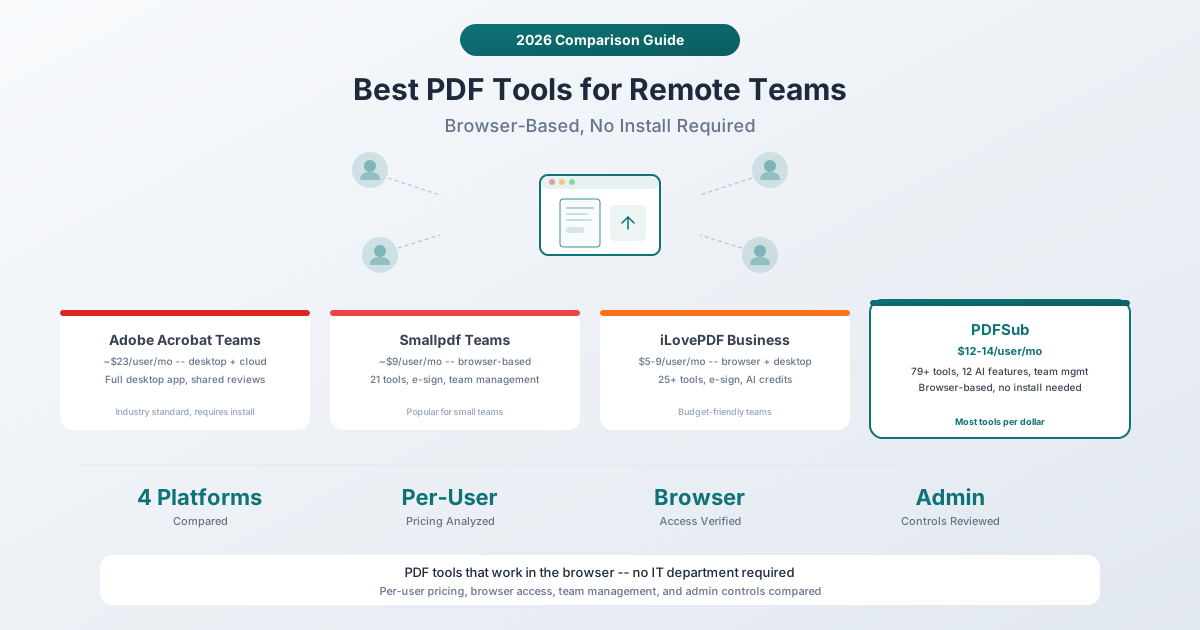
২০২৬ সালে দূরবর্তী দলগুলোর জন্য শীর্ষস্থানীয় প্ল্যাটফর্মগুলি কীভাবে তুলনা করা হয় তা এখানে দেওয়া হলো।
দূরবর্তী দলগুলোর পিডিএফ টুলস থেকে কী প্রয়োজন?
প্ল্যাটফর্ম তুলনা করার আগে, "দূরবর্তী দলগুলোর জন্য কাজ করে" আসলে কী বোঝায় তা নির্দিষ্ট করা যাক:
১. ব্রাউজার-ভিত্তিক অ্যাক্সেস। দলের সদস্যদের যেকোনো ব্রাউজার সহ যেকোনো ডিভাইস থেকে টুলস ব্যবহার করতে সক্ষম হওয়া উচিত -- কোনো ডেস্কটপ ইনস্টলেশনের প্রয়োজন নেই। কিছু দলের সদস্য ম্যাক ব্যবহার করে, কেউ উইন্ডোজ, কেউ ক্রোমবুক ব্যবহার করে। একটি ব্রাউজার-ভিত্তিক টুল সব জায়গায় কাজ করে।
২. টিম ম্যানেজমেন্ট। একজন অ্যাডমিনের ব্যবহারকারীদের যোগ এবং অপসারণ, অনুমতি নিয়ন্ত্রণ এবং বিলিং কেন্দ্রীয়ভাবে পরিচালনা করার প্রয়োজন। যে অ্যাকাউন্টগুলি পরিচালনা করা যায় না সেগুলি নিরাপত্তা সংক্রান্ত সমস্যা তৈরি করে যখন কেউ চলে যায়।
৩. যুক্তিসঙ্গত প্রতি-ব্যবহারকারী মূল্য নির্ধারণ। প্রতি মাসে $২৩/ব্যবহারকারী মূল্যে, ১০ জনের একটি দল পিডিএফ টুলসের জন্য প্রতি মাসে $২৩০ প্রদান করে। প্রতি মাসে $২৫/ব্যবহারকারী মূল্যে সম্পূর্ণ এআই এবং আর্থিক টুলস সহ, আপনি এমন ক্ষমতা পান যার জন্য অ্যাডোবি অতিরিক্ত চার্জ করে - চ্যাট, অনুবাদ, ব্যাঙ্ক স্টেটমেন্ট এবং কোনো প্রতি-এনভেলপ ফি ছাড়াই ই-স্বাক্ষর সহ।
৪. পর্যাপ্ত টুলস। একটি দূরবর্তী দল পিডিএফ মার্জ করার জন্য একটি সাবস্ক্রিপশন, রূপান্তরের জন্য অন্যটি, স্বাক্ষরের জন্য অন্যটি এবং এআই বৈশিষ্ট্যের জন্য অন্যটি চায় না। প্ল্যাটফর্মটি বেশিরভাগ নথির প্রয়োজন কভার করা উচিত।
৫. গোপনীয়তা নিয়ন্ত্রণ। দূরবর্তী দলগুলি প্রায়শই সংবেদনশীল নথি পরিচালনা করে। ফাইলগুলি কোথায় প্রক্রিয়া করা হয় (ব্রাউজার বনাম ক্লাউড), কীভাবে সেগুলি সংরক্ষণ করা হয় এবং কে সেগুলি অ্যাক্সেস করতে পারে তা বোঝা গুরুত্বপূর্ণ।
১. অ্যাডোবি অ্যাক্রোব্যাট টিমস
এদের জন্য সেরা: সংস্থাগুলি যারা সম্পূর্ণ ডেস্কটপ ক্ষমতা সহ ইন্ডাস্ট্রি-স্ট্যান্ডার্ড পিডিএফ এডিটর চান।
অ্যাডোবি অ্যাক্রোব্যাট সবচেয়ে পূর্ণ-বৈশিষ্ট্যযুক্ত পিডিএফ এডিটর হিসাবে রয়ে গেছে। টিমস প্ল্যান ব্যবহারকারী ব্যবস্থাপনা, শেয়ার করা লাইসেন্সিং এবং অ্যাডোবি অ্যাডমিন কনসোল ইন্টিগ্রেশন যোগ করে। প্রতিটি দলের সদস্য ডেস্কটপ অ্যাপ (উইন্ডোজ এবং ম্যাক), মোবাইল অ্যাপস এবং ওয়েব অ্যাক্সেস পান।
মূল্য নির্ধারণ: অ্যাক্রোব্যাট স্ট্যান্ডার্ডের জন্য প্রায় $২৩/ব্যবহারকারী/মাস, অ্যাক্রোব্যাট প্রো-এর জন্য বেশি। বার্ষিক প্রতিশ্রুতি সাধারণত প্রয়োজন। এআই অ্যাসিস্ট্যান্ট অতিরিক্ত প্রতি-ব্যবহারকারী খরচের সাথে একটি অ্যাড-অন।
অন্তর্ভুক্ত টুলস: সম্পূর্ণ পিডিএফ সম্পাদনা (টেক্সট, ছবি, পৃষ্ঠা), ফর্ম তৈরি, ই-স্বাক্ষর (অ্যাডোবি সাইন), রিডাকশন, অ্যাক্সেসিবিলিটি চেকার, যেকোনো অ্যাপ্লিকেশন থেকে পিডিএফ তৈরি এবং আরও অনেক কিছু। এআই অ্যাসিস্ট্যান্ট (অতিরিক্ত খরচ) সারাংশ এবং চ্যাট যোগ করে।
শক্তি:
- ইন্ডাস্ট্রি স্ট্যান্ডার্ড -- আপনার প্রয়োজনের প্রায় প্রতিটি পিডিএফ বৈশিষ্ট্য
- ডেস্কটপ অ্যাপ জটিল নথির জন্য সেরা সম্পাদনার অভিজ্ঞতা প্রদান করে
- এন্টারপ্রাইজ-গ্রেড ব্যবহারকারী ব্যবস্থাপনার জন্য অ্যাডোবি অ্যাডমিন কনসোল
- ই-স্বাক্ষর অ্যাডোবি সাইন সহ (আইনত বাধ্যতামূলক)
- মাইক্রোসফ্ট ৩৬৫ এবং অন্যান্য এন্টারপ্রাইজ টুলসের সাথে গভীর ইন্টিগ্রেশন
- বিস্তৃত প্রশিক্ষণ সংস্থান এবং কমিউনিটি সাপোর্ট
সীমাবদ্ধতা:
- ব্যয়বহুল -- প্রতি মাসে $২৩/ব্যবহারকারী দলগুলোর জন্য সবচেয়ে ব্যয়বহুল বিকল্প
- সম্পূর্ণ কার্যকারিতার জন্য ডেস্কটপ ইনস্টলেশন প্রয়োজন (ওয়েব সংস্করণে সীমিত বৈশিষ্ট্য রয়েছে)
- এআই অ্যাসিস্ট্যান্ট বেস সাবস্ক্রিপশনের উপরে অতিরিক্ত খরচ হয়
- যে দলগুলোর কেবল মৌলিক অপারেশন (মার্জ, স্প্লিট, কম্প্রেস, কনভার্ট) প্রয়োজন তাদের জন্য এটি অতিরিক্ত
- সাধারণ ব্যবহারকারীদের জন্য ইন্টারফেসটি অপ্রতিরোধ্য হতে পারে
- প্রতি-ব্যবহারকারী লাইসেন্সিং মানে খরচ রৈখিকভাবে বৃদ্ধি পায়
২. স্মলপিডিএফ টিমস
এদের জন্য সেরা: ছোট থেকে মাঝারি আকারের দূরবর্তী দল যারা সাধারণ, ব্রাউজার-ভিত্তিক পিডিএফ টুলস টিম ম্যানেজমেন্ট সহ চায়।
স্মলপিডিএফ নিজেকে অ্যান্টি-অ্যাডোবি হিসাবে অবস্থান করে -- সাধারণ, ব্রাউজার-ভিত্তিক, সাশ্রয়ী। টিমস প্ল্যান ব্যবহারকারী ব্যবস্থাপনা, কেন্দ্রীভূত বিলিং এবং শেয়ার করা স্টোরেজ যোগ করে। এটি সেই দলগুলোর মধ্যে জনপ্রিয় যারা একটি সম্পূর্ণ ডেস্কটপ সম্পাদকের জটিলতা ছাড়াই মৌলিক পিডিএফ অপারেশনগুলির প্রয়োজন।
মূল্য নির্ধারণ: প্রায় $৯/ব্যবহারকারী/মাস (প্রো প্ল্যান, বার্ষিক বিলিং)। দলের আকারের উপর নির্ভর করে টিমস মূল্য পরিবর্তিত হতে পারে। সীমিত দৈনিক অপারেশন সহ একটি বিনামূল্যের স্তর বিদ্যমান।
অন্তর্ভুক্ত টুলস: প্রায় ২১টি পিডিএফ টুলস: মার্জ, স্প্লিট, কম্প্রেস, কনভার্ট (ওয়ার্ড, এক্সেল, পাওয়ারপয়েন্ট, ছবি), ই-সাইন, এডিট, প্রটেক্ট, আনলক, রোটেট এবং আরও অনেক কিছু।
শক্তি:
- পরিষ্কার, সাধারণ ইন্টারফেস -- ন্যূনতম শেখার বক্ররেখা
- সম্পূর্ণ ব্রাউজার-ভিত্তিক -- কোনো ইনস্টলেশনের প্রয়োজন নেই
- সাশ্রয়ী প্রতি-ব্যবহারকারী মূল্য নির্ধারণ
- কেন্দ্রীভূত বিলিং সহ টিম ম্যানেজমেন্ট
- সাধারণ নথির জন্য ভাল রূপান্তর গুণমান
- মোবাইল-বান্ধব ওয়েব ইন্টারফেস
সীমাবদ্ধতা:
- PDFSub-এর ৮৪+ এর তুলনায় প্রায় ২১টি টুলস
- নতুন প্ল্যাটফর্মের তুলনায় সীমিত এআই বৈশিষ্ট্য
- ডেডিকেটেড সাইনিং প্ল্যাটফর্মের তুলনায় ই-সাইন মৌলিক
- কোনো ব্যাঙ্ক স্টেটমেন্ট রূপান্তর, চালান এক্সট্রাকশন, বা আর্থিক নথির টুলস নেই
- প্রক্রিয়াকরণ স্মলপিডিএফ-এর সার্ভারে ঘটে (ফাইল আপলোড করা হয়)
- বিনামূল্যের স্তরে দৈনিক ব্যবহারের সীমা রয়েছে যা পেইড প্ল্যানের দিকে ঠেলে দেয়
৩. আইলাভপিডিএফ বিজনেস
এদের জন্য সেরা: বাজেট-সচেতন দূরবর্তী দল যারা সর্বনিম্ন প্রতি-ব্যবহারকারী খরচে নির্ভরযোগ্য পিডিএফ টুলস চায়।
আইলাভপিডিএফ একটি উদার বিনামূল্যের স্তর এবং সাশ্রয়ী পেইড প্ল্যান সহ প্রতিযোগিতামূলক মূল্য নির্ধারণ প্রদান করে। বিজনেস প্ল্যান (২৫+ ব্যবহারকারী) ডেডিকেটেড অ্যাকাউন্ট ম্যানেজমেন্ট এবং কাস্টমাইজযোগ্য বৈশিষ্ট্যগুলি অন্তর্ভুক্ত করে।
মূল্য নির্ধারণ: প্রিমিয়াম হল $৯/মাস প্রতি ১ ব্যবহারকারীর জন্য, অথবা $৫/মাস বার্ষিক বিলিং। ১-২৫ জন ব্যবহারকারীর দলের জন্য, প্রিমিয়াম ব্যবহারকারী যোগ করার সমর্থন করে। বিজনেস মূল্য নির্ধারণ (২৫+ ব্যবহারকারী) কাস্টম। বিনামূল্যের স্তরে ফাইল আকার এবং ব্যবহারের সীমা সহ মৌলিক টুল অ্যাক্সেস অন্তর্ভুক্ত।
অন্তর্ভুক্ত টুলস: ২৫+ পিডিএফ টুলস: মার্জ, স্প্লিট, কম্প্রেস, কনভার্ট (ওয়ার্ড, এক্সেল, পাওয়ারপয়েন্ট, ছবি), সাইন, ওয়াটারমার্ক, পৃষ্ঠা নম্বর, রিপেয়ার, এডিট এবং আরও অনেক কিছু। প্রিমিয়াম ২০০০ এআই ক্রেডিট অন্তর্ভুক্ত করে।
শক্তি:
- বার্ষিক বিলিংয়ের সময় সর্বনিম্ন প্রতি-ব্যবহারকারী খরচ (~$৫/ব্যবহারকারী/মাস)
- মৌলিক অপারেশনের জন্য উদার বিনামূল্যের স্তর
- ২৫+ টুলস বেশিরভাগ সাধারণ পিডিএফ চাহিদা পূরণ করে
- ওয়েব অ্যাপ, ডেস্কটপ অ্যাপ এবং মোবাইল অ্যাপ হিসাবে উপলব্ধ
- ডেটা রেসিডেন্সি কমপ্লায়েন্সের জন্য আঞ্চলিক প্রক্রিয়াকরণ বিকল্প (১৩টি অঞ্চল)
- প্রিমিয়াম প্ল্যানগুলির সাথে এআই ক্রেডিট অন্তর্ভুক্ত
সীমাবদ্ধতা:
- বিনামূল্যের স্তরে কঠোর ফাইল আকারের সীমা রয়েছে (রূপান্তরের জন্য ১৫ এমবি)
- এআই বৈশিষ্ট্যগুলি ক্রেডিট-সীমিত (প্রিমিয়ামের জন্য ২০০০ ক্রেডিট)
- অ্যাডোবি বা এন্টারপ্রাইজ টুলসের তুলনায় টিম ম্যানেজমেন্ট কম পরিশীলিত
- বিজনেস প্ল্যানের মূল্য নির্ধারণের জন্য বিক্রয় বিভাগের সাথে যোগাযোগ করতে হবে
- কোনো আর্থিক নথির টুলস নেই (ব্যাঙ্ক স্টেটমেন্ট, চালান, রসিদ)
- ডেস্কটপ অ্যাপ ভাল পারফরম্যান্স প্রদান করে তবে ইনস্টলেশন প্রয়োজন
৪. PDFSub
এদের জন্য সেরা: দূরবর্তী দল যারা এআই বৈশিষ্ট্য এবং আর্থিক নথিপত্র প্রক্রিয়াকরণ সহ প্রতি ডলারের জন্য সর্বাধিক টুলস চায়।
PDFSub ব্রাউজারের মাধ্যমে সম্পূর্ণভাবে ৮৪+ পিডিএফ টুলস সরবরাহ করে, যেখানে প্রফেশনাল এবং বিজনেস প্ল্যানে টিম ম্যানেজমেন্ট রয়েছে। স্ট্যান্ডার্ড পিডিএফ অপারেশন (পিডিএফ মার্জ করুন, পিডিএফ স্প্লিট করুন, পিডিএফ কম্প্রেস করুন, পিডিএফ রোটেট করুন) সম্পূর্ণভাবে ব্রাউজারে প্রক্রিয়া করা হয় -- ফাইলগুলি ব্যবহারকারীর ডিভাইস ছেড়ে যায় না। এআই বৈশিষ্ট্যগুলি (পিডিএফ এর সাথে চ্যাট করুন, পিডিএফ সারাংশ করুন, পিডিএফ অনুবাদ করুন, ডেটা এক্সট্রাক্ট করুন) সার্ভার-সাইড প্রক্রিয়াকরণ ব্যবহার করে।
মূল্য নির্ধারণ: অল-ইন-ওয়ান প্ল্যান হল $২০/ব্যবহারকারী/মাস (বার্ষিক) বা $২৫/ব্যবহারকারী/মাস (মাসিক)। টিমের সীমাহীন আসন একই প্রতি-ব্যবহারকারী হারে যোগ করা যেতে পারে, যেখানে প্রতিটি প্ল্যানে টিম ম্যানেজমেন্ট অন্তর্ভুক্ত। একটি ৭-দিনের বিনামূল্যের ট্রায়াল সমস্ত বৈশিষ্ট্যগুলিতে সম্পূর্ণ অ্যাক্সেস সরবরাহ করে।
অন্তর্ভুক্ত টুলস: স্ট্যান্ডার্ড পিডিএফ অপারেশন (মার্জ, স্প্লিট, কম্প্রেস, কনভার্ট, পিডিএফ এডিট করুন, পিডিএফ ই-সাইন করুন, ওয়াটারমার্ক যোগ করুন, পিডিএফ রিড্যাক্ট করুন), এআই বৈশিষ্ট্য (চ্যাট, সারাংশ, অনুবাদ, ডেটা এক্সট্রাক্ট, টেবিল এক্সট্রাক্ট করুন, ওসিআর, হাতে লেখা রূপান্তর), আর্থিক নথিপত্রের টুলস (ব্যাঙ্ক স্টেটমেন্ট কনভার্টার, ইনভয়েস এক্সট্রাক্টর, রসিদ স্ক্যানার, আর্থিক প্রতিবেদন বিশ্লেষক), এবং ফরম্যাট রূপান্তর (পিডিএফ থেকে ওয়ার্ড, এক্সেল থেকে পিডিএফ, পিডিএফ থেকে পাওয়ারপয়েন্ট, পিডিএফ থেকে ছবি, এইচটিএমএল থেকে পিডিএফ, ইপিইউবি, এবং আরও অনেক কিছু)।
শক্তি:
- ৮৪+ টুলস -- এই তালিকার সবচেয়ে ব্যাপক টুল সেট
- সমস্ত প্ল্যানে ১২টি এআই-চালিত টুলস অন্তর্ভুক্ত (কোনো পৃথক এআই অ্যাড-অন নেই)
- স্ট্যান্ডার্ড টুলস ব্রাউজারে প্রক্রিয়া করা হয় (ফাইলগুলি ব্যবহারকারীর ডিভাইসে থাকে)
- ব্রাউজার-ভিত্তিক -- ক্রোমবুক সহ যেকোনো ডিভাইসে কাজ করে
- আর্থিক নথিপত্রের টুলস (ব্যাঙ্ক স্টেটমেন্ট, চালান, রসিদ) অন্য প্ল্যাটফর্মে উপলব্ধ নয়
- অনুবাদ এবং বহুভাষিক নথির জন্য ১৩৩-ভাষা সমর্থন
- কোনো প্রতি-ডকুমেন্ট বা প্রতি-পৃষ্ঠা চার্জ ছাড়াই নির্দিষ্ট প্রতি-ব্যবহারকারী মূল্য নির্ধারণ
- এসওসি ২ রেডি
সীমাবদ্ধতা:
- অ্যাডোবি অ্যাক্রোব্যাট বা স্মলপিডিএফ-এর তুলনায় নতুন প্ল্যাটফর্ম
- কোনো ডেস্কটপ অ্যাপ নেই (কেবল ব্রাউজার, যা কিছু পাওয়ার ব্যবহারকারী জটিল সম্পাদনার জন্য সীমিত মনে করতে পারে)
- ই-সাইন কার্যকরী কিন্তু ডকুসাইন-এর মতো ডেডিকেটেড সাইনিং প্ল্যাটফর্মের চেয়ে কম বৈশিষ্ট্য সমৃদ্ধ
- এআই বৈশিষ্ট্যগুলির জন্য সার্ভার-সাইড প্রক্রিয়াকরণ প্রয়োজন (এআই অপারেশনের জন্য নথি আপলোড করা হয়)
১০ জনের দলের জন্য মূল্য তুলনা
| প্ল্যাটফর্ম | প্রতি ব্যবহারকারী/মাস | ১০ জনের মাসিক খরচ | মোট টুল |
|---|---|---|---|
| অ্যাডোবি অ্যাক্রোব্যাট টিমস | ~$২৩ | ~$২৩০ | সম্পূর্ণ এডিটর + অ্যাড-অন |
| স্মলপিডিএফ টিমস | ~$৯ | ~$৯০ | ~২১ টুলস |
| আইলাভপিডিএফ প্রিমিয়াম | ~$৫-৯ | ~$৫০-৯০ | ~২৫ টুলস |
| PDFSub অল-ইন-ওয়ান (বার্ষিক) | $২০ | $২০০ (১০ আসন × $২০) | ৮৪+ টুলস + অগ্রাধিকার |
PDFSub-এর অল-ইন-ওয়ান প্ল্যান হল $২০/ব্যবহারকারী/মাস (বার্ষিক) বা $২৫/ব্যবহারকারী/মাস (মাসিক) - প্রতিটি ব্যবহারকারী সম্পূর্ণ বৈশিষ্ট্য সেট পান, যার মধ্যে ৫০০ এআই ক্রেডিট, ৫০০ ব্যাঙ্ক স্টেটমেন্ট পৃষ্ঠা, কোনো প্রতি-এনভেলপ ফি ছাড়াই ই-সাইন এবং সমস্ত ৮৪+ টুলস অন্তর্ভুক্ত। ১০ জনের দলের জন্য, মোট মাসিক খরচ অ্যাডোবির এন্টারপ্রাইজ মূল্য নির্ধারণ এবং স্মলপিডিএফ/আইলাভপিডিএফ-এর প্রতি-ব্যবহারকারী ডিসকাউন্টের মধ্যে পড়ে, তবে বিস্তৃত টুল কভারেজ এবং বিল্ট-ইন এআই সহ।
গুগল ডক্সের কী খবর?
আলোচনার যোগ্য একটি বিষয় উল্লেখ করা মূল্যবান। গুগল ওয়ার্কস্পেস (জিমেইল, ড্রাইভ, ডক্স) মৌলিক পিডিএফ ভিউয়িং এবং হালকা সম্পাদনা অন্তর্ভুক্ত করে। আপনি গুগল ডক্সে পিডিএফ খুলতে পারেন, যা সেগুলিকে সম্পাদনাযোগ্য নথিতে রূপান্তর করে। এটি সাধারণ টেক্সট পিডিএফগুলির জন্য কাজ করে তবে লেআউট ভেঙে দেয়, ফর্ম্যাটিং সরিয়ে দেয় এবং জটিল নথি পরিচালনা করতে পারে না।
যারা ইতিমধ্যে গুগল ওয়ার্কস্পেসের জন্য অর্থ প্রদান করছেন তাদের জন্য, এই "বিনামূল্যের" বিকল্পটি মৌলিক চাহিদাগুলি পূরণ করে। তবে যে মুহূর্তে আপনার পিডিএফ মার্জ করার, ইমেলের জন্য কম্প্রেস করার, ডেটা এক্সট্রাক্ট করার, ফর্ম্যাটিং না হারিয়ে ওয়ার্ডে রূপান্তর করার, ওয়াটারমার্ক যোগ করার বা কোনও বিশেষ অপারেশন করার প্রয়োজন হয়, আপনার একটি ডেডিকেটেড পিডিএফ টুল প্রয়োজন।
দূরবর্তী দলগুলোর জন্য নিরাপত্তা বিবেচনা
দূরবর্তী দলগুলোর প্রতিটি প্ল্যাটফর্ম কীভাবে ফাইলগুলি পরিচালনা করে সেদিকে মনোযোগ দেওয়া উচিত:
ব্রাউজার প্রক্রিয়াকরণ (PDFSub স্ট্যান্ডার্ড টুলস): ফাইলগুলি ব্যবহারকারীর ডিভাইস ছেড়ে যায় না। মার্জ, স্প্লিট, কম্প্রেস, ওয়াটারমার্ক এবং অন্যান্য স্ট্যান্ডার্ড অপারেশনগুলি সম্পূর্ণভাবে ব্রাউজারে ঘটে। এটি সবচেয়ে গোপনীয়তা-বান্ধব পদ্ধতি।
সার্ভার প্রক্রিয়াকরণ (স্মলপিডিএফ, আইলাভপিডিএফ, সমস্ত এআই বৈশিষ্ট্য): প্রক্রিয়াকরণের জন্য ফাইলগুলি প্ল্যাটফর্মের সার্ভারে আপলোড করা হয়। স্মলপিডিএফ এবং আইলাভপিডিএফ উভয়ই বলে যে প্রক্রিয়াকরণের পরে ফাইলগুলি স্বয়ংক্রিয়ভাবে মুছে ফেলা হয়। সমস্ত প্ল্যাটফর্মে এআই বৈশিষ্ট্যগুলির জন্য সার্ভার প্রক্রিয়াকরণ প্রয়োজন -- বর্তমান প্রযুক্তির সাথে এর কোনো বিকল্প নেই।
ডেস্কটপ প্রক্রিয়াকরণ (অ্যাডোবি অ্যাক্রোব্যাট): ফাইলগুলি ব্যবহারকারীর মেশিনে স্থানীয়ভাবে প্রক্রিয়া করা হয়। তবে, ক্লাউড বৈশিষ্ট্যগুলির (শেয়ার করা রিভিউ, অ্যাডোবি সাইন) জন্য ফাইল আপলোড করার প্রয়োজন হয়।
সংবেদনশীল নথিপত্রের জন্য, ব্রাউজার-ভিত্তিক প্রক্রিয়াকরণ (PDFSub-এর স্ট্যান্ডার্ড টুলস) সবচেয়ে শক্তিশালী গোপনীয়তার নিশ্চয়তা প্রদান করে কারণ ফাইলগুলি ডিভাইস ছেড়ে যায় না। এআই বৈশিষ্ট্যগুলির জন্য, সমস্ত প্ল্যাটফর্মের জন্য সার্ভার-সাইড প্রক্রিয়াকরণ প্রয়োজন -- বর্তমান প্রযুক্তির সাথে এর কোনো বিকল্প নেই।
প্রায়শই জিজ্ঞাসিত প্রশ্নাবলী
দূরবর্তী দলের সদস্যরা কি এই টুলসগুলি ক্রোমবুকে ব্যবহার করতে পারে?
ক্রোমবুকগুলি ঐতিহ্যবাহী ডেস্কটপ সফ্টওয়্যার ইনস্টল করতে পারে না, যা অ্যাডোবি অ্যাক্রোব্যাটের ডেস্কটপ অ্যাপকে বাদ দেয়। সমস্ত ব্রাউজার-ভিত্তিক টুলস (PDFSub, স্মলপিডিএফ, আইলাভপিডিএফ ওয়েব সংস্করণ) ক্রোমবুকে পুরোপুরি কাজ করে। যদি আপনার দলে ক্রোমবুক ব্যবহারকারী থাকে, তবে একটি ব্রাউজার-প্রথম প্ল্যাটফর্ম অপরিহার্য।
প্ল্যাটফর্মগুলির মধ্যে টিম ম্যানেজমেন্ট বৈশিষ্ট্যগুলি কীভাবে পৃথক হয়?
অ্যাডোবি অ্যাডমিন কনসোলের মাধ্যমে সবচেয়ে পরিশীলিত টিম ম্যানেজমেন্ট সরবরাহ করে (ব্যবহারকারী প্রভিশনিং, এসএসও, আইডেন্টিটি প্রোভাইডারদের সাথে ইন্টিগ্রেশন)। PDFSub, স্মলপিডিএফ এবং আইলাভপিডিএফ ব্যবহারকারী যোগ/অপসারণ এবং বিলিং পরিচালনার জন্য অ্যাডমিন ড্যাশবোর্ড সরবরাহ করে। বেশিরভাগ ছোট থেকে মাঝারি আকারের দলের জন্য, সহজ অ্যাডমিন বৈশিষ্ট্যগুলি যথেষ্ট। এসএসও প্রয়োজনীয়তা সহ এন্টারপ্রাইজ সংস্থাগুলির অ্যাডোবি মূল্যায়ন করা উচিত বা এন্টারপ্রাইজ প্ল্যানগুলির জন্য প্ল্যাটফর্মগুলির সাথে যোগাযোগ করা উচিত।
পৃথক লাইসেন্স কেনা নাকি টিম প্ল্যান কেনা সস্তা?
টিম প্ল্যানগুলি সাধারণত প্রতি-ব্যবহারকারী ডিসকাউন্ট, কেন্দ্রীভূত বিলিং (অনেকগুলির পরিবর্তে একটি চালান) এবং অ্যাডমিন নিয়ন্ত্রণ সরবরাহ করে। ৩+ জনের দলের জন্য, টিম প্ল্যানগুলি প্রায় সবসময়ই পৃথক লাইসেন্সের চেয়ে ভাল -- উভয়ই খরচ এবং ব্যবস্থাপনার জন্য। যখন কেউ দল ছেড়ে যায় তখন অ্যাক্সেস প্রত্যাহার করার ক্ষমতা সহ প্রশাসনিক সুবিধাটি কেবল টিম প্ল্যানের যোগ্য।
যদি কেবল কিছু দলের সদস্যের উন্নত টুলের প্রয়োজন হয় তবে কী হবে?
বেশিরভাগ প্ল্যাটফর্মের জন্য সমস্ত দলের সদস্যদের জন্য একই প্ল্যান প্রয়োজন। অ্যাডোবি এবং PDFSub বিভিন্ন ব্যবহারকারীর জন্য বিভিন্ন প্ল্যান টায়ার অনুমতি দেয়। যদি আপনার ১০ জন দলের সদস্যের মধ্যে কেবল ৩ জনের এআই বৈশিষ্ট্যের প্রয়োজন হয়, তবে আপনি তাদের একটি উচ্চ টায়ারে এবং বাকিদের একটি বেসিক প্ল্যানে রাখতে পারেন। প্রতিশ্রুতিবদ্ধ হওয়ার আগে মিশ্র প্ল্যানগুলিতে প্রতিটি প্ল্যাটফর্মের নমনীয়তা পরীক্ষা করুন।
দূরবর্তী দলগুলি কি পিডিএফ টুলস অফলাইনে ব্যবহার করতে পারে?
অ্যাডোবি অ্যাক্রোব্যাটের ডেস্কটপ অ্যাপ সম্পূর্ণ অফলাইনে কাজ করে। ব্রাউজার-ভিত্তিক টুলস (PDFSub, স্মলপিডিএফ, আইলাভপিডিএফ ওয়েব) এর জন্য ইন্টারনেট সংযোগ প্রয়োজন। PDFSub-এর স্ট্যান্ডার্ড টুলস ব্রাউজারে স্থানীয়ভাবে ফাইল প্রক্রিয়া করে, তবে ব্রাউজার সেশনটির সংযোগের প্রয়োজন। অনির্ভরযোগ্য ইন্টারনেট সহ অঞ্চলে থাকা দলগুলির জন্য, একটি ডেস্কটপ অ্যাপ (অ্যাডোবি) বা অফলাইন-সক্ষম বৈশিষ্ট্য সহ একটি প্ল্যাটফর্ম গুরুত্বপূর্ণ হতে পারে।
শেষ কথা
বেশিরভাগ দূরবর্তী দলগুলোর জন্য, সিদ্ধান্তটি টুলের সংখ্যা বনাম প্রতি-ব্যবহারকারী খরচের মধ্যে আসে। অ্যাডোবি অ্যাক্রোব্যাট সেরা এডিটর তবে সবচেয়ে ব্যয়বহুল। স্মলপিডিএফ এবং আইলাভপিডিএফ সাশ্রয়ী তবে টুলের সংখ্যা সীমিত। PDFSub প্রতি ডলারের জন্য সর্বাধিক টুলস সরবরাহ করে, যেখানে ৮৪+ বৈশিষ্ট্য রয়েছে যার মধ্যে এআই এবং আর্থিক নথিপত্র প্রক্রিয়াকরণ অন্তর্ভুক্ত।
যদি আপনার দূরবর্তী দল নিয়মিত নথিপত্রের সাথে কাজ করে -- সম্পাদনা, রূপান্তর, ডেটা এক্সট্রাক্ট, অনুবাদ, বা বিশ্লেষণ -- PDFSub-এর টিম প্ল্যান প্রতিযোগিতামূলক প্রতি-ব্যবহারকারী মূল্যে সর্বাধিক ক্ষমতা সেট সরবরাহ করে। ৭-দিনের বিনামূল্যের ট্রায়াল আপনার দলকে প্রতিশ্রুতিবদ্ধ হওয়ার আগে সম্পূর্ণ প্ল্যাটফর্ম পরীক্ষা করার সুযোগ দেয়।