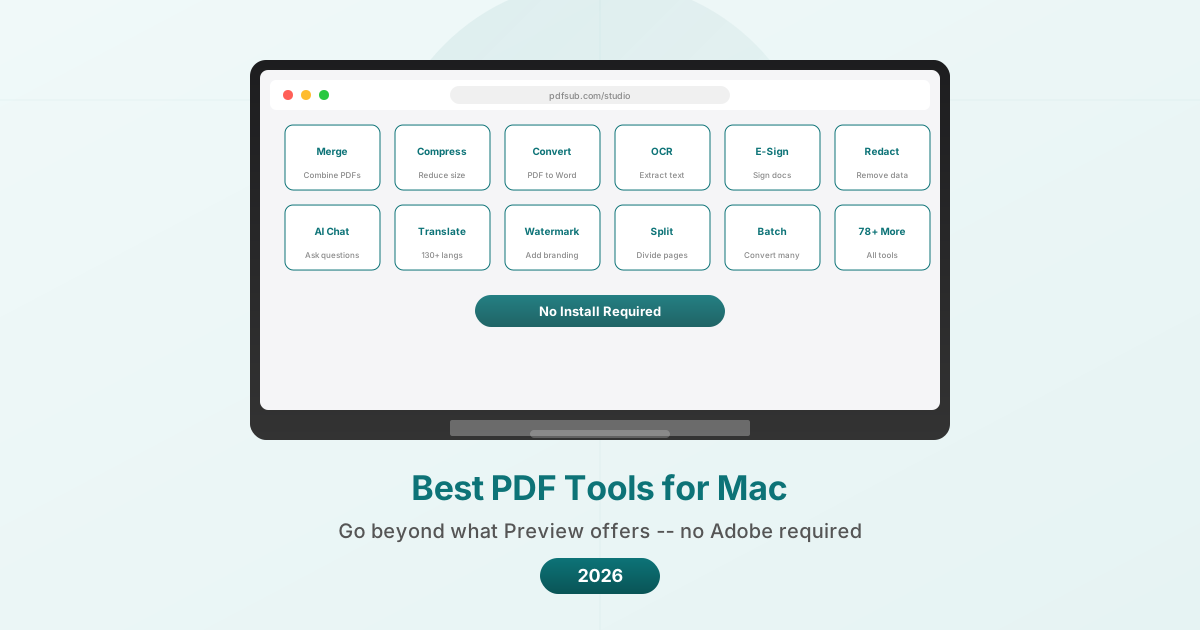
ম্যাকের জন্য সেরা PDF টুলস (Adobe ছাড়া)
ম্যাক ব্যবহারকারীদের জন্য প্রিভিউ (Preview) বিল্ট-ইন থাকে - কিন্তু এটি PDF মার্জ, কম্প্রেস বা কনভার্ট করতে পারে না। এখানে ম্যাকের জন্য সেরা PDF টুলসগুলি দেওয়া হলো যা প্রিভিউয়ের চেয়ে বেশি কিছু অফার করে।
PDFSub এদের জন্য সেরা:
- ম্যাক ব্যবহারকারী যারা প্রিভিউয়ের চেয়ে বেশি কম্প্রেশন, কনভার্সন, রিডাকশন এবং OCR চান
- macOS-এ থাকা যে কেউ যারা Adobe Acrobat-এর মতো ভারী ডেস্কটপ অ্যাপ ইনস্টল না করেই ৮৪+ টুলস চান
- ম্যাক ব্যবহারকারী যারা ব্রাউজারে AI-চালিত সামারাইজেশন, ট্রান্সলেশন এবং ডেটা এক্সট্রাকশন চান
- পেশাদার যারা Mac, iPad এবং অন্যান্য ডিভাইসের মধ্যে কাজ করেন এবং সব জায়গায় কাজ করে এমন একটি টুল চান
PDFSub এদের জন্য সেরা নয়:
- ম্যাক ব্যবহারকারী যারা শুধুমাত্র দেখা, অ্যানোটেট করা এবং সাধারণ সাইনিং চান (প্রিভিউ এটি ভালোভাবে করে)
- যারা ফাইন্ডার ইন্টিগ্রেশন এবং অফলাইন সাপোর্ট সহ একটি নেটিভ macOS ডেস্কটপ অ্যাপ চান
- যারা অ্যাপল ইকোসিস্টেম এবং কন্টিনিউটি ফিচারের সাথে নিবিড় ইন্টিগ্রেশন চান এমন সৃজনশীল পেশাদার
PDF-এর ক্ষেত্রে ম্যাক ব্যবহারকারীরা উইন্ডোজ ব্যবহারকারীদের চেয়ে ভালো অবস্থানে আছেন। প্রিভিউ (Preview) প্রতিটি ম্যাকে বিল্ট-ইন থাকে, এটি সাধারণ দেখা এবং অ্যানোটেশন ভালোভাবে পরিচালনা করে এবং এটি এমন কিছু কাজও করে যা যারা এর ক্ষমতাগুলি অন্বেষণ করেননি তাদের অবাক করে দেয়।
কিন্তু প্রিভিউয়ের সীমাবদ্ধতা আছে। স্পষ্ট, হতাশাজনক সীমাবদ্ধতা যা ম্যাক ব্যবহারকারীদের বিকল্প খুঁজতে বাধ্য করে। আপনি একটি ইমেলের জন্য একটি ৪৫ MB PDF কম্প্রেস করতে পারবেন না। আপনি একটি PDF কে Word-এ কনভার্ট করতে পারবেন না। আপনি সংবেদনশীল তথ্য রিড্যাক্ট করতে পারবেন না। আপনি একটি স্ক্যান করা ডকুমেন্ট OCR করতে পারবেন না। আপনি ফাইলের একটি ফোল্ডার ব্যাচ-প্রসেস করতে পারবেন না।
স্পষ্ট উত্তর হল Adobe Acrobat, কিন্তু প্রতি মাসে $১২.৯৯-২৪.৯৯ দামে, অনেক ম্যাক ব্যবহারকারী জানতে চান: ফ্রি প্রিভিউ এবং ব্যয়বহুল অ্যাক্রোব্যাটের মধ্যে কি কিছু আছে?
হ্যাঁ। বেশ কিছুটা আছে। প্রিভিউ কী করতে পারে এবং কী পারে না, এবং যারা আরও বেশি চান তাদের জন্য সেরা বিকল্পগুলির একটি সৎ আলোচনা এখানে দেওয়া হলো।
Apple Preview আসলে কী করতে পারে
বিকল্পগুলি দেখার আগে, প্রিভিউ ইতিমধ্যে কী পরিচালনা করে তা বোঝা মূল্যবান। অনেক ম্যাক ব্যবহারকারী এটিকে অবমূল্যায়ন করেন।
প্রিভিউ যা ভালোভাবে করে:
- PDF দেখুন। স্পষ্টতই। তবে এটি বড় ডকুমেন্টগুলি মসৃণভাবে পরিচালনা করে, একাধিক ট্যাব সমর্থন করে এবং একটি পরিষ্কার পড়ার অভিজ্ঞতা প্রদান করে।
- অ্যানোটেট করুন। টেক্সট হাইলাইট করুন, স্টিকি নোট যোগ করুন, আকার আঁকুন, টেক্সট বক্স যোগ করুন, আন্ডারলাইন করুন এবং স্ট্রাইকথ্রু করুন। ডকুমেন্ট পর্যালোচনার জন্য অ্যানোটেশন টুলগুলি সত্যিই দরকারী।
- ডকুমেন্ট সাইন করুন। প্রিভিউতে একটি বিল্ট-ইন স্বাক্ষর বৈশিষ্ট্য রয়েছে। আপনি ট্র্যাকপ্যাড থেকে একটি স্বাক্ষর আঁকতে পারেন, আপনার ক্যামেরা দিয়ে একটির ছবি তুলতে পারেন, বা পূর্বে সংরক্ষিত একটি স্বাক্ষর ব্যবহার করতে পারেন। এটি বেশিরভাগ মৌলিক স্বাক্ষরের প্রয়োজন মেটায়।
- ফর্ম পূরণ করুন। টেক্সট ফিল্ড সহ ইন্টারেক্টিভ PDF ফর্মগুলি প্রিভিউতে কাজ করে। ফিল্ডে ক্লিক করুন, টাইপ করুন, হয়ে গেল।
- PDF মার্জ করুন। হ্যাঁ, প্রিভিউ PDF মার্জ করতে পারে -- তবে প্রক্রিয়াটি স্পষ্ট নয়। আপনি প্রথম PDF খুলুন, সাইডবারে থাম্বনেইলগুলি দেখান (View > Thumbnails), তারপর ফাইন্ডার থেকে দ্বিতীয় PDF ফাইলটিকে যেখানে চান সেখানে টেনে আনুন।
- পৃষ্ঠাগুলি পুনরায় সাজান। থাম্বনেইল সাইডবারে, আপনি একটি ডকুমেন্টের মধ্যে পৃষ্ঠাগুলি পুনরায় অর্ডার করার জন্য টেনে আনতে পারেন।
- পৃষ্ঠাগুলি মুছুন। একটি থাম্বনেইল নির্বাচন করুন, Delete চাপুন। একটি পৃষ্ঠা সরানো হবে।
- ফরম্যাট এক্সপোর্ট করুন। File > Export আপনাকে JPEG, PNG, TIFF, বা PDF হিসাবে মৌলিক বিকল্প সহ সংরক্ষণ করতে দেয়।
- ক্রপ করুন। আয়তক্ষেত্রাকার নির্বাচন টুল দিয়ে একটি এলাকা নির্বাচন করুন, তারপর পৃষ্ঠাটি ছাঁটাই করতে Tools > Crop করুন।
প্রিভিউ যা করতে পারে না:
- ফাইলের আকার উল্লেখযোগ্যভাবে কমাতে PDF কম্প্রেস করা
- PDF কে Word, Excel, PowerPoint, বা HTML-এ রূপান্তর করা
- স্ক্যান করা ডকুমেন্ট OCR করা (ছবি থেকে টেক্সট এক্সট্রাকশন নেই)
- ওয়াটারমার্ক যোগ করা
- PDF-এ বিদ্যমান টেক্সট সম্পাদনা করা
- একাধিক ফাইল ব্যাচ-প্রসেস করা
- ডকুমেন্টে পৃষ্ঠা নম্বর যোগ করা
- সূক্ষ্ম অনুমতি সহ PDF পাসওয়ার্ড-সুরক্ষিত করা
- PDF থেকে টেবিল বা ডেটা এক্সট্রাক্ট করা
- ডকুমেন্ট অনুবাদ করা
- AI দিয়ে ডকুমেন্ট সংক্ষিপ্ত করা
এই ফাঁকটি পূরণ করে নিচের টুলসগুলি।
ম্যাকের জন্য সেরা ৫টি PDF টুলস (প্রিভিউয়ের বাইরে)
১. PDFSub -- সেরা ব্রাউজার-ভিত্তিক অল-ইন-ওয়ান
PDFSub সম্পূর্ণভাবে আপনার ব্রাউজারে চলে, যা এটিকে ডিজাইন অনুসারে প্ল্যাটফর্ম-স্বাধীন করে তোলে। ম্যাকে, এটি Safari, Chrome, Firefox, বা যেকোনো আধুনিক ব্রাউজারে কিছু ইনস্টল না করেই কাজ করে।
মূল্য: ৭ দিনের ফ্রি ট্রায়াল উপলব্ধ। প্ল্যান $২০/ব্যবহারকারী/মাস (বার্ষিক)।
কেন ম্যাক ব্যবহারকারীরা এটি বেছে নেন:
ব্রাউজার-ভিত্তিক পদ্ধতি মানে PDFSub যেকোনো ম্যাকে কাজ করে -- পুরানো মেশিন, M-সিরিজ এবং ইন্টেল ম্যাক নির্বিশেষে, সামঞ্জস্যতা নিয়ে চিন্তা না করেই। ইনস্টল করার কিছু নেই, আপডেট করার কিছু নেই, এবং কোনো অ্যাপ ডিস্ক স্পেস দখল করছে না।
মৌলিক অপারেশনের জন্য (মার্জ, স্প্লিট, রোটেট, কম্প্রেস, পেজ রিঅর্ডার), ফাইলগুলি আপনার ব্রাউজারে প্রসেস করা হয় এবং আপনার ম্যাক ছেড়ে যায় না। এটি সার্ভার-ভিত্তিক টুলগুলির তুলনায় একটি গোপনীয়তার সুবিধা এবং আপডেট এবং সিস্টেম রিসোর্স ব্যবহারকারী ডেস্কটপ অ্যাপগুলির তুলনায় একটি ব্যবহারিক সুবিধা।
প্রিভিউয়ের বাইরে যা যোগ করে:
- কম্প্রেস PDF যা আসলে ফাইলের আকার উল্লেখযোগ্যভাবে কমায়
- PDF to Word, Excel, PowerPoint, এবং অন্যান্য ফরম্যাট রূপান্তর
- স্ক্যান করা ডকুমেন্টের জন্য OCR
- AI-চালিত Summarize PDF, Translate PDF (১৩০+ ভাষা), Chat with PDF, এবং Extract Data
- Invoice Extractor এবং Receipt Scanner
- Bank Statement Converter Excel, CSV, OFX, QBO-তে
- Redact PDF, Add Watermark, এবং Page Numbers
- একাধিক ফাইলের জন্য Batch Convert
- Password Protect এবং Unlock PDF
- মোট ৮৪+ টুলস
সীমাবদ্ধতা:
- কোনো নেটিভ Mac অ্যাপ নেই (ব্রাউজার-ভিত্তিক)
- AI ফিচারগুলি সার্ভার-সাইড প্রসেসিং ব্যবহার করে (স্বয়ংক্রিয় মুছে ফেলার সাথে)
- ইন্টারনেট সংযোগ প্রয়োজন
- ফ্রি স্তরে সীমিত অপারেশন
- SOC 2 রেডি কিন্তু SOC 2 Type II সার্টিফাইড নয়
এদের জন্য সেরা: ম্যাক ব্যবহারকারী যারা সফটওয়্যার ইনস্টল না করেই একটি বিস্তৃত PDF টুলকিট এবং উন্নত PDF সম্পাদনা বৈশিষ্ট্য (ফর্ম তৈরি, ডিজিটাল স্বাক্ষর, উন্নত রিডাকশন) চান। বিশেষ করে যারা Adobe-এর সম্পূর্ণ ফিচার সেট, AI ফিচার, আর্থিক ডকুমেন্ট প্রসেসিং, বা অনুবাদের প্রয়োজন তাদের জন্য মূল্যবান।
২. PDF Expert -- সেরা নেটিভ Mac অ্যাপ
PDF Expert Readdle-এর একটি Mac-নেটিভ PDF অ্যাপ যা macOS-এর জন্য তৈরি বলে মনে হয়। ইন্টারফেসটি Apple-এর ডিজাইন ভাষা অনুসরণ করে, অ্যাপটি iCloud এবং Finder-এর সাথে একীভূত হয় এবং পারফরম্যান্স Apple Silicon-এর জন্য অপ্টিমাইজ করা হয়েছে।
মূল্য: বার্ষিক প্ল্যান $৭৯.৯৯/বছর। লাইফটাইম লাইসেন্স $১৩৯.৯৯ (এককালীন)। ফ্রি ট্রায়াল উপলব্ধ।
কেন ম্যাক ব্যবহারকারীরা এটি বেছে নেন:
PDF Expert হল "যদি Apple একটি প্রো টুল তৈরি করত তবে প্রিভিউ কেমন হত" তার সবচেয়ে কাছের জিনিস। ইন্টারফেসটি পরিচিত, অ্যাপটি দ্রুত, এবং এটি Adobe Acrobat-এর জটিলতা ছাড়াই বেশিরভাগ PDF কাজ পরিচালনা করে।
প্রিভিউয়ের বাইরে যা যোগ করে:
- সম্পূর্ণ টেক্সট সম্পাদনা (বিদ্যমান টেক্সট, ফন্ট, আকার পরিবর্তন)
- কাস্টমাইজযোগ্য প্রিসেট সহ উন্নত অ্যানোটেশন টুলস
- অটো-কমপ্লিট সহ ফর্ম পূরণ
- পৃষ্ঠা ব্যবস্থাপনা (ভিজ্যুয়াল ইন্টারফেস সহ মার্জ, স্প্লিট, রিঅর্ডার)
- PDF কম্প্রেশন
- ফাইল রূপান্তর (PDF to Word, Excel, PowerPoint, ইমেজ ফরম্যাট)
- অ্যাক্সেসিবিলিটির জন্য রিড অ্যালাউড ফিচার
- আউটলাইন এবং টেবিল অফ কন্টেন্টস সম্পাদনা
- লিঙ্ক সম্পাদনা এবং তৈরি
- রিডাকশন টুলস
সীমাবদ্ধতা:
- শুধুমাত্র Mac এবং iOS (Windows বা Android নেই)
- কোনো AI ফিচার নেই (কোনো সামারাইজেশন, অনুবাদ, বা ডেটা এক্সট্রাকশন নেই)
- স্ক্যান করা ডকুমেন্টের জন্য OCR নেই (একটি উল্লেখযোগ্য ঘাটতি)
- কোনো ব্যাংক স্টেটমেন্ট বা আর্থিক ডকুমেন্ট টুলস নেই
- বার্ষিক সাবস্ক্রিপশন বা উচ্চ এককালীন মূল্য
- অন্যান্য ডিভাইসে দ্রুত কাজের জন্য কোনো ব্রাউজার-ভিত্তিক বিকল্প নেই
এদের জন্য সেরা: ম্যাক ব্যবহারকারী যারা প্রিভিউয়ের বাইরে একটি নেটিভ ডেস্কটপ PDF এডিটর চান কিন্তু Adobe-এর সম্পূর্ণ ফিচার সেট প্রয়োজন নেই। লাইফটাইম লাইসেন্স বিকল্প এটিকে দীর্ঘমেয়াদে সাশ্রয়ী করে তোলে।
৩. Smallpdf -- দ্রুত কাজের জন্য সেরা
Smallpdf একটি ব্রাউজার-ভিত্তিক PDF টুল যা যেকোনো ম্যাকে কাজ করে। ইন্টারফেসটি বিশেষভাবে পরিষ্কার এবং সহজ, যা এটিকে এককালীন কাজের জন্য দ্রুততম বিকল্প করে তোলে।
মূল্য: ফ্রি (২টি কাজ/দিন)। প্রো $১০/ব্যবহারকারী/মাস (বার্ষিক)।
কেন ম্যাক ব্যবহারকারীরা এটি বেছে নেন:
যখন আপনার এখনই একটি ইমেল সংযুক্তি জন্য একটি PDF কম্প্রেস করার প্রয়োজন হয়, তখন Smallpdf হল সমস্যা থেকে সমাধানে পৌঁছানোর দ্রুততম পথ। খোলার জন্য কোনো অ্যাপ নেই, ব্যবহারের জন্য কোনো অ্যাকাউন্টের প্রয়োজন নেই, কেবল একটি ফাইল ড্রপ করুন এবং একটি ফলাফল পান।
প্রিভিউয়ের বাইরে যা যোগ করে:
- উল্লেখযোগ্য ফাইল আকার হ্রাস সহ PDF কম্প্রেশন
- PDF to Word, Excel, PowerPoint, JPG রূপান্তর
- Word, Excel, PowerPoint to PDF রূপান্তর
- ই-সাইন কার্যকারিতা
- পৃষ্ঠা বিভক্তকরণ এবং এক্সট্রাকশন
- ভিজ্যুয়াল রিঅর্ডারিং সহ মার্জ
- পাসওয়ার্ড সুরক্ষা এবং অপসারণ
সীমাবদ্ধতা:
- সমস্ত টুলে প্রতিদিন মাত্র ২টি ফ্রি কাজ
- ফাইলগুলি সার্ভারে আপলোড করা হয় (১ ঘন্টা পরে মুছে ফেলা হয়)
- কোনো AI ফিচার নেই
- ফ্রি স্তরে OCR নেই
- কোনো আর্থিক ডকুমেন্ট টুলস নেই
- আগ্রাসী আপসেল প্রম্পট
- ডেস্কটপ অ্যাপের জন্য প্রো সাবস্ক্রিপশন প্রয়োজন
এদের জন্য সেরা: ম্যাক ব্যবহারকারী যারা দ্রুত, মাঝে মাঝে PDF কাজের প্রয়োজন এবং সরলতাকে সবকিছুর উপরে মূল্য দেন। ২-টাস্ক সীমার কারণে প্রতিদিনের ফ্রি ব্যবহারের জন্য এটি ব্যবহারিক নয়।
৪. iLovePDF -- ম্যাকের জন্য সেরা বাজেট বিকল্প
iLovePDF আরেকটি ব্রাউজার-ভিত্তিক বিকল্প যা ম্যাকে ভালোভাবে কাজ করে। এটি Smallpdf-এর চেয়ে বেশি উদার ফ্রি স্তর অফার করে এবং এই তালিকার যেকোনো বিকল্পের মধ্যে সর্বনিম্ন পেইড মূল্য।
মূল্য: সীমাবদ্ধতা সহ ফ্রি। প্রিমিয়াম $৫/ব্যবহারকারী/মাস।
কেন ম্যাক ব্যবহারকারীরা এটি বেছে নেন:
$৪/মাস দামে, iLovePDF প্রিভিউয়ের বাইরে নির্ভরযোগ্য PDF টুলসের একটি সেট পাওয়ার সবচেয়ে সাশ্রয়ী উপায়। ফ্রি স্তরটি Smallpdf-এর চেয়ে প্রতিদিন বেশি কাজ পরিচালনা করে, যা অর্থ প্রদান ছাড়াই হালকা দৈনিক ব্যবহারের জন্য ব্যবহারিক করে তোলে।
প্রিভিউয়ের বাইরে যা যোগ করে:
- PDF কম্প্রেশন
- ফরম্যাট রূপান্তর (PDF to/from Word, Excel, PowerPoint, JPG)
- মার্জ, স্প্লিট, এবং পৃষ্ঠাগুলি সংগঠিত করা
- ওয়াটারমার্কিং
- পৃষ্ঠা নম্বরিং
- পাসওয়ার্ড সুরক্ষা
- প্রিমিয়ামে OCR
- প্রিমিয়ামে ব্যাচ প্রসেসিং
সীমাবদ্ধতা:
- ফ্রি স্তরে বিজ্ঞাপন
- ফাইলগুলি সার্ভারে প্রসেস করা হয়
- কোনো AI ফিচার নেই
- কোনো আর্থিক ডকুমেন্ট টুলস নেই
- কোনো নেটিভ Mac অ্যাপ নেই (ব্রাউজার-ভিত্তিক)
- PDF Expert বা Acrobat-এর তুলনায় জটিল সম্পাদনা বৈশিষ্ট্য সীমিত
এদের জন্য সেরা: বাজেট-সচেতন ম্যাক ব্যবহারকারী যারা সর্বনিম্ন সম্ভাব্য মূল্যে প্রিভিউয়ের বাইরে মৌলিক PDF অপারেশনের প্রয়োজন।
৫. Foxit PDF Editor -- ম্যাকে Adobe-এর সেরা ডেস্কটপ বিকল্প
Foxit PDF Editor ম্যাকে একটি সম্পূর্ণ ডেস্কটপ PDF এডিটর অফার করে যা Adobe Acrobat-এর ক্ষমতাগুলিকে কম দামে এবং ভাল পারফরম্যান্স সহ মেলাতে লক্ষ্য করে।
মূল্য: PDF Editor $১০.৯৯/মাস বা $১২৯.৯৯/বছর। PDF Editor+ $১৩.৯৯/মাস বা $১৫৯.৯৯/বছর। পারপেচুয়াল লাইসেন্স প্রায় $২১০।
কেন ম্যাক ব্যবহারকারীরা এটি বেছে নেন:
Foxit এই তালিকার একমাত্র টুল (Adobe ছাড়া) যা একটি নেটিভ Mac অ্যাপ্লিকেশনে সম্পূর্ণ PDF টেক্সট সম্পাদনা, উন্নত ফর্ম তৈরি এবং এন্টারপ্রাইজ-গ্রেড বৈশিষ্ট্য সরবরাহ করে। যারা PDF Expert-এর চেয়ে বেশি চান কিন্তু Adobe-এর দাম চান না, তাদের জন্য Foxit এদের মাঝে অবস্থান করে।
প্রিভিউয়ের বাইরে যা যোগ করে:
- PDF-এ সম্পূর্ণ টেক্সট এবং ইমেজ সম্পাদনা
- উন্নত ফর্ম তৈরি এবং সম্পাদনা
- স্ক্যান করা ডকুমেন্টের জন্য OCR
- সার্চ-এবং-রিড্যাক্ট সহ রিডাকশন
- ডিজিটাল স্বাক্ষর (সার্টিফিকেট-ভিত্তিক)
- AI ফিচার (প্রতি মাসে ২০টি ফ্রি ক্রেডিট)
- কোলাবোরেশন টুলস (কমেন্টিং, রিভিউ ওয়ার্কফ্লো)
- ব্যাচ প্রসেসিং
- আর্কাইভের জন্য PDF/A রূপান্তর
সীমাবদ্ধতা:
- ইন্টারফেস PDF Expert-এর চেয়ে বেশি জটিল
- বেস প্ল্যানে AI ক্রেডিট সীমিত
- পারপেচুয়াল লাইসেন্সে ভবিষ্যতের প্রধান সংস্করণ আপগ্রেড অন্তর্ভুক্ত নয়
- ডেস্কটপ অ্যাপের আপডেট এবং ডিস্ক স্পেস প্রয়োজন
- PDF Expert-এর চেয়ে কম পালিশড Mac অভিজ্ঞতা (Foxit ক্রস-প্ল্যাটফর্ম, Mac-নেটিভ নয়)
- কোনো আর্থিক ডকুমেন্ট টুলস নেই (ব্যাংক স্টেটমেন্ট, ইনভয়েস)
এদের জন্য সেরা: ম্যাক ব্যবহারকারী যারা Adobe-এর প্রিমিয়াম মূল্য পরিশোধ না করেই উন্নত PDF সম্পাদনা বৈশিষ্ট্য (ফর্ম তৈরি, ডিজিটাল স্বাক্ষর, উন্নত রিডাকশন) চান। যারা সাবস্ক্রিপশন অপছন্দ করেন তাদের জন্য পারপেচুয়াল লাইসেন্স আকর্ষণীয়।
ফিচার তুলনা
| ফিচার | প্রিভিউ | PDFSub | PDF Expert | Smallpdf | iLovePDF | Foxit |
|---|---|---|---|---|---|---|
| দেখা এবং পড়া | হ্যাঁ | হ্যাঁ | হ্যাঁ | না | না | হ্যাঁ |
| অ্যানোটেট | হ্যাঁ | হ্যাঁ | হ্যাঁ | না | না | হ্যাঁ |
| বেসিক সাইন | হ্যাঁ | হ্যাঁ | হ্যাঁ | হ্যাঁ | না | হ্যাঁ |
| মার্জ | কঠিন | সহজ | হ্যাঁ | হ্যাঁ | হ্যাঁ | হ্যাঁ |
| কম্প্রেস | না | হ্যাঁ | হ্যাঁ | হ্যাঁ | হ্যাঁ | হ্যাঁ |
| PDF to Word | না | হ্যাঁ | হ্যাঁ | হ্যাঁ | হ্যাঁ | হ্যাঁ |
| OCR | না | হ্যাঁ | না | প্রো শুধুমাত্র | প্রিমিয়াম | হ্যাঁ |
| টেক্সট সম্পাদনা | না | হ্যাঁ | হ্যাঁ | না | না | হ্যাঁ |
| রিড্যাক্ট | হ্যাঁ | হ্যাঁ | হ্যাঁ | না | না | হ্যাঁ |
| AI ফিচার | না | হ্যাঁ | না | না | না | বেসিক |
| ওয়াটারমার্ক | না | হ্যাঁ | না | না | হ্যাঁ | হ্যাঁ |
| ব্যাচ প্রসেস | না | হ্যাঁ | না | প্রো | প্রিমিয়াম | হ্যাঁ |
| আর্থিক টুলস | না | হ্যাঁ | না | না | না | না |
| অফলাইনে কাজ করে | হ্যাঁ | না | হ্যাঁ | না | না | হ্যাঁ |
| নেটিভ Mac অ্যাপ | হ্যাঁ | না | হ্যাঁ | না | না | হ্যাঁ |
| শুরুর মূল্য | ফ্রি | $২০/মাস | $৭৯.৯৯/বছর | $১০/মাস | $৫/মাস | $১০.৯৯/মাস |
প্রিভিউ + ব্রাউজার অ্যাপ্রোচ
অনেক ম্যাক ব্যবহারকারী প্রিভিউ (দেখার জন্য, অ্যানোটেট করার জন্য এবং সাইন করার জন্য) এবং একটি ব্রাউজার-ভিত্তিক টুল (যা কিছু প্রিভিউ করতে পারে না তার জন্য) একত্রিত করে সবচেয়ে কার্যকর সেটআপ খুঁজে পান।
এই পদ্ধতির বেশ কয়েকটি সুবিধা রয়েছে:
- প্রিভিউ দৈনিক PDF কাজের ৬০-৭০% কোনো খরচ ছাড়াই পরিচালনা করে
- প্রয়োজন হলে একটি ব্রাউজার-ভিত্তিক টুল ফাঁক পূরণ করে
- ইনস্টল বা আপডেট করার জন্য কোনো অতিরিক্ত ডেস্কটপ অ্যাপ নেই
- বয়স বা চিপ নির্বিশেষে যেকোনো ম্যাকে কাজ করে
প্রশ্ন হল প্রিভিউয়ের সাথে কোন ব্রাউজার-ভিত্তিক টুলটি যুক্ত করবেন, এবং তা আপনার নির্দিষ্ট প্রয়োজনের উপর নির্ভর করে:
- AI এবং আর্থিক টুলের প্রয়োজন: PDFSub
- সবচেয়ে সহজ ইন্টারফেস প্রয়োজন: Smallpdf
- সবচেয়ে কম দাম প্রয়োজন: iLovePDF
- সবকিছু বিনামূল্যে প্রয়োজন: PDF24 (Mac-নেটিভ নয়, তবে যেকোনো ব্রাউজারে কাজ করে)
প্রায়শই জিজ্ঞাসিত প্রশ্নাবলী
প্রিভিউ কি সত্যিই PDF মার্জ করতে পারে?
হ্যাঁ। প্রিভিউতে প্রথম PDF খুলুন, সাইডবারে থাম্বনেইলগুলি দেখান (View > Thumbnails), তারপর ফাইন্ডার থেকে দ্বিতীয় PDF ফাইলটিকে যেখানে আপনি চান সেখানে সাইডবারে টেনে আনুন। এটি স্বজ্ঞাত নয়, তবে এটি কাজ করে। সমস্যা: আপনার মূল ডকুমেন্টের উপর সেভ করার পরিবর্তে একটি নতুন ফাইল হিসাবে সেভ করতে ভুলবেন না (File > Export as PDF)।
প্রিভিউয়ের চেয়ে PDF Expert কি মূল্যবান?
যদি আপনার PDF-এ বিদ্যমান টেক্সট সম্পাদনা করার প্রয়োজন হয় (শুধু অ্যানোটেট নয়), PDF Expert এর দামকে ন্যায্যতা দেয়। যদি আপনি কেবল অ্যানোটেট, সাইন এবং মাঝে মাঝে মার্জ করেন, তবে প্রিভিউ আপনার জন্য যথেষ্ট। সিদ্ধান্ত নেওয়ার বিষয় হল আপনি নিয়মিত PDF ডকুমেন্টের আসল বিষয়বস্তু পরিবর্তন করতে চান কিনা।
আমি কেন একটি Mac অ্যাপের পরিবর্তে একটি ব্রাউজার-ভিত্তিক টুল ব্যবহার করব?
তিনটি কারণ: কোনো ইনস্টলেশন নেই, কোনো আপডেট নেই, এবং ক্রস-ডিভাইস উপলব্ধতা। একটি ব্রাউজার-ভিত্তিক টুল যেকোনো ম্যাকে (বা ব্রাউজার সহ যেকোনো ডিভাইসে) কিছু ডাউনলোড না করেই অবিলম্বে কাজ করে। Mac অ্যাপগুলি ইনস্টল, আপডেট করতে হয় এবং সেগুলি ডিস্ক স্পেস দখল করে। যে টুলগুলি আপনি মাঝে মাঝে ব্যবহার করেন (যেমন PDF কম্প্রেশন বা রূপান্তর), সেগুলির জন্য একটি ডেস্কটপ অ্যাপ রাখার চেয়ে একটি ব্রাউজার-ভিত্তিক বিকল্প প্রায়শই বেশি ব্যবহারিক।
আমি কি আমার iPhone বা iPad-এ এই টুলগুলি ব্যবহার করতে পারি?
প্রিভিউ শুধুমাত্র iPad-এর জন্য (এবং Mac সংস্করণের চেয়ে বেশি সীমিত)। PDF Expert-এর iOS অ্যাপ রয়েছে। Smallpdf এবং iLovePDF-এর মোবাইল অ্যাপ রয়েছে। PDFSub iPhone এবং iPad-এর Safari-তে কাজ করে। Foxit-এর মোবাইল অ্যাপ রয়েছে। ব্রাউজার-ভিত্তিক টুলগুলি সাধারণত যেকোনো ডিভাইসে কাজ করে, যখন ডেস্কটপ অ্যাপগুলির পৃথক (কখনও কখনও আরও সীমিত) মোবাইল সংস্করণ থাকতে পারে।
PDF24-এর মতো ফ্রি টুলগুলির কী হবে?
PDF24 কোনো পেইড স্তর ছাড়াই সম্পূর্ণ ফ্রি, কিন্তু এর ডেস্কটপ অ্যাপটি শুধুমাত্র Windows-এর জন্য। tools.pdf24.org-এর ব্রাউজার-ভিত্তিক টুলগুলি ম্যাকে ভালোভাবে কাজ করে। আপনি যদি সীমাহীন ফ্রি PDF অপারেশন চান এবং সার্ভার-ভিত্তিক প্রসেসিং নিয়ে চিন্তা না করেন, তবে PDF24 বিবেচনা করার মতো। উপরের টুলগুলির তুলনায় প্রধান ট্রেড-অফ হল ফাইলগুলি প্রসেসিংয়ের জন্য সার্ভারে আপলোড করা হয়।
শেষ কথা
প্রিভিউয়ের কারণে ম্যাক ব্যবহারকারীরা উইন্ডোজ ব্যবহারকারীদের চেয়ে ভালো অবস্থানে শুরু করেন। মৌলিক দেখা, অ্যানোটেশন, সাইনিং এবং কঠিন কিন্তু কার্যকরী মার্জিংয়ের জন্য, প্রিভিউ দৈনিক প্রয়োজনগুলি শূন্য খরচে পরিচালনা করে।
যখন আপনার আরও কিছু প্রয়োজন -- কম্প্রেশন, রূপান্তর, OCR, রিডাকশন, AI ফিচার, বা আর্থিক ডকুমেন্ট প্রসেসিং -- তখন সঠিক টুল আপনার অগ্রাধিকারের উপর নির্ভর করে। PDF Expert সেরা নেটিভ Mac অভিজ্ঞতা প্রদান করে। PDFSub ইনস্টলেশন ছাড়াই সবচেয়ে বিস্তৃত ফিচার সেট অফার করে। Smallpdf সবচেয়ে সহজ ইন্টারফেস অফার করে। iLovePDF সর্বনিম্ন মূল্য অফার করে। এবং Foxit Adobe-এর সাথে সবচেয়ে কাছাকাছি ফিচার সমতা অফার করে।
প্রিভিউ দিয়ে শুরু করুন। যখন আপনি এর সীমাবদ্ধতায় পৌঁছাবেন, তখন আপনার আসল কাজের প্রতিনিধিত্ব করে এমন একটি ডকুমেন্ট দিয়ে উপরের টুলগুলির ফ্রি স্তরগুলি চেষ্টা করুন। যে টুলটি আপনার নির্দিষ্ট প্রয়োজনগুলি সবচেয়ে কম ঘর্ষণে পরিচালনা করে সেটিই সঠিক পছন্দ -- একটি তুলনা নিবন্ধ যাই সুপারিশ করুক না কেন।
আপনার ব্রাউজারে pdfsub.com এ PDFSub-এর ৮৪+ টুলস চেষ্টা করুন।