Как да импортирате банкови извлечения в Wave Accounting
Банковата връзка на Wave не покрива всяка банка или не се връща достатъчно назад. Ето как да импортирате банкови извлечения ръчно - чрез CSV, OFX или преобразуване на PDF.
Wave Accounting е безплатният софтуер за счетоводство за фрийлансъри и малки бизнеси. Той извършва фактуриране, проследяване на разходите и основно счетоводство, без да струва нито стотинка. Но когато става въпрос за въвеждане на данни от банкови извлечения в Wave, ще се сблъскате с ограничения по-бързо, отколкото очаквате.
Автоматичната банкова връзка на Wave покрива основните банки, но не поддържа всяка институция - особено международни банки, кредитни съюзи и по-малки регионални банки. Обикновено се връща само 30 до 90 дни назад, което означава, че историческите транзакции от предишно тримесечие или данъчна година са недостъпни. И ако дадена сметка е закрита, връзката с банковата емисия просто няма да работи.
Решението е ръчно импортиране на CSV. Wave ви позволява да качвате CSV файлове, съдържащи вашите транзакции, и след като знаете изискванията за формата, процесът е лесен. Това ръководство обхваща всичко: формат на CSV файловете за Wave, как да конвертирате PDF банкови извлечения в правилния формат и как да избегнете грешките при импортиране, които спъват повечето потребители.
Опции за импортиране в Wave
Wave поддържа два метода за въвеждане на банкови транзакции във вашите книги:
Автоматична банкова връзка
Отидете на Счетоводство > Транзакции > Свързване на банкова сметка. Потърсете вашата банка, въведете идентификационните си данни и Wave автоматично ще изтегли транзакциите.
Когато работи: Настоящи открити сметки в поддържани банки, за скорошни транзакции (обикновено до 30-90 дни назад).
Когато не работи:
- Закрити сметки
- Международни банки, които не са в мрежата за връзка на Wave
- Исторически транзакции по-стари от 90 дни
- Банки, които често прекъсват връзките на трети страни
- Кредитни съюзи и по-малки институции
Ръчно качване на CSV
Отидете на Счетоводство > Транзакции > Импортиране на CSV/OFX. Изберете банковата сметка, качете вашия CSV файл, съпоставете колоните и потвърдете.
Кога да го използвате: Винаги, когато банковата връзка не покрива нуждите ви - което на практика се случва изненадващо често.
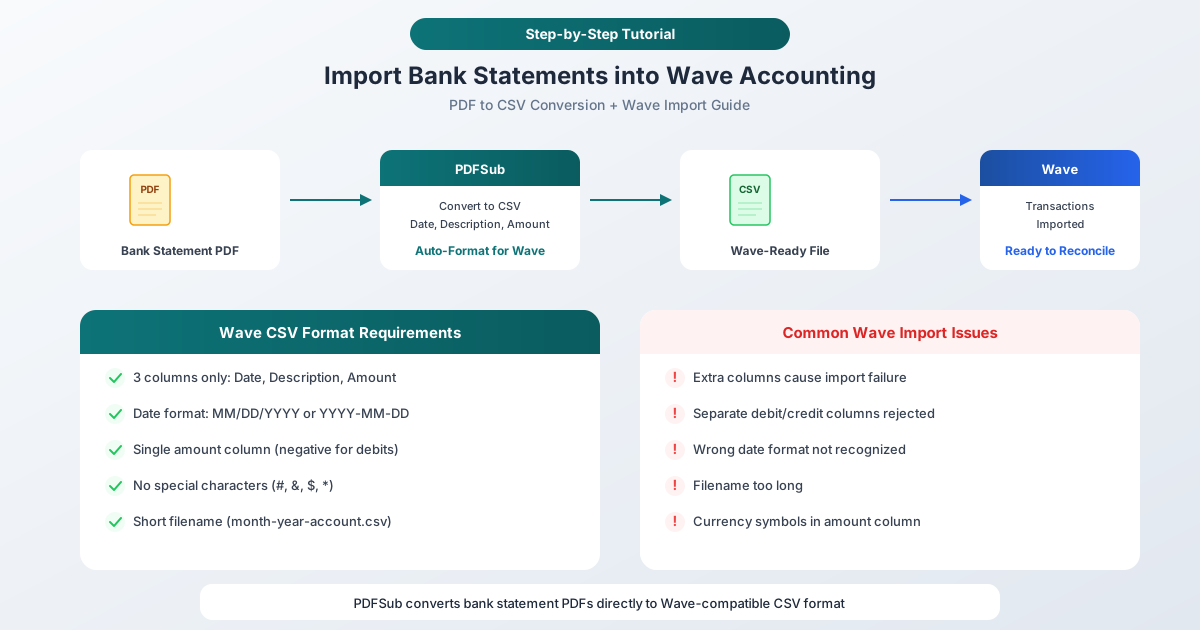
Изисквания за формат на CSV файловете за Wave
Тук повечето хора се затрудняват. Wave е придирчив към форматирането на CSV и файловете, които не отговарят на изискванията, се отхвърлят с безполезни съобщения за грешки.
Трите задължителни колони
Импортирането на CSV файлове в Wave приема точно три колони:
| Колона | Описание | Пример |
|---|---|---|
| Дата | Дата на транзакцията | 2026-03-15 |
| Описание | Име/бележка на транзакцията | ХРАНИТЕЛЕН МАГАЗИН №1234 |
| Сума | Сума на транзакцията | -45.67 |
Това е всичко. Три колони, в този ред. Ако вашият CSV има повече от три или четири колони, Wave може да го отхвърли или да съпостави данните неправилно.
Формат на датата
Wave приема дати в следните формати:
- ГГГГ-ММ-ДД (препоръчително - недвусмислено) -
2026-03-15 - ММ/ДД/ГГГГ -
03/15/2026 - ДД/ММ/ГГГГ -
15/03/2026(рисковано - Wave може да обърка ДД/ММ с ММ/ДД)
Wave препоръчва ISO формат (ГГГГ-ММ-ДД), тъй като предотвратява грешки при интерпретацията на датите. Ако вашите дати са във формат ДД/ММ/ГГГГ и денят е 12 или по-малко, Wave може да ги интерпретира като ММ/ДД/ГГГГ - като обърне месеца и деня без предупреждение.
Правила за колоната за суми
- Една колона - депозитите са положителни, тегленията/дебитите са отрицателни
- Използвайте минус знак или скоби за отрицателни суми:
-45.67или(45.67) - Без символи на валута -
45.67не$45.67 - Без разделители за хиляди -
1234.56не1,234.56 - Десетична запетая, а не точка, за центове:
45.67не45,67
Сметки с кредитни карти: Покупките трябва да са положителни суми, плащанията трябва да са отрицателни. Това е обратното на това, което някои банки показват в извлеченията.
Какво да избягвате
Wave ще отхвърли файла ви, ако:
- Има повече от 3-4 колони с данни
- Специални символи се появяват в данните:
#,&,$,* - Името на файла е твърде дълго - запазете го кратко като
march-2026-checking.csv - Има празни редове в средата на данните
- Заглавните редове не съответстват на очакваните типове колони
- Използват се отделни колони за дебит и кредит (Wave се нуждае от една колона за сума)
Конвертиране на PDF банкови извлечения в CSV, готов за Wave
Повечето банки предоставят извлечения като PDF файлове, а не като CSV. Ако вашата банка предлага CSV изтегляния, използвайте ги - но за извлечения само в PDF или исторически записи ще трябва да конвертирате.
Стъпка 1: Конвертиране на PDF в CSV
Качете PDF файла на банковото си извлечение в Конвертора на банкови извлечения на PDFSub. Инструментът извлича транзакциите автоматично:
- Отидете на pdfsub.com/tools/bank-statement-converter
- Качете PDF файла на банковото си извлечение
- Прегледайте извлечените транзакции
- Експортирайте като CSV
PDFSub поддържа над 20 000 банки по света, като автоматично разпознава оформлението на извлечението и извлича дати, описания и суми.
Стъпка 2: Проверка на формата на CSV
Отворете експортирания CSV във вашата програма за електронни таблици и проверете:
- Само три колони: Дата, Описание, Сума
- Формат на датата: ГГГГ-ММ-ДД или ММ/ДД/ГГГГ
- Сума: Една колона, отрицателна за дебити, без символи
- Без допълнителни колони: Премахнете всички колони за баланс, номер на референция или категория
- Без специални символи: Премахнете
#,&,$,*от описанията
Ако сте експортирали от PDFSub във формат CSV, файлът вече трябва да е в правилната структура. Може да се наложи да премахнете колона за баланс, ако такава е включена.
Стъпка 3: Качване в Wave
- В Wave отидете на Счетоводство > Транзакции
- Кликнете Импортиране на CSV/OFX (или потърсете опцията за качване)
- Изберете банковата сметка, към която принадлежат тези транзакции
- Качете вашия CSV файл
- Wave ще покаже предварителен преглед - проверете съпоставянето на колоните: - Колона 1 → Дата - Колона 2 → Описание - Колона 3 → Сума
- Уверете се, че форматът на датата съответства на вашия файл
- Кликнете Импортиране
Стъпка 4: Проверка и категоризиране
След импортиране:
- Проверете дали броят на транзакциите съответства на вашето извлечение
- Проверете няколко дати и суми спрямо оригиналния PDF
- Категоризирайте транзакциите, като използвате системата за категории на Wave
- Потърсете дубликати, ако имате свързана банкова емисия
Използване на OFX вместо CSV
Wave също приема OFX файлове, които могат да опростят процеса. OFX (Open Financial Exchange) е структуриран формат за финансови данни, който включва дати на транзакциите, суми, описания и типове транзакции - всичко това в стандартизиран формат, който Wave чете без съпоставяне на колони.
Предимства на OFX пред CSV за Wave:
- Не е необходимо съпоставяне на колони - Wave чете OFX автоматично
- Типовете транзакции (дебит/кредит) са изрични, а не подразбиращи се от положителни/отрицателни суми
- По-малко място за грешки във форматирането
- Включва уникални идентификатори на транзакции, които помагат за предотвратяване на дубликати
PDFSub може да експортира конверсии на банкови извлечения във формат OFX. Ако импортирате редовно в Wave, OFX често е по-гладкият път.
Отстраняване на често срещани грешки при импортиране в Wave
"Не можем да прочетем вашето извлечение"
Причина: Форматът на CSV не отговаря на очакванията на Wave.
Решение: Отворете CSV и проверете:
- Само 3 колони (Дата, Описание, Сума)
- Без празни редове
- Без специални символи
- Кратко име на файл
"Колоната за дата не е разпозната"
Причина: Форматът на датата не съответства на очаквания формат на Wave или датите са двусмислени (напр. 03/04/2026 може да бъде 4 март или 3 април).
Решение: Конвертирайте всички дати във формат ГГГГ-ММ-ДД. Това елиминира двусмислието.
Сумите са обърнати
Причина: Кредитите се показват като дебити и обратно.
Решение: Проверете дали сумите трябва да бъдат обърнати. За разплащателни сметки депозитите трябва да са положителни, а тегленията - отрицателни. За кредитни карти покупките са положителни, а плащанията - отрицателни. Ако са обърнати, умножете колоната със суми по -1.
Дублирани транзакции след импортиране
Причина: Импортиране на транзакции за период, който вече е покрит от банковата емисия.
Решение: Преди да импортирате, проверете кой времеви диапазон вече е наличен в Wave от банковата емисия. Импортирайте CSV данни само за дати, които не са покрити. Ако са импортирани дубликати, можете да ги изтриете индивидуално в списъка с транзакции на Wave.
Импортирането е успешно, но сумите са грешни
Причина: Разделителите за хиляди (запетаи) в колоната за суми се интерпретират като десетични разделители или файлът използва запетая като десетичен разделител.
Решение: Премахнете всички разделители за хиляди от колоната за суми. Използвайте точка като десетичен разделител. 1,234.56 трябва да стане 1234.56.
Съвети за текущи импортирания в Wave
Установете месечна рутина
Ако редовно трябва да импортирате извлечения, които банковата емисия не покрива:
- Изтеглете PDF извлечението веднага щом стане налично
- Конвертирайте в CSV с помощта на PDFSub в рамките на същата сесия
- Импортирайте в Wave незабавно
- Категоризирайте транзакциите, докато са все още пресни в паметта ви
Спазвайте конвенция за именуване на файлове
Използвайте последователен формат: име_на_банка-ГГГГ-ММ-тип_сметка.csv
Пример: chase-2026-03-checking.csv
Това предотвратява грешките на Wave за твърде дълги имена на файлове и поддържа вашите записи организирани.
Създайте банкови правила
След импортиране използвайте банковите правила на Wave, за да категоризирате автоматично повтарящи се транзакции. Настройте правила за най-често срещаните си доставчици, комунални услуги и абонаментни услуги. Това спестява часове ръчно категоризиране през годината.
Wave спрямо възможностите за импортиране на друг счетоводен софтуер
Импортирането на CSV файлове в Wave е функционално, но ограничено в сравнение с някои алтернативи:
| Функция | Wave | QuickBooks Online | Xero | Zoho Books |
|---|---|---|---|---|
| Импортиране на CSV | Само 3 колони | 3-4 колони | Гъвкаво | Много гъвкаво |
| Импортиране на OFX | Да | Да | Да | Да |
| Импортиране на QBO | Не | Да | Не | Не |
| Гъвкавост на датите | Ограничена | Умерена | Добра | Добра |
| Съпоставяне на колони | Основно | Разширено | Разширено | Разширено |
| Откриване на дубликати | Ръчно | Автоматично | Автоматично | Автоматично |
| Цена | Безплатно | Платено | Платено | Платено (безплатен план) |
Силната страна на Wave е, че е наистина безплатен. Ограниченията при импортиране са компромисът.
Често задавани въпроси
Мога ли да импортирам QBO файлове в Wave?
Не. Wave не поддържа QBO (QuickBooks Web Connect) формат. Вашите опции са CSV и OFX. Ако имате QBO файл, ще трябва да го конвертирате в CSV или OFX преди импортиране. PDFSub може да конвертира PDF файлове с банкови извлечения директно в CSV или OFX формат, като заобикаля QBO формата изцяло.
Колко назад мога да импортирам исторически транзакции?
Няма ограничение за датата при импортиране на CSV файлове в Wave. Можете да импортирате транзакции от всеки период, стига данните да са в правилен формат. Това прави CSV импортирането единственият начин да получите исторически данни в Wave, когато банковата емисия се връща само до 90 дни назад.
Поддържа ли Wave отделни колони за дебит и кредит?
Не. Wave изисква една колона за суми, където дебитите са отрицателни, а кредитите - положителни. Ако вашият CSV има отделни колони за дебити и кредити, ще трябва да ги обедините в една колона за суми преди импортиране. Експортирането на CSV от PDFSub се справя с това автоматично.
Мога ли да отменя CSV импортиране в Wave?
Няма бутон "отмяна на импортиране". Ще трябва да изтриете импортираните транзакции индивидуално или групово. За да избегнете грешки, първо импортирайте малка партида, за да проверите форматирането, след което импортирайте пълния файл, след като сте потвърдили, че всичко изглежда правилно.
Защо Wave отхвърля моя CSV, когато той работи в други инструменти?
Wave има по-строги изисквания за форматиране от повечето счетоводни софтуери. Най-честите проблеми са допълнителни колони (Wave иска точно 3), специални символи в описанията и двусмислени формати на датите. Експортирането от PDFSub е проектирано да отговаря на тези изисквания, но ако подготвяте CSV файлове ръчно, проверете отново спрямо правилата за формат в това ръководство.
Обобщение
Въвеждането на данни от банкови извлечения в Wave не е задължително да бъде разочароващо. Ключът е да разберете тесните изисквания на Wave за CSV и да имате надежден начин за конвертиране на PDF извлечения в правилния формат. Конверторът на банкови извлечения на PDFSub се справя с конвертирането - извлича транзакции от PDF извлечения и ги експортира като съвместими с Wave CSV или OFX файлове.
За фрийлансъри и собственици на малък бизнес, които използват Wave, този работен процес запълва празнината между това, което предоставя банковата емисия, и това, от което се нуждае вашето счетоводство.
Конвертиране на банкови извлечения за Wave - PDF към CSV или OFX за секунди.