Как да импортирате банкови извлечения в Sage
Всеки метод за въвеждане на данни от банкови извлечения в Sage 50, Sage Business Cloud и Sage Intacct — от банкови връзки до преобразуване на PDF.
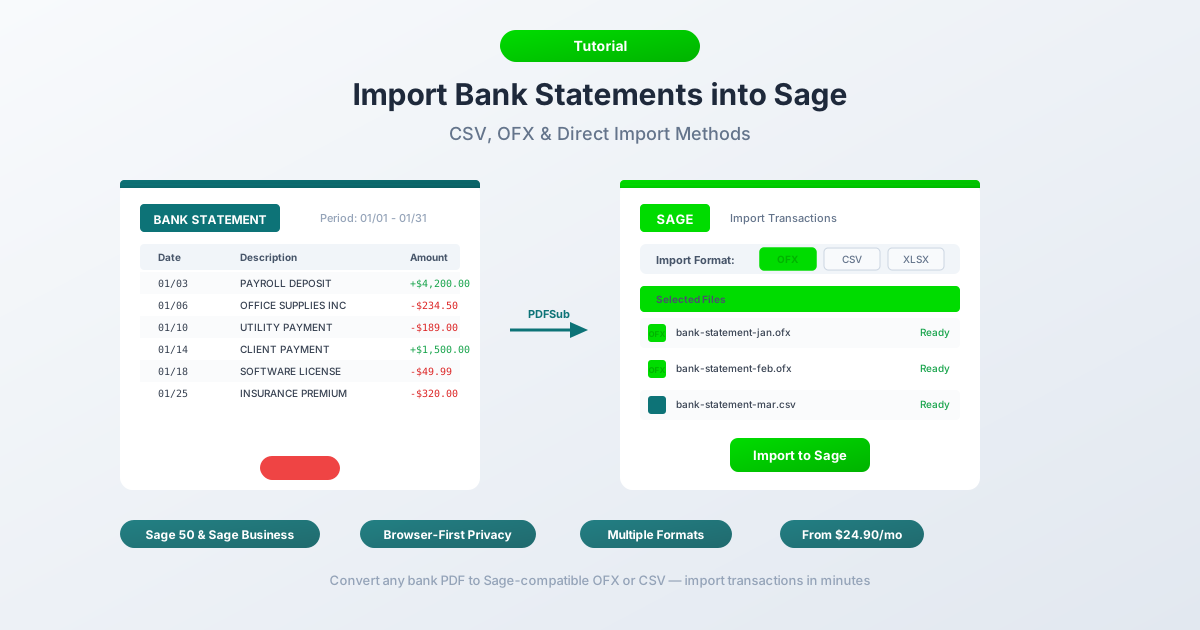
Sage се използва от милиони бизнеси по света — от еднолични счетоводители, които управляват Sage 50 на настолен компютър, до екипи по финанси в предприятия, използващи Sage Intacct. Но когато клиент ви предаде PDF банково извлечение от закрита сметка, чужда банка или от предишна година, която предхожда вашата банкова връзка, бързо удряте на камък.
Sage не може да чете PDF банкови извлечения директно. Нито една от трите версии не може. Не можете да плъзнете PDF в диалоговия прозорец за импортиране и да очаквате той да обработи трансакциите. Данните са заключени във форматирането на документа — таблици, заглавия, прекъсвания на страници — а Sage се нуждае от структурирани данни в специфичен файлов формат, преди да може да направи нещо полезно.
И така, как да въведете тези трансакции в Sage, без да пренаписвате всеки ред? Това ръководство обхваща всеки метод във всичките три Sage платформи: автоматични банкови връзки, ръчно качване на файлове и преобразуване от PDF в CSV/OFX. До края ще знаете точно кой подход работи за вашата версия на Sage и как да избегнете капаните във форматирането, които причиняват неуспешни импорти.
Трите версии на Sage (и техните възможности за импортиране)
Преди да се задълбочим в методите, е полезно да разберете с коя версия на Sage работите. Всяка версия има различни възможности за импортиране и стъпките варират значително.
Sage 50 (Десктоп) — Класическият пакет за счетоводство на място, популярен във Великобритания и Северна Америка. Sage 50 работи локално на вашия компютър и съхранява данни в локална база данни. Той поддържа импортиране на CSV и OFX, но има най-строгите изисквания за форматиране от трите версии.
Sage Business Cloud Accounting (Онлайн) — Облачната платформа на Sage, преди известна като Sage One. Достъпна през браузър, достъпна навсякъде. Поддържа импортиране на CSV, OFX и QIF с интерфейс за съпоставяне на колони, който ви дава повече гъвкавост от Sage 50.
Sage Intacct (Enterprise) — ERP от корпоративен клас, базиран на облак. Използва се от средни и по-големи организации. Импортирането става чрез модула за управление на парични средства с най-гъвкавото съпоставяне на колони от всеки Sage продукт. CSV е основният формат за импортиране.
Добрата новина: всичките три версии приемат CSV файлове. Ако можете да въведете данните от банковото си извлечение в правилно форматиран CSV, можете да го импортирате във всеки Sage продукт.
Метод 1: Банкови връзки (Sage Business Cloud и Sage Intacct)
Най-автоматизираният подход — свържете банката си и оставете трансакциите да постъпват автоматично.
Sage Business Cloud използва Yodlee като агрегатор на банкови връзки. Отидете на Banking > Connect to Your Bank, потърсете вашата институция и оторизирайте връзката. След като се свържат, трансакциите обикновено се синхронизират ежедневно.
Sage Intacct поддържа банкови връзки чрез своя модул за управление на парични средства. Връзките се конфигурират под Cash Management > Bank Feeds. Intacct си партнира с множество агрегатори в зависимост от региона.
Sage 50 има по-ограничена поддръжка на банкови връзки. Sage 50cloud (свързаната версия) предлага някои функционалности за банкови връзки, но те варират в зависимост от региона и банката. Много потребители на Sage 50 изобщо нямат достъп до банкови връзки.
Банковите връзки работят, когато:
- Сметката е текущо открита и активна
- Вашата банка е в списъка на поддържаните от Sage
- Нуждаете се от скорошни трансакции (обикновено последните 90 дни)
- Искате текущи, автоматизирани импорти
Банковите връзки не работят, когато:
- Сметката е закрита — няма възможност за връзка
- Нуждаете се от трансакции, по-стари от 90 дни
- Вашата банка не се поддържа (често срещано при международни банки, кредитни съюзи и по-малки регионални институции)
- Връзката с Yodlee продължава да прекъсва (често оплакване, особено при банки, използващи агресивна многофакторна автентикация)
- Насочвате нов клиент и се нуждаете от исторически данни, предхождащи връзката
Ако банковите връзки покриват вашата ситуация, използвайте ги. За всичко останало — закрити сметки, исторически данни, международни банки, само PDF извлечения — се нуждаете от Метод 2 или Метод 3.
Метод 2: Ръчно качване на файл
Всяка версия на Sage има свой собствен път за импортиране и поддържани формати. Ето как работи всяка от тях.
Sage 50 (Десктоп)
Път за импортиране: File > Import > Bank Transactions (или File > Import > Audit Trail Transactions, в зависимост от вашата версия и регион).
Поддържани формати: CSV и OFX.
Изисквания за CSV колони за Sage 50:
Sage 50 очаква колоните в определен ред. Точното оформление зависи от това дали използвате версията за Великобритания или за САЩ/Канада:
| Колона | Версия за Великобритания | Версия за САЩ/Канада |
|---|---|---|
| 1 | Тип (напр. BP, BR, JD, JC) | Дата |
| 2 | Референция на сметката | Референция |
| 3 | Номинален код | Описание |
| 4 | Дата | Сума |
| 5 | Референция | - |
| 6 | Описание | - |
| 7 | Нетна сума | - |
| 8 | Данъчен код | - |
| 9 | Данъчна сума | - |
За основни импорти на банкови трансакции в Sage 50 UK, минималните колони са: Дата, Референция, Описание, Сума (или отделни колони Дебит/Кредит). Форматът на датата трябва да съответства на локала на Sage — DD/MM/YYYY за Великобритания, MM/DD/YYYY за САЩ.
OFX импортиране: Sage 50 може да импортира OFX файлове директно. Това често е по-лесно от CSV, тъй като OFX файловете носят свой собствен формат на дата и структура на трансакциите. Отидете на File > Import > Bank Statement (OFX) и изберете файла си.
Sage Business Cloud Accounting (Онлайн)
Път за импортиране: Banking > Import Statement (или Banking > [Select Account] > Import Statement).
Поддържани формати: CSV, OFX, QIF.
Sage Business Cloud има UI за съпоставяне на колони — когато качите CSV, той ви пита коя колона е Дата, коя е Описание и коя е Сума. Това е много по-толерантно от строгия ред на колоните в Sage 50.
Стъпки:
- Отидете на Banking и изберете целевата банкова сметка
- Кликнете Import Statement
- Изберете файла си (CSV, OFX или QIF)
- Ако е CSV: съпоставете колоните с Дата, Описание, Сума (или отделни Парични постъпления/Парични излизания)
- Изберете формата на датата
- Прегледайте и потвърдете
- Импортираните трансакции се появяват за съгласуване
Sage Intacct (Enterprise)
Път за импортиране: Cash Management > Bank Transactions > Import
Поддържани формати: CSV (основен), с някои интеграции, поддържащи OFX.
Sage Intacct предлага най-гъвкавото съпоставяне на колони. Можете да дефинирате и запазвате шаблони за импортиране за повтарящи се файлови формати — полезно, ако редовно импортирате от една и съща банка. Съпоставянето ви позволява да присвоявате колони на полета като Дата, Описание, Номер на референция, Сума на трансакцията и други.
Често срещани капани във всички версии
Несъответствие във формата на датата. Това е причина №1 за неуспешни импорти. Ако вашият CSV използва 03/02/2026, а Sage очаква DD/MM/YYYY, той чете това като 3 февруари, а не 2 март. Винаги проверявайте формата на датата да съответства на локала на Sage.
Проблеми с десетичния разделител. Банковите извлечения в Европа често използват запетая като десетичен разделител (1.234,56). Sage 50 UK очаква десетични точки (1234.56). Може да се наложи да преформатирате сумите преди импортиране.
Странности при откриване на дубликати. Откриването на дубликати от Sage варира в зависимост от версията. Sage Business Cloud проверява комбинации от дата и сума, но все пак може да импортира дубликати, ако описанията се различават леко. OFX файловете с идентификатори на трансакции осигуряват по-добро предотвратяване на дубликати от CSV.
Метод 3: Преобразуване на PDF в съвместим с Sage формат
Това е методът, който ще ви е най-необходим — когато всичко, което имате, е PDF банково извлечение и се нуждаете от него в Sage.
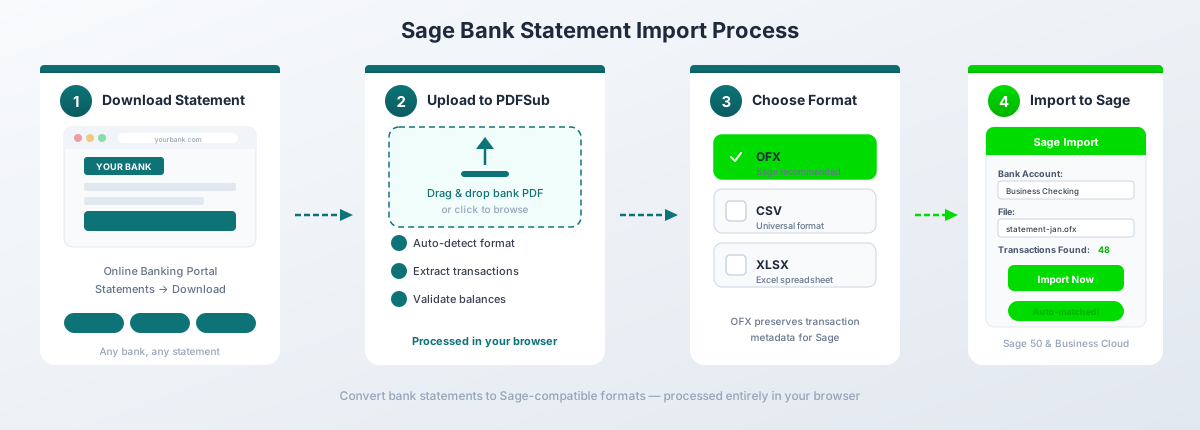
Стъпка по стъпка с Конвертор на банкови извлечения на PDFSub:
- Изтеглете PDF банковото си извлечение от онлайн портала на вашата банка (или сканирайте хартиено извлечение)
- Отидете на Конвертор на банкови извлечения на PDFSub
- Качете PDF файла — плъзнете и пуснете или кликнете, за да прегледате
- Прегледайте извлечените трансакции — проверете дали датите, описанията и сумите изглеждат правилни
- Изберете изходния формат: CSV за Sage 50, OFX за Sage Business Cloud (или CSV, ако предпочитате UI за съпоставяне на колони)
- Изтеглете преобразувания файл и го импортирайте в Sage, като използвате Метод 2 по-горе
Кой формат за коя версия на Sage?
| Версия на Sage | Препоръчителен формат | Защо |
|---|---|---|
| Sage 50 (Десктоп) | CSV | Най-добра съвместимост с диалоговия прозорец за импортиране на Sage 50 |
| Sage Business Cloud | OFX | Автоматично съпоставя колони, включва идентификатори на трансакции за откриване на дубликати |
| Sage Intacct | CSV | Най-добра съвместимост с гъвкавите шаблони за импортиране на Intacct |
Обработката от най-висок клас на PDF банкови извлечения от PDFSub се извършва изцяло във вашия браузър — файлът никога не напуска машината ви. Работи с над 20 000 банкови формата на повече от 130 езика и автоматично разпознава формати на дати, конвенции за десетични знаци и оформления на колони за депозит/теглене. Планът All-In-One е $20/потребител/месец (годишно) или $25/потребител/месец (месечно), включващ 500 страници банкови извлечения на потребител. Всички платени планове включват 7-дневен безплатен пробен период.
Правила за форматиране на CSV за Sage
Ако импортирате CSV файлове — независимо дали сте ги създали ръчно, експортирали от друг инструмент или преобразували от PDF — това са правилата за форматиране, които определят дали импортът ще успее или ще се провали.
Изисквания за колони
Минимум Sage се нуждае от три колони:
- Дата — датата на трансакцията
- Описание — получателят или описанието на трансакцията
- Сума — стойността на трансакцията (една колона) или отделни колони Парични постъпления / Парични излизания
Допълнителни колони като Референция, Номер на чек и Категория са незадължителни, но полезни.
Формат на датата
Датите във вашия CSV трябва да съответстват на настройката за локал на вашата Sage организация:
| Регион | Формат на датата | Пример |
|---|---|---|
| Великобритания / Ирландия | DD/MM/YYYY |
02/03/2026 |
| САЩ / Канада | MM/DD/YYYY |
03/02/2026 |
| Международно (безопасно) | YYYY-MM-DD |
2026-03-02 |
Sage 50 е особено стриктен по отношение на това — неправилният формат на датата ще доведе до тихо проваляне на импорта или, по-лошо, до погрешно тълкуване на датите без предупреждение. Винаги проверявайте преди качване.
Ред със заглавия
- Sage Business Cloud: Очаква ред със заглавия. Отметнете "First row is headers" по време на импортиране.
- Sage 50: Зависи от метода на импортиране. Някои диалогови прозорци за импортиране на Sage 50 не очакват заглавие; други го правят. Тествайте с и без.
- Sage Intacct: Очаква ред със заглавия, който съответства на вашия запазен шаблон за импортиране.
Формат на сумата
-
Без символи на валута — премахнете
$,GBP,EURи т.н. -
Без разделители на хиляди — напишете
1234.56, а не1,234.56 -
Точка като десетичен разделител — напишете
49.99, а не49,99 -
Конвенция за положителни/отрицателни числа: - Единична колона Сума: депозитите са положителни, тегленията са отрицателни - Отделни колони Парични постъпления/Парични излизания: всички стойности са положителни, поставени в правилната колона
-
Без отрицателни числа в скоби — използвайте
-234.56, а не(234.56)
Кодиране
- UTF-8 е най-безопасният избор за повечето Sage импорти
- Windows-1252 (ANSI) може да е необходим за някои по-стари инсталации на Sage 50, особено за версиите за Великобритания, които имат проблеми с UTF-8 BOM (byte order mark)
- Ако видите нечетливи символи след импортиране (особено с акцентирани символи като умлаути или седили), опитайте да запазите CSV файла с друго кодиране
Подробности за OFX импортиране
OFX (Open Financial Exchange) е структуриран формат, базиран на XML, създаден специално за обмен на финансови данни. Той предлага няколко предимства пред CSV за Sage импорти.
Какво предоставя OFX, което CSV не:
- Идентификатори на трансакции (FITIDs) — уникални идентификатори за всяка трансакция, които Sage използва за откриване на дубликати. Импортирайте един и същ OFX файл два пъти и Sage пропуска вече импортираните трансакции.
- Идентификация на сметката — номер на маршрутизация, номер на сметка и тип на сметката са вградени във файла
- Стандартизиран формат на датата — датите винаги са
YYYYMMDD, елиминирайки двусмислието във формата - Кодове за тип на трансакция — дебит, кредит, трансфер, такса, лихва и т.н.
- Информация за валутата — файлът посочва валутата, намалявайки погрешното тълкуване
Кога да използвате OFX:
- Sage Business Cloud импортиране (пропускате съпоставянето на колони изцяло)
- Винаги, когато откриването на дубликати е важно (исторически импорти, припокриващи се времеви диапазони)
- При импортиране от международни банки, където форматите на дати/числа варират
Кога да използвате CSV вместо това:
- Sage 50 Desktop (някои версии се справят по-надеждно с CSV отколкото с OFX)
- Когато трябва ръчно да редактирате трансакции преди импортиране (OFX е по-труден за ръчно редактиране)
- Sage Intacct импорти с персонализирани шаблони
QIF импортиране (Sage Business Cloud)
QIF (Quicken Interchange Format) е остарял формат, първоначално създаден от Intuit за Quicken. Sage Business Cloud все още го поддържа, въпреки че става все по-рядко срещан.
Кога QIF е полезен:
- Мигрирате от по-стара система, която експортира само QIF
- Вашата банка предоставя QIF изтегляния, но не и OFX или CSV
- Имате исторически QIF файлове от предишна инсталация на Quicken
Ограничения:
- Няма идентификатори на трансакции — няма откриване на дубликати
- Няма гъвкавост при съпоставяне на колони
- Не се поддържа в Sage 50 или Sage Intacct
- Ограничени метаданни в сравнение с OFX
За повечето потребители OFX или CSV са по-добри избори. QIF е резервен вариант за остарели сценарии.
Отстраняване на често срещани грешки при импортиране
„Форматът на датата не съответства“ / датите са грешни
Причина: Вашият CSV използва MM/DD/YYYY, но Sage очаква DD/MM/YYYY (или обратното). Това е особено коварно за дати, при които денят и месецът са и под 12 — 03/02/2026 може да бъде 2 март или 3 февруари, а Sage няма да ви предупреди, ако избере грешното тълкуване.
Решение: Проверете настройките за локал на вашия Sage. В Sage Business Cloud отидете на Settings > Financial Settings, за да проверите очаквания формат на датата. Преформатирайте CSV файла си, за да съответства. Ако се съмнявате, използвайте YYYY-MM-DD — той е недвусмислен.
„Невалидни данни“ или „Не може да се импортира файлът“
Причина: Обикновено структурeн проблем — допълнителни празни редове в края, обобщаващ ред с общи суми, невидими символи или файлът е запазен със точки и запетаи вместо със запетаи (често срещано в европейския Excel).
Решение: Отворете файла в обикновен текстов редактор (Notepad, TextEdit, VS Code — не Excel). Проверете за празни редове в края. Уверете се, че запетаи разделят полетата. Премахнете всички редове, които не са трансакции (общи суми, заглавия на страници, обобщения на баланса).
Дублирани трансакции след импортиране
Причина: Импортирали сте припокриващи се времеви диапазони или сте импортирали един и същ файл два пъти. CSV файловете нямат идентификатори на трансакции, така че Sage не може автоматично да открива дубликати.
Решение: Преди импортиране проверете времевия диапазон на съществуващите трансакции в целевата сметка. Ако трябва да импортирате припокриващи се периоди, прегледайте внимателно трансакциите след импортиране и ръчно изтрийте дубликатите. По-добре — използвайте OFX формат, който включва FITIDs за автоматично откриване на дубликати.
Липсващи трансакции
Причина: Трансакции с нулеви суми, трансакции на една и съща дата, които изглеждат като дубликати за Sage, или редове, които не съответстват на очакваната структура на колоните.
Решение: Проверете оригиналния CSV за редове с нулеви суми (някои банки включват задържания за авторизация или върнати трансакции като записи за $0.00). Уверете се, че всички редове имат еднакъв брой колони. Някои версии на Sage тихо пропускат редове, които не се обработват правилно — сравнете броя на трансакциите във вашия файл с броя на импортираните.
Проблеми с кодирането на международни символи
Причина: CSV файлът е запазен в Latin-1, Windows-1252 или друго кодиране, което не съответства на очакваното от Sage. Символи като умлаути (ae), ударения (e с ударение) и нелатински азбуки се изобразяват като нечетлив текст.
Решение: Запазете файла отново като UTF-8 в текстовия редактор или приложението за електронни таблици. В Excel: File > Save As > CSV UTF-8 (Comma delimited). В Google Sheets експортът по подразбиране вече е UTF-8.
Sage 50 срещу Sage Business Cloud: Сравнение на импортирането
| Характеристика | Sage 50 (Десктоп) | Sage Business Cloud |
|---|---|---|
| Поддържани формати | CSV, OFX | CSV, OFX, QIF |
| UI за съпоставяне на колони | Не (фиксиран ред на колоните) | Да (интерактивно съпоставяне) |
| Формат на датата | Трябва да съответства точно на локала | Избира се по време на импортиране |
| Откриване на дубликати | Ограничено | По-добро (OFX FITIDs) |
| Максимален размер на файла | Няма твърдо ограничение (производителността намалява) | Варира според плана |
| Банкови връзки | Ограничено (само Sage 50cloud) | Да (базирани на Yodlee) |
| Път за импортиране | File > Import > Bank Transactions | Banking > Import Statement |
| Отделни колони Дебит/Кредит | Поддържа се | Поддържа се (Парични постъпления/Парични излизания) |
| Кодиране | Предпочитано Windows-1252 | Предпочитано UTF-8 |
| Партидно импортиране | Един файл в даден момент | Един файл в даден момент |
| Най-добър формат | CSV | OFX |
Съвети за счетоводители
Партидна обработка на множество клиенти
Ако сте счетоводител или одитор, който обработва банкови извлечения за множество клиенти, установете повтарящ се работен процес:
- Съберете всички PDF извлечения наведнъж — поискайте ги от клиентите в една партида в края на месеца или тримесечието
- Преобразувайте на партиди — използвайте Конвертор на банкови извлечения на PDFSub, за да обработите всяко извлечение. Съхранявайте преобразуваните файлове организирани по клиент и времеви диапазон
- Използвайте последователно именуване на файлове —
ИмеНаКлиент_ТипСметка_ГГГГ-ММ.csv(напр.AcmeCorp_Checking_2026-02.csv) - Импортирайте в хронологичен ред — импортирайте най-стария месец първо и работете напред. Това помага на механизма за съгласуване на Sage да съпоставя трансакциите правилно
- Съгласувайте веднага след импортиране — не оставяйте импортираните трансакции в несъгласувано състояние. Сравнете крайните салда с оригиналното PDF извлечение
Организиране на вашите файлове
Създайте структура от папки, която отразява списъка ви с клиенти — отделни папки за оригинални PDF файлове, преобразувани файлове и импортирани/архивирани файлове. Преместете файловете в папка „Импортирани“ след успешното им импортиране в Sage. Това предотвратява случайно повторно импортиране и улеснява проследяването кои файлове са били обработени.
Месечен работен процес
За текущи клиенти установете месечна рутина:
- Изтеглете или получете PDF банкови извлечения до 5-то число на следващия месец
- Преобразувайте PDF файловете в CSV или OFX
- Импортирайте в правилната банкова сметка на Sage
- Съгласувайте спрямо крайното салдо на извлечението
- Разследвайте и разрешавайте всички несъответствия
- Архивирайте оригиналния PDF и преобразувания файл
Този работен процес отнема 10-15 минути на банкова сметка на месец, след като го усвоите.
Често задавани въпроси
Мога ли да импортирам банкови извлечения, по-стари от 90 дни, в Sage?
Да, но не чрез банкови връзки. Банковите връзки обикновено извличат само трансакциите от последните 30-90 дни. За по-стари извлечения изтеглете PDF файловете от уебсайта на вашата банка, преобразувайте ги в CSV или OFX и импортирайте файла ръчно. Всичките три версии на Sage поддържат ръчно импортиране на файлове за всеки времеви диапазон.
Кой файлов формат е най-добър за банкови импорти в Sage?
Зависи от вашата версия на Sage. За Sage 50 Desktop използвайте CSV — той има най-широка съвместимост с диалоговите прозорци за импортиране на Sage 50. За Sage Business Cloud използвайте OFX — той автоматично съпоставя колони и включва идентификатори на трансакции за откриване на дубликати. За Sage Intacct използвайте CSV със запазен шаблон за импортиране за последователност.
Защо Sage отхвърля моя CSV файл?
Най-честите причини са: форматът на датата не съответства на настройката за локал на вашия Sage, символи на валута или разделители със запетая в колоната Сума, празни редове в края на файла или обобщаващ/сумарен ред, който Sage не може да обработи. Отворете файла в текстов редактор (не Excel), за да инспектирате суровите данни и да проверите форматирането.
Мога ли да импортирам банкови извлечения от международни банки в Sage?
Да. Първо преобразувайте PDF извлечението в CSV или OFX, като се уверите, че преформатирате датите и десетичните разделители, за да съответстват на вашия Sage локал. Например, немско банково извлечение, използващо дати DD.MM.YYYY и десетични запетаи (1.234,56), трябва да бъде преобразувано в очаквания от Sage формат преди импортиране. PDFSub извършва това преобразуване автоматично, включително нормализиране на форматите на дати и числа.
Как да избегна дублирани трансакции при импортиране в Sage?
Използвайте OFX формат, когато е възможно — OFX файловете включват уникални идентификатори на трансакции (FITIDs), които Sage използва за откриване и пропускане на дубликати. За CSV импорти поддържайте дневник на времевите диапазони, които вече сте импортирали, и избягвайте припокриващи се периоди. След импортиране прегледайте внимателно трансакциите и ръчно изтрийте всички дубликати.
Поддържа ли Sage 50 OFX файлови импорти?
Да, Sage 50 поддържа OFX импорти чрез File > Import > Bank Statement (OFX) (точният път до менюто варира в зависимост от версията и региона). Въпреки това, някои по-стари версии на Sage 50 имат ограничена OFX поддръжка. Ако срещнете проблеми, върнете се към CSV импортиране.
Мога ли да импортирам QIF файлове в Sage 50?
Не. QIF (Quicken Interchange Format) се поддържа само в Sage Business Cloud Accounting. Sage 50 и Sage Intacct не приемат QIF файлове. Ако имате QIF файл и трябва да импортирате в Sage 50, първо го преобразувайте в CSV.
Каква е разликата между импортиране като единична колона Сума спрямо отделни Парични постъпления/Парични излизания?
Единична колона Сума използва положителни числа за депозити и отрицателни числа за тегления. Отделни колони Парични постъпления/Парични излизания използват положителни числа и в двете — позицията на колоната определя посоката. Подходът с отделни колони избягва объркване с конвенцията за знаци и като цяло е по-малко податлив на грешки, особено за потребители, които не са запознати с това как банката им форматира сумите.
Как да обработвам банкови извлечения в различни валути в Sage?
Настройте банкова сметка в Sage с правилната валута преди импортиране. Sage 50 поддържа множество валути в изданията Professional и по-високи. Sage Business Cloud и Intacct поддържат множество валути по подразбиране. Уверете се, че сумите във вашия импортен файл са в основната валута на сметката — Sage не преобразува автоматично валути по време на импортиране.
Мога ли да отменя импортиране на банково извлечение в Sage?
В Sage Business Cloud можете да изтриете импортирани редове от извлечението от екрана за съгласуване на банкирането, преди да бъдат съгласувани. В Sage 50 ще трябва да намерите и изтриете отделни трансакции или да възстановите от резервно копие, направено преди импортирането. Винаги правете резервно копие преди импортиране на големи партиди. В Sage Intacct импортираните трансакции могат да бъдат отменени чрез модула за управление на парични средства.