Как да импортирате банкови извлечения в QuickBooks Online
Всеки метод за въвеждане на данни от банкови извлечения в QuickBooks - от банкови връзки до конвертиране на PDF. Включва правила за форматиране на CSV и отстраняване на неизправности.
Имате PDF банково извлечение от клиент. Може би е от закрита сметка, от предходна данъчна година или от международна банка, с която QuickBooks няма връзка. Трябва ви тази информация в QuickBooks Online. Още вчера.
Проблемът е: QuickBooks не може да чете PDF файлове директно (е, поне не надеждно). А банковите връзки обхващат само последните 90 дни. Така че, как да въведете шест месеца исторически трансакции във вашите книги?
Това ръководство обхваща всеки метод - от автоматични банкови връзки до ръчно качване на файлове и конвертиране на PDF в формати, готови за QuickBooks. До края ще знаете точно кой подход работи за вашата ситуация и как да избегнете често срещаните капани, които заблуждават дори опитни счетоводители.
Трите начина за въвеждане на банкови данни в QuickBooks
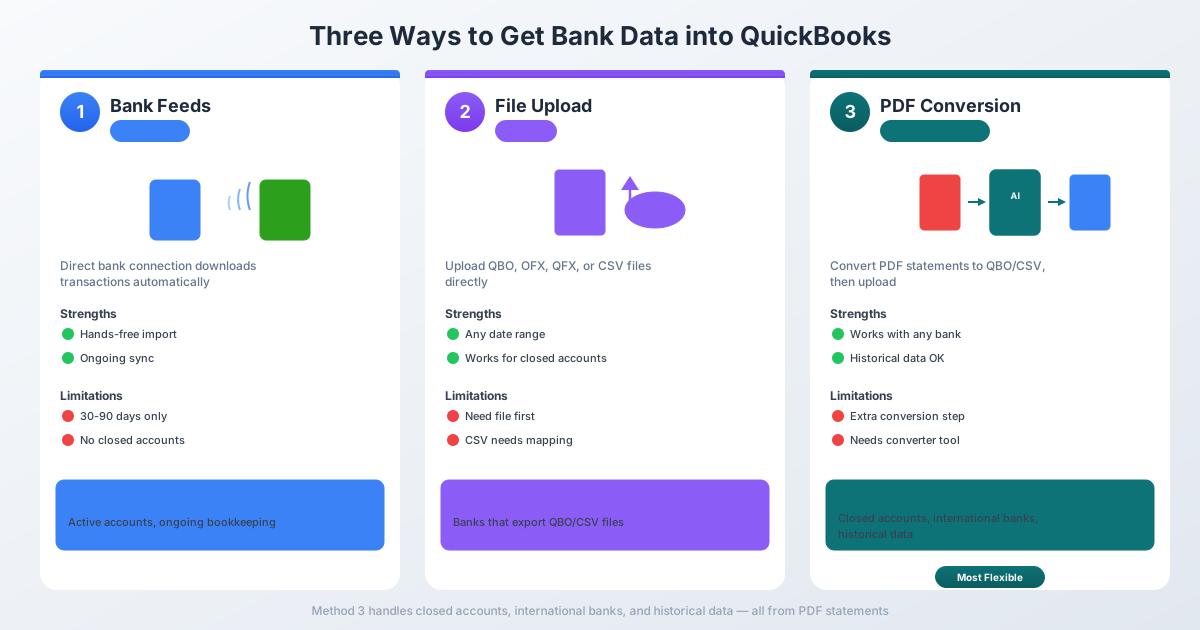
QuickBooks Online предлага три метода за импортиране на банкови трансакции. Всеки има своите силни страни и ограничения - и знанието кога да използвате кой от тях ще ви спести часове на разочарование.
Метод 1: Банкови връзки (Автоматична връзка)
Това е методът, който QuickBooks иска да използвате. Свързвате банковата си сметка директно и трансакциите постъпват автоматично.
Как работи: Отидете на Banking → Link account → потърсете вашата банка → влезте с вашите банкови идентификационни данни. QuickBooks установява сигурна връзка и автоматично изтегля трансакции.
Уловката: Банковите връзки обикновено изтеглят само последните 30 до 90 дни трансакции. Някои банки позволяват до 24 месеца, но повечето ограничават до 90 дни. И след като връзката е установена, тя изтегля само нови трансакции за в бъдеще.
Банковите връзки работят чудесно, когато:
- Сметката е текуща и активна
- Нуждаете се само от скорошни трансакции
- Вашата банка е в списъка на поддържаните от QuickBooks
- Извършвате текущо, месечно счетоводство
Банковите връзки не работят, когато:
- Сметката е закрита - няма възможна връзка
- Нуждаете се от трансакции по-стари от 90 дни
- Вашата банка не се поддържа (често срещано при международни банки и малки кредитни съюзи)
- Актуализациите на сигурността на банката прекъсват връзката (случва се по-често, отколкото си мислите)
- Наемате нов клиент и се нуждаете от исторически данни
Ако банковите връзки покриват нуждите ви, използвайте ги. Те са най-лесната опция. Но за всичко останало ще ви трябват двата следващи метода.
Метод 2: Ръчно качване на файл (CSV, QBO, OFX)
QuickBooks ви позволява ръчно да качвате файлове с трансакции в няколко формата. Това е основният метод за исторически данни, закрити сметки и неподдържани банки.
Поддържани файлови формати:
| Формат | Разширение | Най-добър за |
|---|---|---|
| QBO | .qbo |
QuickBooks Web Connect (препоръчително) |
| OFX | .ofx |
Open Financial Exchange (универсален) |
| QFX | .qfx |
Quicken Financial Exchange |
| CSV | .csv |
Стойности, разделени със запетая (най-гъвкав) |
Не се поддържат в QuickBooks Online:
- QIF (Quicken Interchange Format)
- IIF (Intuit Interchange Format - само за настолни компютри)
- XLS/XLSX (трябва първо да се конвертира в CSV)
Ограничения на файла: Максимум 350 KB на качване, до 1000 трансакции на файл.
Как да качите:
- Отидете на Banking (или Transactions → Bank Transactions)
- Изберете плочката на сметката или кликнете Link account → Upload from file
- Плъзнете и пуснете или потърсете файла си
- Ако е CSV: съпоставете колоните (Дата, Описание, Сума)
- Изберете правилния формат на дата
- Прегледайте анализираните трансакции
- Кликнете Done - трансакциите се появяват в раздела For Review
Ключовият въпрос е: откъде да вземете QBO или CSV файл, когато имате само PDF? Тук идва Метод 3.
Метод 3: Конвертиране на PDF в формат, готов за QuickBooks
Това е методът, който повечето счетоводители всъщност се нуждаят - но е този, който QuickBooks едва поддържа нативно.
QuickBooks Online има вградена функция за качване на PDF, която използва AI за извличане на трансакции. Но е ограничена: ограничение от 350 KB размер на файла и само на английски език. За многостранични извлечения, международни банки или документи на чужд език, няма да работи.
По-добрият подход: използвайте конвертор на банкови извлечения, за да трансформирате вашия PDF във файл QBO или CSV, след което качете този файл, използвайки Метод 2.
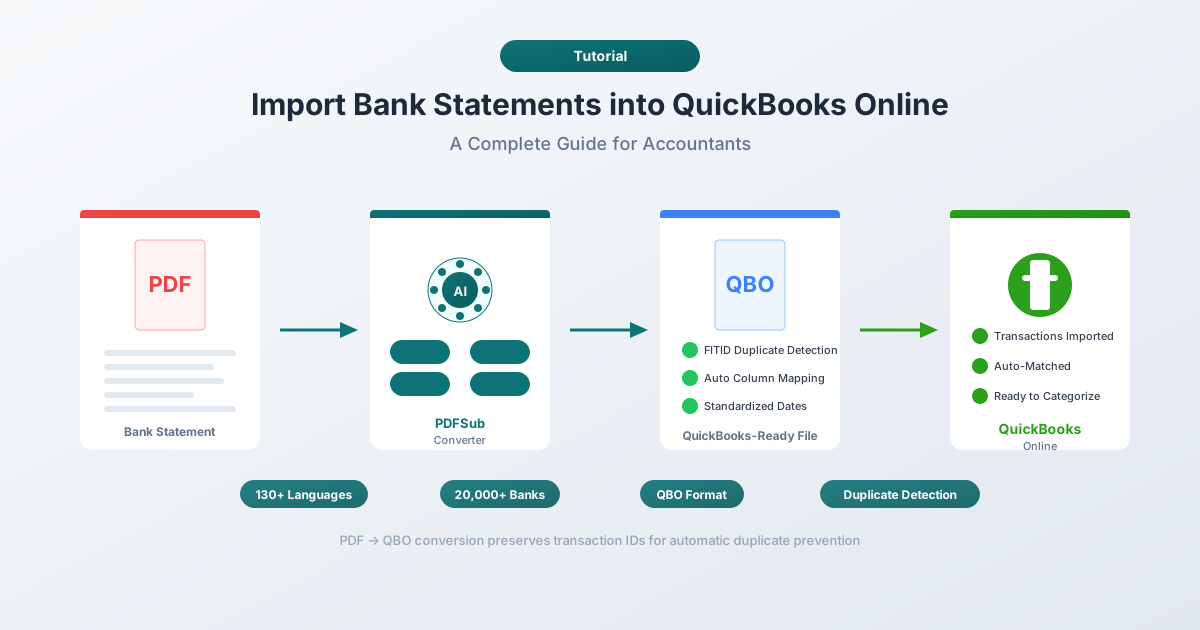
Инструменти като PDFSub са специализирани в това. Качвате вашия PDF банков извлечение, избирате QBO или CSV като изходен формат и изтегляте файл, който е готов за импортиране в QuickBooks. Без ръчно въвеждане на данни. Без преформатиране на колони.
PDFSub обработва извлечения на над 130 езика и работи с над 20 000 банки - включително международни и регионални институции, които банковите връзки на QuickBooks не поддържат.
Стъпка по стъпка: Конвертиране на PDF банков извлечение за QuickBooks
Ето пълния работен процес от PDF до съгласувани трансакции в QuickBooks:
Стъпка 1: Конвертирайте вашия PDF
- Отидете на Конвертор на банкови извлечения на PDFSub
- Качете вашия PDF банков извлечение
- Изберете QBO като изходен формат (препоръчително) или CSV, ако предпочитате
- Изтеглете конвертирания файл
Защо QBO пред CSV? QBO файловете включват уникални идентификатори на трансакции (наречени FITIDs), които QuickBooks използва за откриване на дубликати. CSV файловете нямат това - ако случайно качите един и същ CSV два пъти, ще получите дублиращи се записи без предупреждение.
Стъпка 2: Качете в QuickBooks
- В QuickBooks Online отидете на Banking
- Изберете банковата сметка, в която искате да импортирате
- Кликнете върху падащото меню Link account → Upload from file
- Изберете изтегления QBO или CSV файл
Стъпка 3: Съпоставете вашите колони (само за CSV)
Ако сте качили CSV, QuickBooks ще ви помоли да съпоставите колоните си:
- Колона 1: Дата
- Колона 2: Описание
- Колона 3: Сума (една колона) - или Кредит и Дебит (две колони)
Изберете формата на дата, който съответства на вашия файл (ММ/ДД/ГГГГ или ДД/ММ/ГГГГ).
QBO файловете пропускат тази стъпка напълно - форматът автоматично обработва съпоставянето на колони.
Стъпка 4: Преглед и приемане
Импортираните трансакции попадат в раздела For Review. Оттук:
- Съпоставете трансакциите със съществуващи записи (трансфери, ръчно въведени трансакции)
- Категоризирайте новите трансакции към правилните сметки
- Добавете потвърдените трансакции към вашите книги
- Изключете всички дубликати или неуместни записи
Стъпка 5: Съгласуване
След като трансакциите бъдат приети, стартирайте месечното си съгласуване (Banking → Reconcile). Сравнете крайното салдо в QuickBooks с крайното салдо на банковото извлечение.
QBO срещу CSV: Кой формат да използвате?
Ако имате избор, винаги избирайте QBO за импортиране в QuickBooks. Ето защо:
| Характеристика | QBO / OFX | CSV |
|---|---|---|
| Откриване на дубликати | Да (базирано на FITID) | Не - дубликатите се импортират безшумно |
| Съпоставяне на колони | Автоматично | Ръчно (съпоставяте Дата, Описание, Сума) |
| Формат на дата | Стандартизиран (ГГГГММДД) | Трябва да изберете правилния формат |
| Знаци за сума | Вградени във формата | Трябва да осигурите правилен положителен/отрицателен знак |
| Метаданни за сметка | Включени (номер на маршрутизация, тип сметка) | Не са включени |
| Препоръчано от Intuit | Да | Резервен вариант |
Едното предимство на CSV е гъвкавостта - можете да го отворите в Excel и ръчно да редактирате трансакциите преди импортиране. Но за повечето случаи на употреба, QBO е по-чистият път.
Правила за форматиране на CSV (когато трябва да използвате CSV)
Ако работите с CSV файлове, QuickBooks има специфични изисквания за форматиране. Ако сгрешите някое от тях, импортирането ще се провали или ще доведе до неправилни данни.
Структура на колоните
QuickBooks приема два CSV формата:
3-колонен формат:
Дата,Описание,Сума
15.01.2026,Покупка в Amazon,-49.99
16.01.2026,Директен депозит,3500.00
4-колонен формат:
Дата,Описание,Кредит,Дебит
15.01.2026,Покупка в Amazon,,49.99
16.01.2026,Директен депозит,3500.00,
Правила за форматиране
- Задължителен ред с заглавия - първият ред трябва да съдържа имена на колони
- Премахнете валутните символи - без
$,€или£в колоната за сума - Премахнете запетаите от числата - напишете
1234.56, не1,234.56 - Последователен формат на дата - всяка дата трябва да използва един и същ формат през цялото време
- UTF-8 кодиране - запазете като "CSV UTF-8 (Comma delimited)" в Excel
- Наклонени черти или тирета за дати - използвайте
/или-, никога обратни наклонени черти - Без отрицателни числа в скоби - конвертирайте
(234.56)в-234.56 - Без крайни редове за обобщение - премахнете общите баланси, заглавията на страници и долния текст
Професионален съвет: 4-колоновият формат избягва повечето главоболия със знаците. Ако не сте сигурни дали тегленията трябва да са положителни или отрицателни, използвайте отделни колони за Кредит и Дебит вместо това.
Чести грешки при импортиране (и как да ги поправите)
Дори опитни счетоводители се сблъскват с тях. Ето какво се обърква и как да го поправите.
"Форматът на дата не съвпада"
Причина: Вашият CSV използва ДД/ММ/ГГГГ, но QuickBooks очаква ММ/ДД/ГГГГ (или обратното).
Решение: По време на стъпката за съпоставяне на импортиране, QuickBooks ви моли да изберете формата на дата. Уверете се, че съответства на вашия файл. Ако датите все още изглеждат грешни, отворете CSV файла в текстов редактор (не Excel - той преформатира датите) и проверете действителния формат.
Дублиращи се трансакции след импортиране
Причина: CSV файловете нямат идентификатори на трансакции, така че QuickBooks не може да открие дубликати. Ако качите един и същ период от дати два пъти, получавате двойни записи.
Решение: Водете дневник на кои периоди от дати вече сте импортирали. По-добре е да използвате QBO формат - той включва FITIDs, които автоматично предотвратяват дубликати. След импортиране, винаги преглеждайте раздела For Review и използвайте Match, преди Add, за трансакции, които може би вече съществуват.
Такси, показващи се като депозити (или обратното)
Причина: Вашата банка използва обратна конвенция за знаци от това, което QuickBooks очаква. Някои банки показват тегления като положителни числа; QuickBooks ги очаква като отрицателни.
Решение: В една колона за сума, депозитите трябва да са положителни, а тегленията - отрицателни. За сметки с кредитни карти, таксите трябва да са отрицателни, а плащанията - положителни. Ако знаците ви са обърнати, умножете колоната за сума по -1 в Excel преди импортиране.
Грешка "Файлът е твърде голям"
Причина: Вашият файл надвишава лимита от 350 KB.
Решение: Разделете файла на по-малки периоди от дати (месечно работи добре). Премахнете ненужните колони, съкратете дългите описания и се уверете, че няма допълнителни интервали или излишно форматиране.
Нечетливи символи в описанията
Причина: Файлът е запазен с ANSI или Latin-1 кодиране вместо UTF-8. Често срещано при експорти от международни банки.
Решение: В Excel отидете на File → Save As и изберете CSV UTF-8 (Comma delimited). Ако сте на Mac, някои текстови редактори по подразбиране използват грешно кодиране - използвайте "Save with Encoding → UTF-8" изрично.
Когато банковите връзки се прекъснат: Сценариите, с които реално ще се сблъскате
Банковите връзки са чудесни на теория. На практика, ето ситуациите, в които ще трябва ръчно да конвертирате и качвате банкови извлечения:
Начално въвеждане на нов клиент. Вашият нов клиент идва с годишни PDF извлечения. Банковите връзки не могат да изтеглят исторически данни, по-стари от 90 дни. Трябва да конвертирате тези PDF файлове в CSV или QBO и да ги импортирате.
Закрити сметки. Клиентът е закрил своята бизнес разплащателна сметка преди шест месеца. Връзката с банковата система е прекъсната. Единствените записи са PDF извлечения, изтеглени (или получени по пощата) преди закриването.
Международни банки. Вашият клиент има сметки в Deutsche Bank, BNP Paribas или ICBC. Списъкът с банкови връзки на QuickBooks е съсредоточен върху САЩ. Повечето международни банки не се поддържат. PDF извлечения на немски, френски или китайски език се нуждаят от конвертиране - и се нуждаят от конвертор, който обработва текст и формати на дати/числа извън английския.
Данъчни одити и историческо счетоводство. IRS иска три години история на трансакциите. Вашите данни в QuickBooks обхващат само последните 18 месеца. По-старите записи съществуват като PDF извлечения от банката.
Миграции на банкови системи. Банката на вашия клиент се е сляла с друга институция, променила е онлайн портала си или е актуализирала сигурността си. Банковата връзка се е прекъснала, а трансакциите от този период съществуват само като изтеглими PDF извлечения.
Във всички тези случаи работният процес е един и същ: вземете PDF, конвертирайте го в QBO или CSV, качете го в QuickBooks.
Конверторът на банкови извлечения на PDFSub обработва всички тези сценарии. Той поддържа над 130 езика (за международни банки), извежда QBO файлове с правилни FITIDs (за предотвратяване на дубликати) и автоматично разпознава формати на дати и числа (ДД.ММ.ГГГГ, запетая като десетичен разделител и т.н.) - така че не е нужно ръчно да преформатирате нищо преди импортиране.
Често задавани въпроси
Мога ли да импортирам банкови извлечения, по-стари от 90 дни, в QuickBooks?
Да, но не чрез банкови връзки. Банковите връзки обикновено изтеглят само последните 30–90 дни трансакции. За по-стари извлечения ще трябва да ги изтеглите като PDF от уебсайта на вашата банка, да ги конвертирате във формат CSV или QBO, като използвате инструмент като PDFSub, и след това ръчно да качите файла чрез Banking → Upload from file.
Кой файлов формат е най-добър за импортиране на банкови данни в QuickBooks?
QBO (QuickBooks Web Connect) е най-добрият формат. Той включва идентификатори на трансакции за откриване на дубликати, стандартизирано форматиране на дати и вградени конвенции за знаци. QuickBooks препоръчва QBO като предпочитан формат за качване. CSV работи като резервен вариант, но изисква ръчно съпоставяне на колони и не предлага защита от дубликати.
Защо QuickBooks отхвърля моя CSV файл?
Най-честите причини са: липсващ ред със заглавия, валутни символи в колоната за сума (премахнете $), запетаи в числата (1,234.56 трябва да бъде 1234.56), непоследователни формати на дати или размерът на файла надвишава 350 KB. Отворете файла в текстов редактор (не Excel), за да проверите форматирането.
Мога ли да импортирам банкови извлечения от международни банки в QuickBooks?
Да, но вероятно ще трябва първо да ги конвертирате. Повечето международни банки не са в списъка с банкови връзки на QuickBooks, а вграденото импортиране на PDF от QuickBooks поддържа само английски документи. Използвайте конвертор, който обработва множество езици и международни формати на дати/числа. PDFSub поддържа над 130 езика и автоматично разпознава формати като ДД.ММ.ГГГГ и европейско форматиране на числа (1.234,56).
Как да избегна дублиращи се трансакции при импортиране?
Използвайте формат QBO или OFX вместо CSV - тези формати включват уникални идентификатори на трансакции (FITIDs), които QuickBooks използва за автоматично откриване и предотвратяване на дубликати. Ако трябва да използвате CSV, водете дневник на кои периоди от дати вече сте импортирали и винаги използвайте функцията Match в раздела For Review, преди да кликнете Add.
Поддържа ли QuickBooks Online импортиране на QIF файлове?
Не. QuickBooks Online не поддържа QIF (Quicken Interchange Format). QIF се поддържа само в QuickBooks Desktop. Ако имате QIF файл, ще трябва да го конвертирате в QBO, OFX или CSV, преди да го импортирате в QuickBooks Online.
Опитайте PDFSub безплатно за 7 дни - пълен достъп до Конвертор на банкови извлечения и 84+ други PDF инструменти в плана All-In-One ($20/потребител/месец годишно). Можете да се откажете по всяко време.