Как да ретуширате PDF файлове за правно разкриване: Ръководство стъпка по стъпка
Грешките при ретуширането в правното разкриване могат да доведат до санкции, искове за професионална небрежност и дисциплинарни действия. Ето как правилно да ретуширате PDF файлове - с истинско премахване на данни, а не само с визуални прикрития.
Предстои ви да представите 4000 документа на насрещната страна. Някъде в тези PDF файлове има три параграфа поверителни комуникации между адвокат и клиент, две страници анализ на работни материали и седемнадесет случая на номера на социалноосигурителни карти, които федералните правила изискват да ретуширате преди подаване.
Начертавате черни правоъгълници върху чувствителния текст, записвате PDF файловете и представяте комплекта.
Току-що предадохте на насрещната страна всичко, което се опитвахте да скриете. Текстът все още е във файла. Те могат да го избират, копират, поставят и четат. Всяка поверителна комуникация. Всеки номер на социалноосигурителна карта. Всеки работен материал, който си мислехте, че сте премахнали.
Това не е хипотетично. Случвало се е на защитни екипи по федерални наказателни дела, на правителствени агенции, представящи FOIA записи, и на адвокатски кантори, които водят съдебни дела за милиони долари. Последствията варират от съдебни санкции до искове за професионална небрежност до дисциплинарни производства от адвокатската колегия.
Това ръководство обхваща какво всъщност прави истинското ретуширане на ниво PDF файл, какво федералните правила изискват да ретуширате, как да проверите дали ретуширането е било успешно и как да изградите работен процес за ретуширане, който защитава вашите клиенти и вашия лиценз.
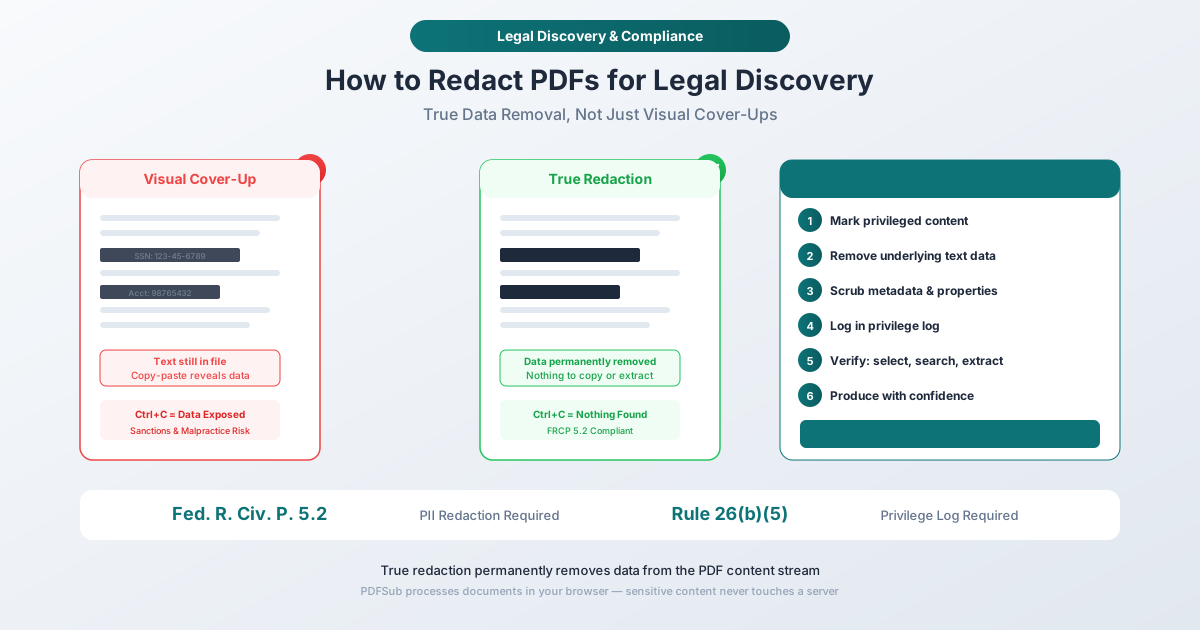
Истинско ретуширане срещу визуално прикриване: Техническата реалност
Преди да обсъдим законовите изисквания, трябва да разберете какво се случва във вътрешността на PDF файл, когато го „ретуширате“. Това разграничение е най-важната концепция в цялото това ръководство.
Как PDF файловете съхраняват текст
Страницата на PDF файл е поток от съдържание - поредица от оператори, които позиционират отделни знаци на точни координати върху платно. Когато PDF файл показва „SSN: 123-45-6789“, файлът съдържа инструкции, които поставят всеки знак на специфична x,y позиция. Това е фундаментално различно от документ на Word или уеб страница. Текстът е вграден в поток за рендиране, базиран на координати.
Когато начертаете черен правоъгълник върху този текст, използвайки инструмент за анотации, инструмент за маркиране или инструмент за форми, вие добавяте нов графичен елемент към страницата. Оригиналните текстови оператори остават точно там, където са били. Черният правоъгълник стои върху текста като Post-it бележка върху отпечатана страница.
Резултатът: всеки, който получи PDF файла, може да избере областта под правоъгълника, да я копира и да постави пълния неретуширан текст във всеки текстов редактор. Програмните инструменти могат да извличат текста още по-лесно - не се изисква ръчно избиране.
Какво прави истинското ретуширане
Истинското ретуширане трайно модифицира потока от съдържание на PDF файла. То не добавя слой върху текста. То изтрива самите текстови оператори от структурата на файла. След истинско ретуширане:
-
Данните за знаците се премахват от потока на съдържанието
-
Видимата област показва черен (или цветен) квадрат
-
Няма нищо под квадрата - няма текст за избиране, копиране или извличане
-
Текстът не може да бъде възстановен по никакъв начин
-
Инструментите за търсене не намират съвпадения за ретушираното съдържание
-
Препратките в метаданните към ретушираното съдържание се почистват
Това е необратима операция. След като текстът е истински ретуширан, той е изчезнал. Няма връщане назад. Това е цялата цел.
Сравнението
| Визуално прикриване | Истинско ретуширане | |
|---|---|---|
| Визуален вид | Черен квадрат върху текст | Черен квадрат върху текст |
| Основен текст | Все още в потока на съдържанието на PDF | Трайно изтрит |
| Избиране и копиране | Пълен текст може да бъде копиран | Няма нищо за избиране |
| Търсене на текст | Намерени съвпадения | Няма съвпадения |
| Програмно извличане | Върнат пълен текст | Не са върнати данни |
| Метаданни | Автор, коментари, свойства непокътнати | Почистени |
| Възможност за връщане | Да - премахване на слоя с анотации | Не - данните са унищожени |
Отвън и двете изглеждат идентично. Разликата е изцяло под повърхността.
Високопрофилни грешки при ретуширането
Това не са крайни случаи. Те включват опитни адвокати и държавни служители, които са вярвали, че ретуширането им е ефективно.
Случаят Манафорт (2019)
Адвокатите на Пол Манафорт подадоха документи във федерален съд с „ретуширания“, които всъщност бяха черно маркиране върху текст. Репортери копираха текста под черните ленти и разкриха, че Манафорт е споделял данни от проучвания за президентската кампания с руски сътрудник и е обсъждал план за мир в Украйна. Провалът на ретуширането струва стотици хиляди долари допълнителни правни такси, генерира огромни репутационни щети и допринесе за сериозността на изхода по делото.
Причината беше проста: някой използва функцията за черно маркиране на текстов редактор и експортира в PDF. Текстовият слой беше напълно запазен.
Ръководство за сигурност на TSA (2009)
Администрацията за транспортна сигурност (TSA) публикува ретуширана версия на своето ръководство за процедури за проверка на летищната сигурност. „Ретуширанията“ бяха черни правоъгълници, начертани върху текст. Изследователи по сигурността премахнаха наслагванията и получиха достъп до пълния документ, разкривайки изключения от проверката, процедури за идентификация на правоприлагащите органи и уязвимости на контролно-пропускателните пунктове. TSA трябваше да преразгледа целия си протокол за проверка.
AT&T / Наблюдение на NSA (2006)
В делото на Electronic Frontier Foundation срещу AT&T, компанията подаде правна защита с „ретуширани“ търговски тайни. Ретуширанията бяха черни квадрати върху текст. Пълното съдържание - описващо инфраструктурата за наблюдение на NSA в съоръженията на AT&T - беше тривиално извличащо се. Документът беше изтеглен хиляди пъти.
Общата нишка
Във всеки случай режимът на провал беше идентичен: визуален елемент беше поставен върху текст, без да се изтрива самият текст. Хората, които направиха тези грешки, не бяха небрежни аматьори. Те бяха адвокати, държавни служители и специалисти по сигурността, използващи инструменти, които просто не извършват истинско ретуширане.
Какво изискват федералните правила да ретуширате
Fed. R. Civ. P. 5.2: Защита на поверителността за съдебни документи
Правило 5.2 от Федералните правила за гражданско съдопроизводство изисква всеки документ, подаден в съда, съдържащ определени категории лична информация, да включва само частични идентификатори:
| Тип информация | Какво трябва да се ретушира | Какво може да остане |
|---|---|---|
| Номера на социалноосигурителни карти | Всички освен последните 4 цифри | Само последните 4 цифри |
| Идентификационни номера на данъкоплатци | Всички освен последните 4 цифри | Само последните 4 цифри |
| Дати на раждане | Месец и ден | Само година на раждане |
| Имената на непълнолетни | Пълно име | Само инициали |
| Номера на финансови сметки | Всички освен последните 4 цифри | Само последните 4 цифри |
Това не е по избор. Прилага се за всеки документ по всяко федерално гражданско дело. Много щатски съдилища са приели подобни или идентични правила.
Важно е, че Правило 5.2 се прилага конкретно за съдебни документи. Производството на доказателства между страните се урежда от различни правила, но практическата реалност е, че повечето споразумения за производство също изискват ретуширане на PII - и всеки документ, който евентуално може да бъде подаден в съда, трябва да бъде готов за ретуширане.
FRCP Правило 26(b)(5): Списъци на привилегии
Когато задържите или ретуширате информация на основание привилегия (адвокатско-клиентска привилегия, доктрина за работни материали или друга призната привилегия), Правило 26(b)(5)(A) изисква от вас:
- Изрично да заявите претенцията за привилегия
- Да опишете естеството на задържания материал с достатъчно подробности, за да може другата страна да оцени претенцията - без да разкривате самия привилегирован материал
Това означава, че всяко ретуширане, основано на привилегия, трябва да има съответен запис в списък на привилегии. Списъкът обикновено включва дата, тип документ, автор, получател, обща тема и конкретната привилегия, която се претендира.
Ако ретуширате съдържание, но не го регистрирате, насрещната страна може да оспори ретуширането. Ако съдът установи недостатъчно основание, може да бъдете задължени да представите неретуширания документ - или да се сблъскате със санкции.
Какви категории да ретуширате при разкриване
Освен задължителните категории PII в Правило 5.2, ретуширанията при разкриване обикновено попадат в следните категории:
Поверителни комуникации между адвокат и клиент - Поверителни комуникации между адвокат и клиент, направени с цел получаване или предоставяне на правен съвет. Това включва имейли, меморандуми, бележки и всеки документ, отразяващ същността на такива комуникации.
Работни материали на адвокат - Материали, подготвени в очакване на съдебно производство. Това могат да бъдат бележки от интервюта, меморандуми, правни изследвания, умствени впечатления, стратегии и правни теории. Съгласно доктрината за работните материали, мнението за работни материали (умствени впечатления и правни заключения) получава по-силна защита от фактологични работни материали.
Несъществени лични данни - Въпреки че съдилищата като цяло са постановили, че не можете едностранно да ретуширате информация, която считате за „несъществена“ от разкриването, можете да поискате защитна заповед съгласно Правило 26(c)(1) за защита на лична информация, която действително не е свързана с исковете или защитите.
Търговски тайни и поверителна бизнес информация - Често уреждани от договорена защитна заповед, а не от ретуширане, но при някои производства ретуширането на специфично съдържание на търговски тайни може да бъде подходящо.
Работен процес за ретуширане стъпка по стъпка за правно разкриване
Стъпка 1: Идентифицирайте какво трябва да се ретушира
Преди да докоснете един документ, установете категориите си за ретуширане. Създайте писмен протокол, който уточнява:
- Какви категории информация ще бъдат ретуширани (PII съгласно Правило 5.2, поверително съдържание, работни материали)
- Кой преглежда документите и взема решения за ретуширане
- Как се документират решенията за ретуширане за списъка на привилегии
- Какъв процес за осигуряване на качеството проверява пълнотата на ретуширането
За големи производства този протокол трябва да бъде договорен с насрещната страна по време на конференцията по Правило 26(f). Постигането на съгласие рано предотвратява спорове по-късно.
Стъпка 2: Извършете истинско ретуширане
Използвайки инструмента Ретуширане на PDF на PDFSub:
-
Качете документа - Инструментът обработва файлове директно във вашия браузър. PDF файлът никога не напуска вашето устройство, което елиминира риска за поверителност при качване на клиентски документи на външен сървър.
-
Изберете текст за ретуширане - Маркирайте специфичния текст, параграфи или области, които съдържат поверителна или чувствителна информация. Можете да избирате отделни думи, цели изречения или правоъгълни области.
-
Приложете ретуширането - Инструментът трайно премахва избрания текст от потока на съдържанието на PDF. Това е истинско ретуширане - основният данни се унищожава, а не се покрива.
-
Запазете ретуширания документ - Изтеглете новия PDF. Ретушираното съдържание е трайно премахнато от файла.
Тъй като инструментът работи в браузъра, чувствителни клиентски данни - номера на социалноосигурителни карти, поверителни комуникации, номера на финансови сметки - никога не се качват на никакъв сървър. Това пряко адресира задълженията за поверителност съгласно Моделно правило 1.6.
Стъпка 3: Почистете метаданните
Ретуширането на видим текст е само половината от работата. PDF файловете съдържат метаданни, които могат да разкрият информация, която сте възнамерявали да запазите поверителна:
-
Свойства на документа - Име на автора, дата на създаване, дати на модификация, софтуерът, използван за създаване на документа
-
Коментари и анотации - Коментари за преглед, лепящи бележки и проследени промени от по-ранни чернови
-
Отметки - Отметки за навигация, които могат да препращат към ретуширани секции по име
-
Вградени файлове - Някои PDF файлове съдържат прикачени файлове, които могат да включват неретуширани версии
-
Данни от полета на формуляр - Скрити полета на формуляр могат да съдържат данни, които са били попълнени и след това „изчистени“
-
XMP метаданни - Разширени метаданни, които могат да включват история на редактирането, информация за версията и други
След ретуширане на съдържанието, прегледайте и почистете метаданните на документа. Премахнете информацията за автора, коментарите и всички вградени файлове, които не са част от производството.
Стъпка 4: Поддържайте списъка на привилегии
За всяко ретуширане, основано на претенция за привилегия, създайте запис в списъка на привилегии със:
- Идентификатор на документа (Bates номер или име на файл)
- Дата на документа
- Автор и получатели
- Тип документ (имейл, меморандум, писмо, доклад)
- Обща тема - Достатъчно подробности, за да може насрещната страна да оцени претенцията за привилегия, без да разкрива поверителното съдържание
- Претендирана привилегия - Адвокатско-клиентска привилегия, работни материали, съвместна защита и др.
Добре поддържан списък на привилегии е вашата защита срещу оспорвания на ретуширането. Без него съдът може да нареди представяне на неретуширания документ.
Стъпка 5: Проверете ретуширането
Това е стъпката, която повечето хора пропускат - и това е стъпката, която предотвратява грешки от типа на Манафорт.
Чеклист за проверка:
-
Опитайте се да изберете ретушираната област - Отворете ретуширания PDF и опитайте да изберете текст в ретушираните области. Ако можете да избирате текст, ретуширането е неуспешно.
-
Опитайте се да копирате от ретушираната област - Дори ако изборът изглежда празен, опитайте да копирате от ретушираната област и да поставите в текстов редактор. Ако се появи текст, ретуширането е неуспешно.
-
Търсете познато ретуширано съдържание - Ако сте ретуширали текста „123-45-6789“, използвайте функцията за търсене на PDF, за да търсите този низ. Ако получите резултати, ретуширането е неуспешно.
-
Проверете с инструмент за извличане на текст - Използвайте възможностите за извличане на текст на PDFSub, за да извлечете целия текст от документа. Прегледайте изхода за всяко съдържание, което е трябвало да бъде ретуширано.
-
Проверете метаданните - Уверете се, че свойствата на документа, коментарите и вградените файлове са почистени.
Извършвайте тази проверка на всеки документ преди представяне. За големи производства установете извадка за осигуряване на качеството - проверявайте поне 10% от ретушираните документи на случаен принцип и 100% от документите, съдържащи най-чувствителните категории (SSN, финансови сметки, поверителни комуникации).
Стъпка 6: Представете с увереност
След като проверката премине успешно, документът е готов за представяне. Вашето ретуширано съдържание е трайно премахнато от файла, вашият списък на привилегии документира основанието за всяко ретуширане и вие сте проверили, че не е останало възстановимо съдържание.
Често срещани грешки при ретуширането, които трябва да се избягват
Грешка 1: Използване на инструменти за маркиране или анотиране
Текстовите редактори и основните PDF програми предлагат инструменти за маркиране и анотиране, които изглеждат като ретуширане, но не правят нищо на основния текст. Черното маркиране, полетата за коментари и чертането на форми са визуални наслагвания. Нито едно от тях не премахва данни.
Грешка 2: Ретуширане на отпечатано копие
Някои адвокати отпечатват документа, използват черен маркер върху хартията и след това сканират резултата. Въпреки че това премахва цифровия текстов слой (сканирането създава ново изображение), то въвежда риск от OCR: ако сканирането по-късно бъде обработено със софтуер за оптично разпознаване на символи, текстът под несъвършеното покритие с маркер може да бъде частично възстановим. Също така произвежда документ с по-ниско качество и добавя ненужни стъпки.
Грешка 3: Забравяне на метаданните
Можете перфектно да ретуширате всяка дума от поверителния текст в тялото на документ и все пак да изтечете същата информация чрез свойства на документа, коментари или вградени прикачени файлове. Почистването на метаданните трябва да бъде част от всеки работен процес за ретуширане.
Грешка 4: Ретуширане без списък на привилегии
Ретуширането без документация приканва към оспорвания. Ако насрещната страна оспори ретуширане и вие не можете да представите запис в списъка на привилегии, който го оправдава, съдът може да нареди представяне на неретуширания документ - или да направи неблагоприятни изводи.
Грешка 5: Неуспех при проверката
Проверката отнема минути. Провалът на ретуширането в случай с висок залог може да отнеме години за разрешаване. Никога не представяйте ретуширан документ, без да преминете през чек-листа за проверка.
Изграждане на протокол за ретуширане за цялата фирма
За адвокатски кантори и правни отдели, които извършват редовно производство на доказателства, стандартизиран протокол за ретуширане предотвратява превръщането на индивидуалните грешки в проблеми за цялата фирма.
Обучение: Всеки адвокат и параправник, който се занимава с ретуширане, трябва да разбира разликата между визуални прикрития и истинско ретуширане. 30-минутна обучителна сесия с демонстрация на живо предотвратява години потенциално излагане на професионална небрежност.
Стандартизация на инструментите: Изберете един инструмент за ретуширане и изисквайте неговото използване във фирмата. Използването на несъвместими инструменти увеличава риска някой да посегне към маркер вместо към инструмент за ретуширане.
Осигуряване на качеството: Установете стъпка за проверка в работния процес на производството. Възложете втори чифт очи - някой, различен от лицето, извършило ретуширането - да изпълни чек-листа за проверка.
Интеграция на списъка на привилегии: Изграждайте списъка на привилегии, докато ретуширате, а не след това. Ретроспективното конструиране на списък на привилегии от ретуширани документи е податливо на грешки и отнема време.
Запазване на документи: Запазете както оригиналните неретуширани документи, така и ретушираните версии за производство. Може да се нуждаете от оригиналите, ако претенцията за привилегия бъде оспорена и съдът извърши преглед in camera.
Защо ретуширането, базирано на браузър, е важно за правната етика
Моделно правило 1.6 на Американската адвокатска асоциация изисква от адвокатите да полагат „разумни усилия за предотвратяване на случайно или неоторизирано разкриване, или неоторизиран достъп до информация, свързана с представителството на клиент“. Моделно правило 1.1, коментар 8, допълнително изисква технологична компетентност.
Когато качвате документ на клиент в облачно PDF приложение, вие изпращате данните на този клиент - потенциално включващи поверителни комуникации, номера на социалноосигурителни карти и информация за финансови сметки - на външен сървър. Може да не знаете къде се намира този сървър, кой има достъп до него, колко дълго се съхраняват данните или дали данните на други потребители се обработват на същата инфраструктура.
Обработката в браузър напълно елиминира тази категория риск. Когато инструментът Ретуширане на PDF на PDFSub обработва документ във вашия браузър, файлът никога не напуска вашето устройство. Няма качване на сървър, няма облачно съхранение, няма задържане на данни. Обработката се извършва локално в паметта на вашия браузър и когато затворите раздела, данните изчезват.
За адвокати, които боравят с чувствителна клиентска информация - което е практически всеки адвокат - това разграничение пряко адресира стандарта за „разумни усилия“ в Правило 1.6.
Често задавани въпроси
Ръчното чертане на черен квадрат върху текст едно и също ли е като ретуширането му?
Не. Чертането на черен квадрат, маркирането в черно или поставянето на анотация върху текст са визуални прикрития. Текстът остава в потока на съдържанието на PDF и може да бъде избран, копиран, търсен и извличан от всеки, който получи файла. Истинското ретуширане трайно изтрива текста от структурата на файла. Двете изглеждат идентично визуално, но само истинското ретуширане всъщност премахва данните.
Какво се случва, ако по време на съдебно производство се открие грешка при ретуширането?
Последиците варират в зависимост от юрисдикцията и сериозността, но могат да включват наложени от съда санкции (парични глоби или инструкции за неблагоприятни изводи), искове за професионална небрежност от засегнатия клиент, дисциплинарни производства от адвокатската колегия за нарушаване на задълженията за поверителност и отказ от привилегията или защитата, която се прилага към разкритата информация. В случая с Манафорт, грешката при ретуширането разкри информация, която доминираше в новинарския цикъл и материално повлия на делото.
Трябва ли да ретуширам метаданните в допълнение към видимия текст?
Да. PDF метаданните могат да съдържат имена на автори, дати на създаване и редактиране на документи, коментари, проследени промени, вградени файлове и друга информация, която може да бъде поверителна или чувствителна. Документ с перфектно ретуширан основен текст все още може да изтече информация чрез своите метаданни. Винаги почиствайте метаданните като част от вашия работен процес за ретуширане.
Мога ли да ретуширам несъществена информация от документи за разкриване?
Федералните съдилища като цяло са заключили, че Федералните правила за гражданско съдопроизводство не позволяват на една страна едностранно да ретушира информация само защото я счита за несъществена. Въпреки това, можете да поискате защитна заповед съгласно Правило 26(c)(1) за защита на действително несъществена лична информация от представяне. По-безопасният подход е да се срещнете и да се консултирате с насрещната страна в ранния етап на процеса на разкриване и да установите договорени протоколи за ретуширане.
Как да се справя с ретуширането в списък на привилегии?
За всяко ретуширане, основано на претенция за привилегия, вашият списък на привилегии трябва да включва идентификатора на документа (като Bates номер), датата, автора и получателите, типа на документа, общо описание на предмета (достатъчно подробно, за да може насрещната страна да оцени претенцията, но не толкова подробно, че да разкрива поверителното съдържание) и конкретната претендирана привилегия. Правило 26(b)(5)(A) изисква това - недостатъчните записи в списъка на привилегии могат да доведат до нареждане от съда за представяне на неретуширания документ.
PDFSub ретуширането истинско ретуширане ли е или визуално наслагване?
Инструментът Ретуширане на PDF на PDFSub извършва истинско ретуширане. Той трайно премахва избрания текст от потока на съдържанието на PDF. След ретуширане текстът не може да бъде избран, копиран, търсен или извличан по никакъв начин. Инструментът обработва файлове изцяло във вашия браузър - документът никога не напуска вашето устройство - което адресира задълженията за поверителност на адвокатите съгласно Моделно правило 1.6.
Заключение
Грешките при ретуширането са сред най-избежните грешки в правната практика, но те продължават да се случват, защото инструментите, които повечето хора използват - функции за маркиране, слоеве за анотации, черни форми - изглеждат, че работят, но всъщност не премахват данни.
Решението е просто: използвайте инструмент, който извършва истинско ретуширане (не визуални прикрития), почиствайте метаданните след ретуширане на съдържанието, поддържайте списък на привилегии за всяко ретуширане, основано на привилегия, и проверявайте всеки документ преди представяне. Направете тези четири неща последователно и ще елиминирате цяла категория риск от професионална небрежност.
Ако работите редовно с документи за разкриване, инструментът Ретуширане на PDF на PDFSub извършва истинско ретуширане директно във вашия браузър - без качване на сървър, без облачно съхранение, без задържане на данни. За пълния набор от инструменти, включително сравнение на документи, електронни подписи, OCR и обединяване, вижте ръководството PDF инструменти за адвокати.