Как да извличаме данни от PDF файлове с помощта на AI
Трябва да извлечете структурирани данни от договори, отчети или формуляри? Ето как работи извличането с AI – превръщайки неструктурираното съдържание на PDF в организирани, използваеми данни.
PDF файловете са чудесни за запазване на документи точно както са били замислени. Те обаче са ужасни за връщане на данните, които се намират вътре. Можете да видите таблица. Можете да видите списък с дати и суми в долари. Можете да прочетете условията на договора и имената на страните. Но извличането на тази информация от PDF файла и поставянето ѝ в електронна таблица, база данни или приложение? Там нещата стават мъчителни.
Копирането и поставянето дава разбъркан текст. Инструментите за извличане на таблици се затрудняват със сложни оформления. OCR разчита погрешно символи. А ръчното преписване на всичко е бавно, податливо на грешки и съкрушително за душата.
Извличането с AI е различно. Вместо да разчита на твърди правила за позицията на текста на страницата, AI чете документа така, както би го направил човек – разбира контекста, идентифицира връзките и извежда структурирани данни. Това ръководство обяснява как работи, кога е подходящият инструмент и как да го използвате.
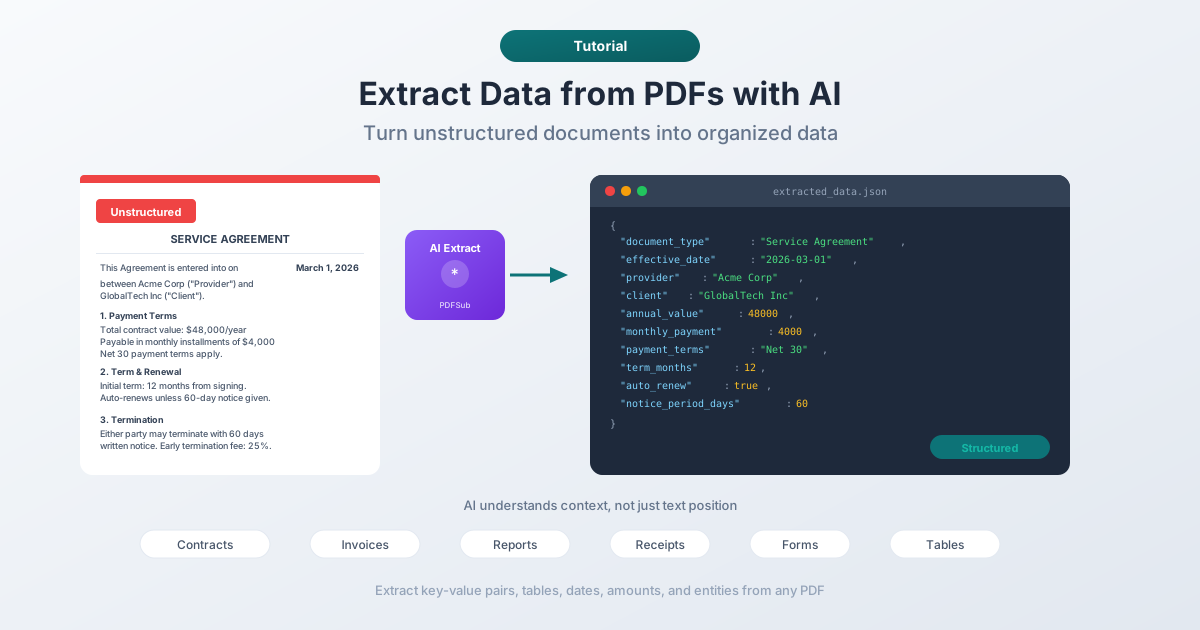
Какво всъщност прави извличането на данни с AI
Традиционното извличане на данни от PDF работи по позиция: „вземи текста на координати (100, 200) и го постави в колона А.“ Това работи за стандартизирани документи, чието оформление никога не се променя. Веднага се проваля, когато форматът варира – различни шаблони, различни размери на страниците, различни шрифтове.
Извличането с AI работи чрез разбиране. То чете текста, разпознава какъв тип документ е, идентифицира смислените точки от данни и ги извежда в структуриран формат. Ето разликата на практика:
Традиционен подход:
- Дефинирайте шаблон с точни координати за всяко поле
- Извлечете текст на тези координати
- Надявайте се документът да съответства на шаблона
- Проваляне, когато не съответства
AI подход:
- Качете документа
- AI чете цялото съдържание
- AI идентифицира точките от данни въз основа на контекста (не на позицията)
- Извежда структурирани данни (JSON, CSV, двойки ключ-стойност)
AI подходът е по-гъвкав, защото не зависи от точното форматиране. Датата на договор може да се появи на ред 3 в един документ и на ред 15 в друг – AI я намира и в двата случая, защото разбира какво е дата и защо е важна в договор.
Типове данни, които можете да извлечете
Извличането с AI не се ограничава до един вид данни. Ето какво може да извлече от различни типове документи:
Двойки ключ-стойност
Най-често срещаната цел за извличане. Имената, датите, адресите, сумите, референтните номера – всяко поле с етикет и стойност.
- Договор: дата на влизане в сила, страни, срок на договора, сума на плащане
- Фактура: номер на фактура, дата, доставчик, артикули, обща сума
- Касова бележка: търговец, дата, артикули, данък, обща сума
- Формуляр: всички попълнени полета и техните етикети
Таблици
Таблиците са изключително трудни за извличане от PDF файлове, защото визуалната мрежа, която виждате, не съществува в основната структура на файла. Редовете и колоните са просто текст, позициониран така, че да изглежда като таблица. AI разбира табличната структура от контекста и извлича чисти редове и колони.
Списъци и изброявания
Списъци с точки, номерирани елементи, вложени йерархии – AI може да идентифицира списъчни структури и да ги изведе като структурирани масиви, запазвайки йерархията и реда.
Резюмета и ключови точки
Освен извличането на сурови данни, AI може да идентифицира и обобщи най-важната информация. Извлечете само ключовите условия от договор, основните констатации от научен доклад или точките за действие от протокол от среща.
Финансови данни
Фигури на приходите, разбивки на разходите, тримесечни сравнения, годишен ръст – AI може да идентифицира финансови данни в отчети и да ги организира в структурирани формати, готови за анализ.
Как да извличате данни с PDFSub
PDFSub предлага няколко инструмента за извличане с AI, всеки от които е оптимизиран за различни типове документи. Всички те използват AI кредити (включени във вашия план), а процесът е лесен.
Общо извличане на данни
За документи, които не попадат в специфична категория – договори, отчети, кореспонденция, формуляри или всеки PDF със структурирана информация.
Стъпка 1: Отидете на инструмента за извличане на данни на PDFSub.
Стъпка 2: Качете вашия PDF файл или го плъзнете и пуснете в инструмента. PDFSub първо се опитва да извлече текст директно от PDF файла (за цифрови документи). Ако качеството на текста е добро, той изпраща текста към AI. Ако PDF файлът е сканиран или базиран на изображения, той изпраща целия PDF файл за анализ, базиран на визуални данни.
Стъпка 3: Прегледайте извлечените данни. AI извежда структурирани двойки ключ-стойност и всички таблици, които е открил. Можете да копирате резултатите, да ги изтеглите като JSON или да ги експортирате във формат, който работи за вашия работен процес.
Екстрактор на фактури
Оптимизиран за фактури и документи за фактуриране. Автоматично идентифицира:
- Номер и дата на фактурата
- Информация за доставчика/продавача
- Информация за клиента/фактурирането
- Артикули (описание, количество, единична цена, обща сума)
- Данъчни суми и общи суми
- Условия на плащане и срокове за плащане
Отидете на Екстрактор на фактури на PDFSub, за да го изпробвате. AI е настроен да разпознава специфични за фактурите модели, така че е по-бърз и по-точен при фактури от общия инструмент за извличане.
Екстрактор на таблици
Фокусиран изключително върху намирането и извличането на таблици от PDF файлове. Ако вашият документ съдържа таблични данни – финансови таблици, сравнителни графики, таблици с данни, графици – този инструмент ги извлича като чисти, структурирани данни.
Отидете на Екстрактор на таблици на PDFSub. Инструментът първо се опитва да открие таблици въз основа на координати (което не използва AI кредити). Ако това не даде добри резултати, можете да активирате AI извличане за по-сложни или неправилни таблици.
Скенер за касови бележки
Проектиран за касови бележки – тези смачкани, лошо отпечатани хартийки, които по някакъв начин са критични за отчетите за разходи. AI се справя с:
- Име и местоположение на търговеца
- Дата и час
- Отделни артикули и цени
- Разбивка на данъците
- Обща сума и метод на плащане
Отидете на Скенер за касови бележки на PDFSub. Той работи както с цифрови касови бележки (PDF), така и със сканирани/снимани касови бележки.
Извличане с AI срещу други методи
Как се сравнява извличането с AI с традиционните подходи?
Копиране и поставяне
Най-простият метод – и най-ненадеждният. Изберете текст във визуализатор на PDF, копирайте го, поставете го в електронна таблица. Проблеми: таблиците губят структурата си, оформленията с множество колони се разбъркват, заглавките и долните колонтитули се смесват с основния текст, а специалните символи често се повреждат.
Заключение: Става за грабване на едно изречение. Безполезно за структурирани данни.
Базирано на правила (шаблонно) извличане
Дефинирайте точни координати за всяко поле: „номерът на фактурата е на позиция X, Y.“ Работи перфектно за документи, които винаги използват един и същ шаблон. Напълно се проваля, когато шаблонът се промени. Изисква предварителна конфигурация за всеки тип документ.
Заключение: Чудесно за високообемни, стандартизирани документи (като обработка на 10 000 фактури от един и същ доставчик). Не е практично за разнообразни типове документи.
OCR (Оптично разпознаване на символи)
Преобразува изображения на текст в действителен текст. Основно за сканирани документи. Но OCR дава само суров текст – той не разбира данните. Все още трябва сами да анализирате и структурирате изхода. А грешките при OCR (объркване на „О“ с „0“, „l“ с „1“) изискват ръчна проверка.
Заключение: Необходима стъпка за сканирани документи, но не е пълно решение за извличане сама по себе си.
Извличане с AI
Чете документа с контекстуално разбиране. Справя се с разнообразни формати, идентифицира връзките между данните и извежда структурирани резултати. Работи както с цифрови, така и със сканирани PDF файлове. Компромисът: използва AI обработка (кредити), така че струва повече на документ от чистото извличане на текст.
Заключение: Най-добро за разнообразни типове документи, сложни оформления и когато се нуждаете от структуриран изход без ръчна конфигурация.
| Метод | Справя се с разнообразни формати | Структуриран изход | Точност | Цена на документ |
|---|---|---|---|---|
| Копиране и поставяне | Не | Не | Ниска | Безплатно |
| Базирано на шаблон | Не | Да | Висока (при съвпадение) | Ниска |
| Само OCR | Само сканирани | Не | Средна | Ниска |
| Извличане с AI | Да | Да | Висока | Умерена |
Получаване на най-добри резултати от извличането с AI
Използвайте цифрови PDF файлове, когато е възможно
Цифровите PDF файлове (създадени от Word, InDesign или друг софтуер) съдържат действителни текстови данни. AI може да чете този текст директно, което е по-бързо, по-евтино и по-точно от обработката на сканирани изображения. Ако имате избор между цифров PDF и сканирано копие, винаги използвайте цифровата версия.
Един тип документ на извличане
Ако имате PDF файл, който съдържа няколко типа документи (например фактура, прикрепена към договор), помислете първо да разделите файла и да извлечете от всяка част поотделно. AI работи по-добре, когато може да се съсредоточи върху един тип документ в даден момент.
Проверете резултатите
Извличането с AI е много точно, но не перфектно. Винаги преглеждайте извлечените данни, особено за:
- Числа и суми – проверете дали знаците за долар, десетичните запетаи и запетаите са правилни
- Дати – потвърдете дали форматът отговаря на вашите очаквания (дали е 3 март или 1 януари?)
- Имена и адреси – проверете за грешки при разпознаване на символи
Използвайте правилния инструмент
PDFSub има специализирани инструменти за извличане за конкретни типове документи. Екстракторът на фактури ще работи по-добре от общия инструмент за извличане на данни при фактури, защото е оптимизиран за този конкретен формат. По същия начин, Скенерът за касови бележки е настроен за касови бележки, а Екстракторът на таблици е фокусиран върху таблични данни. Използвайте най-специфичния инструмент, наличен за вашия тип документ.
Разбиране на AI кредитите
Извличането с AI използва кредити за обработка, тъй като включва изпълнение на AI модели върху вашия документ. Ето какво трябва да знаете:
- Извличането на текст е по-евтино. Когато PDFSub може директно да извлече добър текст от PDF файла, той изпраща този текст към AI. Това използва по-малко кредити, отколкото изпращането на целия PDF като изображение.
- Извличането, базирано на изображения, струва повече. Сканирани PDF файлове и документи със сложни визуални оформления се изпращат като изображения към AI, което изисква повече изчислителна мощ и кредити.
- Кредитите са включени във вашия план. Плановете на PDFSub включват AI кредити. Точният брой зависи от вашия абонаментен план. Можете да видите оставащите си кредити във вашето табло за управление.
- Съществуват алтернативи, които не използват AI. Някои задачи за извличане изобщо не се нуждаят от AI. Например, режимът за откриване на таблици въз основа на координати на Екстрактора на таблици не използва кредити. Основното извличане на текст е винаги безплатно.
Често задавани въпроси
Колко точно е извличането на данни с AI?
За цифрови PDF файлове с ясно форматиране, точността обикновено е 95-99% за ключови полета като дати, суми и имена. Сканираните документи са малко по-ниски поради предизвикателствата с OCR – обикновено 85-95%, в зависимост от качеството на сканиране. Сложните оформления с припокриващи се елементи или необичайни шрифтове могат допълнително да намалят точността.
Мога ли да извличам данни от PDF файлове, защитени с парола?
Ще трябва първо да въведете паролата, за да отключите PDF файла. PDFSub има инструмент за отключване на PDF, който може да премахне защитата с парола (ако знаете паролата). След отключване, извличането работи нормално.
Работи ли извличането с AI върху ръкописни документи?
За ръкописен текст точността намалява значително. AI може да интерпретира ясен почерк сравнително добре, но разхвърлян почерк, медицински бележки или курсив ще дадат ненадеждни резултати. Печатният текст – дори при сканиране с лошо качество – е много по-надежден.
Какви изходни формати са налични за извлечените данни?
PDFSub извежда извлечените данни като структуриран JSON, а също така предоставя форматирани текстови изгледи. Можете да копирате данните директно, да ги изтеглите или да ги използвате в последващи работни процеси. Специално за извличане на таблици, можете да експортирате в CSV или Excel.
Как това се различава от инструмента „Чат с PDF“ на PDFSub?
Инструментът „Чат с PDF“ ви позволява да задавате въпроси относно документ на естествен език – „Какъв е срокът за плащане?“ или „Обобщи раздел 3.“ Извличането на данни е по-систематично – то извлича всички структурирани данни от документа наведнъж, като извежда всичко в организиран формат. Използвайте Чат за конкретни въпроси и Извличане на данни, когато искате изчерпателен структуриран изход.
Извличането с AI превръща данните, заключени в PDF файловете, в нещо, което можете действително да използвате. Вместо да копирате и поставяте, ръчно да създавате електронни таблици или да конфигурирате шаблони за всеки формат на документ, вие качвате файла и получавате обратно структурирани данни. Работи върху договори, фактури, касови бележки, отчети, формуляри и почти всеки друг документ с данни, които си струва да бъдат извлечени.
Опитайте го на pdfsub.com/tools/extract-data.